



Έχεις ανοιχτό το AirDrop στο iPhone σου, αλλά το AirDrop δεν λειτουργεί iPhone και τίποτα. Δεν μπορείς να κάνεις μεταφορά αρχείων, δεν εμφανίζεται η συσκευή του φίλου σου μεταξύ συσκευών Apple. Ή το αντίστροφο. Αυτό συμβαίνει συχνά, αλλά μην ανησυχείς. Με απλά βήματα διορθώνεις το πρόβλημα σε λίγα λεπτά. Ακολούθησε αυτές τις 10 λύσεις βήμα-βήμα, από τα πιο απλά.
Βασικά Σημεία γιατί το AirDrop δεν λειτουργεί iPhone
- Βεβαιώσου ότι Wi-Fi και Bluetooth είναι ενεργοποιημένα ταυτόχρονα, ρύθμισε το AirDrop σε Όλοι ή Μόνο Επαφές και περίμενε 10 δευτερόλεπτα.
- Επανεκκίνησε iPhone, iPad ή Mac και κλείσε/άνοιξε Wi-Fi & Bluetooth για να διορθώσεις προσωρινά σφάλματα.
- Ενημέρωσε το iOS από Ρυθμίσεις > Γενικά > Ενημέρωση Λογισμικού, καθώς bugs σε παλιές εκδόσεις μπλοκάρουν το AirDrop.
- Απενεργοποίησε Προσωπικό Hotspot, VPN, κλείσε φόντο εφαρμογές και επανάφερε ρυθμίσεις δικτύου χωρίς απώλεια δεδομένων.
- Κράτα συσκευές κοντά (1-2 μέτρα), ξεκλείδωτες και σε ίδιο Wi-Fi για καλύτερη ανίχνευση.
Βασικοί Έλεγχοι Ρυθμίσεων AirDrop
Πρώτα, σιγουρεύσου ότι οι ρυθμίσεις AirDrop είναι ενεργοποιημένες σωστά. Το AirDrop χρειάζεται Wi-Fi και Bluetooth ταυτόχρονα.
- Άνοιξε το Κέντρο Ελέγχου. Σύρε προς τα κάτω από την πάνω δεξιά γωνία.
- Πάτησε μακρύ στο εικονίδιο δικτύου. Ενεργοποίησε Wi-Fi και Bluetooth.
- Στο AirDrop, διάλεξε Όλα τα άτομα ή Μόνο Επαφές. Περίμενε 10 δευτερόλεπτα.
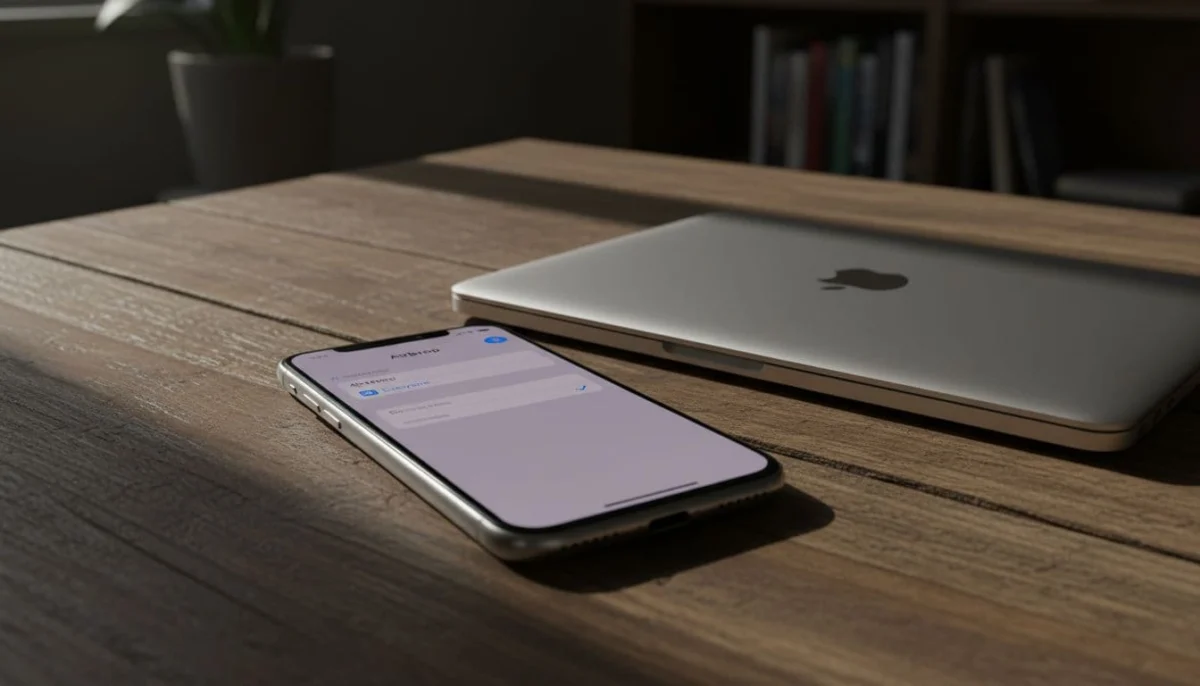
💡 Συμβουλή: Βάλε το iPhone σε οριζόντια θέση. Βοηθάει στην ανίχνευση. Αν συνεχίζει, δες τι να κάνεις αν το AirDrop δεν λειτουργεί για extra tips.
Επανεκκίνηση Συσκευών και Δικτύου
Πολλές φορές, μια απλή επανεκκίνηση συσκευής λύνει τα πάντα, όχι μόνο στο iPhone αλλά και σε iPad ή Mac με macOS. Το AirDrop κολλάει από προσωρινά σφάλματα λογισμικού.
- Κλείσε Wi-Fi και Bluetooth για 30 δευτερόλεπτα. Άνοιξέ τα ξανά.
- Επανεκκίνησε το iPhone: Πάτησε ένταση πάνω, ένταση κάτω, μετά πλήκτρο ενεργοποίησης.
- Κάνε το ίδιο στη δεύτερη συσκευή.
⚠️ Προσοχή: Μην ξεχάσεις backup. Αν έχεις πολλά δεδομένα, περίμενε 1 λεπτό μετά το restart. Δες την επίσημη οδηγία Apple για AirDrop.
Ενημέρωσε το iOS και τις Ρυθμίσεις
Η ενημέρωση λογισμικού διορθώνει προβλήματα AirDrop σε παλιές εκδόσεις iOS, ειδικά μετά ενημερώσεις όπως iOS 17.
- Πήγαινε Ρυθμίσεις > Γενικά > Ενημέρωση Λογισμικού.
- Κατέβασε και εγκατέστησε. Χρειάζεσαι Wi-Fi και μπαταρία άνω 50%.
- Τσέκαρε νέα χαρακτηριστικά AirDrop στο iOS 17.1 για iPhone.
Αυτό διορθώνει bugs. Περίμενε 5-10 λεπτά μετά την ενημέρωση.
Απενεργοποίησε Προσωπικό Hotspot και VPN
Το Προσωπικό Hotspot μπλοκάρει το AirDrop, καθώς έρχεται σε σύγκρουση με την στοίβα δικτύου του iOS. Ίδιο και τα VPN.
- Ρυθμίσεις > Προσωπικό Hotspot: Άνοιξέ το και μετά κλείσ’ το.
- Ρυθμίσεις > VPN: Απενεργοποίησε οποιοδήποτε VPN.
- Δοκίμασε ξανά AirDrop.
👉 Δοκίμασε αυτό: Σύνδεσε και τα δύο iPhone στο ίδιο Wi-Fi δίκτυο. Αποφύγετε δημόσια Wi-Fi.
Επαφές και Ορατότητα Ρυθμίσεων
Η ρύθμιση “Μόνο επαφές” περιορίζει την ορατότητα της συσκευής σου μόνο σε γνωστές επαφές, ενώ το “Όλα τα άτομα” την κάνει ορατή σε όλους. Για να λειτουργεί σωστά η ορατότητα μέσω επαφών, και οι δύο χρήστες πρέπει να είναι συνδεδεμένοι στο Apple ID τους. Επιπλέον, είναι ευκολότερο να εντοπιστεί μια ξεκλείδωτη συσκευή.
- Ρυθμίσεις > AirDrop: Βάλε Όλα τα άτομα προσωρινά.
- Βεβαιώσου ότι είσαι στην επαφή του άλλου. Αν όχι, πρόσθεσέ το.
- Περίμενε 15 δευτερόλεπτα. Το iPhone γυαλίζει πράσινο όταν δέχεται.
Αν είσαι κοντά (μέχρι 9 μέτρα), λειτουργεί καλύτερα.
Reset Δικτύου Χωρίς Απώλεια Δεδομένων
Αυτό επαναφέρει Wi-Fi και Bluetooth.
- Ρυθμίσεις > Γενικά > Μεταφορά ή Επαναφορά iPhone > Επαναφορά > Επαναφορά Ρυθμίσεων Δικτύου.
- Εισήγαγε κωδικό. Η επαναφορά ρυθμίσεων δικτύου θα διαγράψει τα αποθηκευμένα passwords Wi-Fi.
- Συνδέσου ξανά και δοκίμασε.
💡 Συμβουλή: Κράτα σημειώσεις passwords σου πριν.
Έλεγχος Απόστασης και Εμποδίων
Το Bluetooth χρειάζεται ελεύθερο χώρο για την αποστολή αρχείων.
- Κράτα τις συσκευές εντός της εμβέλειας Bluetooth, 1-2 μέτρα κοντά.
- Απόφυγε τοποθεσίες με πολύ μέταλλο ή νερό.
- Στρίψε τα iPhone οριζόντια.
Αυτό λύνει 20% των προβλημάτων.
Ενημέρωση Bluetooth και Συμβατότητα
Παλιότερες συσκευές Apple (π.χ. iPhone 6s) έχουν περιορισμούς στη σταθερότητα σύνδεσης Bluetooth.
- Ρυθμίσεις > Bluetooth: Ξέχνα συσκευές και ξανασύζευξε.
- Τσέκαρε αν και οι δύο έχουν iOS 17+. Η συμβατότητα εξαρτάται από την έκδοση iOS που χρησιμοποιείται, ενώ παλιότερα versions δυσκολεύουν.
Κλείσε Φόντο Εφαρμογές
Οι εφαρμογές στο φόντο τρώνε μπαταρία και μπορεί να μπλοκάρουν την κοινή χρήση αρχείων μέσω AirDrop, ειδικά φωτογραφίες και βίντεο.
Επίσης, έλεγξε αν η λειτουργία εστίασης εμποδίζει τις εισερχόμενες ειδοποιήσεις.
- Διπλό κλικ στο Home ή σάρωσε προς τα πάνω. Κλείσε όλες.
- Δοκίμασε το AirDrop αμέσως.
Συχνές Ερωτήσεις
Γιατί το AirDrop δεν εμφανίζει τη συσκευή του άλλου;
Συνήθως φταίει λάθος ρύθμιση ορατότητας (βάλε Όλοι προσωρινά), απενεργοποιημένο Wi-Fi/Bluetooth ή απόσταση πάνω από 9 μέτρα. Επανεκκίνησε και οι δύο συσκευές και σύνδεσε σε ίδιο Wi-Fi. Περίμενε 15 δευτερόλεπτα μετά τις αλλαγές.
Χρειάζεται ενημέρωση iOS για AirDrop;
Ναι, ειδικά σε iOS 17+ διορθώνονται bugs που προκαλούν προβλήματα. Πήγαινε Ρυθμίσεις > Γενικά > Ενημέρωση Λογισμικού με Wi-Fi και μπαταρία >50%. Μετά δοκίμασε ξανά σε 5-10 λεπτά.
Τι κάνει το reset ρυθμίσεων δικτύου;
Επαναφέρει Wi-Fi, Bluetooth και VPN χωρίς να σβήνει φωτογραφίες ή apps, μόνο passwords Wi-Fi. Βρες Ρυθμίσεις > Γενικά > Μεταφορά ή Επαναφορά > Επαναφορά Ρυθμίσεων Δικτύου. Συνδέσου ξανά και δοκίμασε AirDrop.
Πότε να κάνω εργοστασιακή επαναφορά;
Μόνο ως τελευταία λύση αν τίποτα άλλο δεν πιάσει, μετά από backup στο iCloud. Πήγαινε Ρυθμίσεις > Γενικά > Μεταφορά iPhone > Διέγραψε Όλα και ρύθμισε σαν νέο. Λειτουργεί στο 95% των περιπτώσεων.
Βοηθάει η απόσταση και η θέση iPhone;
Ναι, κράτα 1-2 μέτρα κοντά, οριζόντια, χωρίς εμπόδια όπως μέταλλο. Ξεκλείδωσε και οι δύο συσκευές για καλύτερη ορατότητα. Αποφύγετε δημόσια Wi-Fi.
Τελική Λύση: Επαναφορά Εργοστασιακών
Αν τίποτα από τα παραπάνω δεν λειτουργήσει, κάνε reset για να αποκαταστήσεις την ικανότητα λήψης αρχείων μέσω AirDrop.
- Κάνε backup στο iCloud με τον Λογαριασμό Apple σου.
- Ρυθμίσεις > Γενικά > Μεταφορά iPhone > Διέγραψε Όλα.
- Ρύθμισε σαν νέο.
Μετά την επαναφορά, έλεγξε για περιορισμούς περιεχομένου στο Screen Time. Αν χρησιμοποιείς Mac, δες αν η συσκευή εμφανίζεται στο Finder.
Λειτουργεί 95% των φορών.
Το AirDrop επιστρέφει γρήγορα με αυτά. Ξεκίνα από τα βασικά και προχώρα. Αν κολλήσεις, δοκίμασε σε διαφορετικό δίκτυο. Έχεις δοκιμάσει κάποια λύση; Πες μας στα σχόλια!
