



Έχεις κλείσει γιατρό, ένα σημαντικό meeting ή μια σχολική υποχρέωση, και ξαφνικά βλέπεις ότι το ραντεβού εξαφανίστηκε από το Ημερολόγιο του iPhone. Αν το συμβάν σβήστηκε κατά λάθος, μην πανικοβληθείς, γιατί στις περισσότερες περιπτώσεις μπορείς να κάνεις επαναφορά ημερολογίου και να ανακτήσετε συμβάντα ημερολογίου στο iPhone, αρκεί να κινηθείς σωστά και όσο γίνεται πιο γρήγορα.
Ναι, υπάρχουν 4 βασικοί τρόποι για να το κάνεις. Μπορείς να ελέγξεις τα Πρόσφατα Διαγραμμένα διαγραμμένα συμβάντα ημερολογίου, να επαναφέρεις δεδομένα από iCloud, να χρησιμοποιήσεις backup από υπολογιστή ή να δοκιμάσεις ειδικό εργαλείο ανάκτησης. Η σωστή μέθοδος εξαρτάται από το πώς χάθηκαν τα συμβάντα και αν υπήρχε συγχρονισμός ή αντίγραφο ασφαλείας.
Η ανάκτηση ημερολογίου σημαίνει ότι επαναφέρεις χαμένα ή διαγραμμένα ραντεβού, υπενθυμίσεις και καταχωρίσεις που υπήρχαν ήδη στο ημερολόγιό σου. Αυτό μπορεί να γίνει είτε με επαναφορά από αποθηκευμένα δεδομένα είτε με επανασυγχρονισμό από λογαριασμούς όπως το iCloud.
Το χρειάζεσαι όταν λείπουν ξαφνικά σημαντικά γεγονότα, μετά από διαγραφή, πρόβλημα συγχρονισμού ημερολογίων, αλλαγή συσκευής ή επαναφορά ρυθμίσεων.
- Μην καθυστερείς: όσο πιο άμεσα δράσεις, τόσο αυξάνονται οι πιθανότητες ανάκτησης.
- Ξεκίνα από τις απλές λύσεις: συχνά το πρόβλημα είναι θέμα συγχρονισμού και όχι οριστικής διαγραφής.
- Άφησε την πλήρη επαναφορά για το τέλος: μπορεί να διαγράψει πιο πρόσφατα δεδομένα αν δεν προσέξεις.
Τι να ελέγξεις πρώτα πριν προσπαθήσεις να κάνεις ανάκτηση
Πριν μπεις στη διαδικασία να ανακτήσεις συμβάντα ημερολογίου στο iPhone, κάνε πρώτα μερικούς βασικούς ελέγχους. Συχνά, το πρόβλημα δεν είναι πραγματική απώλεια δεδομένων. Ένα ημερολόγιο μπορεί να είναι απλώς κρυφό, ένας λογαριασμός μπορεί να έχει αποσυνδεθεί ή ο συγχρονισμός να έχει κολλήσει.
Σύντομη απάντηση: πριν ψάξεις τρόπους ανάκτησης, έλεγξε αν το συμβάν είναι απλώς αόρατο και όχι διαγραμμένο. Άνοιξε την εφαρμογή Ημερολόγιο, δες ποια ημερολόγια εμφανίζονται, επιβεβαίωσε ότι είσαι συνδεδεμένος στον σωστό λογαριασμό και έλεγξε αν υπάρχει πρόβλημα συγχρονισμού. Σε πολλές περιπτώσεις, αυτό αρκεί για να επανεμφανιστούν τα χαμένα ραντεβού χωρίς επαναφορά.
Η ανάκτηση εδώ σημαίνει ότι προσπαθείς να ξαναβρείς συμβάντα που λείπουν από την προβολή σου, είτε επειδή σβήστηκαν είτε επειδή δεν φορτώνονται σωστά.
Αυτό σε αφορά όταν τα ραντεβού χάθηκαν ξαφνικά μετά από ενημέρωση, αλλαγή λογαριασμού ή αλλαγή συσκευής.
- Μην υποθέτεις αμέσως διαγραφή: πολλές φορές το συμβάν υπάρχει ακόμη.
- Ξεκίνα από τα ορατά και απλά: έλεγχος ημερολογίων, λογαριασμών και συγχρονισμού.
- Άφησε τις πιο βαριές λύσεις για μετά: ειδικά αν υπάρχει κίνδυνος να χάσεις νεότερα δεδομένα.
Βεβαιώσου ότι εμφανίζονται όλα τα ημερολόγια
Αν η εφαρμογή Ημερολόγιο δεν φαίνεται στην οθόνη σου, χρησιμοποίησε την Αναζήτηση Spotlight ή την επιλογή Βιβλιοθήκη εφαρμογών για να την βρεις γρήγορα. Το πρώτο που πρέπει να κάνεις είναι πολύ απλό. Άνοιξε την εφαρμογή Ημερολόγιο στο iPhone και πάτησε Ημερολόγια στο κάτω μέρος της οθόνης. Εκεί θα δεις ποια ημερολόγια είναι ενεργά και ποια όχι.
Αν ένα ημερολόγιο δεν είναι επιλεγμένο, τα συμβάντα του δεν διαγράφονται. Απλώς μένουν κρυφά, σαν να έκλεισες το φως σε ένα δωμάτιο και νόμισες ότι άδειασε. Γι’ αυτό έλεγξε αν είναι τσεκαρισμένα τα σωστά ημερολόγια, όπως:
- iCloud, για προσωπικά ραντεβού και υπενθυμίσεις
- λογαριασμός Gmail, αν χρησιμοποιείς Google Calendar
- Outlook ή Exchange, αν έχεις εταιρικό λογαριασμό
Αυτό είναι πολύ συχνό μετά από αλλαγή ρυθμίσεων, επανεκκίνηση ή προσθήκη νέου email. Μπορεί, για παράδειγμα, να βλέπεις μόνο το iCloud ημερολόγιο, ενώ τα επαγγελματικά σου ραντεβού βρίσκονται στο Outlook.
Αν το συμβάν φαίνεται χαμένο, αλλά το σωστό ημερολόγιο είναι απενεργοποιημένο, δεν χρειάζεσαι ανάκτηση. Χρειάζεσαι απλώς σωστή προβολή.
Αν θέλεις να δεις πώς η Apple χειρίζεται την προβολή των γεγονότων στην εφαρμογή, μπορείς να ρίξεις μια ματιά στον οδηγό της για την προβολή συμβάντων στο Ημερολόγιο του iPhone.
Έλεγξε αν έχεις συνδεθεί στο σωστό Apple ID ή email
Το επόμενο βήμα είναι να ελέγξεις πού αποθηκεύονταν τα συμβάντα σου. Δεν πάνε όλα αυτόματα στο ίδιο μέρος. Αντίθετα, το iPhone μπορεί να τραβά δεδομένα από πολλούς λογαριασμούς ταυτόχρονα.
Σκέψου ένα απλό παράδειγμα. Τα προσωπικά σου ραντεβού μπορεί να τα έφτιαξες στο iCloud, ενώ τα meetings της δουλειάς να συγχρονίζονται από Outlook. Αν έχεις βγει από το Outlook ή αν πρόσθεσες άλλο Apple ID, θα νομίζεις ότι χάθηκαν, ενώ στην πράξη απλώς δεν φορτώνονται από τον σωστό λογαριασμό.
Έλεγξε λοιπόν τα εξής:
- Πήγαινε στις ρυθμίσεις iPhone.
- Δες ποιο Apple ID είναι συνδεδεμένο.
- Άνοιξε την ενότητα Mail ή Ημερολόγιο και δες ποιοι λογαριασμοί υπάρχουν.
- Επιβεβαίωσε ότι ο λογαριασμός που χρησιμοποιούσες παλιά είναι ακόμη ενεργός.
Η λάθος σύνδεση είναι από τις πιο συχνές αιτίες. Το ίδιο ισχύει και αν αφαίρεσες ένα email επειδή δεν το χρησιμοποιούσες πια. Μπορεί να μην έστελνες ποτέ email από αυτό, αλλά να κρατούσε μέσα όλα τα συμβάντα σου.
Αν χρησιμοποιείς iCloud για το ημερολόγιο, η Apple εξηγεί πώς μένουν ενημερωμένα τα συμβάντα σε όλες τις συσκευές στη σελίδα για τον συγχρονισμό ημερολογίων με iCloud.
Δες αν το πρόβλημα είναι θέμα συγχρονισμού και όχι διαγραφής
Αν τα ημερολόγια είναι ενεργά και οι λογαριασμοί σωστοί, μην περάσεις ακόμη σε ανάκτηση. Πρώτα έλεγξε αν το iPhone απλώς δεν έχει συγχρονίσει σωστά τα δεδομένα.
Αυτό συμβαίνει συχνά μετά από:
- ενημέρωση iOS
- αλλαγή συσκευής
- αδύναμο Wi-Fi ή ασταθές δίκτυο
- προσωρινό κόλλημα του iCloud, Google ή Exchange
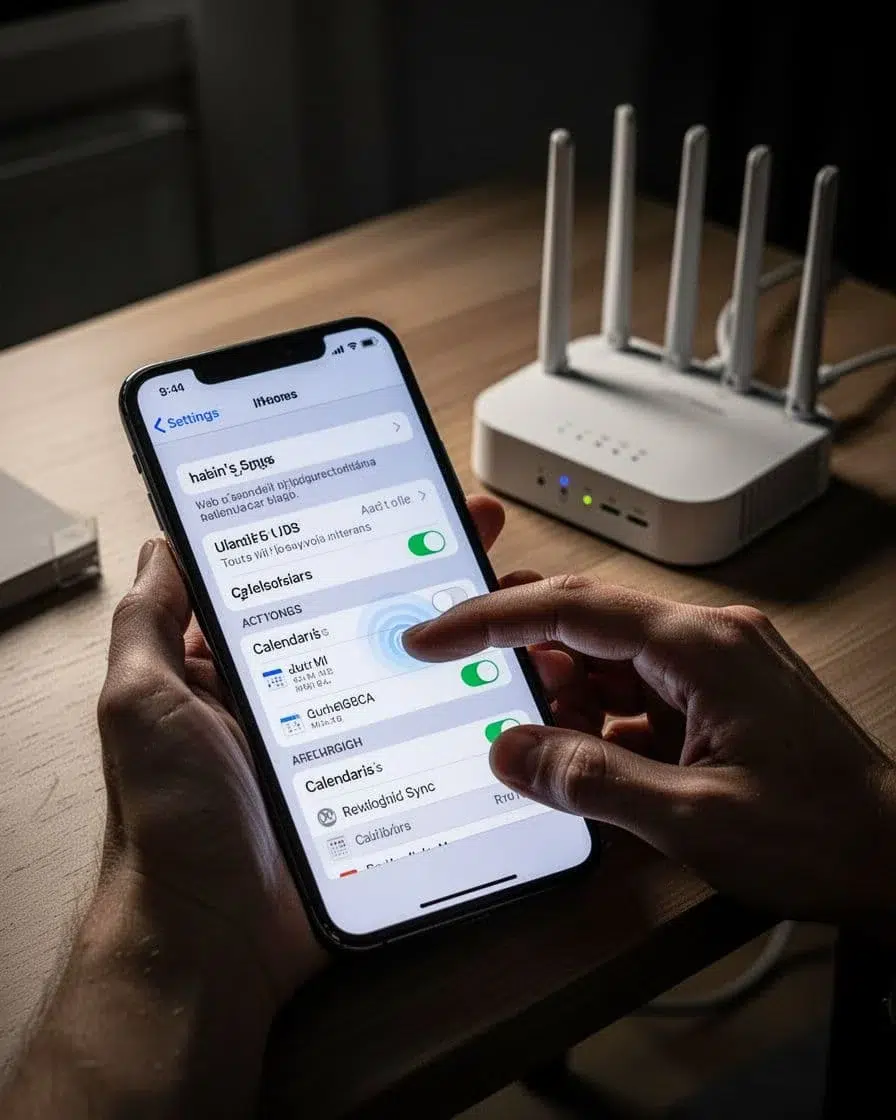
Σε αυτή τη φάση, κράτα τα βήματα απλά και πρακτικά. Κάνε πρώτα μια επανεκκίνηση του iPhone ή αναγκαστική επανεκκίνηση. Μετά έλεγξε ότι έχεις σταθερή σύνδεση στο internet, κατά προτίμηση Wi-Fi. Έπειτα πήγαινε στις Ρυθμίσεις > Γενικά > Ενημέρωση λογισμικού και δες αν υπάρχει νεότερη έκδοση iOS.
Αν έχει προηγηθεί update, είναι πιθανό τα συμβάντα να μην έχουν χαθεί αλλά να μην έχουν επανεμφανιστεί ακόμη. Σε πρόσφατες περιπτώσεις, έχουν αναφερθεί καθυστερήσεις συγχρονισμού μετά από ενημερώσεις iOS, οπότε αξίζει να περιμένεις λίγο και να ξανανοίξεις την εφαρμογή.
Αν θέλεις πιο επίσημη επιβεβαίωση για την επαναφορά και τον χειρισμό ημερολογίων μέσω iCloud, δες τις οδηγίες της Apple για επαναφορά ημερολογίων και συμβάντων στο iCloud.com.
Το βασικό συμπέρασμα είναι απλό. Πριν προσπαθήσεις να ανακτήσεις συμβάντα ημερολογίου στο iPhone, βεβαιώσου ότι δεν κυνηγάς ένα πρόβλημα προβολής ή συγχρονισμού. Αν αποκλείσεις αυτά τα τρία σημεία, τότε έχει νόημα να περάσεις στις πραγματικές μεθόδους ανάκτησης.
Ανάκτησε τα διαγραμμένα συμβάντα από τα Πρόσφατα Διαγραμμένα
Αν το ραντεβού χάθηκε μόλις πρόσφατα, αυτή είναι η πρώτη μέθοδος που αξίζει να δοκιμάσεις. Είναι γρήγορη, δεν πειράζει τις υπόλοιπες ρυθμίσεις σου και δεν σε βάζει στη διαδικασία να κάνεις πλήρη επαναφορά της συσκευής ή παλιού backup.
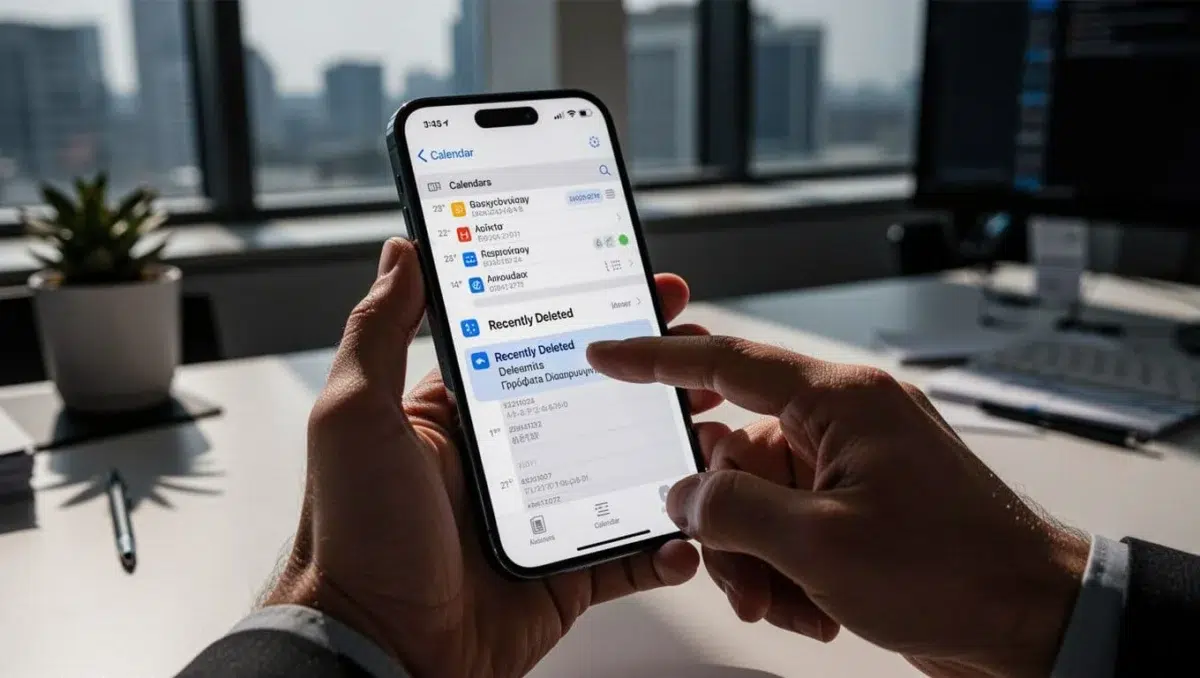
Σύντομη απάντηση: αν υπάρχει διαθέσιμη ενότητα όπως Διαγραμμένα Στοιχεία ή Recently Deleted στο ημερολόγιο ή στον συνδεδεμένο λογαριασμό σου, μπορείς να επαναφέρεις το συμβάν με λίγα πατήματα. Αυτός ο τρόπος είναι ο πιο ασφαλής όταν θέλεις να ανακτήσεις συμβάντα ημερολογίου στο iPhone χωρίς να αγγίξεις όλο το σύστημα.
Με απλά λόγια, μιλάμε για μια προσωρινή περιοχή όπου ορισμένα διαγραμμένα στοιχεία μπορούν να μείνουν για λίγο πριν χαθούν οριστικά. Δεν είναι το ίδιο με πλήρες backup, γιατί εδώ προσπαθείς να φέρεις πίσω μόνο το συγκεκριμένο συμβάν.
Αυτό σε αφορά όταν έσβησες κάτι κατά λάθος πρόσφατα και θέλεις την πιο άμεση λύση.
- Ξεκίνα από εδώ αν η διαγραφή έγινε πρόσφατα.
- Δεν χρειάζεται επαναφορά iPhone ή αντικατάσταση πιο νέων δεδομένων.
- Αν δεν βρεις την επιλογή, περνάς μετά στον επόμενο τρόπο, συνήθως μέσω iCloud.
### Πότε αυτός ο τρόπος είναι η καλύτερη λύση
Αυτός ο τρόπος σε βολεύει όταν η απώλεια είναι πολύ πρόσφατη. Για παράδειγμα, αν έσβησες κατά λάθος ένα meeting πριν λίγες μέρες ή ένα οικογενειακό ραντεβού την περασμένη εβδομάδα, θέλεις πρώτα να ψάξεις εκεί και όχι να μπεις κατευθείαν σε επαναφορά ημερολογίου.
Είναι επίσης καλή επιλογή όταν δεν θέλεις να ρισκάρεις νεότερα δεδομένα. Ένα πλήρες backup μοιάζει με το να γυρίζεις όλο το σπίτι πίσω στον χρόνο μόνο και μόνο για να βρεις ένα χαμένο κλειδί. Αντίθετα, τα Πρόσφατα Διαγραμμένα είναι η πιο στοχευμένη διαδρομή.
Δοκίμασέ το πρώτα αν ισχύει ένα από τα παρακάτω:
- διέγραψες το συμβάν κατά λάθος τις τελευταίες ημέρες ή εβδομάδες
- θυμάσαι περίπου πότε χάθηκε
- δε θέλεις να κάνεις επαναφορά ολόκληρου iPhone
- δεν έχεις διάθεση να αντικαταστήσεις πρόσφατα συμβάντα με παλιότερο backup
Αν αυτή η επιλογή είναι διαθέσιμη στη δική σου ρύθμιση, είναι σχεδόν πάντα η πιο γρήγορη και πιο “ανώδυνη” λύση.
Βήμα βήμα για να βρεις και να επαναφέρεις το συμβάν
Εδώ χρειάζεται μια μικρή διευκρίνιση. Τα ονόματα των μενού μπορεί να διαφέρουν λίγο, ανάλογα με την έκδοση iOS, τη γλώσσα της συσκευής και τον λογαριασμό ημερολογίου που χρησιμοποιείς. Άρα μπορεί να δεις όρους όπως Διαγραμμένα Στοιχεία, Deleted Items ή Recently Deleted.
Ακολούθησε τα βήματα με τη σειρά:
- Άνοιξε την εφαρμογή Ημερολόγιο στο iPhone.
- Πάτησε Ημερολόγια στο κάτω μέρος της οθόνης.
- Κοίτα αν εμφανίζεται ενότητα όπως Διαγραμμένα Στοιχεία ή Recently Deleted στην εφαρμογή Ημερολόγιο.
- Άνοιξέ την και βρες το συμβάν που θέλεις να φέρεις πίσω.
- Πάτησε πάνω στο συμβάν για να δεις τις διαθέσιμες επιλογές.
- Επίλεξε Επαναφορά, Recover ή αντίστοιχη εντολή.
- Επέστρεψε στο βασικό ημερολόγιο και έλεγξε αν το ραντεβού εμφανίστηκε ξανά στη σωστή ημερομηνία.
Αν έχεις πολλούς λογαριασμούς, κοίτα και το ημερολόγιο προέλευσης. Ένα συμβάν από Gmail ή Exchange μπορεί να μη γυρίσει στο iCloud ημερολόγιο, αλλά στον λογαριασμό όπου ανήκε εξαρχής. Αυτό είναι βασικό, γιατί πολλές φορές το συμβάν δεν χάθηκε, απλώς επανήλθε σε άλλο ημερολόγιο από εκείνο που κοιτάς.
Κάνε και έναν σύντομο έλεγχο μετά την επαναφορά:
- άνοιξε τη σωστή ημερομηνία
- βεβαιώσου ότι είναι ενεργό το σωστό ημερολόγιο
- έλεγξε αν συγχρονίστηκε και σε άλλες συσκευές Apple
Τι να κάνεις αν δεν βλέπεις την επιλογή επαναφοράς
Αν δεν βρίσκεις καθόλου Διαγραμμένα Στοιχεία, μην κολλήσεις εδώ. Υπάρχουν τρεις συνηθισμένοι λόγοι. Πρώτον, μπορεί να πέρασε το διαθέσιμο χρονικό όριο και το στοιχείο να μην κρατιέται πια προσωρινά. Δεύτερον, ίσως το σωστό ημερολόγιο δεν είναι ενεργό, άρα ψάχνεις στο λάθος σημείο. Τρίτον, το συμβάν μπορεί να ανήκε σε λογαριασμό τρίτου, όπως Google ή Outlook, και να χρειάζεται ανάκτηση από εκεί ή από το iCloud.
Σε αυτή την περίπτωση, το επόμενο λογικό βήμα είναι να δοκιμάσεις επαναφορά ημερολογίων από το iCloud. Εκεί συνήθως έχεις περισσότερες πιθανότητες, ειδικά αν η διαγραφή έγινε μέσα στις τελευταίες εβδομάδες. Με επιτυχή επαναφορά δεδομένων, το συμβάν θα εμφανιστεί ξανά χωρίς περαιτέρω ρυθμίσεις.
Χρησιμοποίησε το iCloud για να επαναφέρεις παλαιότερα ημερολόγια
Αν τα συμβάντα σου έχουν χαθεί και δεν βρήκες λύση στα Πρόσφατα Διαγραμμένα, το iCloud είναι το επόμενο λογικό βήμα. Εδώ δεν επαναφέρεις μόνο ένα μεμονωμένο ραντεβού. Γυρίζεις τα ημερολόγιά σου σε μια παλαιότερη έκδοση από την αρχειοθέτηση ημερολογίων που διατηρεί αυτόματα η Apple, αρκεί να υπήρχε συγχρονισμός με το iCloud πριν από την απώλεια. Το αντίγραφο ασφαλείας iCloud παίζει κεντρικό ρόλο εδώ, καθώς αποθηκεύει αυτές τις εκδόσεις για επαναφορά σε περίπτωση προβλημάτων.
Αν θέλεις να ανακτήσετε συμβάντα ημερολογίου στο iPhone μέσω iCloud, μπορείς να το κάνεις από το iCloud.com επιλέγοντας μια παλαιότερη έκδοση των ημερολογίων σου. Η μέθοδος δουλεύει μόνο αν το Ημερολόγιο είχε ήδη συγχρονιστεί με iCloud. Πρόσεξε όμως, γιατί η επαναφορά μπορεί να αντικαταστήσει πιο πρόσφατες αλλαγές.
Η επαναφορά από iCloud βασίζεται σε ένα παλαιότερο αρχείο από την αρχειοθέτηση ημερολογίων που κρατάει αυτόματα η Apple μέσω του αντιγράφου ασφαλείας iCloud. Δεν είναι πλήρες backup του iPhone, αλλά επαναφορά μόνο των δεδομένων ημερολογίου, κάτι που βοηθά ιδιαίτερα όταν τα συμβάντα χάθηκαν μετά από διαγραφή, πρόβλημα συγχρονισμού ή αλλαγή συσκευής.
- Δουλεύει μόνο με ενεργό iCloud Calendar
- Γίνεται από browser ή υπολογιστή
- Μπορεί να επηρεάσει νεότερες αλλαγές
Πριν ξεκινήσεις, δες αν το Ημερολόγιο συγχρονίζεται με iCloud
Πριν κάνεις οτιδήποτε, έλεγξε αν το iPhone σου αποθήκευε πράγματι τα συμβάντα στο iCloud. Αν όχι, αυτή η λύση συνήθως δεν θα σε βοηθήσει, γιατί δεν θα υπάρχει παλαιότερη έκδοση από την αρχειοθέτηση ημερολογίων για επαναφορά. Επίσης, αν ο συγχρονισμός καθυστερεί, έλεγξε τις ρυθμίσεις ημερομηνίας και ώρας στο iPhone σου, καθώς μπορεί να επηρεάζουν τη διαδικασία.
Η διαδρομή είναι απλή:
- Άνοιξε τις Ρυθμίσεις.
- Πάτησε το όνομά σου στην κορυφή.
- Μπες στο iCloud.
- Βρες το Ημερολόγιο και δες αν είναι ενεργό.
Αν ο διακόπτης είναι κλειστός και ήταν κλειστός και πριν χαθούν τα συμβάντα, τότε το iCloud δεν κρατούσε συγχρονισμένο αντίγραφο. Με άλλα λόγια, ψάχνεις σε ένα συρτάρι που δεν χρησιμοποιούσες ποτέ.
Αντίθετα, αν το Ημερολόγιο ήταν ενεργό, έχεις σοβαρές πιθανότητες να βρεις παλιότερη έκδοση και να επαναφέρεις όσα χάθηκαν. Αυτός ο έλεγχος σου γλιτώνει χρόνο και σε προστατεύει από άσκοπα βήματα.
Πώς γίνεται η επαναφορά ημερολογίων από το iCloud.com
Η επαναφορά γίνεται πιο άνετα από υπολογιστή, γιατί τα σχετικά εργαλεία του iCloud εμφανίζονται καθαρότερα εκεί. Σε αρκετές περιπτώσεις, η Apple αναφέρει και η ίδια ότι η διαχείριση ημερολογίων στο iCloud.com λειτουργεί καλύτερα από tablet ή υπολογιστή, όπως φαίνεται και στον επίσημο οδηγό για επαναφορά ημερολογίων και συμβάντων στο iCloud.com.
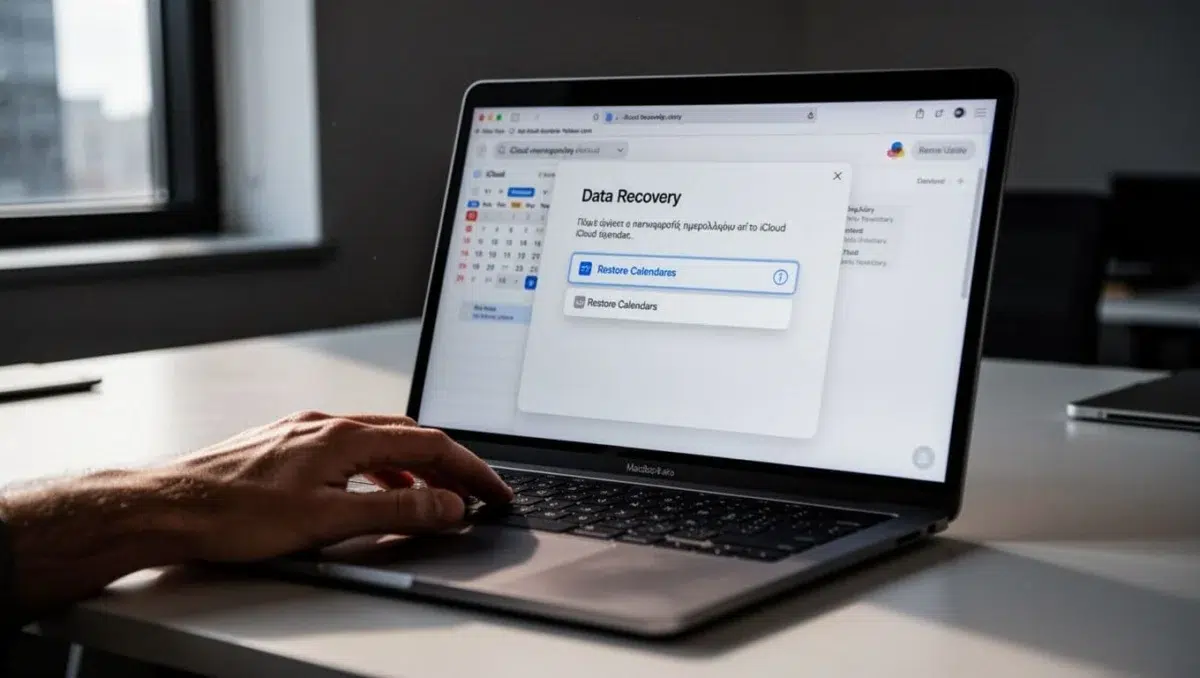
Ακολούθησε τα βήματα με τη σειρά:
- Άνοιξε έναν browser και μπες στο iCloud.com.
- Συνδέσου με το Apple ID που χρησιμοποιείς στο iPhone σου στο iCloud.com.
- Πήγαινε στις Ρυθμίσεις λογαριασμού ή στο εργαλείο Data Recovery, ανάλογα με το πώς εμφανίζεται η διεπαφή.
- Επίλεξε Restore Calendars ή την αντίστοιχη επιλογή επαναφοράς ημερολογίων.
- Θα δεις μια λίστα με διαθέσιμες εκδόσεις, με ημερομηνία και ώρα.
- Διάλεξε μια έκδοση πριν από τη διαγραφή ή πριν εμφανιστεί το πρόβλημα.
- Πάτησε Restore και επιβεβαίωσε.
Μετά την ολοκλήρωση, το iPhone σου συνήθως συγχρονίζει μόνο του τα επαναφερμένα δεδομένα. Αν δεν τα δεις αμέσως, κλείσε και ξανάνοιξε την εφαρμογή Ημερολόγιο ή περίμενε λίγο να ολοκληρωθεί ο συγχρονισμός.
Σε ορισμένες περιπτώσεις, η Apple μπορεί να σου στείλει και email επιβεβαίωσης για την επαναφορά. Αυτό είναι φυσιολογικό και λειτουργεί σαν έξτρα ένδειξη ότι η διαδικασία ολοκληρώθηκε.
Ποιο είναι το βασικό ρίσκο αυτής της μεθόδου
Το βασικό ρίσκο είναι απλό αλλά σημαντικό. Αν γυρίσεις το ημερολόγιο σε παλαιότερη έκδοση από την αρχειοθέτηση ημερολογίων, μπορεί να χαθούν πιο πρόσφατες αλλαγές που έγιναν μετά από εκείνη την ημερομηνία.
Σκέψου το σαν φωτογραφία παλιότερης στιγμής. Θα ξαναβρείς αυτό που έχασες, αλλά ό,τι προστέθηκε μετά ίσως πάψει να εμφανίζεται. Γι’ αυτό, πριν πατήσεις επαναφορά, έλεγξε πολύ προσεκτικά τα νεότερα ραντεβού σου.
Καλό είναι να σημειώσεις πρώτα:
- πρόσφατα meetings
- γιατρούς και κρατήσεις
- οικογενειακά ραντεβού
- νέα συμβάντα που έβαλες τις τελευταίες ημέρες
Αν έχεις προσθέσει σημαντικά νέα ραντεβού, κατέγραψέ τα πρώτα κάπου πρόχειρα. Έτσι, αν χαθούν μετά την επαναφορά, θα μπορέσεις να τα περάσεις ξανά γρήγορα.
Υπάρχει και ένα δεύτερο σημείο που συχνά ξεχνιέται. Αν είχες κοινόχρηστα ημερολόγια, η επαναφορά μπορεί να αφαιρέσει προσωρινά τις πληροφορίες κοινοποίησης. Άρα, μετά ίσως χρειαστεί να ξαναμοιράσεις το ημερολόγιο ή να ζητήσεις νέα πρόσκληση.
Αν θέλεις να ανακτήσεις συμβάντα ημερολογίου στο iPhone με αυτή τη μέθοδο, προχώρα μόνο όταν είσαι σίγουρος ότι το κέρδος είναι μεγαλύτερο από το ρίσκο. Σε απλά λόγια, πρώτα σώζεις το παρόν και μετά φέρνεις πίσω το παρελθόν.
Κάνε επαναφορά από backup υπολογιστή όταν χρειάζεσαι πιο βαθιά ανάκτηση
Αν δεν βρήκες τα χαμένα ραντεβού στα Πρόσφατα Διαγραμμένα ή στο iCloud, τότε το backup από υπολογιστή είναι η πιο βαριά αλλά και πιο βαθιά λύση. Εδώ δεν επαναφέρεις μόνο το ημερολόγιο. Γυρίζεις όλο το iPhone σε μια παλαιότερη κατάσταση, αρκεί να υπάρχει σωστό αντίγραφο ασφαλείας από πριν.
Αν θέλεις να ανακτήσετε συμβάντα ημερολογίου στο iPhone μέσω ανάκτησης δεδομένων iPhone από backup υπολογιστή, πρέπει να επιλέξεις ένα αντίγραφο που είχε δημιουργηθεί πριν χαθούν τα συμβάντα. Η διαδικασία γίνεται από Finder στο Mac ή από Apple Devices app, ή iTunes σε Windows. Πρόσεξε όμως, γιατί η επαναφορά αντικαθιστά τα σημερινά δεδομένα της συσκευής με τα δεδομένα του backup.
Με απλά λόγια, αυτό σημαίνει πλήρη επαναφορά της συσκευής από αποθηκευμένο αντίγραφο. Το χρειάζεσαι όταν τα χαμένα συμβάντα είναι παλιά και ξέρεις ότι υπήρχε backup πριν από τη διαγραφή.
- Χρήσιμο όταν δεν σε καλύπτει το iCloud ή η απλή επαναφορά συμβάντων
- Απαραίτητο όταν έχεις το σωστό backup από υπολογιστή
- Ριψοκίνδυνο γιατί μπορεί να χαθούν νεότερα δεδομένα
Πότε αξίζει να χρησιμοποιήσεις backup αντί για τις άλλες λύσεις
Αυτή η μέθοδος αξίζει όταν η απώλεια δεν έγινε χθες ή προχθές. Αν τα συμβάντα χάθηκαν πριν από καιρό, οι πιο ελαφριές λύσεις συχνά δεν αρκούν. Το ίδιο ισχύει αν δεν είχες ενεργό συγχρονισμό iCloud ή αν δεν υπάρχει διαθέσιμη έκδοση ημερολογίου για επαναφορά.
Είναι επίσης σωστή επιλογή όταν θυμάσαι κάτι πολύ συγκεκριμένο. Για παράδειγμα, ξέρεις ότι είχες κάνει backup στον υπολογιστή σου την περασμένη εβδομάδα και τα ραντεβού υπήρχαν τότε. Σε αυτή την περίπτωση, το backup λειτουργεί σαν στιγμιότυπο του iPhone σε παλιότερο χρόνο.
Προχώρα εδώ μόνο αν ισχύει τουλάχιστον ένα από τα παρακάτω:
- τα συμβάντα χάθηκαν πριν από αρκετές ημέρες ή εβδομάδες
- δεν υπήρχε χρήσιμη επαναφορά μέσω iCloud
- είχες κρατήσει backup πριν από τη διαγραφή
- δέχεσαι ότι η επαναφορά θα αλλάξει και άλλα δεδομένα, όχι μόνο το ημερολόγιο
Βήματα σε Mac και Windows με απλά λόγια
Η διαδικασία είναι πιο απλή απ’ όσο φαίνεται. Το βασικό είναι να διαλέξεις το σωστό backup και να μην βγάλεις το καλώδιο στη μέση.
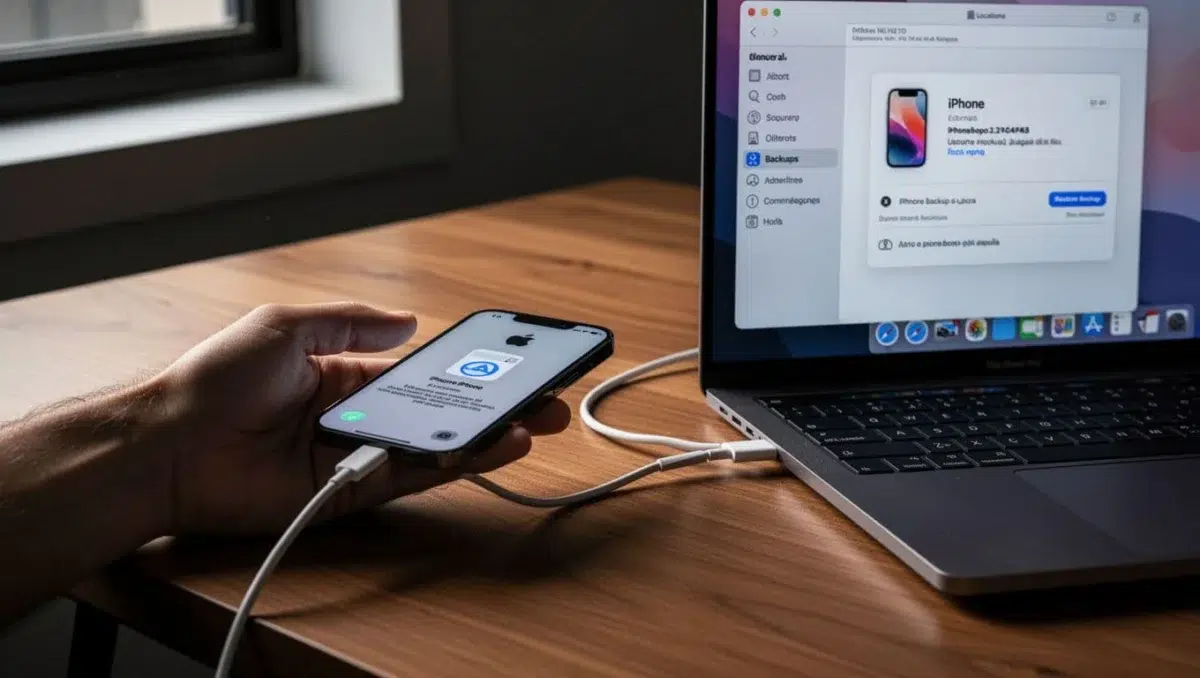
Ακολούθησε αυτά τα βήματα:
- Σύνδεσε το iPhone στον υπολογιστή με καλώδιο.
- Αν σου ζητηθεί, πάτησε Εμπιστοσύνη στη συσκευή.
- Σε Mac, άνοιξε το Finder στο Mac. Αν χρησιμοποιείς τη νέα εφαρμογή διαχείρισης συσκευών, άνοιξε το Apple Devices.
- Σε Windows, άνοιξε το Apple Devices app ή το iTunes για αντίγραφο ασφαλείας iTunes, αν αυτό χρησιμοποιείς.
- Επίλεξε το iPhone σου από τη λίστα συσκευών.
- Πάτησε Επαναφορά αντιγράφου ασφαλείας.
- Διάλεξε από το ιστορικό αντιγράφων ασφαλείας ένα backup με ημερομηνία πριν εξαφανιστούν τα συμβάντα.
- Αν υπάρχει κωδικός backup, πληκτρολόγησέ τον.
- Περίμενε να ολοκληρωθεί η διαδικασία χωρίς να αποσυνδέσεις το iPhone.
Αν θέλεις μια επιπλέον εξήγηση για τη λογική της μεθόδου, δες και αυτόν τον σύντομο οδηγό για restore iPhone calendar from backup.
Τι μπορεί να χαθεί αν προχωρήσεις σε πλήρη επαναφορά
Εδώ χρειάζεται καθαρή σκέψη. Η πλήρης επαναφορά δεν φέρνει πίσω μόνο τα παλιά συμβάντα. Μαζί τους, φέρνει πίσω και όλο το περιεχόμενο της συσκευής όπως ήταν τότε.
Άρα, οτιδήποτε πρόσθεσες μετά την ημερομηνία του backup μπορεί να αντικατασταθεί. Αυτό μπορεί να σημαίνει:
- πρόσφατες φωτογραφίες που δεν είχαν αποθηκευτεί αλλού
- νέα μηνύματα ή κλήσεις
- νέα ραντεβού που έβαλες μετά
- αλλαγές σε εφαρμογές, σημειώσεις ή ρυθμίσεις
Σκέψου το σαν να γυρίζεις ένα ρολόι πίσω. Θα ξαναβρείς ό,τι είχε χαθεί τότε, αλλά ίσως χάσεις ό,τι κέρδισες μετά. Γι’ αυτό, πριν κάνεις επαναφορά, κράτα πρώτα ένα νέο backup της σημερινής κατάστασης ή σημείωσε τα πιο πρόσφατα σημαντικά δεδομένα σου. Έτσι μειώνεις τον κίνδυνο και προχωράς πιο ήρεμα.
Δοκίμασε εργαλείο ανάκτησης αν δεν έχεις βρει ακόμη τα συμβάντα σου
Αν δεν κατάφερες να βρεις τα χαμένα ραντεβού με iCloud, Πρόσφατα Διαγραμμένα ή backup, ένα λογισμικό ανάκτησης μπορεί να είναι η επόμενη λύση. Δεν κάνει θαύματα, αλλά σε ορισμένες περιπτώσεις μπορεί να εντοπίσει δεδομένα ημερολογίου που δεν βλέπεις πια κανονικά στο iPhone σου. Το βασικό είναι να το χρησιμοποιήσεις με προσοχή, γιατί μιλάμε για προσωπικά δεδομένα.
Ναι, μπορείς να δοκιμάσεις ειδικό πρόγραμμα για να ανακτήσετε συμβάντα ημερολογίου στο iPhone, αρκεί να ξέρεις τι ακριβώς κάνει. Συνήθως συνδέεις το iPhone σε υπολογιστή, το πρόγραμμα κάνει σάρωση και σου δείχνει αν βρίσκει ανακτήσιμα στοιχεία από τη συσκευή, το iCloud ή παλιότερα backups. Πριν πληρώσεις, έλεγξε αν προσφέρει προεπισκόπηση δεδομένων και δοκιμαστική έκδοση.
Με απλά λόγια, αυτά τα προγράμματα ψάχνουν για ίχνη δεδομένων που δεν είναι άμεσα ορατά στην κανονική χρήση του κινητού. Δεν σημαίνει ότι θα βρουν τα πάντα, αλλά μπορούν να σου δείξουν αν υπάρχει ακόμη κάτι που αξίζει να ανακτήσεις.
Αυτό σε αφορά όταν οι βασικές μέθοδοι απέτυχαν και δεν θέλεις να κάνεις άλλη πλήρη επαναφορά στα τυφλά.
- Δούλεψε πρώτα με προεπισκόπηση δεδομένων και όχι κατευθείαν με αγορά
- Μην εγκαθιστάς ό,τι βρεις από τυχαίο αποτέλεσμα αναζήτησης
- Σταμάτα αν δεις περίεργες απαιτήσεις για υπερβολική πρόσβαση ή ασαφείς χρεώσεις
Πώς δουλεύουν αυτά τα προγράμματα στην πράξη
Η λογική τους είναι αρκετά απλή, ειδικά για ανάκτηση δεδομένων iPhone. Κατεβάζεις το πρόγραμμα σε Mac ή Windows, συνδέεις το iPhone με καλώδιο και δίνεις τις βασικές άδειες ώστε να γίνει σάρωση. Μετά, το εργαλείο ελέγχει τι μπορεί να βρει από τρεις συνήθως πηγές, τη συσκευή, το iCloud και παλιότερα τοπικά backups.
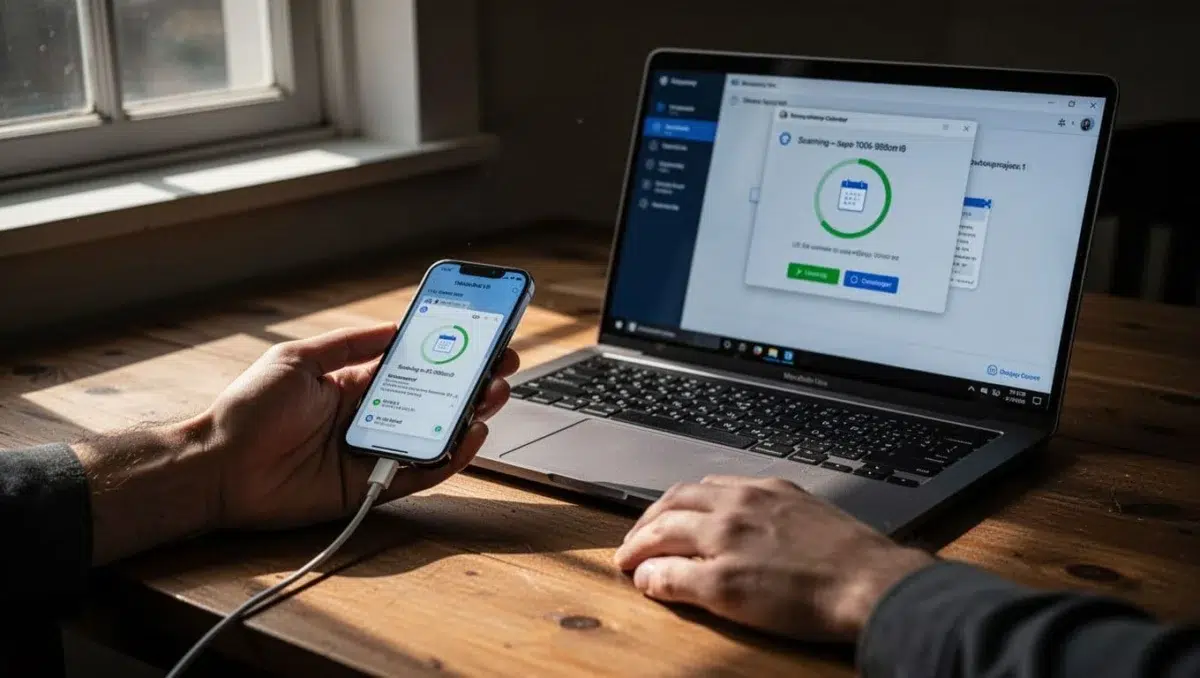
Στην πράξη, η ροή μοιάζει κάπως έτσι:
- Εγκαθιστάς το πρόγραμμα στον υπολογιστή σου.
- Συνδέεις το iPhone με καλώδιο USB.
- Επιλέγεις τον τύπο δεδομένων, εδώ το Ημερολόγιο.
- Ξεκινάς σάρωση.
- Βλέπεις λίστα με ό,τι εντοπίστηκε και τι μπορεί να ανακτηθεί.
- Αποφασίζεις αν θα κάνεις εξαγωγή ή επαναφορά.
Το σημαντικό είναι να έχεις ρεαλιστικές προσδοκίες. Αν τα δεδομένα έχουν διαγραφεί εδώ και πολύ καιρό, αν έχουν αντικατασταθεί ή αν ο συγχρονισμός είχε ήδη αφαιρέσει τα συμβάντα από παντού, το πρόγραμμα μπορεί να μη βρει τίποτα χρήσιμο. Από την άλλη, αν η απώλεια είναι σχετικά πρόσφατη, έχεις καλύτερες πιθανότητες.
Σήμερα, αρκετά γνωστά εργαλεία ακολουθούν αυτό το μοντέλο, όπως το Tenorshare UltData για ανάκτηση δεδομένων iPhone, αλλά και άλλες εφαρμογές με παρόμοια λογική. Κράτα όμως μια βασική αρχή, η δωρεάν σάρωση δεν σημαίνει πάντα δωρεάν ανάκτηση.
Τι να προσέξεις πριν δώσεις πρόσβαση στα δεδομένα σου
Εδώ χρειάζεται φρένο. Ένα πρόγραμμα ανάκτησης μπορεί να ζητήσει πρόσβαση σε ημερολόγιο, επαφές, φωτογραφίες, μηνύματα, ακόμη και σε backup αρχεία. Άρα δεν μιλάς για ένα απλό app, αλλά για εργαλείο που αγγίζει πολύ ευαίσθητα προσωπικά δεδομένα.
Πριν προχωρήσεις, έλεγξε αυτά τα βασικά κριτήρια:
- Φήμη εταιρείας: Δες αν υπάρχει σταθερή παρουσία, πραγματική υποστήριξη και σαφή στοιχεία επικοινωνίας.
- Πολιτική απορρήτου: Διάβασέτην έστω γρήγορα. Αν είναι ασαφής ή υπερβολικά γενική, μην προχωρήσεις.
- Δοκιμαστική έκδοση: Προτίμησε πρόγραμμα που σου δείχνει τι βρίσκει πριν πληρώσεις.
- Κόστος και χρεώσεις: Έλεγξε αν είναι εφάπαξ αγορά, συνδρομή ή αυτόματη ανανέωση.
- Πηγή λήψης: Κατέβαζε μόνο από τον επίσημο ιστότοπο της εταιρείας, το App Store ή όχι από ύποπτα mirrors και forum.
Μια καλή δοκιμή είναι απλή. Αν ο ιστότοπος μοιάζει πρόχειρος, αν υπόσχεται “100% επιτυχία” ή αν σε πιέζει να αγοράσεις πριν δεις έστω preview, κάνε πίσω. Τα σοβαρά εργαλεία συνήθως εξηγούν καθαρά τι ανακτούν, από πού το ανακτούν και τι δεν μπορούν να κάνουν.
Αν θέλεις να τσεκάρεις μια πιο γενική εξήγηση για το πώς κινούνται τέτοια εργαλεία ανάκτησης ημερολογίου, μπορείς να δεις και αυτόν τον οδηγό για ανάκτηση διαγραμμένων συμβάντων iPhone. Όχι για να διαλέξεις “στα τυφλά”, αλλά για να συγκρίνεις λογικές και βήματα.
Πότε να σταματήσεις και να ζητήσεις βοήθεια από την Apple
Δεν χρειάζεται να επιμένεις για πάντα με δοκιμές. Αν το πρόβλημα ξεκίνησε μετά από σοβαρό σφάλμα iOS, μετά από αποτυχημένη ενημέρωση, μετά από αλλαγή Apple ID ή αν ο λογαριασμός σου δεν συγχρονίζει σωστά, τότε ίσως δεν φταίει η διαγραφή αλλά ένα βαθύτερο θέμα συστήματος.
Σταμάτα τις συνεχείς απόπειρες αν βλέπεις ένα από τα παρακάτω:
- το ημερολόγιο εξαφανίζεται και ξαναεμφανίζεται μόνο του
- οι λογαριασμοί iCloud, Google ή Exchange δεν συγχρονίζουν σωστά
- εμφανίζονται σφάλματα σύνδεσης ή λείπουν και άλλα δεδομένα
- το πρόβλημα άρχισε αμέσως μετά από update ή restore
Σε αυτές τις περιπτώσεις, η Apple είναι πιο ασφαλής διαδρομή από το να εγκαθιστάς διαδοχικά προγράμματα. Μπορεί να σε βοηθήσει να εντοπίσεις αν υπάρχει πρόβλημα με iCloud, με το Apple ID ή με το ίδιο το σύστημα της συσκευής. Αν συνεχίσεις με πολλές δοκιμές, το μόνο που κερδίζεις συχνά είναι μπέρδεμα, όχι λύση.
Με λίγα λόγια, τα εργαλεία ανάκτησης είναι χρήσιμα ως τελευταία στοχευμένη προσπάθεια, όχι ως πρώτη κίνηση και όχι ως λύση για κάθε πρόβλημα συγχρονισμού. Αν τα χρησιμοποιήσεις σωστά, μπορεί να σου γλιτώσουν χρόνο. Αν τα χρησιμοποιήσεις βιαστικά, μπορεί να σου κοστίσουν χρήματα και άσκοπο άγχος.
Συχνές ερωτήσεις για την ανάκτηση συμβάντων ημερολογίου στο iPhone
Αν προσπαθείς να ανακτήσετε συμβάντα ημερολογίου στο iPhone, οι πιο πολλές απορίες έχουν να κάνουν με τρία πράγματα, πόσο χρόνο έχεις, αν γίνεται χωρίς backup και αν υπάρχει κίνδυνος να χαθούν νεότερα δεδομένα. Η σωστή απάντηση εξαρτάται κυρίως από το πού ήταν αποθηκευμένο το συμβάν, στο iCloud, σε Google Calendar, σε Outlook ή μόνο τοπικά.
Σύντομη απάντηση: σε αρκετές περιπτώσεις μπορείς να επαναφέρεις χαμένα συμβάντα, αλλά όχι πάντα με τον ίδιο τρόπο. Αν το ημερολόγιο συγχρονιζόταν με iCloud, Google ή Outlook, έχεις συνήθως περισσότερες πιθανότητες. Αν δεν υπήρχε καθόλου συγχρονισμός ή backup, το περιθώριο στενεύει αισθητά.
Με απλά λόγια, η ανάκτηση σημαίνει ότι φέρνεις πίσω συμβάντα που διαγράφηκαν ή έπαψαν να εμφανίζονται. Αυτό μπορεί να γίνει είτε από υπηρεσία συγχρονισμού είτε από παλιότερο αντίγραφο δεδομένων.
Αυτό σε αφορά όταν λείπουν ραντεβού, γενέθλια, meetings ή υπενθυμίσεις μετά από διαγραφή, αλλαγή συσκευής ή πρόβλημα συγχρονισμού.
- Έλεγξε πρώτα τον λογαριασμό προέλευσης του συμβάντος
- Προτίμησε τη λιγότερο παρεμβατική λύση πριν από πλήρη επαναφορά
- Κινήσου γρήγορα, γιατί σε μερικές υπηρεσίες το χρονικό παράθυρο είναι περιορισμένο
Για πόσες ημέρες μένουν τα διαγραμμένα συμβάντα στο iPhone;
Δεν υπάρχει μία απάντηση που να ισχύει για όλους. Στο ίδιο το iPhone, η εφαρμογή Ημερολόγιο δεν λειτουργεί όπως οι Φωτογραφίες, δηλαδή δεν κρατά πάντα έναν ξεκάθαρο φάκελο “Πρόσφατα Διαγραμμένα” για κάθε εξαφανισμένο συμβάν. Αυτό σημαίνει ότι το χρονικό περιθώριο εξαρτάται κυρίως από τον τύπο λογαριασμού και όχι μόνο από το iOS.
Στην πράξη, ισχύουν συνήθως τα εξής:
- Αν τα συμβάντα συγχρονίζονταν με Google Calendar, συχνά μπορεί να υπάρχει κάδος με διατήρηση περίπου 30 ημερών.
- Αν προέρχονταν από Outlook ή Exchange, μπορεί να υπάρχει αντίστοιχη προσωρινή διατήρηση μέσα από τον λογαριασμό.
- Αν χρησιμοποιούσες iCloud, συνήθως δεν επαναφέρεις μεμονωμένο συμβάν από “κάδο”, αλλά μια παλαιότερη αρχειοθετημένη έκδοση ημερολογίου.
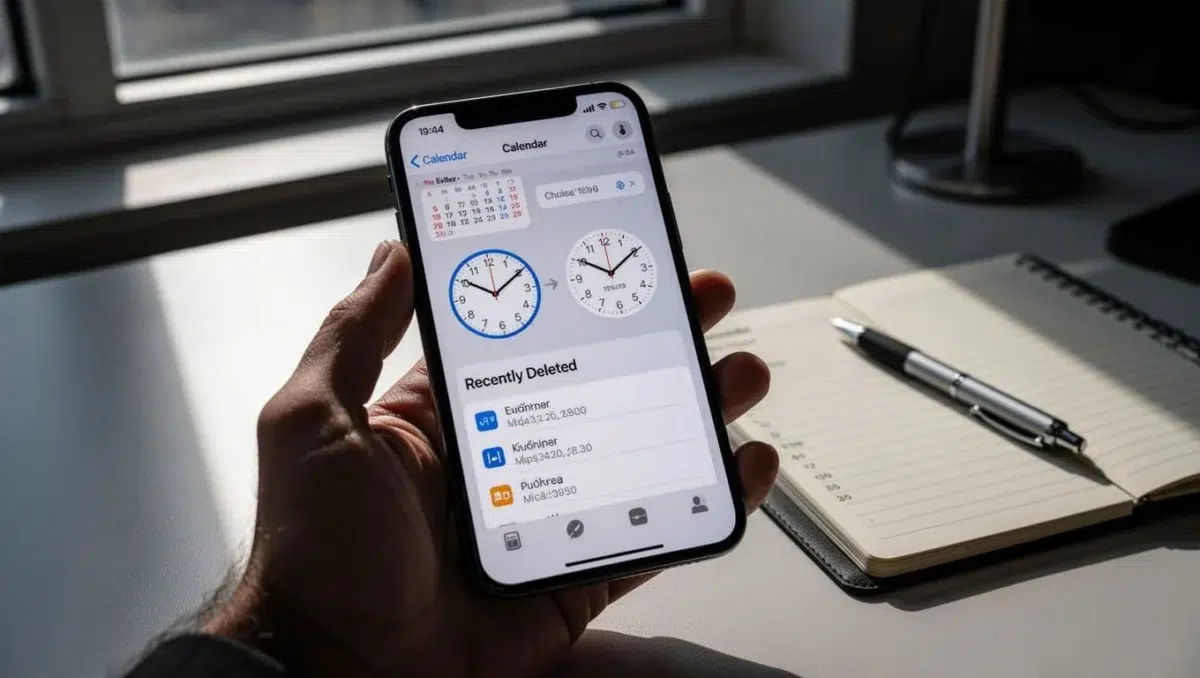
Άρα, το “περίπου 30 ημέρες” ισχύει συχνά για υπηρεσίες τρίτων, αλλά όχι σαν καθολικός κανόνας για κάθε iPhone. Επειδή αυτά αλλάζουν ανάλογα με την έκδοση iOS, τον πάροχο και τον τρόπο συγχρονισμού, κάνε άμεσο έλεγχο στον λογαριασμό όπου ανήκε το συμβάν. Όσο περιμένεις, το παράθυρο μικραίνει.
Αν θέλεις μια συνοπτική εξήγηση για το πώς διάφορες πλατφόρμες χειρίζονται τα χαμένα συμβάντα, δες και αυτά τα βασικά σενάρια ανάκτησης ημερολογίου.
Μπορείς να ανακτήσεις ένα συμβάν χωρίς backup;
Ναι, σε αρκετές περιπτώσεις μπορείς να κάνεις ανάκτηση χωρίς αντίγραφο ασφαλείας. Το backup δεν είναι η μόνη σανίδα σωτηρίας. Αν το συμβάν συγχρονιζόταν με iCloud, Google Calendar ή Outlook, υπάρχει πιθανότητα να το επαναφέρεις από τον ίδιο τον λογαριασμό ή από παλαιότερη αρχειοθετημένη κατάσταση.
Αυτό ισχύει πιο συχνά όταν:
- το συμβάν είχε αποθηκευτεί σε λογαριασμό cloud
- η διαγραφή έγινε πρόσφατα
- το πρόβλημα είναι θέμα συγχρονισμού και όχι οριστικής απώλειας
Από την άλλη, αν δεν υπάρχει κανένα ίχνος συγχρονισμού, κανένα backup και καμία παλιότερη έκδοση λογαριασμού, οι πιθανότητες πέφτουν πολύ. Είναι σαν να ψάχνεις ένα χαρτί που δεν μπήκε ποτέ σε φάκελο, ούτε φωτογραφήθηκε, ούτε αντιγράφηκε.
Αν δεν έχεις backup, μην θεωρήσεις αυτόματα ότι όλα χάθηκαν. Πρώτα έλεγξε iCloud, Google ή Outlook. Αν δεν βρεις τίποτα εκεί, τότε μόνο έχει νόημα να εξετάσεις εργαλείο ανάκτησης.
Θα χαθούν τα τωρινά δεδομένα σου αν κάνεις επαναφορά;
Εξαρτάται από τη μέθοδο που θα διαλέξεις. Εδώ γίνεται το πιο συχνό λάθος, πολλοί μπαίνουν κατευθείαν σε επαναφορά χωρίς να ξεχωρίσουν αν η λύση είναι “ελαφριά” ή “βαριά”.
Σε γενικές γραμμές:
- Επαναφορά από λογαριασμό ή κάδο: συνήθως είναι η πιο ασφαλής επιλογή, γιατί επηρεάζει λιγότερο τα υπόλοιπα δεδομένα σου.
- Επαναφορά ημερολογίων από iCloud: θέλει προσοχή, γιατί μπορεί να αντικαταστήσει πιο νέες αλλαγές στο ημερολόγιο και να χρειαστείς ξανά κοινοποιήσεις σε shared calendars.
- Επαναφορά από backup υπολογιστή: είναι η πιο ριψοκίνδυνη λύση, γιατί μπορεί να προκαλέσει απώλεια δεδομένων όπως νεότερες φωτογραφίες, μηνύματα, ρυθμίσεις και νέα συμβάντα.
Αν θες να ανακτήσετε συμβάντα ημερολογίου στο iPhone χωρίς να πειράξεις το παρόν, ξεκίνα πάντα από τη λύση με το μικρότερο αποτύπωμα. Δηλαδή, πρώτα συγχρονισμός και λογαριασμοί, μετά iCloud archive, και τελευταία το πλήρες backup.
Μια ασφαλής πρακτική είναι να κρατήσεις σημειωμένα τα πιο πρόσφατα ραντεβού σου πριν κάνεις οτιδήποτε. Έτσι, ακόμη κι αν κάποια νεότερα δεδομένα χαθούν, θα μπορέσεις να τα περάσεις ξανά.
Τι γίνεται αν τα συμβάντα ήταν από Google Calendar ή Outlook;
Τότε η λύση συχνά δεν βρίσκεται μόνο στο iPhone. Το κινητό σου μπορεί να είναι απλώς το “παράθυρο” που δείχνει τα δεδομένα, όχι το μέρος όπου σώζονται οριστικά. Αν το συμβάν ανήκε σε Google Calendar ή Outlook, πρέπει να ψάξεις πρώτα εκεί, ιδίως για διαγραμμένα συμβάντα ημερολογίου.
Κάνε τον έλεγχο με αυτή τη σειρά:
- Άνοιξε την αντίστοιχη εφαρμογή από την οθόνη αφετηρίας στο iPhone.
- Έλεγξε αν ο σωστός λογαριασμός είναι ακόμη συνδεδεμένος.
- Μπες στον web λογαριασμό από browser.
- Δες αν το συμβάν υπάρχει στον κάδο, στα διαγραμμένα ή σε άλλο ημερολόγιο.
- Επιβεβαίωσε ότι ο συγχρονισμός ημερολογίου είναι ενεργός στις ρυθμίσεις iPhone.
Αυτό είναι σημαντικό, γιατί ένα συμβάν μπορεί να έχει χαθεί από την προβολή του iPhone αλλά να υπάρχει ακόμη στον online λογαριασμό. Σε τέτοιες περιπτώσεις, δεν χρειάζεσαι βαθιά ανάκτηση. Χρειάζεσαι σωστό re-sync.
Για μια επιπλέον πρακτική ματιά στο πώς λειτουργεί η ανάκτηση όταν εμπλέκονται λογαριασμοί cloud, μπορείς να δεις και αυτόν τον οδηγό για χαμένα συμβάντα ημερολογίου στο iPhone.
Το βασικό συμπέρασμα είναι απλό. Αν τα συμβάντα προέρχονταν από Google ή Outlook, μην περιοριστείς στην εφαρμογή Ημερολόγιο του iPhone. Κοίτα και την πηγή, γιατί εκεί βρίσκεται συχνά η πραγματική λύση.
Συμπέρασμα
Αν θέλεις να κάνεις ανάκτηση ημερολογίου στο iPhone, ξεκίνα από τον πιο απλό τρόπο και προχώρα μόνο αν χρειαστεί. Πρώτα έλεγξε τα πρόσφατα διαγραμμένα ή το ίδιο το ημερολόγιο που ίσως είναι κρυφό. Μετά δοκίμασε το iCloud, αν είχες ενεργό συγχρονισμό. Αν υπάρχει παλιό backup σε υπολογιστή, μπορείς να πας σε βαθύτερη επαναφορά. Τέλος, ένα εργαλείο ανάκτησης είναι η τελευταία λύση, όταν οι βασικές μέθοδοι δεν απέδωσαν.
Η ανάκτηση σημαίνει ότι προσπαθείς να φέρεις πίσω χαμένα ραντεβού, meetings και υπενθυμίσεις που διαγράφηκαν ή έπαψαν να εμφανίζονται.
Το χρειάζεσαι όταν το συμβάν χάθηκε μετά από λάθος διαγραφή, πρόβλημα συγχρονισμού ή αλλαγή συσκευής.
- Ξεκίνα από την πιο ασφαλή και απλή μέθοδο επαναφοράς δεδομένων
- Προχώρα σε iCloud ή backup μόνο αν έχεις λόγο
- Κινήσου γρήγορα, γιατί ο χρόνος παίζει μεγάλο ρόλο
Όσο πιο άμεσα δράσεις, τόσο αυξάνονται οι πιθανότητες να επανέλθουν τα συμβάντα σου. Και για να μη βρεθείς ξανά στην ίδια θέση, κράτα ενεργό το iCloud sync στην εφαρμογή Ημερολόγιο και πάρε τακτικά backups, ώστε να διευκολύνεις οποιαδήποτε επαναφορά ημερολογίου στο μέλλον.
