



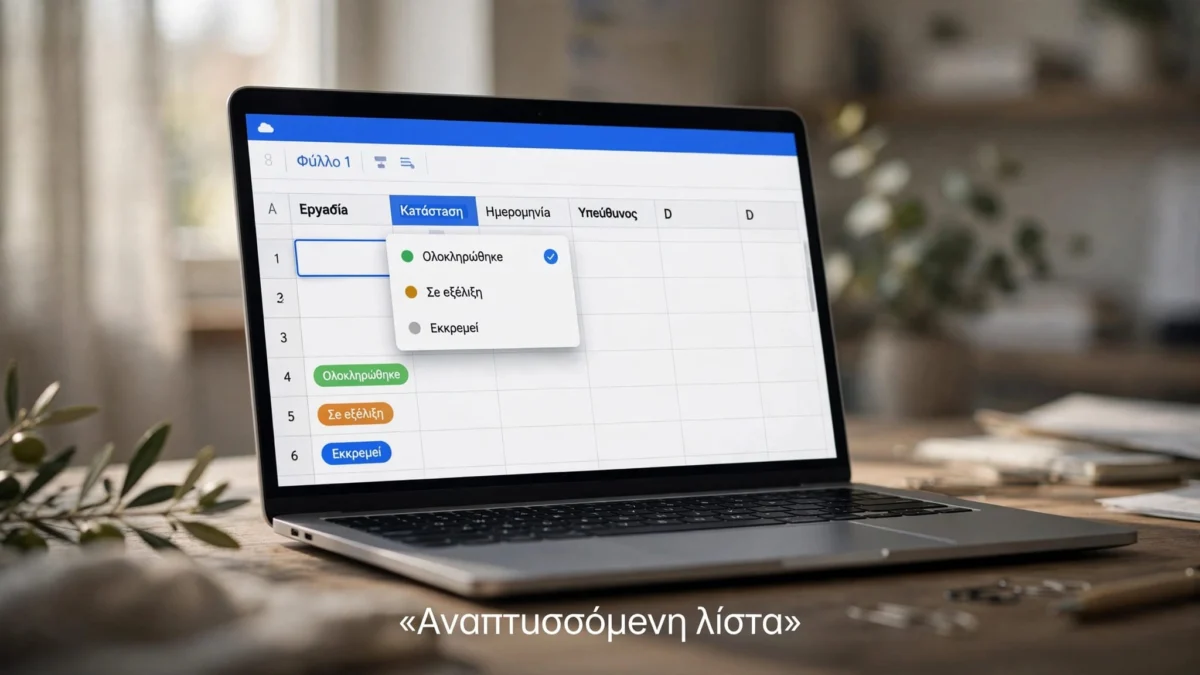
Η αναπτυσσόμενη λίστα στο Google Sheets δημιουργείται με επιλογή των κελιών και μετάβαση στο Δεδομένα > Επικύρωση δεδομένων. Ο χρήστης προσθέτει έναν κανόνα, καταχωρίζει τις επιτρεπόμενες επιλογές ή συνδέει μια περιοχή κελιών και αποθηκεύει, ώστε κάθε καταχώριση να επιλέγεται από έτοιμο μενού αντί να πληκτρολογείται.
Έτσι αποφεύγονται διαφορετικές γραφές για την ίδια κατάσταση, κατηγορία ή απάντηση. Η διαδικασία ξεκινά από την επιλογή του τρόπου καταχώρισης των διαθέσιμων τιμών.
Γρήγορη Απάντηση
Για μια απλή λίστα, επιλέγει τα κελιά και ανοίγει τις ρυθμίσεις κανόνα από το μενού Δεδομένα. Στα Κριτήρια επιλέγει αναπτυσσόμενο μενού, συμπληρώνει τις επιλογές και πατά Τέλος.
Αν οι επιλογές υπάρχουν ήδη σε στήλη, χρησιμοποιεί λίστα από εύρος τιμών και δηλώνει την περιοχή προέλευσης. Για περισσότερες από μία επιλογές στο ίδιο κελί απαιτούνται μορφή Τσιπ και ενεργοποίηση της αντίστοιχης ρύθμισης.
Δημιουργία αναπτυσσόμενης λίστας στο Google Sheets
Η χειροκίνητη καταχώριση εξυπηρετεί μικρές, σταθερές λίστες. Απαντήσεις όπως Ναι, Όχι και Ίσως δεν χρειάζονται ξεχωριστή στήλη προέλευσης.
Προετοιμασία των κελιών καταχώρισης
Πρώτα καθορίζονται τα κελιά στα οποία θα εμφανίζεται το μενού. Η επιλογή μπορεί να αφορά ένα κελί, όπως B2, ή ολόκληρη περιοχή, όπως B2:B100.
Η γραμμή επικεφαλίδων μένει εκτός. Αν το B1 περιέχει τον τίτλο “Κατάσταση”, ο κανόνας ξεκινά από το B2.
Χρειάζεται επίσης διάκριση ανάμεσα στην περιοχή εφαρμογής και στις διαθέσιμες επιλογές. Η πρώτη ορίζει πού θα λειτουργεί το μενού. Οι δεύτερες ορίζουν τι μπορεί να επιλέξει κάποιος.
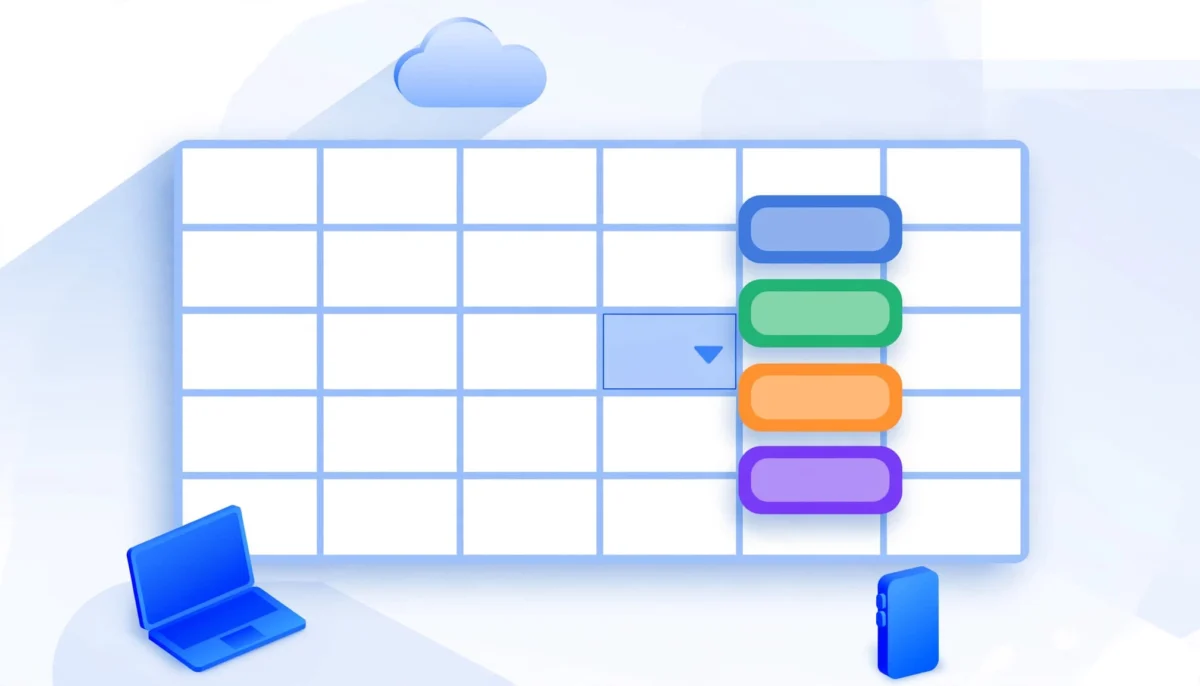
Αναπτυσσόμενη λίστα στο Google Sheets με έτοιμες επιλογές
- Ο χρήστης επιλέγει την περιοχή προορισμού, για παράδειγμα B2:B100.
- Ανοίγει Δεδομένα > Επικύρωση δεδομένων και επιλέγει Προσθήκη κανόνα.
- Στα Κριτήρια ορίζει το αναπτυσσόμενο μενού με χειροκίνητες επιλογές.
- Καταχωρίζει κάθε επιλογή ξεχωριστά. Με το Προσθήκη άλλου στοιχείου δημιουργεί επιπλέον επιλογές.
- Επιλέγει προαιρετικά χρώματα και ολοκληρώνει με Τέλος.
Το αποτέλεσμα είναι το ίδιο σύνολο επιλογών σε κάθε επιλεγμένο κελί. Η επίσημη βοήθεια του Google Sheets καλύπτει τη δημιουργία και τις διαθέσιμες ρυθμίσεις εμφάνισης.
Λίστα από εύρος τιμών σε άλλο φύλλο
Η σύνδεση με περιοχή κελιών εξυπηρετεί καταλόγους που συντηρούνται σε ένα σημείο. Έτσι, οι επιλογές παραμένουν μέσα στο αρχείο και δεν καταχωρίζονται ξεχωριστά σε κάθε κανόνα.

Σύνδεση του μενού με τη στήλη προέλευσης
Σε φύλλο με όνομα “Επιλογές”, τα A2:A4 μπορούν να περιέχουν τις καταστάσεις Νέα, Σε εξέλιξη και Ολοκληρώθηκε.
- Επιλέξτε τα κελιά προορισμού στο φύλλο εργασιών.
- Ανοίξτε Δεδομένα και επιλέξτε Προσθήκη κανόνα.
- Στα Κριτήρια επιλέξτε τη Λίστα από εύρος τιμών.
- Στο πεδίο “Καταχωρήστε εύρος” δηλώστε
Επιλογές!A2:A4, χωρίς την επικεφαλίδα. - Επιβεβαιώστε με OK στο παράθυρο επιλογής εύρους και έπειτα με Τέλος.
Η περιοχή εφαρμογής και η περιοχή προέλευσης πρέπει να παραμένουν διαφορετικές. Διαφορετικά, ο κανόνας μπορεί να αναφέρεται σε λάθος δεδομένα.
Τι αλλάζει όταν μεγαλώνει ο κατάλογος
Η αλλαγή μιας τιμής μέσα στο δηλωμένο εύρος ενημερώνει τις επιλογές του μενού. Η προσθήκη τιμής έξω από αυτό απαιτεί προσαρμογή της καθορισμένης περιοχής.
Αν η πηγή είναι A2:A4, μια νέα καταχώριση στο A5 βρίσκεται εκτός της καθορισμένης περιοχής. Επεκτείνετε την περιοχή σε A2:A5 για να συμπεριλάβετε τη νέα τιμή.
Η διόρθωση της πηγής δεν ελέγχει αυτόματα όλες τις παλιές καταχωρίσεις. Μετά από μετονομασία επιλογής, ελέγξτε τα κελιά που περιείχαν την προηγούμενη τιμή.
Τσιπ, Βέλος και πολλαπλές επιλογές
Η εμφάνιση του μενού αλλάζει από τις ρυθμίσεις του κανόνα. Η μορφή καθορίζει την παρουσίαση και τη δυνατότητα πολλαπλών επιλογών.
Ποιο στιλ εμφάνισης εξυπηρετεί κάθε χρήση
Το Google Sheets διαθέτει τρία στιλ εμφάνισης: έγχρωμη μορφή, Βέλος και Απλό κείμενο.
Η έγχρωμη μορφή παρουσιάζει την επιλογή μέσα σε πλαίσιο. Εξυπηρετεί καταστάσεις εργασιών και κατηγορίες που χρειάζονται γρήγορη οπτική αναγνώριση.
Το Βέλος διατηρεί την κλασική ένδειξη αναπτυσσόμενου μενού. Το Απλό κείμενο προσφέρει πιο διακριτική παρουσίαση, χωρίς εμφανές πλαίσιο.
Τα χρώματα πρέπει να συνοδεύουν σαφείς ονομασίες. Η ένδειξη “Ολοκληρώθηκε” παραμένει κατανοητή ακόμη κι όταν το χρώμα δεν διακρίνεται εύκολα.
Ενεργοποίηση περισσότερων επιλογών στο ίδιο κελί
Ο χρήστης ανοίγει τον κανόνα, ορίζει εμφάνιση Τσιπ και ενεργοποιεί το “Να επιτρέπονται οι πολλές επιλογές”. Κατόπιν αποθηκεύει την αλλαγή.
Η λειτουργία υποστηρίζεται μόνο στην έγχρωμη μορφή, όχι στις άλλες δύο, και δεν είναι διαθέσιμη σε κινητά.
Οι πολλαπλές επιλογές εξυπηρετούν ετικέτες ή χαρακτηριστικά που συνυπάρχουν. Για μία αποκλειστική κατάσταση εργασίας, όπως “Νέα” ή “Ολοκληρώθηκε”, η μονή επιλογή αποφεύγει αντιφατικές καταχωρίσεις.
Απόρριψη τιμών ή εμφάνιση ειδοποίησης
Ο κανόνας καθορίζει αν επιτρέπονται τιμές που δεν υπάρχουν στη λίστα. Η κατάλληλη ρύθμιση εξαρτάται από το πόσο αυστηρή πρέπει να είναι η καταχώριση.
Με την απόρριψη μη έγκυρων δεδομένων, το κελί δέχεται μόνο τις καθορισμένες επιλογές. Αυτή η ρύθμιση ταιριάζει όταν οι τιμές χρησιμοποιούνται σε φίλτρα, μετρήσεις ή συγκεντρωτικές αναφορές.
Για να γίνει αποδεκτή μια διαφορετική τιμή, ανοίξτε τις Σύνθετες επιλογές > Εμφάνιση ειδοποίησης. Το Sheets επισημαίνει την απόκλιση, αλλά επιτρέπει την καταχώριση.
Η ειδοποίηση είναι χρήσιμη σε αρχεία με πραγματικές εξαιρέσεις. Χρειάζεται όμως συμφωνία για τον τρόπο καταγραφής τους, αλλιώς επανεμφανίζονται οι διαφορετικές γραφές που η λίστα προσπαθεί να περιορίσει.
Η εμφάνιση ειδοποίησης επιτρέπει την εξαίρεση στο κελί. Δεν προσθέτει αυτόματα τη νέα τιμή στις διαθέσιμες επιλογές.
Για να είναι διαθέσιμη μια επιπλέον επιλογή στις επόμενες καταχωρίσεις, προσθέστε την στον κανόνα ή στην περιοχή προέλευσης, ανάλογα με τον τρόπο δημιουργίας.
Υπάρχοντα δεδομένα, αλλαγές και κατάργηση
Η δημιουργία λίστας δεν απαιτεί πάντα άδειο φύλλο. Μπορεί να ξεκινήσει από ήδη συμπληρωμένα κελιά, αρκεί να ελεγχθούν οι διαφορετικές τιμές.
Μετατροπή συμπληρωμένων κελιών σε μενού
Επιλέξτε τα υπάρχοντα δεδομένα, κάντε δεξί κλικ και επιλέξτε Αναπτυσσόμενο μενού. Στη συνέχεια, επεξεργαστείτε τις επιλογές που δημιουργούνται.
Πριν αποθηκεύσετε, ενοποιήστε παραλλαγές όπως “Σε εξέλιξη” και “Σε εξέλιξη ” με τελικό κενό. Ελέγξτε επίσης για ανορθογραφίες που μπορεί να εμφανιστούν ως ξεχωριστές επιλογές.
Για προτάσεις με έγχρωμη εμφάνιση, επιλέξτε Εργαλεία > Στοιχεία ελέγχου προτάσεων > Ενεργοποίηση προτάσεων για αναπτυσσόμενα μενού. Η ρύθμιση βοηθά στη δημιουργία λιστών, αλλά δεν είναι απαραίτητη για τη λειτουργία τους.
Κατάργηση αναπτυσσόμενης λίστας και αλλαγή επιλογών
Σε χειροκίνητη λίστα, προσθέστε ή διαγράψτε στοιχεία μέσα από τον κανόνα. Σε λίστα από εύρος, αλλάξτε τις τιμές στην πηγή και, αν χρειάζεται, τα όρια της περιοχής.
Η αφαίρεση του κανόνα καταργεί τον περιορισμό επιλογής στα Υπολογιστικά φύλλα Google, αλλά δεν διαγράφει απαραίτητα το περιεχόμενο των κελιών.
Στο Excel, η κατάργηση της αναπτυσσόμενης λίστας γίνεται από την Επικύρωση δεδομένων, με την επιλογή Εκκαθάριση όλων ή Απαλοιφή όλων στην καρτέλα Ρυθμίσεις. Η εντολή αφορά το παράθυρο επικύρωσης, όχι τη γενική εκκαθάριση περιεχομένου των κελιών.
Συνηθισμένα προβλήματα και διορθώσεις
Ο έλεγχος ξεκινά από τον κανόνα που εφαρμόζεται στο συγκεκριμένο κελί. Ένα σωστό μενού σε διπλανή γραμμή δεν σημαίνει ότι καλύπτεται ολόκληρη η στήλη.
Δεν εμφανίζεται το μενού ή λείπουν επιλογές
Αν το κελί δεν εμφανίζει την αναμενόμενη λίστα, ελέγξτε την περιοχή εφαρμογής. Το B2:B20 δεν περιλαμβάνει το B21.
Στο Sheets, η μορφή Απλό κείμενο δεν εμφανίζεται όπως οι έγχρωμες μορφές ή η μορφή Βέλος. Αυτή η διαφορά στην εμφάνιση μπορεί να εξηγεί γιατί λείπει η συνηθισμένη ένδειξη.
Όταν λείπει μία μόνο επιλογή, ελέγξτε την πηγή. Συνήθεις αιτίες είναι η καταχώριση εκτός εύρους και η επεξεργασία διαφορετικού καταλόγου.
Στο Excel, για να εμφανίζεται το μενού, πρέπει να είναι ενεργή η Ανάπτυξη μέσα στο κελί.
Μια σωστή τιμή εμφανίζεται ως μη έγκυρη
Πρώτα ελέγξτε αν υπάρχουν κενά στην αρχή ή στο τέλος. Οι φράσεις “Σε εξέλιξη” και “Σε εξέλιξη ” δεν είναι πανομοιότυπες καταχωρίσεις.
Έπειτα, ελέγξτε αν έχουν αφαιρεθεί παλιές ονομασίες από την πηγή. Προειδοποίηση μετά από αλλαγή καταλόγου μπορεί να αφορά περιεχόμενο που είχε ήδη αποθηκευτεί.
Πριν εφαρμόσετε τον κανόνα σε μεγάλη περιοχή, δοκιμάστε τον σε λίγα κελιά. Συμπεριλάβετε μια έγκυρη επιλογή και μια τιμή εκτός λίστας για να εντοπίσετε πιθανά λάθη.
Αναπτυσσόμενη λίστα στο Excel
Η βασική λογική παραμένει ίδια, αλλά τα πεδία και οι ρυθμίσεις διαφέρουν. Ο οδηγός του Excel Online για αρχάριους καλύπτει τις βασικές λειτουργίες για όσους ξεκινούν.
Δημιουργία λίστας από περιοχή ή χειροκίνητα
Η διαδικασία δημιουργίας λίστας της Microsoft περιλαμβάνει τα εξής βήματα:
- Ο χρήστης καταχωρίζει τις επιλογές σε στήλη και επιλέγει τα κελιά προορισμού.
- Ανοίγει Δεδομένα > Επικύρωση δεδομένων > Ρυθμίσεις.
- Στο Αποδοχή επιλέγει Λίστα.
- Στο Πηγή δηλώνει την περιοχή, για παράδειγμα A2:A9, χωρίς την κεφαλίδα.
- Διατηρεί ενεργή την Ανάπτυξη μέσα στο κελί και επιβεβαιώνει με OK.
Για χειροκίνητη λίστα, στο Πηγή καταχωρίζεται Ναι,Όχι,Ίσως, χωρίς πρόσθετα κενά. Αν οι τοπικές ρυθμίσεις χρησιμοποιούν ελληνικό ερωτηματικό ως διαχωριστικό, χρησιμοποιείται Ναι;Όχι;Ίσως.
Όταν η περιοχή προέλευσης αντλείται από πίνακα του Excel που δημιουργήθηκε με Ctrl+T, οι συνδεδεμένες λίστες ενημερώνονται καθώς προστίθενται ή αφαιρούνται στοιχεία.
Μήνυμα εισαγωγής και προειδοποιητικό μήνυμα
Το Μήνυμα εισαγωγής εμφανίζεται όταν επιλέγεται το κελί. Μπορεί να περιέχει σύντομες οδηγίες έως 225 χαρακτήρες, όπως επεξήγηση των διαθέσιμων καταστάσεων.
Στο Προειδοποιητικό μήνυμα, το στυλ καθορίζει αν επιτρέπεται μη έγκυρη τιμή. Οι επιλογές Πληροφορίες και Προειδοποίηση επιτρέπουν συνέχιση της καταχώρισης. Το Διακοπή την εμποδίζει.
Για υποχρεωτική επιλογή από συγκεκριμένο σύνολο, χρειάζεται Διακοπή. Το ενημερωτικό μήνυμα μόνο του δεν αποτελεί περιορισμό εισαγωγής.
LibreOffice Calc και σύγκριση εφαρμογών
Το Calc χρησιμοποιεί τον όρο Εγκυρότητα. Η λειτουργία παραμένει η ίδια: ορισμός αποδεκτών τιμών για συγκεκριμένα κελιά.

Δημιουργία λίστας στο LibreOffice Calc
Σύμφωνα με την τεκμηρίωση κριτηρίων εγκυρότητας του LibreOffice, η διαδικασία είναι:
- Ο χρήστης επιλέγει τα κελιά και ανοίγει Δεδομένα > Εγκυρότητα.
- Στην καρτέλα Κριτήρια, ορίζει στο Να επιτρέπεται την Περιοχή κελιών.
- Συμπληρώνει την περιοχή προέλευσης των επιλογών.
- Ενεργοποιεί την Εμφάνιση λίστας επιλογής.
- Αποεπιλέγει το Να επιτρέπονται κενά κελιά, όταν τα κενά δεν είναι αποδεκτά, και πατά OK.
Η ρύθμιση για τα κενά αφορά την αποδοχή περιεχομένου. Δεν αντικαθιστά την ενεργοποίηση της λίστας επιλογής.
Οι βασικές διαφορές με μια ματιά
Οι αντίστοιχες λειτουργίες βρίσκονται σε διαφορετικά σημεία κάθε εφαρμογής.
| Λειτουργία | Google Sheets | Excel | LibreOffice Calc |
|---|---|---|---|
| Αφετηρία | Δεδομένα > Προσθήκη κανόνα | Δεδομένα > Ρυθμίσεις κανόνα κελιού | Δεδομένα > Εγκυρότητα |
| Πηγή επιλογών | Χειροκίνητα ή από εύρος | Πηγή: περιοχή ή στοιχεία | Περιοχή κελιών |
| Εμφάνιση μενού | Έγχρωμη ένδειξη, Βέλος, απλό κείμενο | Ανάπτυξη μέσα στο κελί | Εμφάνιση λίστας επιλογής |
| Διαχείριση αποκλίσεων | Απόρριψη ή ειδοποίηση | Διακοπή, Προειδοποίηση, Πληροφορίες | Ρυθμίσεις ειδοποίησης σφάλματος |
Η μεταφορά της διαδικασίας μεταξύ εφαρμογών απαιτεί αντιστοίχιση ρυθμίσεων, όχι απομνημόνευση της ίδιας διαδρομής.
Χρήσιμες Συμβουλές και Προειδοποιήσεις
Οι ονομασίες των επιλογών πρέπει να είναι σύντομες και ξεκάθαρες. Σε λίστες εργασιών, κάθε όρος χρειάζεται διαφορετικό νόημα, ώστε οι συνεργάτες να επιλέγουν με τα ίδια κριτήρια.
Η λίστα προέλευσης καλό είναι να περιέχει μία επιλογή ανά κελί και μία μόνο γραφή για κάθε έννοια. Μην προσθέτετε τις επικεφαλίδες στις διαθέσιμες απαντήσεις.
Αν ο βοηθητικός κατάλογος επιλογών καταλαμβάνει χώρο, χρησιμοποιήστε την επιλογή «Απόκρυψη στηλών» για να οργανώσετε την προβολή του φύλλου. Η απόκρυψη δεν προστατεύει τα δεδομένα ούτε αντικαθιστά τα κατάλληλα δικαιώματα κοινοποίησης.
Ο κανόνας λίστας δεν αποτελεί μηχανισμό απορρήτου. Για αρχεία με προσωπικά στοιχεία, ορίστε κατάλληλα δικαιώματα κοινοποίησης, ανεξάρτητα από τις λίστες που χρησιμοποιείτε.
Πριν δώσετε το αρχείο σε άλλους, κάντε έναν σύντομο έλεγχο λειτουργίας:
- Ο κανόνας καλύπτει τις προβλεπόμενες γραμμές, χωρίς να περιλαμβάνει την επικεφαλίδα.
- Μια έγκυρη επιλογή καταχωρίζεται κανονικά και μια άγνωστη τιμή αντιμετωπίζεται όπως προβλέπεται.
- Οι χρήστες κινητού δεν χρειάζεται να επιλέγουν πολλές τιμές στο ίδιο κελί.
Μετά από σημαντική αλλαγή στις επιλογές, ελέγξτε τις υπάρχουσες καταχωρίσεις. Δώστε ιδιαίτερη προσοχή στις αναφορές που βασίζονται σε συγκεκριμένες ονομασίες, καθώς μια μετονομασία μπορεί να επηρεάσει τη συνέπεια των δεδομένων.
Συνοπτικά
Η αναπτυσσόμενη λίστα στο Google Sheets δημιουργείται είτε με χειροκίνητες επιλογές είτε με σύνδεση σε εύρος κελιών. Η δεύτερη μέθοδος συγκεντρώνει τη συντήρηση των επιλογών στην πηγή.
Η εμφάνιση Τσιπ επιτρέπει πολλαπλές επιλογές στον υπολογιστή. Η απόρριψη τιμών περιορίζει τις αποκλίσεις, ενώ η ειδοποίηση επιτρέπει εξαιρέσεις. Πριν χρησιμοποιηθεί η λίστα σε ολόκληρο αρχείο, χρειάζεται δοκιμή του εύρους και της συμπεριφοράς της.
Συχνές Ερωτήσεις (FAQ)
Χρειάζεται τύπος για μια απλή αναπτυσσόμενη λίστα;
Όχι. Η βασική λίστα δημιουργείται με κανόνα λίστας, με χειροκίνητες επιλογές ή περιοχή προέλευσης. Δεν απαιτούνται συναρτήσεις ούτε προγραμματισμός. Αρκεί να οριστούν τα κελιά εφαρμογής, οι επιτρεπόμενες τιμές και η συμπεριφορά απέναντι στις διαφορετικές καταχωρίσεις.
Μπορεί μια λίστα να αντλεί επιλογές από άλλο φύλλο;
Ναι, μπορεί να χρησιμοποιεί περιοχή άλλου φύλλου μέσα στο ίδιο αρχείο. Η αναφορά περιλαμβάνει το όνομα του φύλλου και τα κελιά, όπως Επιλογές!A2:A4. Η επικεφαλίδα μένει εκτός, ώστε να μην εμφανίζεται ως διαθέσιμη απάντηση.
Γιατί δεν λειτουργούν οι πολλαπλές επιλογές στο κινητό;
Η λειτουργία πολλαπλών επιλογών των αναπτυσσόμενων μενού δεν είναι διαθέσιμη σε κινητά. Υποστηρίζεται με έγχρωμη μορφή στον υπολογιστή. Όταν η συμπλήρωση γίνεται κυρίως από τηλέφωνο, η μονή επιλογή αποτελεί την κατάλληλη βάση σχεδιασμού του αρχείου.
Πώς επιτρέπονται απαντήσεις που δεν υπάρχουν στη λίστα;
Στο Google Sheets χρησιμοποιείται η Εμφάνιση ειδοποίησης στις Σύνθετες επιλογές. Η διαφορετική τιμή επιτρέπεται, αλλά επισημαίνεται. Στο Excel, τα στυλ Πληροφορίες και Προειδοποίηση επιτρέπουν συνέχιση, ενώ το Διακοπή αποκλείει τη μη έγκυρη καταχώριση.
Γιατί μια νέα επιλογή δεν εμφανίζεται στο μενού;
Στις λίστες από εύρος, η νέα τιμή μπορεί να βρίσκεται έξω από τη δηλωμένη περιοχή. Η προσθήκη στο A5 δεν καλύπτεται από πηγή A2:A4. Χρειάζεται επέκταση του εύρους. Στις χειροκίνητες λίστες, η προσθήκη γίνεται μέσα στον κανόνα.
Πότε εξυπηρετεί περισσότερο η χειροκίνητη λίστα;
Εξυπηρετεί λίγες, σταθερές απαντήσεις που σπάνια αλλάζουν. Όταν υπάρχουν πολλές επιλογές ή συχνές αλλαγές, η περιοχή προέλευσης συντηρείται ευκολότερα. Η απόφαση αφορά κυρίως την οργάνωση του αρχείου, όχι διαφορετικό τρόπο επιλογής για τον τελικό χρήστη.
Ο σωστός κανόνας κρατά συνεπή τα δεδομένα
Μια λειτουργική λίστα χρειάζεται σωστή πηγή, σωστό εύρος εφαρμογής και κατάλληλη διαχείριση αποκλίσεων. Η εμφάνιση του μενού ακολουθεί αυτές τις αποφάσεις.
Όταν οι επιλογές είναι καθαρές και ο κανόνας έχει δοκιμαστεί, οι καταχωρίσεις παραμένουν ομοιόμορφες. Το φύλλο γίνεται ευκολότερο στη συμπλήρωση και τα δεδομένα του πιο αξιόπιστα για ταξινόμηση, φίλτρα και αναφορές.
