



Το Excel Online για αρχάριους στο βασικό επίπεδο σου δίνει ακριβώς αυτό που χρειάζεσαι αν θέλεις να ξεκινήσεις χωρίς μπλεξίματα, ανοίγεις τον browser, μπαίνεις με τον λογαριασμό σου και δουλεύεις δωρεάν, χωρίς εγκατάσταση προγράμματος. Αν θες να έχεις τα αρχεία σου διαθέσιμα από παντού, βοηθάει πολύ και η σύνδεσή του με το OneDrive για online Excel του Microsoft Excel, γιατί εκεί αποθηκεύεις και ανοίγεις εύκολα ό,τι φτιάχνεις.
Αν είσαι αρχάριος, δεν χρειάζεται να ξέρεις τίποτα περίπλοκο για να ξεκινήσεις, χρειάζεται μόνο να μάθεις πού πατάς, πώς ανοίγεις ένα φύλλο εργασίας και ποιες είναι οι πρώτες βασικές κινήσεις που σε βάζουν σε τάξη. Στον οδηγό αυτό θα δεις το Excel Online βήμα προς βήμα, απλά, καθαρά και χωρίς περιττές κινήσεις, από το πρώτο άνοιγμα μέχρι τα βασικά που θα χρησιμοποιείς από την πρώτη μέρα. Αυτός ο οδηγός αποτελεί το πρώτο βήμα για την Εκμάθηση Excel και προλογίζει τα Μαθήματα Excel Online που ακολουθούν.
Δες και το σχετικό βίντεο στο YouTube
Βασικά Σημεία για τη χρήση του Excel Online
- Το Excel Online είναι ένα δωρεάν Υπολογιστικά φύλλα χωρίς εγκατάσταση, ιδανικό για όσους θέλουν γρήγορη πρόσβαση, βασικούς τύπους όπως SUM AVERAGE MIN MAX, μορφοποίηση και απλά γραφήματα από browser και λογαριασμό Microsoft, ιδανικό για καθημερινή χρήση σε Ασκήσεις Excel και Συναρτήσεις Excel.
- Σε βολεύει για καθημερινά tasks όπως προσωπικό budget, λίστες εργασιών και σχολικές αναλύσεις, με αυτόματη αποθήκευση στο OneDrive, εύκολη συνεργασία σε πραγματικό χρόνο και πρόσβαση από παντού.
- Ξεκίνα απλά: συνδέσου, άνοιξε νέο φύλλο ή template, γράψε δεδομένα σε κελιά (π.χ. A1), χρησιμοποίησε συντομεύσεις όπως Ctrl+C/V και βάλε φίλτρα ή σταθερή πρώτη γραμμή για καθαρότητα.
- Πρόσεξε τα όριά του σε μεγάλα αρχεία ή μακροεντολές (εκεί πήγαινε στην desktop έκδοση) και ρύθμισέ το στα ελληνικά για άνετη χρήση χωρίς μπέρδεμα.
Τι είναι το Excel Online και πότε σε βολεύει περισσότερο
Το Excel Online είναι η web έκδοση της εφαρμογής που ανοίγεις απευθείας στον browser, χωρίς εγκατάσταση. Σου προσφέρει τα απαραίτητα εργαλεία για να δουλέψεις γρήγορα, να δημιουργήσεις υπολογιστικά φύλλα, να μοιραστείς έγγραφα και να συνεχίσεις από οποιαδήποτε συσκευή, αρκεί να έχεις σύνδεση στο internet. Αν θέλεις να δεις τι προσφέρει επίσημα η Microsoft, υπάρχει και η σελίδα για το δωρεάν λογισμικό για τον web.
Στην πράξη, σε βολεύει περισσότερο όταν θες ευελιξία, ταχύτητα και ευκολία. Για καθημερινές εργασίες, η εφαρμογή αυτή είναι σαν το μικρό, ελαφρύ εργαλείο που το παίρνεις μαζί σου παντού.
Πού υστερεί σε σχέση με το πρόγραμμα για υπολογιστή
Εκεί που το Excel Online αρχίζει να χάνει έδαφος είναι στις πιο βαριές δουλειές. Όταν τα δεδομένα μεγαλώνουν πολύ ή όταν χρειάζεσαι πιο σύνθετη ανάλυση, η desktop έκδοση συνήθως σε βολεύει περισσότερο, ειδικά σε προχωρημένο επίπεδο δυνατοτήτων.
Το ίδιο ισχύει και για προηγμένα εργαλεία. Μακροεντολές, σύνθετα pivots, πιο απαιτητική επεξεργασία δεδομένων και μεγάλα αρχεία είναι το πεδίο όπου η πλήρης έκδοση για υπολογιστή έχει ξεκάθαρο προβάδισμα. Σε παρόμοιες περιπτώσεις, αν δουλεύεις και με αρχεία στο cloud, βοηθά να γνωρίζεις και το ιστορικό εκδόσεων στο OneDrive, ειδικά όταν θέλεις να γυρίσεις σε παλιότερη εκδοχή ενός αρχείου.
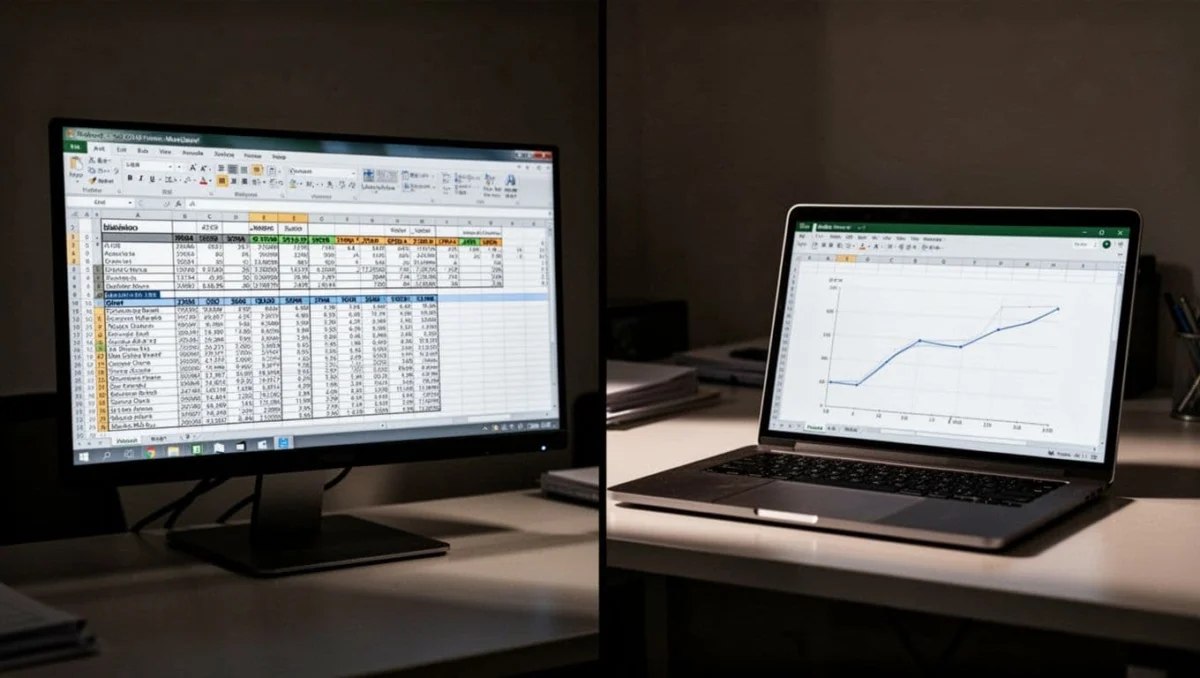
Για να το βάλεις απλά στο μυαλό σου, το online Excel είναι η σωστή επιλογή όταν:
- θέλεις γρήγορη πρόσβαση από browser
- δουλεύεις σε μικρά ή μεσαία αρχεία
- κάνεις βασική επεξεργασία και μορφοποίηση
- μοιράζεσαι αρχεία με άλλους και θες άμεση συνεργασία
- δεν χρειάζεσαι ειδικά πρόσθετα ή πολύπλοκες λειτουργίες
Από την άλλη, προτίμησε την desktop έκδοση όταν:
- έχεις μεγάλα βιβλία εργασίας
- χρησιμοποιείς μακροεντολές ή αυτοματοποίηση
- κάνεις προχωρημένη ανάλυση δεδομένων
- θες περισσότερη άνεση σε επεξεργασία και απόδοση
- δουλεύεις συστηματικά offline
Με λίγα λόγια, αν κάνεις απλές κινήσεις, το Excel Online είναι αρκετό. Αν όμως πας σε πιο σοβαρό αρχείο, πιο βαριά φόρμουλα ή πιο απαιτητική δουλειά, η κανονική εφαρμογή στον υπολογιστή θα σου δώσει περισσότερο έλεγχο.
Πότε αξίζει να μείνεις στο online και πότε να πας στην πλήρη έκδοση
Ο πιο πρακτικός τρόπος να το σκεφτείς είναι αυτός, αν θες να γλιτώσεις χρόνο και μπλεξίματα. Κράτα το online για δουλειές που τελειώνουν γρήγορα και άνοιξε το desktop όταν η δουλειά αρχίζει να μεγαλώνει.
Το Excel Online σε βολεύει περισσότερο όταν η προτεραιότητά σου είναι η ταχύτητα και η ευκολία. Το πρόγραμμα για υπολογιστή σε βολεύει περισσότερο όταν η προτεραιότητά σου είναι η δύναμη και ο πλήρης έλεγχος, ενώ προσφέρει και πιο πλούσιο εκπαιδευτικό υλικό για να καλύψεις προχωρημένες ανάγκες. Αν ξεκινάς τώρα, αυτός ο διαχωρισμός αρκεί για να πάρεις σωστές αποφάσεις χωρίς να χαθείς σε λεπτομέρειες.
Πώς να το ανοίξεις και να ξεκινήσεις σε λίγα λεπτά
Από το βασικό επίπεδο γνώσεων, αν θέλεις να μπεις στο Excel Online χωρίς μπερδέματα, κράτα μία απλή σειρά: συνδέεσαι, ανοίγεις το Excel από τις εφαρμογές της Microsoft και ξεκινάς με ένα κενό αρχείο ή ένα έτοιμο πρότυπο. Δεν χρειάζεται να εγκαταστήσεις τίποτα, ούτε να ψάχνεις ρυθμίσεις που δεν σε αφορούν ακόμη. Για αρχάριο, αυτό είναι το πιο καθαρό σημείο εκκίνησης.

### Πώς συνδέεσαι με λογαριασμό Microsoft και βρίσκεις το Excel
Για να ανοίξεις το Excel Online, χρειάζεσαι λογαριασμό Microsoft. Αν έχεις ήδη ένα email στο Outlook ή στο Hotmail, είσαι σχεδόν έτοιμος. Αν δεν έχεις, η δημιουργία νέου λογαριασμού είναι γρήγορη και γίνεται από τη σελίδα σύνδεσης της Microsoft.
Το πιο απλό μονοπάτι είναι να πας στην κεντρική σελίδα των Microsoft apps, να συνδεθείς και να επιλέξεις το Excel από τα διαθέσιμα εικονίδια. Αν προτιμάς να δεις πρώτα τη βασική καθοδήγηση της Microsoft, η σελίδα για το Excel για τον web και η βοήθεια για το Excel στο web δείχνουν ακριβώς τη λογική που ακολουθείς, ως μέρος των δωρεάν μαθημάτων που προσφέρει η εταιρεία.
Κράτα το απλό:
- Άνοιξε τον browser σου.
- Πήγαινε στη σελίδα της Microsoft.
- Πάτησε Σύνδεση ή Δημιούργησε δωρεάν λογαριασμό.
- Βρες το εικονίδιο του Excel στις εφαρμογές.
- Άνοιξέ το και ξεκίνα.
Αν θυμάσαι μόνο ένα πράγμα, αυτό είναι το εξής, πρώτα μπαίνεις με Microsoft account, μετά πατάς Excel, και τέλος διαλέγεις τι θες να φτιάξεις.
Τι να κάνεις μόλις ανοίξει το πρώτο σου αρχείο
Μόλις ανοίξει το πρώτο φύλλο εργασίας, μην κοιτάς το κενό πλέγμα σαν να είναι κάτι δύσκολο. Το Excel Online δουλεύει πιο απλά απ’ όσο φαίνεται. Πάτα σε ένα κελί, γράψε κάτι και δες αμέσως πώς το πρόγραμμα το βάζει στη σωστή θέση.
Από εκεί και πέρα, κινήσου με τα βασικά:
- Επίλεξε κελί με κλικ στο σημείο που θέλεις να γράψεις.
- Πληκτρολόγησε δεδομένα όπως όνομα, ποσό ή ημερομηνία.
- Πάτησε Enter για να πας στο επόμενο κελί από κάτω.
- Χρησιμοποίησε τα βέλη στο πληκτρολόγιο αν θέλεις να μετακινηθείς δίπλα ή πιο πάνω.
- Συνέχισε να συμπληρώνεις στήλες και γραμμές με σειρά.
Το πιο σημαντικό εδώ είναι η αποθήκευση. Στο Excel Online, οι αλλαγές σου αποθηκεύονται αυτόματα στο OneDrive. Δεν χρειάζεται να πατήσεις χειροκίνητα “Save”, και αυτό σε γλιτώνει από το κλασικό λάθος του αρχάριου που κλείνει καρτέλα και μετά ψάχνει χαμένα δεδομένα.
Αν θέλεις να καταλάβεις γιατί αυτό είναι τόσο βολικό, σκέψου το έτσι, δουλεύεις σαν να γράφεις σε τετράδιο που κλείνει μόνο του χωρίς να χάνεται τίποτα. Για απλές λίστες, πρόχειρα budget και βασικές καταχωρίσεις, αυτό είναι τεράστια διευκόλυνση.
Πώς λειτουργούν τα templates και πότε αξίζει να τα χρησιμοποιήσεις
Τα templates είναι έτοιμα πρότυπα αρχείων που σου δίνουν μια βάση για να ξεκινήσεις πιο γρήγορα. Αντί να στήσεις μόνος σου τη δομή από το μηδέν, παίρνεις ένα προσχεδιασμένο φύλλο και το προσαρμόζεις πάνω στις δικές σου ανάγκες. Αποτελούν χρήσιμο εκπαιδευτικό υλικό για αρχάριους.
Το περιβάλλον εργασίας του Excel Online λειτουργεί σαν εύκολη πλατφόρμα e-learning για την κατανόηση της δομής των αρχείων, ιδανικό για αρχή, γιατί σου δείχνει έμπρακτα πώς οργανώνεται ένα αρχείο. Βλέπεις στήλες, τίτλους, κατηγορίες και μορφοποίηση, οπότε μαθαίνεις τη λογική του Excel χωρίς να χάνεσαι. Για όσους θέλουν πρακτική βοήθεια, η σελίδα της Microsoft για το Help και εκμάθηση του Excel έχει και παραδείγματα που βοηθούν να δεις τη δομή πιο καθαρά.
Τα templates αξίζουν ιδιαίτερα όταν θέλεις να φτιάξεις κάτι συγκεκριμένο, όπως:
- λίστα εξόδων, για να παρακολουθείς πού πάνε τα χρήματά σου
- πρόγραμμα εργασιών, για εβδομαδιαίο πλάνο ή μικρές ομάδες
- απλή καταγραφή πωλήσεων, για προϊόντα, ποσότητες και σύνολα
- προσωπικό budget, για έλεγχο εσόδων και εξόδων
- λίστα παραγγελιών, όταν θες μια καθαρή εικόνα των δεδομένων σου
Το καλό με τα πρότυπα είναι ότι σε βάζουν κατευθείαν στο σωστό σχήμα. Μαθαίνεις τη δομή πρώτα, και μετά μπορείς να φτιάξεις δικό σου αρχείο από την αρχή, πολύ πιο άνετα. Αν ξεκινήσεις έτσι, το Excel Online δεν μοιάζει με άγνωστο εργαλείο, αλλά με έτοιμο τραπέζι εργασίας που περιμένει μόνο τα δικά σου δεδομένα.
Οι βασικές κινήσεις που πρέπει να μάθεις πρώτα
Αν ξεκινάς τώρα με το Excel Online, μην προσπαθήσεις να μάθεις τα πάντα μαζί. Πρώτα θέλεις να καταλάβεις πώς γράφεις δεδομένα, πώς κάνεις μικρούς υπολογισμούς, πώς καθαρίζεις την εμφάνιση και πώς διαβάζεις σωστά ένα αρχείο. Αυτές είναι οι κινήσεις που σε βάζουν σε ρυθμό από την πρώτη μέρα.
Το καλό είναι ότι το Excel δουλεύει με πολύ καθαρή λογική. Μόλις πιάσεις τα κελιά, τις σειρές και στήλες και μερικούς βασικούς τύπους, το υπόλοιπο αρχίζει να σου φαίνεται πιο απλό απ’ όσο νόμιζες.
Πώς βάζεις δεδομένα, σειρές και στήλες στο Excel Online σωστά
Στο Excel Online, όλα ξεκινούν από τα κελιά. Κάθε κελί έχει διεύθυνση, όπως A1, B2 ή C5. Η στήλη δείχνει το γράμμα και η σειρά τον αριθμό, οπότε ξέρεις ακριβώς πού βρίσκεσαι. Οι σειρές και στήλες βοηθούν να οργανώσεις τα δεδομένα σου με τάξη.
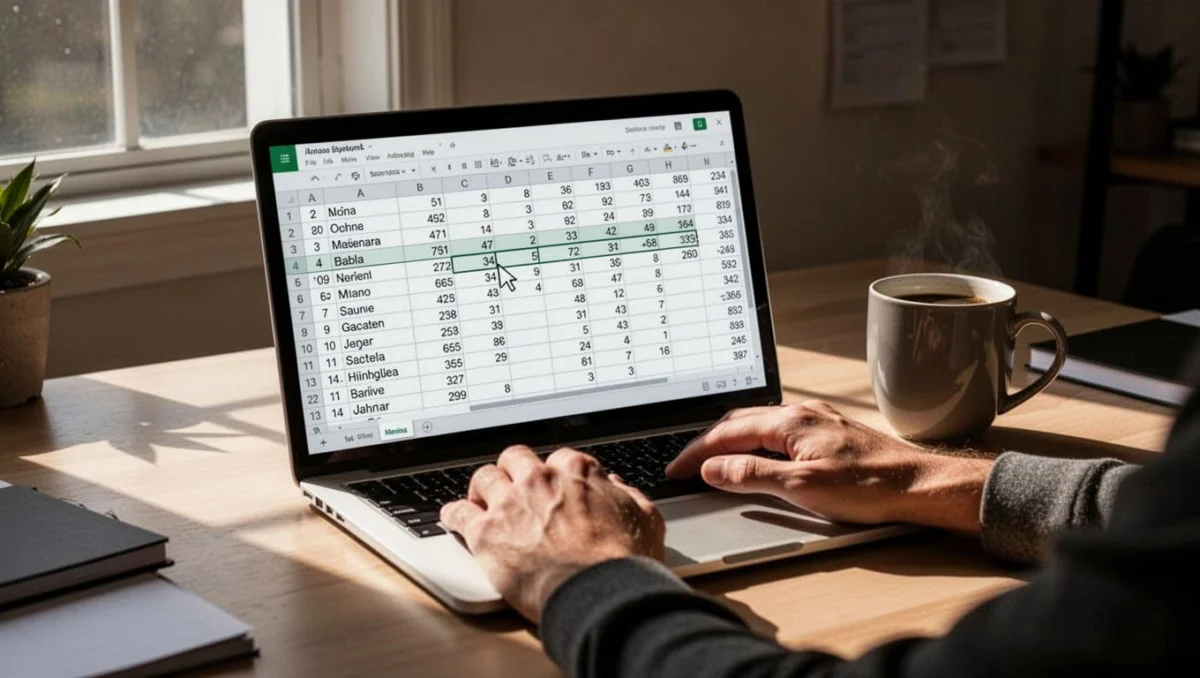
Για να γράψεις κάτι στο Excel Online, κάνε κλικ στο κελί που θέλεις και ξεκίνα να πληκτρολογείς. Αν βάλεις αριθμό, το πρόγραμμα τον αναγνωρίζει ως αριθμητικό δεδομένο. Αν βάλεις λέξη, τον κρατά ως κείμενο. Αυτό είναι το πρώτο πράγμα που πρέπει να ξεχωρίσεις, γιατί αλλάζει και ο τρόπος που θα τον χρησιμοποιήσεις μετά.
Για να κινηθείς πιο άνετα στο Excel Online:
- Πάτησε Enter για να πας στο κελί από κάτω.
- Πάτησε Tab για να πας στο κελί δεξιά.
- Χρησιμοποίησε τα βέλη στο πληκτρολόγιο αν θέλεις να μετακινηθείς πιο γρήγορα.
- Πληκτρολόγησε απλά τις τιμές σου, χωρίς να σε νοιάζει ακόμα η μορφοποίηση.
Αν θέλεις να οργανώσεις μια μικρή λίστα στο Excel Online, βάλε τον τίτλο στην πρώτη σειρά και τα δεδομένα από κάτω. Για παράδειγμα, μπορείς να γράψεις στην πρώτη σειρά “Όνομα”, “Ποσό”, “Κατάσταση” και μετά να συμπληρώσεις κάθε εγγραφή σε ξεχωριστή σειρά. Έτσι το αρχείο μένει καθαρό και καταλαβαίνεις αμέσως τι βλέπεις. Δοκίμασε μερικές Ασκήσεις Excel για να εξοικειωθείς καλύτερα.
Κράτα μία λογική, μία στήλη για κάθε κατηγορία και μία σειρά για κάθε νέα εγγραφή.
Αν θες πιο αναλυτική καθοδήγηση από τη Microsoft, δες και τις βασικές εργασίες στο Excel για το Web, γιατί εκεί θα δεις την ίδια λογική με πιο επίσημο τρόπο.
Ποιοι βασικοί τύποι αξίζουν να μάθεις πρώτα
Οι τύποι είναι ο λόγος που το Excel Online γίνεται πραγματικά χρήσιμο. Δεν χρειάζεται να κάνεις κάθε πράξη με το χέρι, ούτε να ανοίγεις κομπιουτεράκι για κάθε σύνολο. Ξεκίνα με τις πιο απλές συναρτήσεις Excel, όπως SUM, AVERAGE, MIN και MAX, που καλύπτουν τα βασικά σου μαθηματικές πράξεις.
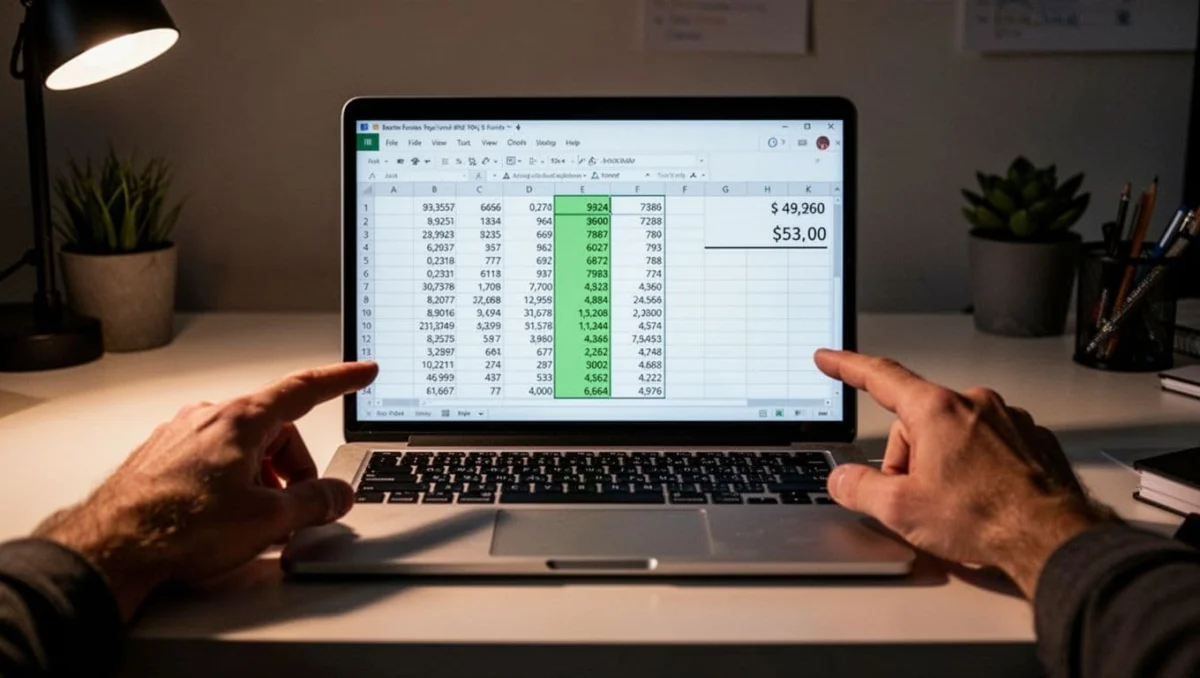
Το βασικό που πρέπει να θυμάσαι είναι αυτό: οι τύποι ξεκινούν πάντα με =. Αν δεν βάλεις αυτό το σύμβολο, το Excel το βλέπει σαν απλό κείμενο.
Ξεκίνα με αυτά:
=SUM(A1:A5)για να προσθέσεις μια σειρά από τιμές.=AVERAGE(A1:A5)για να βρεις τον μέσο όρο.=MIN(A1:A5)για την ελάχιστη τιμή.=MAX(A1:A5)για τη μέγιστη τιμή.=A1+B1για μια πολύ απλή πρόσθεση δύο κελιών.
Αν έχεις, για παράδειγμα, πέντε μηνιαία έξοδα σε μια στήλη, μια συνάρτηση Excel όπως το SUM σου δίνει αμέσως το σύνολο. Το πιο έξυπνο εδώ είναι να γράφεις πρώτα τις τιμές σου και μετά να βάζεις τον τύπο στο τέλος. Έτσι βλέπεις καθαρά τι υπολογίζεις και δεν μπερδεύεσαι. Δοκίμασε μερικές Ασκήσεις Excel για να εμπέδωσεις.
Πώς να μορφοποιείς τα κελιά χωρίς να μπερδεύεσαι
Η μορφοποίηση δεν είναι διακόσμηση για να φαίνεται όμορφο το αρχείο, είναι τρόπος να διαβάζεις τα δεδομένα γρήγορα. Όταν το φύλλο είναι καθαρό, καταλαβαίνεις αμέσως πού βρίσκεσαι και τι κοιτάς, ενώ οι μαθηματικές πράξεις γίνονται πιο ευδιάκριτες με σωστή μορφοποίηση.
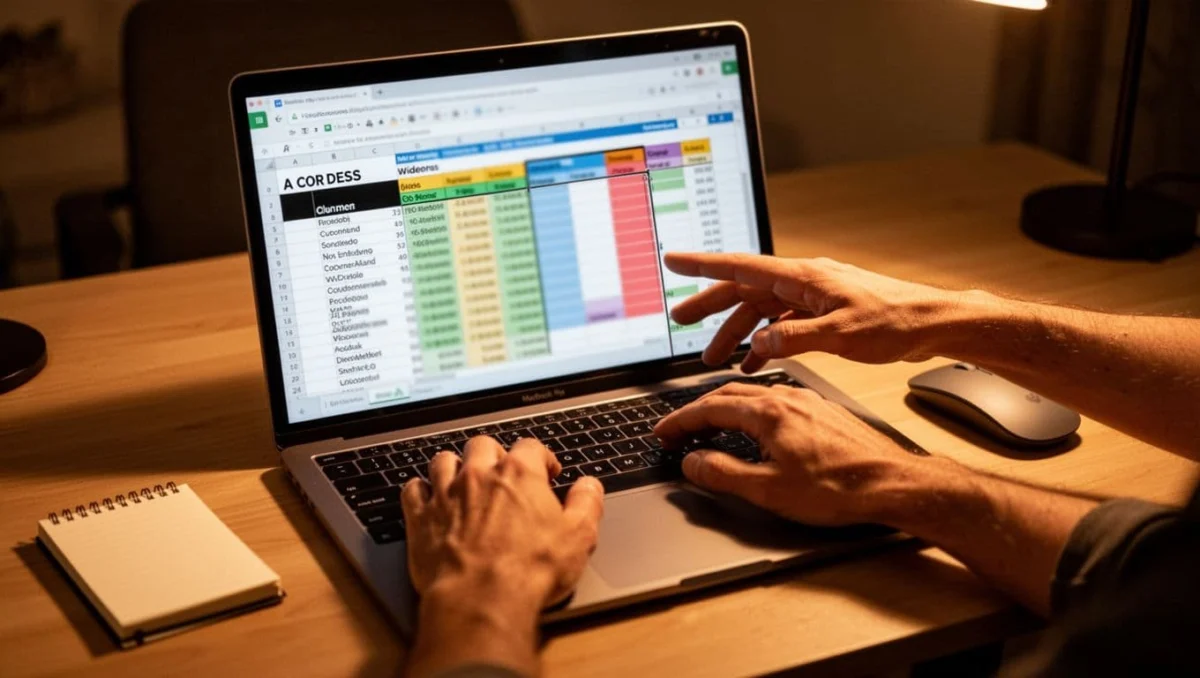
Ξεκίνα από τα βασικά:
- Βάλε έντονα γράμματα στους τίτλους των στηλών.
- Χρησιμοποίησε χρώμα μόνο όταν βοηθάει να ξεχωρίσει κάτι σημαντικό.
- Ρύθμισε τη μορφή αριθμών για χρήματα, ημερομηνίες ή ποσοστά.
- Άλλαξε το πλάτος της στήλης ώστε να χωράνε τα δεδομένα.
Αν γράψεις μια λίστα εξόδων, για παράδειγμα, μπορείς να κάνεις τους τίτλους bold, να βάλεις την τιμή σε μορφή νομίσματος και να μεγαλώσεις λίγο τη στήλη με τις περιγραφές. Έτσι το αρχείο σου δείχνει πιο καθαρό, χωρίς να χρειάζεται να βάλεις πολλά πράγματα πάνω του.
Μην το παρακάνεις με χρώματα και σχέδια. Αν γεμίσεις το αρχείο με διαφορετικές αποχρώσεις και περίεργες γραμματοσειρές, χάνεις την καθαρότητα. Στόχος σου είναι να διαβάζεις πιο εύκολα, όχι να γεμίσεις το φύλλο με φασαρία.
Αν θες μια απλή αρχή, κράτα αυτή τη σειρά, πρώτα καθαρή δομή, μετά λίγη μορφοποίηση, και μόνο όσο χρειάζεται. Έτσι το Excel Online μένει πρακτικό και δεν σου δημιουργεί μπέρδεμα.
Πότε να βάλεις πίνακα και πότε γράφημα
Οι πίνακες και τα γραφήματα δεν κάνουν την ίδια δουλειά. Ο πίνακας σε βοηθά να οργανώσεις και να φιλτράρεις τα δεδομένα σου. Το γράφημα σε βοηθά να δεις γρήγορα μια εικόνα, χωρίς να διαβάζεις κάθε γραμμή ξεχωριστά.
Αν έχεις μια λίστα εσόδων, ένας πίνακας είναι ιδανικός. Μπορείς να βάλεις στήλες για ημερομηνία, κατηγορία και ποσό, και μετά να φιλτράρεις ό,τι θέλεις. Αν θέλεις να δεις πώς αλλάζουν τα μηνιαία έξοδα, ένα γράφημα θα σου δείξει αμέσως την τάση.
Σκέψου το έτσι:
- Πίνακας, όταν θες τάξη, έλεγχο και φίλτρα.
- Γράφημα, όταν θες γρήγορη εικόνα και σύγκριση.
- Πίνακας + γράφημα, όταν θέλεις και τα δύο μαζί.
Αν ξεκινάς τώρα, μην βιαστείς να βάλεις γράφημα σε κάθε αρχείο. Πρώτα φτιάξε σωστά τα δεδομένα σου. Όταν οι στήλες είναι καθαρές και οι τιμές σωστές, τότε τα γραφήματα γίνονται πραγματικά χρήσιμα και όχι απλώς ωραία στο μάτι. Κάνε μερικές Ασκήσεις Excel για να εμπέδωσεις όσα έμαθες.
Το Excel Online σε βοηθά ακριβώς εδώ, να περάσεις από το “γράφω πράγματα κάπου” στο “ξέρω πού είναι το κάθε πράγμα και τι σημαίνει”. Αυτό είναι το πρώτο σοβαρό βήμα για να νιώσεις άνετα με το εργαλείο.
Πώς να δουλεύεις πιο έξυπνα με εργαλεία που γλιτώνουν χρόνο
Αν θέλεις να προχωράς πιο γρήγορα στο Excel Online, δεν χρειάζεται να κάνεις περισσότερα, χρειάζεται να κάνεις τα σωστά. Λίγες βασικές κινήσεις, σωστές ρυθμίσεις και καθαρή δομή σου γλιτώνουν χρόνο κάθε φορά που ανοίγεις ένα φύλλο εργασίας.
Ξεκίνα από τα απολύτως βασικά. Αν μάθεις 4 ή 5 συντομεύσεις, όπως Ctrl+C για αντιγραφή, Ctrl+V για επικόλληση και Ctrl+Z για αναίρεση, θα νιώσεις αμέσως πιο άνετα. Επιπλέον, η καθαρότητα μετράει περισσότερο από τη διακόσμηση. Όταν το φύλλο σου μεγαλώνει, προτίμησε να προσαρμόζεις το πλάτος των στηλών, να σταθεροποιείς την επάνω γραμμή για να βλέπεις τους τίτλους καθώς σκρολάρεις, και να χρησιμοποιείς φίλτρα για να εντοπίζεις γρήγορα τα δεδομένα που χρειάζεσαι.
Απόφυγε τα πιο συνηθισμένα λάθη, όπως το να ανακατεύεις τύπους, κείμενο και αριθμούς στο ίδιο κελί χωρίς λόγο, και δούλεψε με μια απλή ροή: γράψε λίγο, έλεγξε λίγο, και συνέχισε. Αυτές οι μικρές κινήσεις, αν εφαρμόζονται σταθερά, κάνουν το Excel Online να δουλεύει για σένα, χωρίς περιττό κόπο ή άγχος.
Συντομεύσεις που θα χρησιμοποιείς συνέχεια
Ξεκίνα από τα απολύτως βασικά. Αν μάθεις 4 ή 5 συντομεύσεις, θα νιώσεις αμέσως πιο άνετα και θα αφήσεις το ποντίκι στην άκρη όταν δεν το χρειάζεσαι. Για αρχάριο, αυτό κάνει τεράστια διαφορά, ειδικά στην ταχύτερη Ταξινόμηση πληροφοριών.

Κράτα πρώτα αυτά:
Ctrl + C, για αντιγραφή.Ctrl + V, για επικόλληση.Ctrl + Z, για αναίρεση.Ctrl + A, για επιλογή περιοχής ή ολόκληρου φύλλου, ανάλογα με το πού βρίσκεσαι.Ctrl + Arrow keys, για γρήγορη μετακίνηση προς την άκρη των δεδομένων.Shift + Arrow keys, για να επεκτείνεις την επιλογή σου.Ctrl + S, για αποθήκευση, αν και στο Excel Online γίνεται και αυτόματα.
Αυτά αρκούν για να δουλεύεις πιο σβέλτα από την πρώτη κιόλας μέρα. Αν θες να πας ένα βήμα παραπέρα, δες και τις συντομεύσεις πληκτρολογίου στο Excel, αλλά μην προσπαθήσεις να τις αποστηθίσεις όλες μαζί.
Αν θυμάσαι μόνο τρία, κράτα
Ctrl + C,Ctrl + VκαιCtrl + Z. Αυτά σε βγάζουν από τις πιο συνηθισμένες μικρές αταξίες.
Χρήσιμες ρυθμίσεις για καθαρότερο φύλλο εργασίας
Όταν το φύλλο σου μεγαλώνει, η καθαρότητα μετράει περισσότερο από τη διακόσμηση. Αν οι στήλες είναι στενές, τα δεδομένα κόβονται και χάνεις χρόνο ψάχνοντας τι γράφει το κάθε κελί. Αντίθετα, με λίγες απλές ρυθμίσεις, το αρχείο σου γίνεται πολύ πιο εύκολο στο διάβασμα.
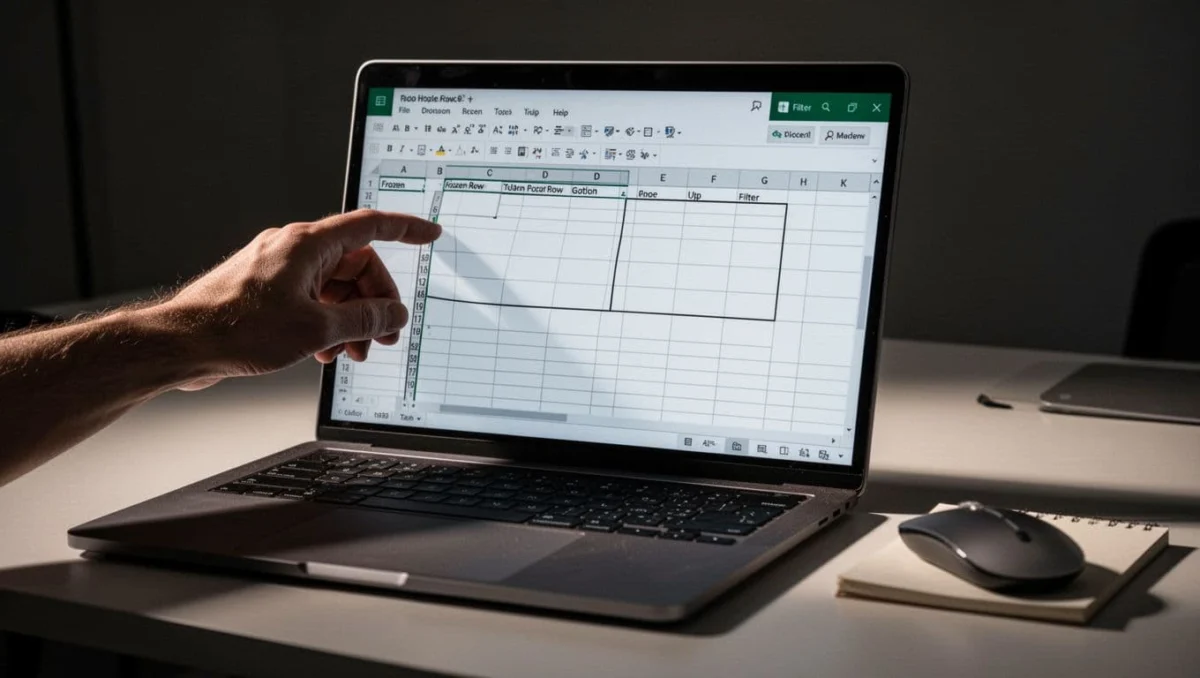
Δούλεψε πρώτα με αυτά:
- Προσαρμογή στηλών, τραβάς το όριο ανάμεσα στις στήλες και δίνεις χώρο στα δεδομένα σου.
- Σταθεροποίηση επάνω γραμμής, κρατάς ορατούς τους τίτλους όταν σκρολάρεις σε μεγάλο φύλλο.
- Φίλτρα, βλέπεις μόνο ό,τι σε νοιάζει, χωρίς να ψάχνεις χειροκίνητα μέσα σε πολλές γραμμές.
Το φίλτρο είναι από τα πιο χρήσιμα εργαλεία όταν η λίστα σου μεγαλώνει. Για παράδειγμα, αν έχεις χρεώσεις, παραγγελίες ή ονόματα πελατών, μπορείς να εμφανίσεις μόνο μια κατηγορία και να κόψεις αμέσως τον θόρυβο. Έτσι δουλεύεις πιο ήσυχα και πιο γρήγορα.
Το ίδιο ισχύει και για την πρώτη γραμμή. Όταν μένει σταθερή, δεν χάνεις τον προσανατολισμό σου. Ξέρεις πάντα τι κοιτάς, ακόμα και αν το αρχείο έχει πολλές εγγραφές.
Ως έξτρα tip για έξυπνη εργασία, μάθε τη διαφορά μεταξύ Σχετικής αναφοράς και Απόλυτης αναφοράς στα κελιά. Η Σχετική αναφορά αλλάζει αυτόματα όταν αντιγράφεις τύπους (π.χ. B1 γίνεται B2 όταν μετακινείσαι στην επόμενη γραμμή), ενώ η Απόλυτη αναφορά μένει σταθερή με $ (π.χ. $B$1) και δεν αλλάζει ποτέ κατά την αντιγραφή. Αυτό σε βοηθά να αποφύγεις λάθη σε υπολογισμούς, ειδικά σε μεγάλες λίστες.
Πώς να αποφεύγεις τα πιο συνηθισμένα λάθη στην αρχή
Τα περισσότερα λάθη στο Excel Online δεν είναι σοβαρά. Συνήθως γίνονται επειδή βιάζεσαι ή γιατί βάζεις πολλά δεδομένα μαζί χωρίς έλεγχο. Αν όμως ξεκινήσεις ήρεμα, γλιτώνεις άγχος και ξαναδουλειά.
Πρόσεξε τα κλασικά:
- Λάθος κλικ σε κελί, ειδικά όταν θες να γράψεις πάνω σε ήδη υπάρχοντα δεδομένα.
- Σβησμένα στοιχεία επειδή πάτησες Delete χωρίς να το καταλάβεις.
- Μπερδεμένα νούμερα, όταν αριθμοί και κείμενο μπαίνουν στο ίδιο πεδίο χωρίς λογική.
- Άτακτες στήλες, που κάνουν το φύλλο δυσανάγνωστο.
Ο πιο απλός τρόπος να τα αποφύγεις είναι να ξεκινάς με λίγα δεδομένα. Γράψε πρώτα ένα μικρό δείγμα, έλεγξε αν η δομή στέκει και μετά συνέχισε. Δούλεψε με αυτή τη συνήθεια: γράφεις λίγο, ελέγχεις λίγο, συνεχίζεις λίγο. Έτσι μένεις ψύχραιμος και βλέπεις αμέσως αν κάτι πάει στραβά.
Μικρές κινήσεις που σε κάνουν πιο γρήγορο χωρίς κόπο
Η πραγματική οικονομία χρόνου έρχεται από μικρές συνήθειες. Δεν χρειάζεται να αλλάξεις τρόπο δουλειάς από τη μια μέρα στην άλλη, αρκεί να χτίσεις λίγες απλές κινήσεις που επαναλαμβάνονται.
Κράτα αυτά σαν πρακτικό κανόνα:
- Δώσε τίτλους στις στήλες από την αρχή.
- Γέμιζε μία γραμμή κάθε φορά.
- Μην ανακατεύεις τύπους, κείμενο και αριθμούς στο ίδιο κελί χωρίς λόγο.
- Χρησιμοποίησε αντιγραφή και επικόλληση όταν η δομή επαναλαμβάνεται.
- Κάνε ένα μικρό έλεγχο πριν προχωρήσεις σε νέα σειρά δεδομένων.
Αν τα εφαρμόζεις σταθερά, το Excel Online σταματά να μοιάζει με κάτι που θέλει προσπάθεια και αρχίζει να δουλεύει για σένα. Και αυτό είναι το σημείο όπου κερδίζεις χρόνο χωρίς να το κυνηγάς. Για τυχόν προβλήματα, υπάρχει πάντα η επίσημη Τεχνική υποστήριξη της Microsoft.
Πώς να αξιοποιήσεις το Excel Online στην πράξη στην καθημερινότητά σου
Το Excel Online δεν είναι μόνο για πίνακες και τύπους. Αν το βάλεις σωστά στην καθημερινότητά σου, γίνεται ένα απλό εργαλείο οργάνωσης που σε βοηθά να βλέπεις πιο καθαρά τα έξοδα, τις υποχρεώσεις και τις μικρές σου δουλειές, ακόμα και στην online εκπαίδευση. Δεν χρειάζεται να είσαι προχωρημένος, αρκεί να το χρησιμοποιείς με λίγη τάξη και συνέπεια.
Για προσωπικό budget και έξοδα
Αν θέλεις να κρατάς τον έλεγχο στα χρήματά σου, ξεκίνα με ένα απλό μηνιαίο budget. Χρησιμοποίησε στήλες για κατηγορία, ποσό και ημερομηνία. Το SUM στο τέλος σε βγάζει από το χειροκίνητο άθροισμα και σου δείχνει το συνολικό ποσό αμέσως. Αυτή η εικόνα είναι πιο χρήσιμη από δεκάδες πρόχειρες σημειώσεις, βοηθώντας σε να βλέπεις αν τηρείς τον στόχο σου ή αν χρειάζεται να περιορίσεις κάποιες δαπάνες.
### Για δουλειά, λίστες και μικρά projects
Στην καθημερινή δουλειά, το Excel Online σε βολεύει όταν θέλεις να οργανώσεις tasks χωρίς πολλά εργαλεία, ιδιαίτερα σε περιβάλλοντα online εκπαίδευσης ή εξ αποστάσεως εργασίας. Μπορείς να φτιάξεις λίστα εργασιών, κατάσταση προόδου, ωράριο ή μικρή λίστα πελατών και να την ανοίγεις από οπουδήποτε. Αν συνεργάζεσαι με άλλους, αυτό γίνεται ακόμα πιο χρήσιμο, γιατί όλοι βλέπουν το ίδιο αρχείο. Δοκίμασε μαθήματα Excel Online ή ασκήσεις Excel για να βελτιώσεις την οργάνωση των projects σου.
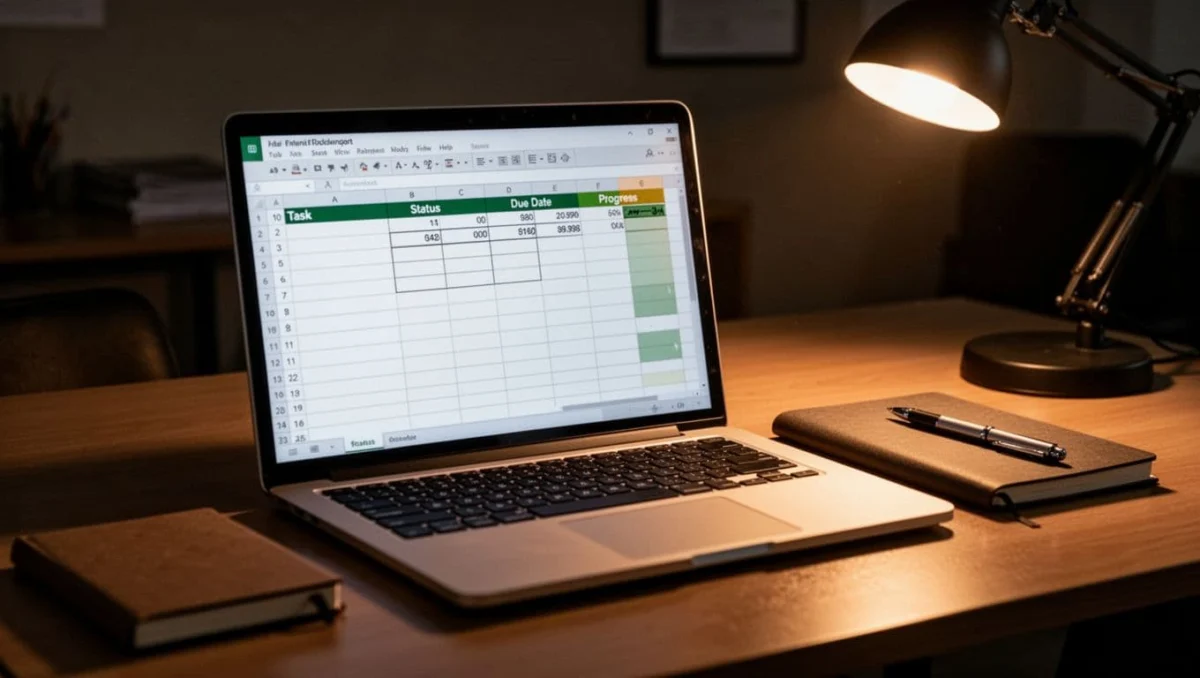
Για ένα μικρό project, βάλε στήλες όπως:
- εργασία
- υπεύθυνος
- προθεσμία
- κατάσταση
- ποσοστό προόδου
Με αυτόν τον τρόπο, ξέρεις ποιο βήμα έχει τελειώσει και ποιο μένει πίσω. Δεν χρειάζεται να στήσεις περίπλοκο σύστημα. Ακόμα και μια απλή λίστα αρκεί, αρκεί να είναι καθαρή και ενημερωμένη.
Το δυνατό σημείο του online φύλλου είναι η πρόσβαση από παντού. Αν είσαι στο σπίτι, στο γραφείο ή σε άλλο υπολογιστή, ανοίγεις το ίδιο αρχείο και συνεχίζεις. Έτσι δεν μπλέκεις με αποστολές αρχείων, διαφορετικές εκδόσεις και χαμένα σχόλια.
Για σχολείο, σπουδές και απλές αναλύσεις
Αν είσαι μαθητής ή σπουδαστής, το Excel Online μπορεί να γίνει πολύ πρακτικό για σημειώσεις, βαθμούς και πρόγραμμα διαβάσματος. Μπορείς να φτιάξεις έναν πίνακα με μαθήματα, ημερομηνίες, εργασίες και βαθμολογία, και να βλέπεις αμέσως τι σε πιέζει περισσότερο. Είναι από τους πιο απλούς τρόπους να βάλεις τάξη χωρίς να χαθείς σε εφαρμογές. Ακολούθησε ασκήσεις Excel για να οργανώσεις καλύτερα τις σχολικές σου εργασίες.

Ένα μικρό παράδειγμα αρκεί για να καταλάβεις τη λογική:
| Μάθημα | Προθεσμία | Προτεραιότητα |
|---|---|---|
| Μαθηματικά | Δευτέρα | Υψηλή |
| Ιστορία | Τετάρτη | Μεσαία |
| Έκθεση | Παρασκευή | Υψηλή |
Με έναν τέτοιο πίνακα βλέπεις αμέσως τι πρέπει να κάνεις πρώτο. Αν προσθέσεις και έναν απλό υπολογισμό μέσου όρου για τους βαθμούς, αποκτάς μια καθαρή εικόνα της προόδου σου χωρίς να ψάχνεις σε πολλά χαρτιά ή πρόχειρες σημειώσεις.
Για απλές συγκρίσεις δεδομένων, το Excel Online κάνει ακριβώς αυτό που χρειάζεσαι. Βάζεις δύο ή τρεις στήλες, τις συγκρίνεις και βγάζεις συμπέρασμα γρήγορα. Δεν είναι εργαλείο μόνο για αριθμούς, είναι εργαλείο για να οργανώνεις καλύτερα την ημέρα σου.
Τι πρέπει να ξέρεις για τη συνεργασία, την ασφάλεια και τα ελληνικά
Αν δουλεύεις στο Excel Online, αυτά τα τρία πράγματα θα σου λύσουν τα χέρια από την πρώτη μέρα. Η συνεργασία σε πραγματικό χρόνο, η αυτόματη αποθήκευση και η ελληνική γλώσσα κάνουν τη χρήση του πολύ πιο άνετη, ειδικά αν είσαι αρχάριος και θες καθαρή ροή χωρίς μπέρδεμα.
Πώς μοιράζεσαι ένα αρχείο με άλλους
Το δυνατό σημείο του Excel Online είναι ότι δεν δουλεύεις μόνος σου. Μπορείς να δώσεις πρόσβαση σε συνεργάτες ή φίλους και να βλέπετε όλοι το ίδιο αρχείο, την ίδια στιγμή. Έτσι, δεν στέλνεις συνεχώς νέες εκδόσεις, δεν μπερδεύεσαι με ονόματα τύπου “τελικό_τελικό_2”, και δεν χάνεις χρόνο με διπλές αλλαγές. Αυτή η γνώση είναι απαραίτητη και για την Πιστοποίηση ECDL.
Για να το κάνεις σωστά, αρκεί να ακολουθήσεις μια απλή σειρά:
- Άνοιξε το αρχείο σου στο Excel Online.
- Πάτησε το κουμπί Share.
- Βάλε το email του ατόμου που θέλεις να προσκαλέσεις.
- Διάλεξε αν θα μπορεί να επεξεργάζεται ή μόνο να βλέπει το αρχείο.
- Στείλε τον σύνδεσμο και ξεκίνησε η κοινή δουλειά.
Το καλύτερο εδώ είναι η συνεργασία σε πραγματικό χρόνο. Αν εσύ αλλάξεις μια τιμή, ο άλλος τη βλέπει σχεδόν αμέσως. Ανάλογα με το αρχείο, μπορείς να δουλεύεις μαζί σε λίστες, budget, οργανωτικά φύλλα ή κοινές σημειώσεις χωρίς να μπλέκεστε.
Αν θέλεις πιο επίσημη περιγραφή της διαδικασίας, η Microsoft εξηγεί τη συνεργασία με άλλους στο Excel.
Αν το αρχείο είναι για πολλούς, δώσε δικαιώματα με προσοχή. Δεν χρειάζεται όλοι να μπορούν να αλλάζουν τα πάντα.
Πώς δουλεύει η αυτόματη αποθήκευση στο cloud
Στο Excel Online δεν χρειάζεται να θυμάσαι το χειροκίνητο save κάθε λίγο. Το αρχείο αποθηκεύεται αυτόματα στο OneDrive, οπότε κάθε αλλαγή κρατιέται χωρίς να κάνεις κάτι επιπλέον. Η Σύνδεση φύλλων στο cloud εξασφαλίζει τη συνέχεια της εργασίας σου, ακόμα και αν αλλάξεις συσκευή. Για αρχάριο, αυτό είναι τεράστιο πλεονέκτημα, γιατί μειώνει πολύ τον κίνδυνο να χαθούν δεδομένα από ένα κλειστό tab ή από ένα ξαφνικό κλείσιμο του browser.
Στην πράξη, αυτό σημαίνει ότι δουλεύεις πιο ήρεμα. Δεν χρειάζεται να αναρωτιέσαι αν πάτησες αποθήκευση, ούτε να γυρνάς πίσω για να ξαναγράψεις αυτά που έκανες πριν λίγο. Αν το δεις σαν συνήθεια, το cloud σε προστατεύει από το πιο κοινό λάθος, την απώλεια πρόχειρης δουλειάς.
Για να το κρατήσεις καθαρό στο μυαλό σου:
- οι αλλαγές μένουν στο cloud σχεδόν αμέσως
- δεν βασίζεσαι σε χειροκίνητη αποθήκευση
- μπορείς να ανοίξεις το ίδιο αρχείο από άλλη συσκευή
- αν κάτι πάει στραβά, έχεις πολύ καλύτερο έλεγχο από ένα τοπικό αρχείο
Για περισσότερη ασφάλεια σε κοινόχρηστα αρχεία, η Microsoft δίνει και οδηγίες για την προστασία και ασφάλεια στο Excel, ειδικά για δικαιώματα και προστασία περιεχομένου.
Πώς βάζεις το Excel Online στα ελληνικά
Αν δεν είσαι εξοικειωμένος με αγγλικούς όρους, άλλαξε τη γλώσσα στα ελληνικά και θα δουλεύεις πολύ πιο άνετα. Οι επιλογές γίνονται πιο κατανοητές, οι εντολές πιο καθαρές και η πληκτρολόγηση πιο φυσική, ειδικά όταν γράφεις ελληνικά δεδομένα, ονόματα ή σημειώσεις. Η χρήση της τοπικής γλώσσας διευκολύνει ιδιαίτερα την εργασία Εξ αποστάσεως σε ελληνικά περιβάλλοντα γραφείου.
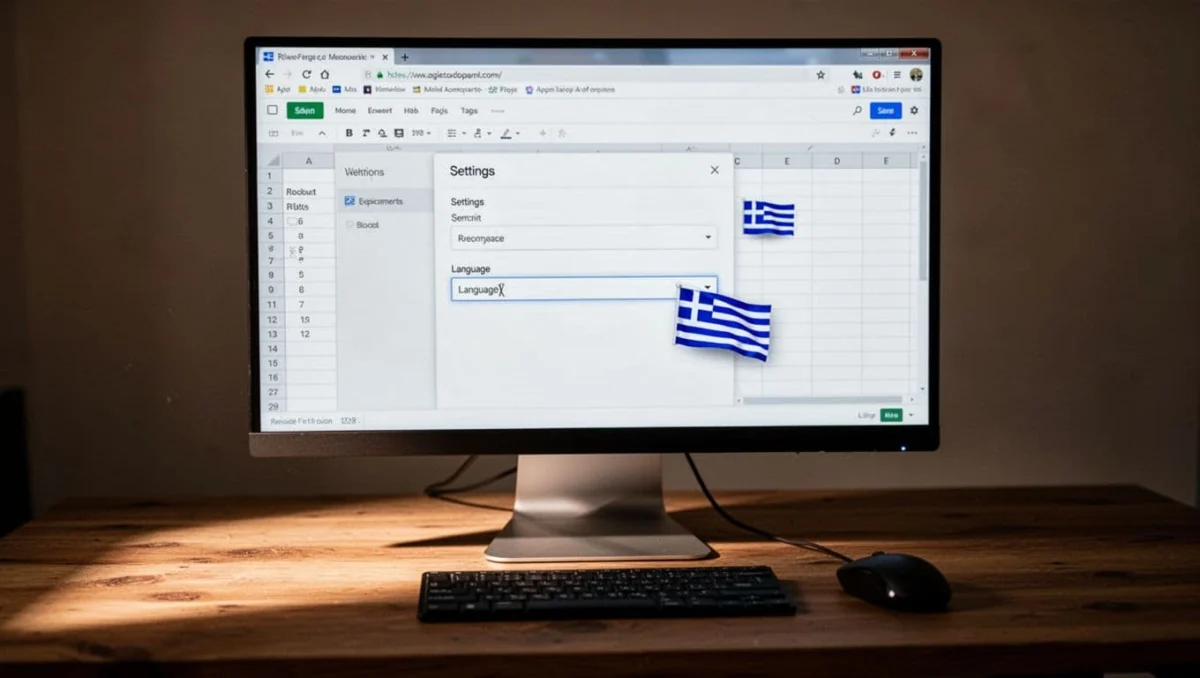
Συνήθως, η αλλαγή γίνεται από τις ρυθμίσεις του λογαριασμού Microsoft ή από τις γλωσσικές επιλογές του Office. Μόλις επιλέξεις τα ελληνικά, βλέπεις πιο εύκολα τα μενού, τα κουμπιά και τις βασικές λειτουργίες χωρίς να ψάχνεις κάθε φορά τι σημαίνει το καθένα.
Αυτό σε βοηθά και πρακτικά:
- διαβάζεις πιο γρήγορα τις επιλογές
- πληκτρολογείς πιο άνετα σε ελληνικούς τίτλους
- αποφεύγεις λάθη από παρεξηγημένους αγγλικούς όρους
- δουλεύεις πιο φυσικά αν το αρχείο είναι για ελληνικό κοινό
Αν θέλεις να γνωρίζεις πώς η Microsoft χειρίζεται καλύτερα τα κοινά αρχεία, μπορείς να δεις και τις βασικές οδηγίες για το Excel στο web.
Αν κρατήσεις αυτά τα τρία, συνεργασία, αυτόματη αποθήκευση και ελληνικά, το Excel Online γίνεται πολύ πιο φιλικό. Και τότε δεν το βλέπεις σαν εργαλείο που σε ζορίζει, αλλά σαν ένα καθαρό περιβάλλον όπου γράφεις, μοιράζεσαι και συνεχίζεις χωρίς άγχος.
Οι πιο χρήσιμες απορίες για αρχάριους πριν ξεκινήσεις
Πριν ανοίξεις το πρώτο σου αρχείο, είναι φυσικό να έχεις απορίες σχετικά με τη χρήση του Excel Online. Ακολουθούν οι απαντήσεις στα πιο συχνά ερωτήματα που θα σε βοηθήσουν να ξεκινήσεις με σιγουριά:
Είναι δωρεάν; Ναι, η βασική χρήση απαιτεί μόνο έναν λογαριασμό Microsoft. Δεν χρειάζεσαι εγκατάσταση ή ειδικό πρόγραμμα, καθώς δουλεύεις απευθείας από τον browser σου.
Πού μπορώ να το χρησιμοποιήσω; Είναι διαθέσιμο σε κάθε υπολογιστή με σύνδεση στο internet, ενώ μπορείς να ανοίξεις τα αρχεία σου και από κινητό ή tablet για γρήγορο έλεγχο.
Πώς συνεργάζομαι με άλλους; Μέσω του κουμπιού “Share”, μοιράζεσαι το αρχείο και μπορείτε να εργάζεστε όλοι ταυτόχρονα, αποφεύγοντας τη σύγχυση με πολλές εκδόσεις αρχείων.
Πώς διαφέρει από την έκδοση υπολογιστή; Το Excel Online είναι ιδανικό για καθημερινές εργασίες και συνεργασία, ενώ η desktop έκδοση υπερέχει σε βαριά αρχεία και σύνθετες αναλύσεις.
Είναι ασφαλή τα αρχεία μου; Ναι, αποθηκεύονται αυτόματα στο OneDrive, προσφέροντας ασφάλεια και πρόσβαση από οπουδήποτε. Η πιο σωστή πρώτη κίνηση είναι να ανοίξεις ένα κενό αρχείο και να δοκιμάσεις να εισάγεις μερικά δεδομένα για να εξοικειωθείς με το περιβάλλον.
Χρειάζομαι εγκατάσταση ή ειδικό πρόγραμμα;
Όχι, δεν χρειάζεται εγκατάσταση. Ανοίγεις απλώς έναν browser και δουλεύεις από εκεί. Αυτό είναι και το πιο εύκολο σημείο του, ειδικά αν δεν θέλεις να ασχοληθείς με downloads, ενημερώσεις ή ρυθμίσεις.
Αν έχεις internet και λογαριασμό Microsoft, είσαι έτοιμος. Το Excel Online λειτουργεί μέσα από το web και γι’ αυτό είναι τόσο φιλικό για αρχάριους. Δεν σε βάζει να περάσεις από τεχνικά βήματα πριν καν δεις το φύλλο εργασίας.
Μπορώ να το χρησιμοποιώ από κινητό ή tablet;
Ναι, μπορείς να ανοίγεις και να δουλεύεις αρχεία από κινητό ή tablet. Αυτό σε βοηθά όταν θέλεις να δεις κάτι γρήγορα ή να κάνεις μια μικρή αλλαγή χωρίς να είσαι μπροστά σε υπολογιστή.
Η εμπειρία, όμως, είναι πιο άνετη σε μεγαλύτερη οθόνη. Σε μικρή οθόνη, ειδικά αν έχεις πολλές στήλες, οι κινήσεις γίνονται πιο περιορισμένες και η ανάγνωση πιο κουραστική. Για γρήγορο έλεγχο είναι μια χαρά, για πιο βαριά δουλειά προτιμάς laptop ή desktop.
Τι γίνεται αν θέλω να συνεργαστώ με άλλους στο ίδιο αρχείο;
Εκεί το Excel Online έχει ένα από τα μεγαλύτερα πλεονεκτήματά του. Μπορείς να μοιραστείς το αρχείο και να δουλέψετε μαζί στο ίδιο φύλλο, την ίδια στιγμή. Αυτό κάνει την κοινή επεξεργασία πολύ πιο απλή, ειδικά αν είσαι αρχάριος ή αν δουλεύεις με μικρή ομάδα.
Δεν χρειάζεται να στέλνεις συνεχώς νέα αρχεία με ονόματα που μπερδεύουν. Όλοι βλέπετε την ίδια έκδοση και οι αλλαγές περνούν πιο οργανωμένα. Για ομαδική δουλειά, αυτό είναι χρυσό, γιατί κόβει τη σύγχυση από τη ρίζα της.
Πού διαφέρει περισσότερο από το κλασικό Excel στον υπολογιστή;
Η βασική διαφορά είναι ότι το Excel Online είναι πιο απλό στην πρόσβαση και στην κοινή χρήση, ενώ το κλασικό Excel στον υπολογιστή έχει περισσότερα προηγμένα εργαλεία. Αν θέλεις κάτι γρήγορο, εύκολο και διαθέσιμο από παντού, το online σε βολεύει περισσότερο, ιδανικό και για προετοιμασία Πιστοποίησης υπολογιστών ή Πιστοποίησης ECDL.
Αν όμως δουλεύεις με μεγάλα αρχεία, σύνθετες αναλύσεις ή πιο ειδικές λειτουργίες, η desktop έκδοση σε καλύπτει καλύτερα. Με απλά λόγια, το online είναι ιδανικό για καθημερινές εργασίες και συνεργασία, ενώ το πρόγραμμα στον υπολογιστή είναι πιο δυνατό για βαριά χρήση.
Για να το δεις καθαρά, σκέψου το έτσι:
- Excel Online, όταν θέλεις ευκολία, πρόσβαση από παντού και άμεση συνεργασία.
- Κλασικό Excel, όταν θες περισσότερα εργαλεία και μεγαλύτερο έλεγχο.
- Και τα δύο μαζί, όταν ξεκινάς online και αργότερα πας σε πιο προχωρημένη δουλειά.
Χρειάζεται να ξέρω πολλά για να ξεκινήσω;
Όχι, αρκούν μερικά βασικά, καθώς τα Κεφάλαια μαθημάτων αυτού του οδηγού καλύπτουν το ξεκίνημα βήμα βήμα. Αν ξέρεις πώς να γράφεις σε ένα κελί, πώς να μετακινείσαι σε στήλες και γραμμές και πώς να αποθηκεύεται το αρχείο σου, έχεις ήδη κάνει το πρώτο μεγάλο βήμα. Επιπλέον, μπορείς να κάνεις ένα Quiz Excel ή Επαναληπτικά τεστ για να ελέγξεις τις γνώσεις σου.
Μην προσπαθήσεις να μάθεις τα πάντα μαζί. Ξεκίνα με τα απλά, φτιάξε μια λίστα, βάλε έναν βασικό τύπο και δες πώς λειτουργεί η λογική του αρχείου. Το Excel Online γίνεται πολύ πιο φιλικό όταν το πλησιάζεις βήμα βήμα.
Είναι ασφαλές για τα αρχεία μου;
Για καθημερινή χρήση, ναι, αρκεί να δουλεύεις σωστά με τα δικαιώματα κοινοποίησης. Το αρχείο αποθηκεύεται στο cloud και αυτό σε βοηθά να μην χάνεις αλλαγές από λάθος κλείσιμο ή από αλλαγή συσκευής.
Αυτό που χρειάζεται προσοχή είναι ποιος μπορεί να βλέπει ή να επεξεργάζεται το αρχείο. Αν το μοιράζεσαι με άλλους, δώσε μόνο τα δικαιώματα που χρειάζονται. Έτσι κρατάς τον έλεγχο χωρίς να κάνεις τη διαδικασία δύσκολη.
Ποια είναι η πιο σωστή πρώτη κίνηση πριν ξεκινήσω;
Άνοιξε ένα κενό αρχείο, βάλε τίτλους στις πρώτες στήλες και δοκίμασε να γράψεις 5 ή 6 γραμμές δεδομένων με απλές Ασκήσεις Excel. Αυτό αρκεί για να δεις πώς δουλεύει το περιβάλλον και να καταλάβεις τη βασική λογική.
Αν το κάνεις έτσι, δεν θα σε πνίξει η πληροφορία από την πρώτη στιγμή. Θα δεις πώς λειτουργεί το Excel Online στην πράξη, θα νιώσεις πιο άνετα και μετά θα περάσεις στα υπόλοιπα με πολύ πιο καθαρό μυαλό.
Conclusion
Το Excel Online είναι ο πιο απλός τρόπος να ξεκινήσεις χωρίς κόστος και χωρίς εγκατάσταση. Ανοίγεις τον browser, γράφεις τα δεδομένα σου, και δουλεύεις με αυτόματη αποθήκευση, πρόσβαση από παντού και εύκολη συνεργασία με άλλους.
Αν είσαι αρχάριος, μην προσπαθήσεις να μάθεις τα πάντα μαζί. Φτιάξε σήμερα το πρώτο σου μικρό αρχείο, βάλε λίγες γραμμές δεδομένων, δοκίμασε έναν βασικό τύπο και δες πόσο γρήγορα θα νιώσεις πιο άνετα με το εργαλείο.
Το Excel Online για αρχάριους είναι ακριβώς για αυτό, να σε βάλει σε τάξη από την πρώτη μέρα, χωρίς βάρος και χωρίς περιττά βήματα. Συνέχισε την εξάσκηση με τα Μαθήματα Excel Online και ολοκλήρωσε με τις Ασκήσεις Excel για να διατηρήσεις και να αναπτύξεις τις δεξιότητές σου.
