



Έχεις Viber στον υπολογιστή και τώρα θες να περάσεις τα πάντα στο κινητό; Συνήθως αυτό συμβαίνει μετά από αλλαγή συσκευής, format, ή μια ξαφνική απεγκατάσταση. Και εκεί ξεκινάει το άγχος, γιατί το Viber Desktop δείχνει τις συνομιλίες σου, άρα “θα υπάρχει τρόπος να τις πάρω στο κινητό με ένα αντίγραφο ασφαλείας Viber”, σωστά;
Όχι πάντα. Το καλό νέο είναι ότι στις περισσότερες περιπτώσεις μπορείς να κάνεις Backup Viber από υπολογιστή και επαναφορά στο κινητό, αρκεί να έχεις κάνει το σωστό backup από πριν (ή να έχεις ακόμα πρόσβαση στο παλιό κινητό).
Απάντηση σε 30 δευτερόλεπτα: Δεν υπάρχει επίσημος τρόπος να “μεταφέρεις” πλήρες ιστορικό συνομιλιών Viber από Viber Desktop στον υπολογιστή, πίσω στο κινητό. Για να επαναφέρεις μηνύματα στο κινητό, χρειάζεσαι backup μέσα από το Viber στο κινητό (Google Drive για Android, iCloud για iPhone). Αν θες από τον υπολογιστή να σώσεις αρχεία και φωτογραφίες που έχεις κατεβάσει, αυτό γίνεται με χειροκίνητη μεταφορά. **Τι σημαίνει backup Viber: είναι το αντίγραφο των μηνυμάτων Viber και των συνομιλιών σου που αποθηκεύεται στο cloud (Drive ή iCloud), ώστε να γίνει restore μετά από εγκατάσταση. **Πότε το χρειάζεσαι: όταν αλλάζεις κινητό, κάνεις επανεγκατάσταση, ή χάσεις τη συσκευή σου.
- Οι συνομιλίες επανέρχονται μόνο από cloud backup του κινητού.
- Ο υπολογιστής βοηθά κυρίως από τον υπολογιστή για αρχεία που έχεις κατεβάσει (ViberDownloads).
- Android και iPhone δεν “ανταλλάσσουν” backup μεταξύ τους.
Backup Viber από υπολογιστή και κινητό: γιατί το Desktop δεν είναι “πηγή backup”
Η εφαρμογή Viber στον υπολογιστή λειτουργεί σαν “δεύτερη οθόνη” του λογαριασμού σου. Δηλαδή συγχρονίζεται με το κινητό σου και δείχνει μηνύματα, κλήσεις, media. Αυτό όμως δεν σημαίνει ότι μπορεί να αντικαταστήσει το κινητό σε backup και restore.
Σκέψου το σαν καθρέφτη, όπου γίνεται συγχρονισμός περιεχομένων. Ο καθρέφτης δείχνει την εικόνα σου, αλλά δεν μπορεί να σε “ξαναφτιάξει” αν χαθείς από το δωμάτιο. Το κινητό είναι η βασική συσκευή, άρα από εκεί πρέπει να γίνει το backup.
Αν θες να δεις πώς δουλεύει η σύνδεση και ο συγχρονισμός μεταξύ συσκευών, δες τον επίσημο οδηγό συγχρονισμού συσκευών. Θα σε βοηθήσει να ξεκαθαρίσεις τι συγχρονίζεται και πότε.
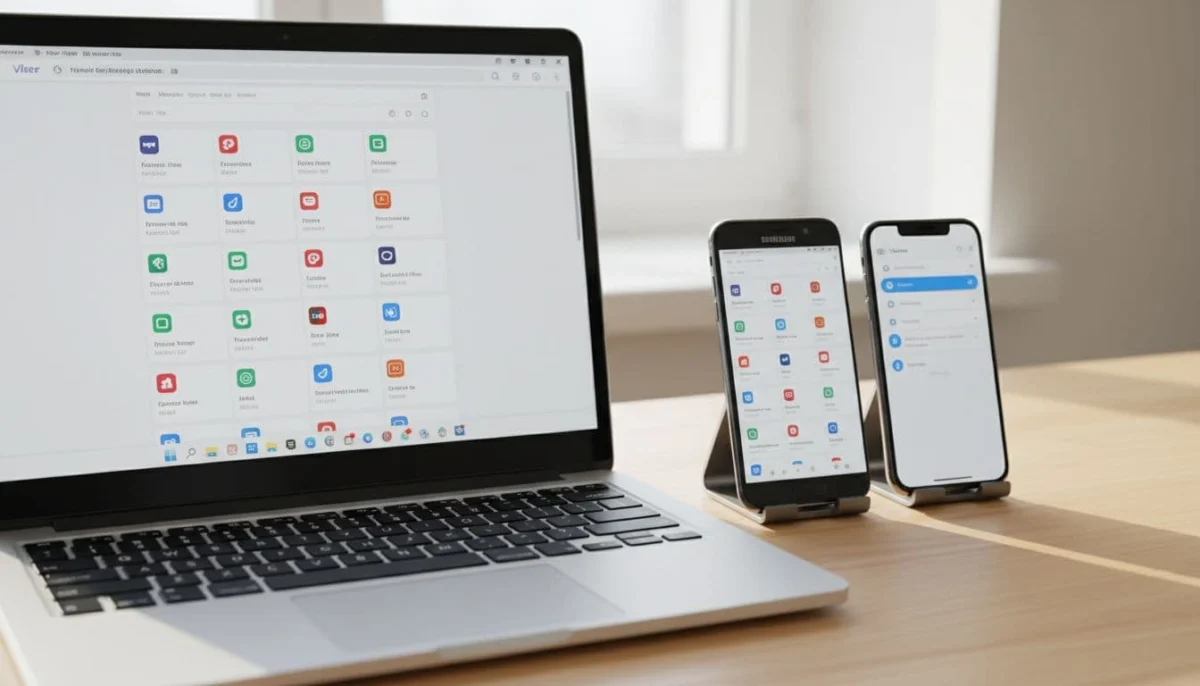
Υπάρχει και μια δεύτερη παγίδα: ακόμη και αν “βλέπεις” παλιά μηνύματα στο Desktop, αυτά μπορεί να είναι τοπικά δεδομένα του υπολογιστή. Δεν είναι επίσημο backup για επαναφορά σε νέο κινητό ή για τα μηνύματα Viber.
Αν δεν υπάρχει cloud backup στο κινητό σου, μην περιμένεις ότι ο υπολογιστής θα σώσει όλο το ιστορικό των μηνυμάτων Viber. Μπορεί να σώσει μόνο ό,τι έχεις κατεβάσει ως αρχεία.
Backup Viber και επαναφορά σε Android (από Google Drive)
Αν ο στόχος σου είναι να έχεις τα μηνύματα στο Android κινητό, η σωστή διαδρομή είναι: backup στο παλιό κινητό, restore στο νέο. Ο υπολογιστής απλά θα ξανασυνδεθεί μετά.
Πριν πατήσεις “Backup”
Βεβαιώσου ότι πριν προχωρήσεις στη δημιουργία αντιγράφων ασφαλείας:
- έχεις το ίδιο Google account στο κινητό,
- έχεις Wi-Fi και φόρτιση,
- έχεις αρκετό χώρο στο Google Drive (ειδικά αν στέλνεις πολλά media).
Οι επίσημες οδηγίες του Viber είναι εδώ, και αξίζει να τις έχεις σαν σημείο αναφοράς: επίσημες οδηγίες για backup συνομιλιών.
Βήμα-βήμα (Android)
- Άνοιξε Viber στο παλιό Android.
- Πήγαινε More → Ρυθμίσεις → Ρυθμίσεις λογαριασμού → Viber Backup.
- Σύνδεσε (αν χρειαστεί) το Google account σου.
- Πάτα Δημιουργία αντίγραφο ασφαλείας Viber τώρα και περίμενε να τελειώσει.
- Στο νέο Android, εγκατέστησε Viber και ενεργοποίησέ το με τον ίδιο αριθμό.
- Όταν εμφανιστεί η επιλογή επαναφοράς, πάτα Επαναφορά τώρα.
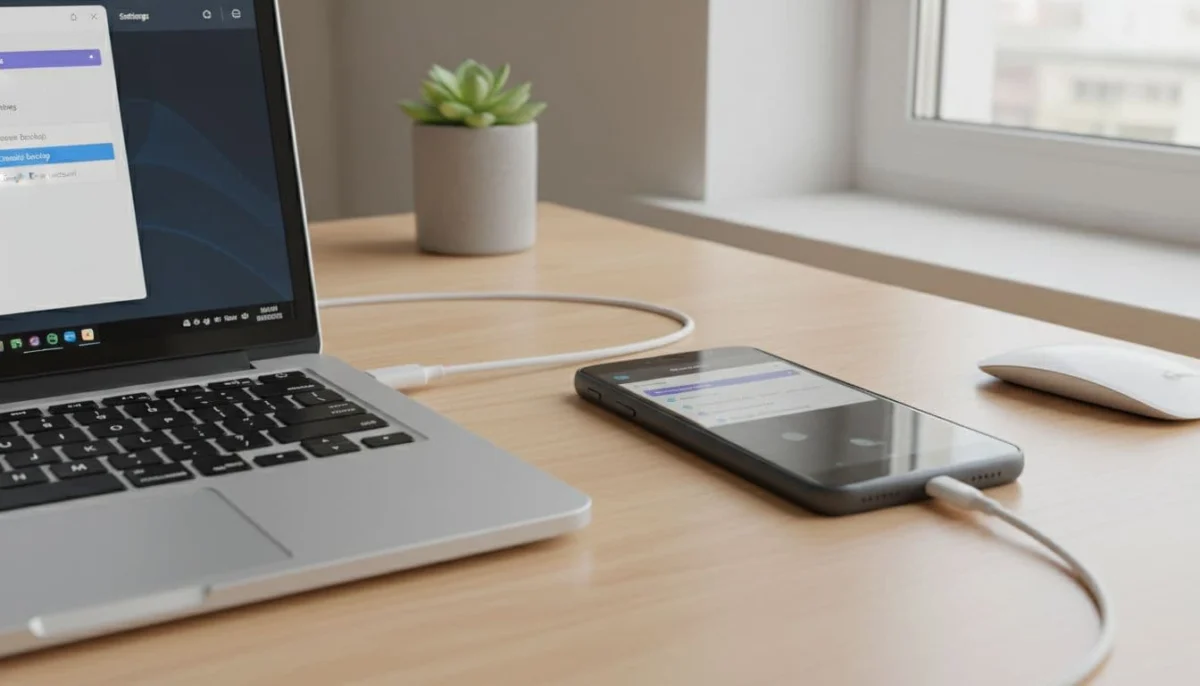
Αν χρειαστεί να το ξαναστήσεις από την αρχή (λόγω προβλήματος ή επειδή κόλλησε η εφαρμογή), κάν’ το με προσοχή. Ένας πρακτικός οδηγός για ασφαλή επανεγκατάσταση Viber σε γλιτώνει από λάθος κινήσεις.
Backup Viber και επαναφορά σε iPhone (από iCloud)
Στο iPhone, το backup Viber γίνεται μέσω iCloud, ως μέρος της διαδικασίας iOS Data Backup & Restore. Άρα χρειάζεσαι Apple ID, ενεργό iCloud Drive και σταθερό Wi-Fi. Η λογική είναι ίδια: backup στο παλιό iPhone, restore στο νέο.
Βήμα-βήμα (iOS)
- Άνοιξε Viber στο παλιό iPhone.
- Πήγαινε More → Ρυθμίσεις → Λογαριασμός → Viber Backup.
- Ενεργοποίησε iCloud (αν στο ζητήσει) και πάτα Backup Now για να σώσεις τα μηνύματα Viber σου.
- Στο νέο iPhone, βάλε το ίδιο Apple ID, εγκατέστησε Viber και ενεργοποίησε με τον ίδιο αριθμό τηλεφώνου.
- Διάλεξε Restore όταν σου το προτείνει.
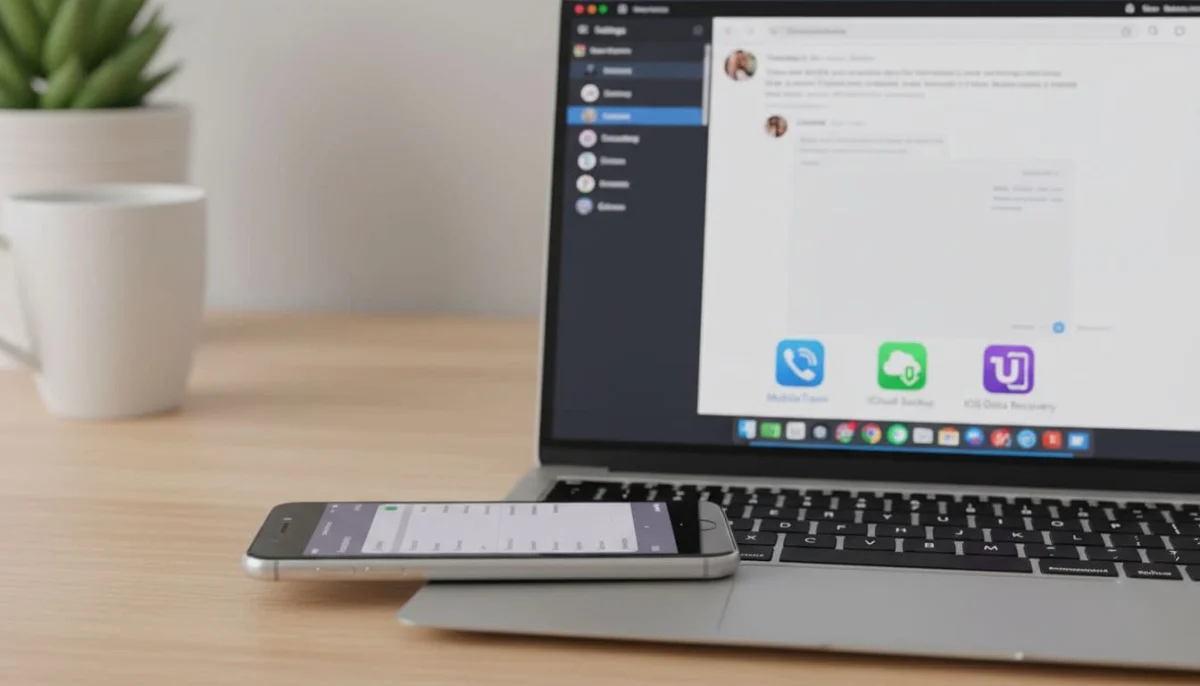
Κράτα και αυτό: backup από Android σε iPhone (ή το ανάποδο) δεν γίνεται ως “επαναφορά δεδομένων Viber” με τον κλασικό τρόπο. Αν αλλάζεις πλατφόρμα, θα χρειαστείς διαφορετική διαδικασία μεταφοράς.
Αν παράλληλα αλλάζεις και αριθμό, μην το αφήσεις για το τέλος. Δες πρώτα πώς γίνεται σωστά η μεταφορά δεδομένων Viber σε νέα συσκευή, γιατί επηρεάζει την πρόσβαση και την ενεργοποίηση.
Ό,τι έχεις μόνο στον υπολογιστή: αρχεία και φωτογραφίες που κατέβασες
Εδώ ο υπολογιστής όντως “μετράει”. Αν έχεις κατεβάσει αρχεία από το Viber Desktop, συνήθως βρίσκονται σε φάκελο τύπου ViberDownloads (η ακριβής τοποθεσία αλλάζει ανάλογα με Windows ή macOS και τις ρυθμίσεις λήψεων).
Τι μπορείς να κάνεις πρακτικά:
- Σε Android, σύνδεσε το κινητό με USB, άνοιξε την εσωτερική μνήμη και αντέγραψε μέσα τον φάκελο με τα downloads.
- Σε iPhone, πιο απλά θα τα περάσεις μέσω iCloud Drive ή Finder (ή μέσω εφαρμογής μεταφοράς αρχείων).
Εναλλακτικά, μπορείς να συμπιέσεις τα αρχεία σε αρχείο zip ή να προχωρήσεις σε αποστολή μέσω email για εύκολη αποθήκευση από το PC, αντί για παλαιότερες μεθόδους όπως το ιστορικό μηνυμάτων ηλεκτρονικού ταχυδρομείου. Αν θες μια πιο “εύκολη” ροή για μεταφορά αρχείων από PC προς κινητό (χωρίς να μπλέξεις με καλώδια κάθε φορά και διαφορετικά από τα μηνύματα Viber), δες τον οδηγό για μεταφορά αρχείων από PC σε κινητό. Μην το μπερδέψεις με Viber backup, είναι καθαρά για αρχεία.
Όταν η επαναφορά μηνυμάτων Viber δεν εμφανίζεται ή κολλάει: οι 3 πιο συχνές αιτίες
Τα περισσότερα προβλήματα με την επαναφορά μηνυμάτων Viber έχουν απλή εξήγηση. Δες τα πρώτα πριν χάσεις χρόνο, ειδικά αν δεν εμφανίζεται η προεπισκόπηση μηνυμάτων ή λείπουν διαγραμμένα μηνύματα.
Άλλος λογαριασμός υπηρεσίας Cloud: Στο Android πρέπει να είσαι στο ίδιο Google account, στο iPhone στο ίδιο Apple ID. Αν έχεις κρυπτογραφημένο αντίγραφο ασφαλείας, θυμήσου τον κωδικό σου. Άλλος αριθμός Viber: Η ενεργοποίηση γίνεται με αριθμό, άρα κράτα τον ίδιο. Ασταθές δίκτυο ή λίγος χώρος: Η δημιουργία αντιγράφων ασφαλείας και η επαναφορά θέλουν σταθερό WiFi και χώρο στο κινητό.
Αν κάτι πάει στραβά, σταμάτα τις “δοκιμές στα τυφλά”. Κάνε ένα καθαρό reinstall και ξαναπιάσε τα βήματα με τη σωστή σειρά.
Συμπέρασμα
Για backup Viber από “υπολογιστή στο κινητό”, η ουσία είναι μία: οι συνομιλίες επανέρχονται από cloud backup που ξεκινά από το κινητό, για επαναφορά στη συσκευή, όχι από το Desktop. Ο υπολογιστής σε βοηθά να σώσεις αρχεία που έχεις κατεβάσει, όχι να κάνεις πλήρες restore ιστορικού, ενώ υπάρχει και λογισμικό δημιουργίας αντιγράφων για εξειδικευμένες λύσεις πέρα από τις επίσημες μεθόδους. Το αντίγραφο ασφαλείας Viber εξασφαλίζει ηρεμία, ειδικά αν ενεργοποιήσεις αυτόματο αντίγραφο ασφαλείας. Κάνε το Viber backup σου σήμερα και αύριο θα αλλάξεις κινητό χωρίς άγχος.
