



Πώς να στήσεις το Claude Code FREE με OpenRouter
Αν το Claude Code σου φαίνεται ακριβό, μην το αφήνεις στην άκρη. Με το Claude Code FREE OpenRouter integration ως τα δύο βασικά συστατικά, μπορείς να το στήσεις δωρεάν χωρίς μηνιαία συνδρομή, αρκεί να ακολουθήσεις μερικά απλά βήματα με Node.js και ένα μικρό αρχείο ρυθμίσεων.
Δεν χρειάζεται να είσαι developer για να το κάνεις. Αν ξέρεις να κάνεις copy-paste και να ανοίγεις terminal, είσαι ήδη πολύ κοντά. Θα το στήσεις, θα το δοκιμάσεις και θα δεις πώς δουλεύει στην πράξη.
Βασικά takeaways
- Στήσε δωρεάν το Claude Code με OpenRouter χωρίς μηνιαία συνδρομή: Εγκατάστησε Node.js, κάνε NPM install το Claude Code και ρύθμισε το settings.json με δωρεάν API key και model όπως Llama 3.3 ή DeepSeek.
- Δεν χρειάζεσαι γνώσεις προγραμματισμού, μόνο copy-paste σε terminal και απλές ρυθμίσεις σε κρυφό φάκελο .cloud – ιδανικό για δοκιμές και μικρά projects.
- Πάρε free API key από OpenRouter, δοκίμασε σε demo folder με απλές εντολές και δες το να φτιάχνει κώδικα αυτόματα.
- Προσοχή σε rate limits και καθυστερήσεις στα free models, αλλά με εναλλαγή μοντέλων μένεις εντός ορίων χωρίς έξοδα.
Γιατί να το στήσεις έτσι: Claude Code και OpenRouter integration
Το κέρδος είναι απλό. Δεν πληρώνεις τη μηνιαία συνδρομή και δεν καίς ακριβά API credits για να παίξεις με ένα από τα πιο δυνατά AI coding εργαλεία που υπάρχουν τώρα. Πρόκειται για ένα ισχυρό εργαλείο που βελτιώνει άμεσα το workflow σου.
Αυτό το setup έχει νόημα αν θες να δοκιμάζεις κώδικα, να φτιάχνεις μικρά projects ή να βλέπεις πώς δουλεύει ένα terminal-based AI εργαλείο χωρίς να μπεις κατευθείαν σε έξοδα. Αυτή η μέθοδος επιτρέπει σημαντική μείωση κόστους μέσω OpenRouter, χωρίς μαγικά κόλπα, απλά μια πρακτική παράκαμψη.
Αν θέλεις να δεις και το ευρύτερο τοπίο των εργαλείων, βοηθάει να κοιτάξεις και μια σύγκριση Gemini, ChatGPT και Claude, ειδικά αν ακόμα ψάχνεις ποιο μοντέλο σε βολεύει περισσότερο.
Το σημαντικό εδώ είναι να στήσεις σωστά το περιβάλλον σου από την αρχή. Αν το κάνεις πρόχειρα, θα χάσεις χρόνο μετά σε errors που δεν χρειάζονται.
Εγκατάσταση Node.js
Το Node.js είναι το πρώτο βήμα γιατί πάνω του βασίζεται όλη η εγκατάσταση του Claude Code. Είναι απαραίτητο για να τρέξει το Claude Code τοπικά στο σύστημά σου. Πήγαινε στη σελίδα του Node.js, κατέβασε την προτεινόμενη έκδοση για το λειτουργικό σου και ολοκλήρωσε την εγκατάσταση ακολουθώντας τα βήματα. Αφού τελειώσεις, άνοιξε ένα νέο terminal και γράψε node -v. Αν δεις έναν αριθμό έκδοσης, είσαι έτοιμος να προχωρήσεις. Αν κολλήσεις, βεβαιώσου ότι άνοιξες νέο terminal μετά την εγκατάσταση, καθώς αυτό είναι το πιο συνηθισμένο λάθος.
Κατέβασε τη σωστή έκδοση
Πήγαινε στη σελίδα του Node.js, διάλεξε το λειτουργικό σου και κατέβασε τον installer. Στο παράδειγμα του βίντεο χρησιμοποιείται Mac, άρα η διαδρομή είναι απλή, αλλά και σε Windows ή Linux η λογική είναι ίδια, βρίσκεις την κατάλληλη έκδοση για το σύστημά σου.
Αν δεν είσαι σίγουρος τι να πάρεις, πάρε την επίσημη έκδοση για το δικό σου λειτουργικό και όχι κάτι τυχαίο από τρίτο site. Θες καθαρή εγκατάσταση, όχι μπελάδες.
Εγκατέστησέ το και έλεγξέ το
Αφού κατέβει το αρχείο, το ανοίγεις και ακολουθείς τα βήματα της εγκατάστασης μέχρι να ολοκληρωθεί. Συνήθως είναι μια σειρά από “Continue” και μετά finish.
Μετά άνοιξε terminal και γράψε node -v. Αν δεις αριθμό έκδοσης, είσαι οκ. Αν δεν εμφανιστεί τίποτα ή σου βγάλει error, κάτι πήγε στραβά και πρέπει να ξαναδείς την εγκατάσταση.
Μικρό check πριν προχωρήσεις
Αν κολλήσεις εδώ, δες πρώτα τα εξής:
- κατέβασες σωστή έκδοση για το σύστημά σου
- η εγκατάσταση ολοκληρώθηκε κανονικά
- άνοιξες νέο terminal μετά την εγκατάσταση
Αυτό το τελευταίο συχνά το ξεχνάς. Και μετά ψάχνεις πρόβλημα εκεί που δεν υπάρχει.
Εγκατάσταση του Claude Code
Τώρα που το Node.js είναι έτοιμο, περνάς στο ίδιο το Claude Code. Εδώ τα πράγματα είναι πιο γρήγορα.
Τρέξε τη μία εντολή
Μπαίνεις στη σελίδα εγκατάστασης του Claude Code, αντιγράφεις τη μία γραμμή NPM install που σου δίνει και την κάνεις paste στο terminal. Με ένα Enter ξεκινάει η εγκατάσταση του πακέτου.
Το ωραίο εδώ είναι ότι δεν ψάχνεις δεκάδες εξαρτήσεις. Το βήμα είναι μικρό και καθαρό. Αν το Node.js είναι σωστά στημένο, το υπόλοιπο συνήθως κυλάει ομαλά.
### Δες το onboarding
Αφού τελειώσει η εγκατάσταση, άνοιξε νέο terminal και δοκίμασε να ξεκινήσεις το Claude Code. Θα σου εμφανίσει onboarding βήματα, που είναι η πρώτη σου επαφή με έναν αυτόνομο coding agent, όπως επιλογή θέματος και sign-in.
Εκεί σταματάς για λίγο, γιατί το επόμενο βήμα είναι το κρίσιμο. Δεν θέλεις να το συνδέσεις με τον κλασικό τρόπο, θέλεις να το δέσεις με το OpenRouter.
Αν κάτι δεν ανοίγει σωστά
Αν δεν βλέπεις onboarding ή παίρνεις σφάλμα, έλεγξε πρώτα αν το Node.js δουλεύει. Μετά ξανατρέξε την εγκατάσταση του Claude Code. Στα περισσότερα setup errors, το πρόβλημα δεν είναι “μυστηριώδες”. Είναι ένα μικρό βήμα που χάθηκε στη μέση.
Ρύθμιση του settings.json για OpenRouter
Εδώ μπαίνει το πιο σημαντικό κομμάτι. Θέλεις το Claude Code να μη μιλάει κατευθείαν στην Anthropic, αλλά να περνάει από το OpenRouter, δημιουργώντας ουσιαστικά ένα Claude Code Router που σου επιτρέπει να χρησιμοποιείς free models.
Βρες τον κρυφό φάκελο
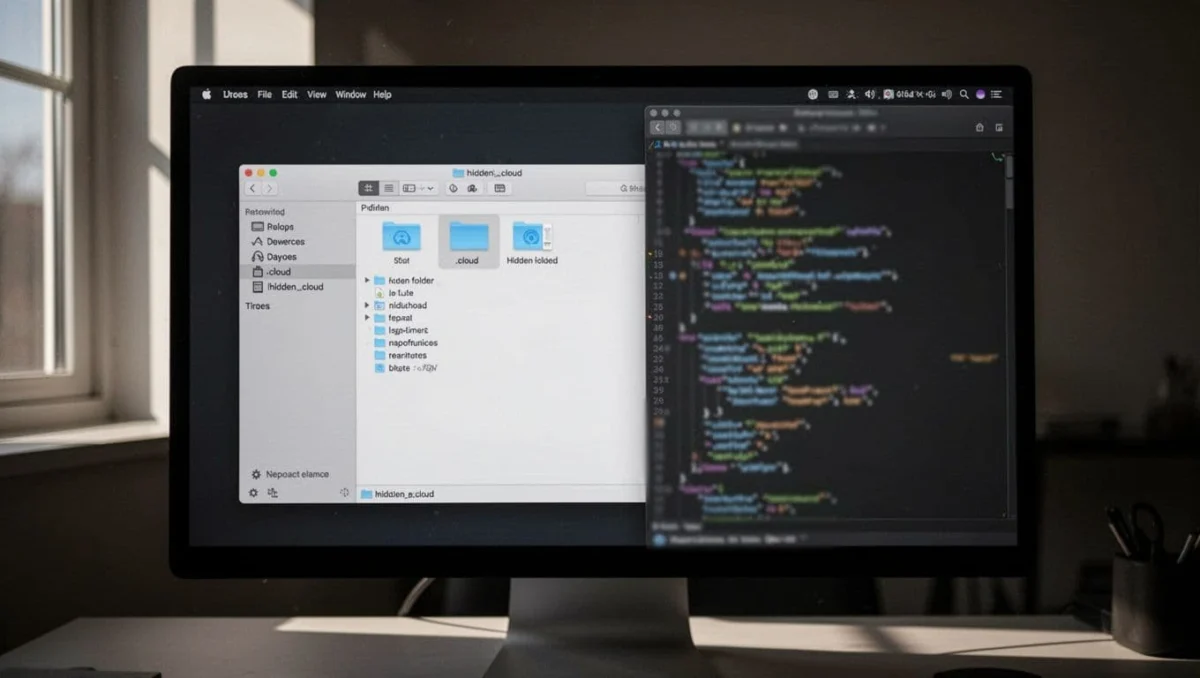
Στον Mac, ο φάκελος ρυθμίσεων είναι κρυφός. Πας στον user φάκελο, ενεργοποιείς την προβολή των hidden files με το σωστό shortcut και βρίσκεις τον φάκελο .cloud.
Αυτό το σημείο μπερδεύει πολλούς επειδή ο φάκελος δεν φαίνεται με τη μία. Δεν είναι θέμα λάθους, απλώς είναι κρυφός από προεπιλογή.
Δημιούργησε το αρχείο ρυθμίσεων
Μέσα σε αυτόν τον φάκελο φτιάχνεις το settings.json ή εναλλακτικά ένα config.json. Αν ο Finder δεν σε βολεύει, άνοιξε terminal μέσα στον ίδιο φάκελο και δημιούργησέ το από εκεί. Εναλλακτικά, ρύθμισε environment variables στο shell profile σου, όπως το .zshrc ή .bash_profile, ώστε να δείχνουν στο local router.
Το βίντεο δείχνει πρακτικά τον πιο εύκολο δρόμο, δηλαδή να ανοίξεις terminal μέσα στον σωστό φάκελο και να φτιάξεις το αρχείο από εκεί. Μετά το ανοίγεις σε έναν editor, όπως TextEdit, και ετοιμάζεσαι να κολλήσεις το config.
Επικόλλησε το JSON της OpenRouter
Για το κομμάτι αυτό, ακολούθησε τη τεκμηρίωση της OpenRouter για Claude Code. Εκεί θα βρεις το project settings file που χρειάζεσαι και τη λογική σύνδεσης. Στο config, όρισε το ANTHROPIC_BASE_URL ώστε να δείχνει στο OpenRouter API και το ANTHROPIC_API_KEY με το δικό σου κλειδί.
Η ιδέα είναι να βάλεις το JSON που σου δίνει η OpenRouter, όχι να γράψεις κάτι από το μηδέν. Αυτό σε γλιτώνει από syntax λάθη και από άσκοπο debugging.
Πρόσθεσε API key και model
Αφού βάλεις το βασικό config, θα χρειαστεί να περάσεις το δικό σου API key και μετά να ορίσεις το μοντέλο που θα χρησιμοποιεί το Claude Code. Στο βίντεο αυτό γίνεται με ένα free model από το OpenRouter, όπως το Llama 3.3 70B, DeepSeek R1, Qwen-Coder-32B ή Gemini 2.0 Flash.
Το κόλπο δεν είναι να “πειράξεις” το Claude Code, είναι να του δώσεις καθαρή διαδρομή. Ένα config, ένα key, ένα model.
Το ωραίο με το OpenRouter είναι ότι μπορείς να δοκιμάσεις παραπάνω από ένα free μοντέλο. Δεν συμπεριφέρονται όλα το ίδιο, οπότε αν κάτι αργεί ή δεν σου κάθεται καλά, δοκίμασε άλλο.
## Πώς παίρνεις δωρεάν OpenRouter API key
Χωρίς API key, δεν προχωράς. Ευτυχώς το στήσιμο εδώ είναι απλό και δεν θέλει κάτι περίεργο.
Φτιάξε λογαριασμό
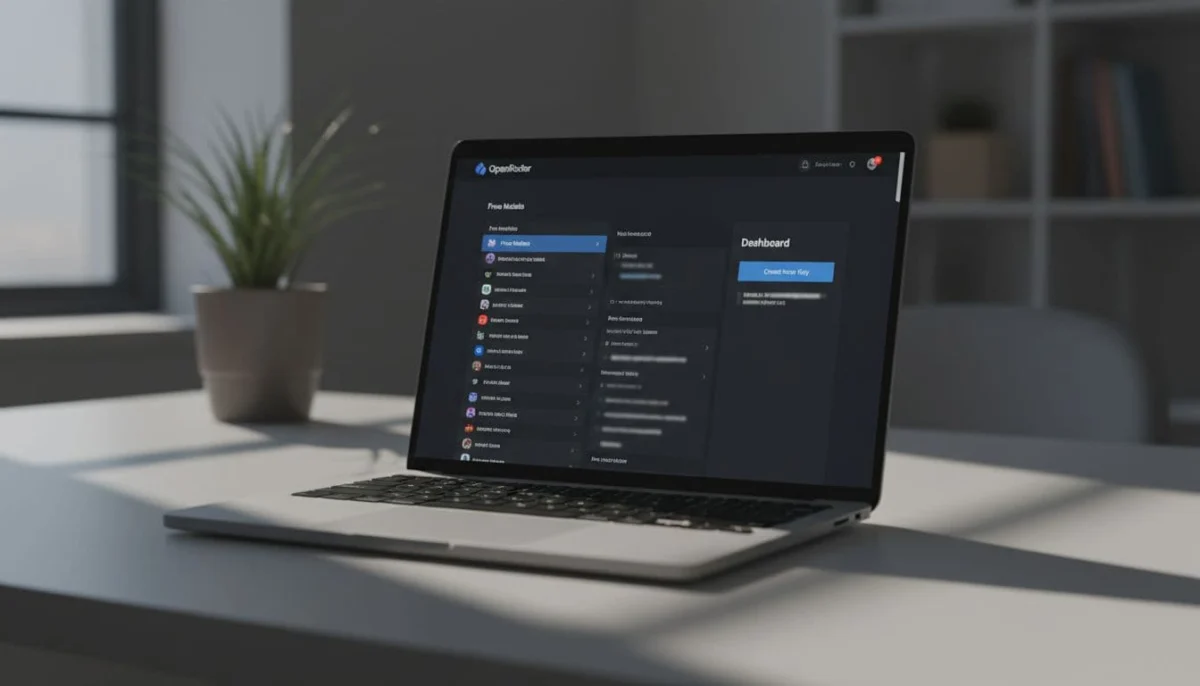
Μπαίνεις στο OpenRouter, κάνεις sign up και δημιουργείς λογαριασμό. Αυτό είναι το σημείο που θα σου δώσει πρόσβαση στο dashboard και στα API keys.
Δεν χρειάζεται να μπλέξεις με παραπάνω ρυθμίσεις. Πρώτα φτιάχνεις τον λογαριασμό, μετά το key, μετά το περνάς στο αρχείο.
Δημιούργησε key χωρίς λήξη
Από το dashboard πατάς για να δημιουργήσεις API key, του δίνεις όνομα, για παράδειγμα “Claude Code”, και βάζεις no expiration αν θες να μείνει ενεργό μέχρι να το διαγράψεις εσύ.
Αυτό είναι πρακτικό γιατί δεν θες να ξαναστήνεις το ίδιο πράγμα κάθε λίγο. Αφού το κάνεις μία φορά σωστά, το κρατάς και δουλεύεις.
Διάλεξε free model που ταιριάζει
Στο OpenRouter θα βρεις και λίστα με free models. Εκεί ψάχνεις τη λέξη free και διαλέγεις ένα μοντέλο που δείχνει κατάλληλο για το Claude Code, όπως Llama 3.3 70B ή DeepSeek R1.
Δεν υπάρχει μία τέλεια επιλογή για όλους. Αν το πρώτο μοντέλο που δοκιμάσεις δεν αποδώσει όπως θέλεις, πήγαινε σε άλλο. Στα δωρεάν μοντέλα αυτό είναι φυσιολογικό. Άλλοτε θα είναι γρήγορα, άλλοτε λίγο πιο αργά.
Αν θες να δεις και άλλα παραδείγματα ροών με OpenRouter, υπάρχει και ένας αναλυτικός οδηγός στο DEV Community, που δείχνει πώς δένει το Claude Code με εναλλακτικά μοντέλα.
## Δοκιμή στο δικό σου project
Τώρα είναι η στιγμή που καταλαβαίνεις αν όλα τα προηγούμενα δούλεψαν σωστά. Η δοκιμή πρέπει να γίνει σε καθαρό project, όχι πάνω σε κάτι μπερδεμένο.
Στήσε ένα δοκιμαστικό folder
Φτιάξε έναν νέο φάκελο στην επιφάνεια εργασίας και δώσε του ένα απλό όνομα, όπως “demo project”. Μετά άνοιξέ τον σε terminal και ξεκίνα με εντολές όπως ccr code ή ccr start για να ενεργοποιήσεις το περιβάλλον.
Το δοκιμαστικό folder σε βοηθάει να δεις αν το Claude Code απαντάει σωστά χωρίς να πειράζεις πραγματικό project. Είναι σαν να κάνεις πρόβα πριν μπεις στη σκηνή.
Ρώτησέ το κάτι απλό
Άνοιξε το Claude Code μέσα σε αυτόν τον φάκελο και στείλε κάτι πολύ απλό, όπως ένα “hey, you there?”. Αν απαντήσει, η σύνδεση δουλεύει. Το εργαλείο διαχειρίζεται subagents και MCP servers για πιο σύνθετα tasks.
Από εκεί και πέρα, μπορείς να προχωρήσεις σε πιο σοβαρές δοκιμές. Μην ξεκινήσεις με το πιο μεγάλο task. Πρώτα θες να δεις αν ανασαίνει.
Ζήτησε να φτιάξει μια μικρή εφαρμογή
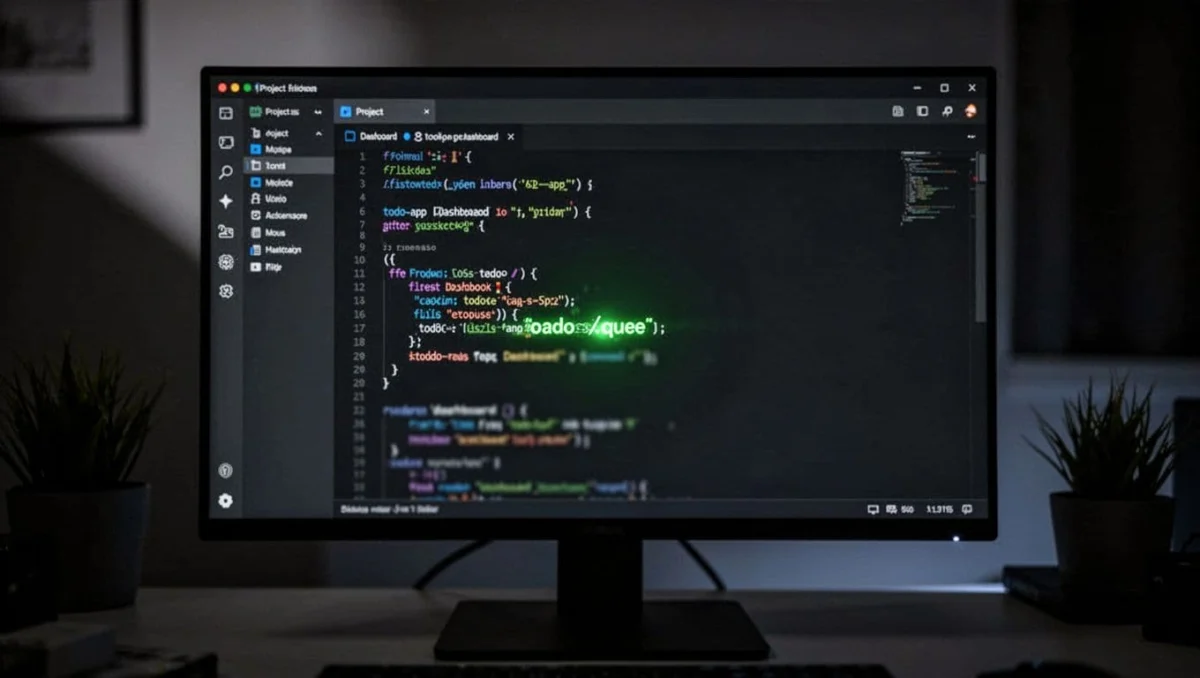
Μετά τρέξε μια εντολή τύπου /init και ζήτα του κάτι πρακτικό, όπως ένα μοντέρνο dashboard UI για μια to-do web app. Το βίντεο δείχνει ότι το Claude Code ξεκινά να αναλύει το project και να βγάζει output, αξιοποιώντας subagents όπου χρειάζεται.
Αν φτάσεις μέχρι εκεί, είσαι σε καλό σημείο. Έχεις ήδη ένα λειτουργικό free setup που μπορεί να γράψει και να οργανώσει κώδικα.
Αν η λογική σου είναι περισσότερο no-code ή browser-based, τότε ίσως θες να δεις και τα καλύτερα AI app builders για δημιουργία website, για να συγκρίνεις τι σε βολεύει περισσότερο.
## Τι περιορισμούς έχει το free setup
Το free setup είναι χρήσιμο, αλλά δεν είναι άνευ όρων. Θέλει λίγο ρεαλισμό, ειδικά με rate limits, provider failover και budget management όταν χρησιμοποιείς την Anthropic API μέσω τρίτων παρόχων όπως το OpenRouter.
Τα free μοντέλα αργούν πότε πότε
Αν χρησιμοποιείς δωρεάν μοντέλα, είναι πιθανό κάποιες φορές να καθυστερούν. Αυτό δεν σημαίνει ότι το setup χάλασε. Σημαίνει απλώς ότι το free κομμάτι έχει τα όριά του, και ο OpenRouter API key βοηθά στον έλεγχο των εξόδων.
Για γρήγορα experiments είναι μια χαρά. Για βαριά χρήση, μπορεί να αρχίσει να σε κουράζει.
Μπορεί να φας rate limit
Αν το χρησιμοποιείς πολύ, μπορεί να βγάλει rate limit. Αυτό είναι το πιο συνηθισμένο εμπόδιο όταν πας σε free μοντέλα μέσω OpenRouter, αλλά με provider failover μπορείς να εναλλάσσεις αυτόματα.
Γι’ αυτό έχει νόημα να δοκιμάζεις διαφορετικά free models και να μην κολλάς σε ένα μόνο. Άλλα θα αντέχουν καλύτερα, άλλα λιγότερο.
Πότε αξίζει local setup
Αν θες να ξεφύγεις τελείως από τα limits, υπάρχει και η λογική του τοπικού setup, δηλαδή να τρέχεις πράγματα απευθείας στον υπολογιστή σου. Το βίντεο το αναφέρει σαν επόμενο βήμα, γιατί εκεί κερδίζεις σε ταχύτητα και ιδιωτικότητα, χωρίς εξάρτηση από budget management.
Αν σε ενδιαφέρει αυτή η κατεύθυνση, κράτα την ιδέα. Δεν χρειάζεται να την κάνεις από την πρώτη μέρα. Πρώτα στήσε το free flow και δες αν σε καλύπτει.
Συχνές ερωτήσεις
Είναι πραγματικά δωρεάν το Claude Code με αυτόν τον τρόπο;
Ναι, χρησιμοποιώντας free models μέσω OpenRouter με το OpenRouter API key σου και μένοντας στα δωρεάν όρια, χωρίς να ξεπερνάς credits επί πληρωμή. Το βασικό εργαλείο είναι δωρεάν στη χρήση, αρκεί να μείνεις στο free κομμάτι των μοντέλων.
Χρειάζεται να ξέρεις προγραμματισμό;
Όχι σε βάθος. Αν ξέρεις να ανοίγεις terminal, να αντιγράφεις εντολές και να αλλάζεις ένα αρχείο ρυθμίσεων, μπορείς να το στήσεις.
Πρέπει να έχω κάρτα για το OpenRouter API key;
Στο βίντεο η διαδικασία δείχνει δημιουργία free key. Αν θα χρειαστεί κάποια στιγμή να περάσεις σε paid χρήση, αυτό είναι άλλο θέμα. Για το setup που βλέπεις εδώ, το free flow είναι αρκετό για να ξεκινήσεις.
Μπορώ να το τρέξω και σε Windows;
Η λογική παραμένει ίδια, αλλά κάποια βήματα αλλάζουν στο πού βρίσκεις τους φακέλους, πώς ανοίγεις το terminal και στη ρύθμιση environment variables. Αν είσαι σε Windows, θέλει λίγη προσαρμογή.
Είναι ασφαλές να βάλω το API key στο settings.json;
Είναι η διαδικασία που δείχνει το setup, αλλά θέλει προσοχή. Μην το μοιράζεσαι δημόσια και μην το ανεβάζεις κάπου που βλέπουν άλλοι. Το API key είναι δικό σου και πρέπει να μείνει δικό σου.
Κλείνοντας
Αν θεωρούσες το Claude Code ακριβό εργαλείο, τώρα ξέρεις ότι ο συνδυασμός του με το OpenRouter το κάνει προσιτό από την πρώτη στιγμή, χωρίς συνδρομές. Η μείωση κόστους είναι το μεγάλο πλεονέκτημα αυτής της μεθόδου, μέσω Node.js, εγκατάστασης Claude Code, ρυθμίσεων στο settings.json και OpenRouter.
Το πιο απλό είναι αυτό: με copy-paste και σειρά βημάτων, το στήνεις εύκολα. Μετά έχεις ένα AI coding εργαλείο για δοκιμές, μικρά projects και καθημερινή χρήση. Δοκίμασε τώρα το Claude Code FREE OpenRouter setup και δες τη διαφορά!
