



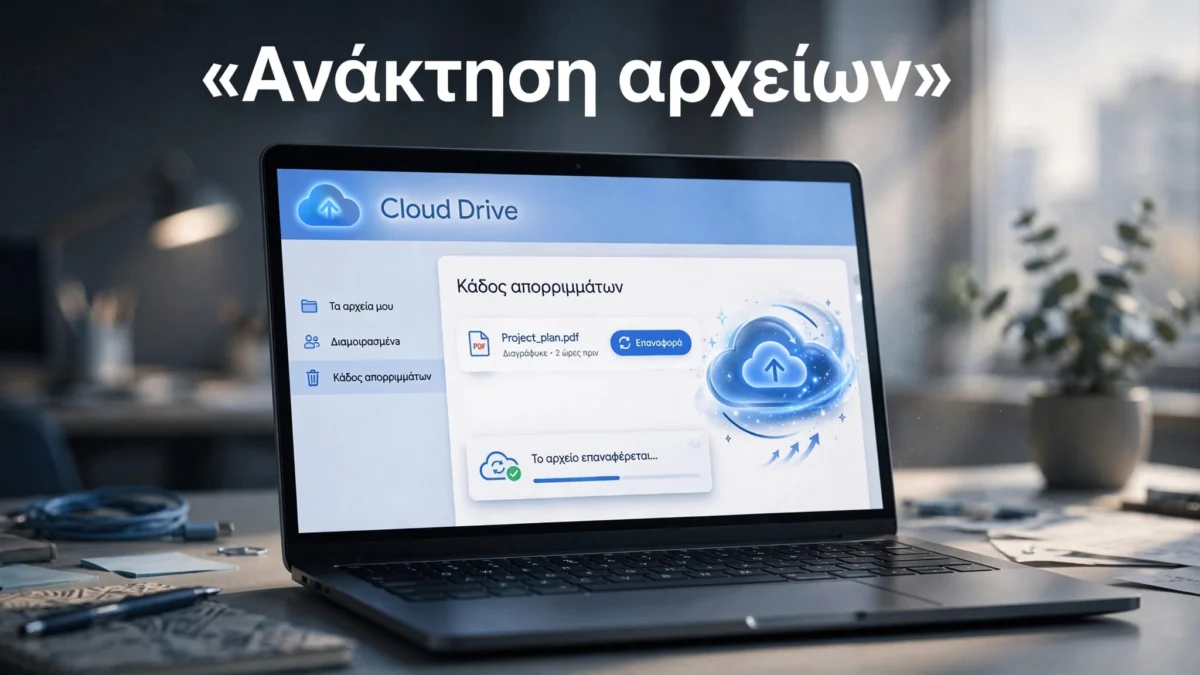
Η ανάκτηση διαγραμμένων αρχείων Google Drive ξεκινά από τον Κάδο, αλλά η σωστή διαδικασία εξαρτάται από τον λογαριασμό και τον χρόνο διαγραφής. Αν το αρχείο υπάρχει ακόμη εκεί, η Επαναφορά είναι η πρώτη επιλογή.
Ένα αρχείο που λείπει μπορεί επίσης να έχει μετακινηθεί, να ανήκει σε άλλον χρήστη ή να μην έχει συγχρονιστεί. Πριν θεωρηθεί χαμένο, χρειάζεται έλεγχος με συγκεκριμένη σειρά.
Γρήγορη Απάντηση
Ο χρήστης ανοίγει το Google Drive, επιλέγει “Κάδος”, εντοπίζει το αρχείο και πατά “Επαναφορά”. Τα αρχεία παραμένουν στον Κάδο για 30 ημέρες, εκτός αν διαγραφούν νωρίτερα οριστικά. Σε λογαριασμό Google Workspace, ο διαχειριστής μπορεί να επαναφέρει δεδομένα εντός 25 ημερών από την οριστική διαγραφή. Αν το αρχείο δεν βρίσκεται στον Κάδο, προηγείται έλεγχος λογαριασμού, κοινής χρήσης και συγχρονισμού.
Ποια μέθοδος ταιριάζει σε κάθε περίπτωση
Πριν επιλεγεί μέθοδος ανάκτησης αρχείων, διευκρινίζεται αν χάθηκε αρχείο, πρόσβαση σε κοινόχρηστο έγγραφο ή περιεχόμενο μέσα σε υπάρχον αρχείο.
Ο παρακάτω πίνακας δείχνει την πρώτη ενέργεια ανά περίπτωση.
| Κατάσταση | Πρώτη ενέργεια | Βασικός περιορισμός |
|---|---|---|
| Το αρχείο υπάρχει στον Κάδο | Επαναφορά μέσα από το Drive | Παραμονή έως 30 ημέρες |
| Ο Κάδος έχει αδειάσει σε Workspace | Επικοινωνία με τον διαχειριστή | Παράθυρο επαναφοράς 25 ημερών |
| Το έγγραφο ανοίγει, αλλά λείπει περιεχόμενο | Έλεγχος ιστορικού εκδόσεων | Απαιτούνται κατάλληλα δικαιώματα |
| Εμφανίζεται μήνυμα έλλειψης πρόσβασης | Επικοινωνία με τον ιδιοκτήτη | Πιθανή αλλαγή δικαιωμάτων |
| Το αρχείο λείπει μόνο από τον υπολογιστή | Σύγκριση με τη διαδικτυακή έκδοση | Πιθανό πρόβλημα συγχρονισμού |
Η επιλογή μεθόδου προηγείται οποιασδήποτε εγκατάστασης λογισμικού. Ένα πρόβλημα πρόσβασης δεν διορθώνεται με σάρωση του υπολογιστή.
Χρήσιμα στοιχεία είναι το όνομα του αρχείου, ο ιδιοκτήτης, η τελευταία γνωστή θέση και η πιθανή ημερομηνία διαγραφής. Αν υπάρχει παλιός σύνδεσμος σε email ή μήνυμα, διατηρείται για τον έλεγχο.
Επαναφορά αρχείων από τον Κάδο
Επαναφορά από υπολογιστή
Η διαδικτυακή έκδοση του Drive είναι το πρώτο σημείο για επαναφορά αρχείων. Η Google περιγράφει την επαναφορά αρχείου από τον Κάδο ως την αρχική μέθοδο ανάκτησης.
- Ο χρήστης ανοίγει το Drive και ελέγχει τον ενεργό λογαριασμό.
- Επιλέγει “Κάδος” από το αριστερό μενού.
- Εντοπίζει το αρχείο, ελέγχοντας όνομα, τύπο και διαθέσιμες πληροφορίες.
- Κάνει δεξί κλικ πάνω του και επιλέγει “Επαναφορά”.
- Αναζητά το αποκατεστημένο αρχείο και το ανοίγει για επιβεβαίωση.
Αν λείπει ολόκληρος φάκελος, ελέγχεται πρώτα ο φάκελος στον Κάδο. Μετά την επαναφορά, επιβεβαιώνεται ότι υπάρχουν τα αναμενόμενα περιεχόμενα.
Ο έλεγχος ολοκληρώνεται όταν το αρχείο ανοίγει κανονικά. Η εμφάνιση του ονόματος από μόνη της δεν επιβεβαιώνει ότι πρόκειται για το σωστό έγγραφο.
Επαναφορά από κινητό
Σε Android και iPhone, η επαναφορά γίνεται από την εφαρμογή Google Drive.
- Ανοίγει την εφαρμογή και επιβεβαιώνει τον σωστό λογαριασμό.
- Ανοίγει το μενού και επιλέγει “Κάδος”.
- Πατά τις τρεις τελείες δίπλα στο αρχείο.
- Επιλέγει “Επαναφορά” και ελέγχει ότι το αρχείο ανοίγει.
Οι ονομασίες μπορεί να διαφέρουν ανάλογα με τη γλώσσα της εφαρμογής. Η επίσημη διαδικασία για Android επιβεβαιώνει την επιλογή επαναφοράς από το μενού του αρχείου.
Ο Κάδος του κινητού και ο Κάδος του Drive είναι διαφορετικά σημεία αποθήκευσης. Για αρχείο που διαγράφηκε μέσα από το Drive, ελέγχεται ο Κάδος της υπηρεσίας.
Όταν το αρχείο δεν εμφανίζεται στον Κάδο
Έλεγχος λογαριασμού και αναζήτησης
Πρώτα ελέγχεται η διεύθυνση email στο εικονίδιο προφίλ. Προσωπικός, επαγγελματικός και δεύτερος λογαριασμός Google έχουν διαφορετικά αρχεία και διαφορετικό Κάδο.
Η αναζήτηση γίνεται με μέρος του ονόματος. Αν ο τίτλος δεν είναι γνωστός, χρησιμοποιούνται φίλτρα τύπου αρχείου, ιδιοκτήτη ή ημερομηνίας τροποποίησης.
Ελέγχονται επίσης οι ενότητες “Πρόσφατα”, “Κοινόχρηστα με εμένα” και “Το Drive μου”. Ένα μετακινημένο αρχείο μπορεί να μην βρίσκεται πια στον αναμενόμενο φάκελο.
Ο παλιός σύνδεσμος του εγγράφου βοηθά στον έλεγχο. Αν ανοίγει κανονικά, το αρχείο υπάρχει και χρειάζεται να εντοπιστεί η θέση του. Αν εμφανίζει σφάλμα, καταγράφεται το ακριβές μήνυμα.
Έλεγχος ιδιοκτήτη και δικαιωμάτων
Ένα κοινόχρηστο αρχείο δεν ανήκει απαραίτητα στον χρήστη που το βλέπει. Ο ιδιοκτήτης μπορεί να έχει αλλάξει δικαιώματα, να έχει μετακινήσει το έγγραφο ή να το έχει διαγράψει.
Το μήνυμα “Χρειάζεστε πρόσβαση” παραπέμπει σε έλεγχο δικαιωμάτων. Η κατάλληλη ενέργεια είναι επικοινωνία με τον ιδιοκτήτη ή αίτημα πρόσβασης.
Επίσης, μια συντόμευση οδηγεί σε άλλο αρχείο. Η διαγραφή της συντόμευσης δεν σημαίνει ότι διαγράφηκε και το πρωτότυπο.
Η καρτέλα δραστηριότητας του Drive μπορεί να βοηθήσει στον εντοπισμό μετακινήσεων και αλλαγών. Δεν επαναφέρει δεδομένα, αλλά περιορίζει την αναζήτηση πριν γίνει αίτημα υποστήριξης.
Τι γίνεται μετά το άδειασμα του Κάδου
Μετά την οριστική διαγραφή, η συνηθισμένη επιλογή «Επαναφορά» δεν είναι διαθέσιμη. Τότε έχει σημασία αν πρόκειται για προσωπικό λογαριασμό ή για Google Workspace.
Σε προσωπικό λογαριασμό, ελέγχονται οι διαθέσιμες επιλογές στην επίσημη βοήθεια του Drive, με τον σωστό λογαριασμό συνδεδεμένο. Τυχόν διαδικασία υποστήριξης δεν αποτελεί εγγύηση ανάκτησης.
Το αίτημα χρειάζεται σαφή στοιχεία: ποιο αρχείο χάθηκε, ποιος ήταν ο ιδιοκτήτης και πότε έγινε η διαγραφή. Αποφύγετε τη δημόσια δημοσίευση εμπιστευτικού περιεχομένου σε κοινότητες βοήθειας.
Παράλληλα, αναζητήστε αντίγραφα ασφαλείας σε λήψεις, συνημμένα email, εξωτερικούς δίσκους ή σε συνεργάτες. Ένα τέτοιο αντίγραφο μπορεί να διασώσει το περιεχόμενο, ακόμη κι αν δεν ανακτηθεί το αρχικό αρχείο στο Drive.
Το όριο των 30 ημερών αφορά την παραμονή στον Κάδο. Αν ο Κάδος αδειάσει νωρίτερα, η απλή επαναφορά παύει να είναι διαθέσιμη.
Επαναφορά αρχείων μέσω Google Workspace Admin
Διαδικασία στην κονσόλα διαχείρισης
Για εταιρικούς ή εκπαιδευτικούς λογαριασμούς Workspace, η ανάκτηση δεδομένων μετά την οριστική διαγραφή πρέπει να ζητηθεί από τον διαχειριστή. Η επαναφορά δεδομένων Drive από διαχειριστή απαιτεί πρόσβαση στην κονσόλα και κατάλληλα δικαιώματα.
- Ο διαχειριστής συνδέεται στην κονσόλα Google Admin.
- Ανοίγει την ενότητα χρηστών και επιλέγει τον συγκεκριμένο λογαριασμό.
- Εντοπίζει την επιλογή “Επαναφορά δεδομένων” ή “Restore data”.
- Ορίζει το χρονικό διάστημα διαγραφής και επιλέγει την εφαρμογή Drive.
- Ξεκινά την επαναφορά και ελέγχει το αποτέλεσμα μαζί με τον χρήστη.
Η χρονική περίοδος πρέπει να βασίζεται στην πιθανή ημερομηνία οριστικής διαγραφής. Αν η ημερομηνία δεν είναι βέβαιη, αυτό δηλώνεται εξαρχής.
Μετά την ολοκλήρωση, ελέγχονται το περιεχόμενο, η θέση των αρχείων και η πρόσβαση των συνεργατών. Δεν θεωρείται δεδομένο ότι όλες οι προηγούμενες ρυθμίσεις κοινής χρήσης αποκαταστάθηκαν.
Το όριο των 25 ημερών
Ο διαχειριστής μπορεί να επαναφέρει δεδομένα που διαγράφηκαν οριστικά μέσα στις τελευταίες 25 ημέρες. Η αφετηρία αφορά την αφαίρεση από τον Κάδο.
Οι 25 ημέρες δεν είναι ενιαία παράταση του προσωπικού Κάδου. Πρόκειται για διαφορετική διαδικασία, διαθέσιμη στον διαχειριστή Workspace.
Υπάρχει και λειτουργικός περιορισμός: η επαναφορά καλύπτει τα διαγραμμένα δεδομένα της επιλεγμένης περιόδου. Δεν επιτρέπει επιλογή ενός μόνο αρχείου ή φακέλου.
Γι’ αυτό το αίτημα περιλαμβάνει λογαριασμό, ονόματα αρχείων και όσο γίνεται ακριβέστερες ημερομηνίες. Η έγκαιρη ενημέρωση δίνει στον διαχειριστή χρόνο να ενεργήσει εντός του διαθέσιμου ορίου.
Αρχεία σε κοινόχρηστους δίσκους
Οι κοινόχρηστοι δίσκοι του Google Workspace διαφέρουν από έναν προσωπικό φάκελο που έχει κοινοποιηθεί. Τα αρχεία τους ανήκουν στην ομάδα ή στον οργανισμό.
Πρώτα ελέγχεται ο Κάδος του συγκεκριμένου κοινόχρηστου δίσκου. Η δυνατότητα επαναφοράς εξαρτάται από τα δικαιώματα του μέλους.
Αν το αρχείο έχει αφαιρεθεί από τον Κάδο, χρειάζεται διαχειριστής. Η διοικητική επαναφορά έχει όριο 25 ημερών για τα αρχεία που διαγράφηκαν οριστικά. Υπάρχει επίσης διαδικασία αποκατάστασης διαγραμμένου κοινόχρηστου δίσκου εντός 25 ημερών.
Το αίτημα πρέπει να κατονομάζει τον κοινόχρηστο δίσκο. Αναζήτηση μόνο στο “Το Drive μου” μπορεί να παραλείψει το σωστό σημείο.
Η ύπαρξη Google Vault δεν πρέπει να θεωρείται αυτόματη επέκταση του παραθύρου επαναφοράς. Η διατήρηση για οργανωτικές ανάγκες και η επιστροφή αρχείων στο Drive είναι διαφορετικές διαδικασίες.
Επαναφορά προηγούμενης έκδοσης αρχείου
Google Docs, Sheets και Slides
Αν το έγγραφο ανοίγει αλλά λείπουν παράγραφοι, γραμμές ή διαφάνειες, ελέγχεται το ιστορικό εκδόσεων. Δεν χρειάζεται αναζήτηση στον Κάδο.
Ο χρήστης ανοίγει το έγγραφο και επιλέγει “Αρχείο”, “Ιστορικό εκδόσεων” και “Προβολή ιστορικού εκδόσεων”. Εξετάζει τις διαθέσιμες ημερομηνίες και επιλέγει την έκδοση πριν από την ανεπιθύμητη αλλαγή.
Πριν γίνει επαναφορά, διατηρούνται οι νεότερες χρήσιμες αλλαγές σε ξεχωριστό αντίγραφο. Αυτό αποφεύγει την απώλεια εργασίας που έγινε μετά τη συγκεκριμένη έκδοση.
Η Google εξηγεί τη διαδικασία στο ιστορικό εκδόσεων των εγγράφων. Απαιτούνται τα κατάλληλα δικαιώματα.
Η μέθοδος διορθώνει το περιεχόμενο ενός υπάρχοντος αρχείου. Δεν επαναφέρει από μόνη της ένα οριστικά διαγραμμένο έγγραφο.
PDF, εικόνες και αρχεία Office
Για αρχεία που έχουν μεταφορτωθεί, όπως PDF και έγγραφα Word, ελέγχεται η επιλογή διαχείρισης εκδόσεων από το μενού του αρχείου.
Αν υπάρχουν παλιότερες εκδόσεις, ο χρήστης εξετάζει ημερομηνίες και κατεβάζει την κατάλληλη. Δεν θεωρεί δεδομένο ότι κάθε αρχείο διαθέτει πλήρες ιστορικό.
Για παράδειγμα, αν αντικαταστάθηκε ένα PDF με λανθασμένη αναθεώρηση, μια διαθέσιμη προηγούμενη έκδοση μπορεί να διασώσει το παλιό περιεχόμενο. Η διαθεσιμότητά της ελέγχεται μέσα στο Drive.
Η αντικατάσταση του περιεχομένου και η διαγραφή ολόκληρου του αρχείου απαιτούν διαφορετικό χειρισμό. Πρώτα επιβεβαιώνεται ποιο από τα δύο συνέβη.
Όταν το αρχείο λείπει λόγω συγχρονισμού

Σύγκριση εφαρμογής και διαδικτυακής έκδοσης
Το πρώτο σημείο ελέγχου είναι η διαδικτυακή έκδοση του Drive. Αν το αρχείο υπάρχει εκεί αλλά λείπει από τον υπολογιστή, εξετάζεται ο συγχρονισμός.
Ελέγχονται ο συνδεδεμένος λογαριασμός, η σύνδεση στο διαδίκτυο, τυχόν παύση συγχρονισμού και τα μηνύματα σφάλματος. Αν μια μεταφόρτωση δεν ολοκληρώθηκε, το αρχείο μπορεί να υπάρχει μόνο τοπικά.
Η αντιμετώπιση προβλημάτων συγχρονισμού στο Drive βοηθά στον έλεγχο της εφαρμογής υπολογιστή. Πριν αλλάξουν ρυθμίσεις, επιβεβαιώνεται πού βρίσκεται το διαθέσιμο αντίγραφο.
Ένα σημαντικό αρχείο που υπάρχει μόνο τοπικά αντιγράφεται σε φάκελο εκτός συγχρονισμού. Αποφεύγεται η άμεση διαγραφή φακέλων ή κρυφής μνήμης πριν προστατευτεί.
Έλεγχος τοπικών αντιγράφων στα Windows
Αν το αρχείο είχε αποθηκευτεί πραγματικά στον υπολογιστή, ελέγχεται και ο Κάδος Ανακύκλωσης των Windows. Ο χρήστης εντοπίζει το αρχείο και επιλέγει “Επαναφορά”.
Εξετάζονται επίσης οι φάκελοι Λήψεις και Έγγραφα. Αν είχε ήδη ενεργοποιηθεί το Ιστορικό Αρχείων, ελέγχονται τα διαθέσιμα αντίγραφα.
Η απλή εμφάνιση ενός αρχείου μέσα σε συγχρονισμένο φάκελο δεν αποδεικνύει ότι υπάρχει πλήρες τοπικό αντίγραφο. Η εφαρμογή μπορεί να εμφανίζει αρχεία που διατίθενται μέσω cloud.
Γι’ αυτό η τοπική ανάκτηση εξετάζεται μόνο όταν υπάρχει ένδειξη ότι τα δεδομένα είχαν αποθηκευτεί στη συσκευή. Δεν αντικαθιστά τον έλεγχο του Κάδου του Drive.
Google Photos και Drive έχουν διαφορετικούς Κάδους
Για την ανάκτηση φωτογραφιών, έλεγξε την υπηρεσία όπου διαγράφηκαν, καθώς μια φωτογραφία μπορεί να υπάρχει στο Google Photos χωρίς να είναι αποθηκευμένη ως αρχείο στο Drive.
Στο Google Photos, οι φωτογραφίες και τα βίντεο με αντίγραφο ασφαλείας παραμένουν στον Κάδο για 60 ημέρες. Όσα δεν έχουν αντίγραφο ασφαλείας παραμένουν για 30 ημέρες.
Η επαναφορά φωτογραφιών και βίντεο γίνεται μέσα από τον Κάδο της εφαρμογής Photos. Αυτά τα χρονικά όρια δεν ισχύουν για τον Κάδο του Drive.
Αν η ίδια φωτογραφία υπάρχει και στις δύο υπηρεσίες, έλεγξε ξεχωριστά κάθε Κάδο. Η διαγραφή του ενός αντιγράφου δεν αποκαλύπτει τι συνέβη στο άλλο.
Μετά την οριστική διαγραφή από το Photos, δεν είναι δυνατή η επαναφορά από τον Κάδο του. Αναζήτησε μόνο ανεξάρτητα αντίγραφα.
Αντίγραφα ασφαλείας και όρια λογισμικού ανάκτησης
Το λογισμικό που εξετάζει έναν υπολογιστή δεν έχει πρόσβαση στην αποθήκευση στο cloud του λογαριασμού Google. Αν το αρχείο υπήρχε μόνο εκεί, προηγούνται οι διαδικασίες της Google.
Η σάρωση δίσκου έχει νόημα μόνο για χαμένα δεδομένα που είχαν αποθηκευτεί τοπικά στη συσκευή. Αποφεύγονται υπηρεσίες που υπόσχονται βέβαιη επαναφορά οριστικά διαγραμμένων αρχείων Drive.
Πιο χρήσιμος έλεγχος είναι η αναζήτηση πραγματικών αντιγράφων. Ένα έγγραφο μπορεί να είχε σταλεί ως συνημμένο, εξαχθεί σε PDF ή παραδοθεί σε συνεργάτη.
Για να περιοριστεί η απώλεια δεδομένων, τα σημαντικά αρχεία διατηρούνται και σε ανεξάρτητο μέσο, όπως εξωτερικός σκληρός δίσκος. Τα αντίγραφα ασφαλείας πρέπει να ανοίγουν και να ελέγχονται περιοδικά.
Ο συγχρονισμός μεταφέρει αλλαγές μεταξύ συσκευής και cloud, συμπεριλαμβανομένων των διαγραφών. Ένας δεύτερος συγχρονισμένος υπολογιστής δεν αποτελεί από μόνος του ανεξάρτητο αντίγραφο.
Σε οργανισμό, χρειάζεται επίσης σαφής υπεύθυνος για αιτήματα ανάκτησης. Έτσι δεν χάνεται χρόνος μέχρι να εντοπιστεί ο κατάλληλος διαχειριστής.
Χρήσιμες Συμβουλές και Προειδοποιήσεις
Πριν γίνει οποιαδήποτε αλλαγή, καταγράφονται ο λογαριασμός, η ημερομηνία απώλειας και οι διαθέσιμοι σύνδεσμοι. Αυτά βοηθούν περισσότερο από μια γενική περιγραφή ότι “χάθηκαν τα αρχεία”.
Ο Κάδος δεν αδειάζει για απελευθέρωση χώρου όσο εκκρεμεί έλεγχος ανάκτησης. Πρώτα εξετάζονται τα περιεχόμενά του και προστατεύονται όσα χρειάζονται.
Αν η απώλεια συνέβη κατά τον καθαρισμό αποθηκευτικού χώρου, η διαχείριση του χώρου Google βοηθά στον εντοπισμό μεγάλων αρχείων χωρίς βιαστικές διαγραφές.
Οι κωδικοί πρόσβασης και οι κωδικοί επαλήθευσης δεν κοινοποιούνται σε υπηρεσίες ανάκτησης. Ένας δημόσιος σύνδεσμος προς εμπιστευτικό αρχείο δεν δημοσιεύεται σε φόρουμ.
Μετά την επαναφορά ελέγχονται περιεχόμενο, ιδιοκτησία, θέση και κοινή χρήση. Για σημαντικό έγγραφο, διατηρείται και ένα ξεχωριστό αντίγραφο.
Αν υπάρχουν ενδείξεις ότι η διαγραφή έγινε από άγνωστο άτομο, ακολουθεί έλεγχος ασφάλειας του λογαριασμού. Η ανάκτηση αρχείων δεν αρκεί όσο παραμένει ανεπιθύμητη πρόσβαση.
Συνοπτικά
Η ανάκτηση διαγραμμένων αρχείων Google Drive απαιτεί πρώτα σωστή διάγνωση. Ο Κάδος, το ιστορικό εκδόσεων και η διοικητική επαναφορά καλύπτουν διαφορετικές περιπτώσεις.
Αν ο Κάδος έχει αδειάσει σε Workspace, ο διαχειριστής ενημερώνεται άμεσα. Αν το αρχείο λείπει μόνο από μία συσκευή, ελέγχεται πρώτα η διαδικτυακή έκδοση.
Η διαδικασία ολοκληρώνεται με επιβεβαίωση του περιεχομένου και προστασία ενός ανεξάρτητου αντιγράφου.
Συχνές Ερωτήσεις (FAQ)
Μπορεί να γίνει ανάκτηση μετά τις 30 ημέρες;
Η απλή επαναφορά από τον Κάδο δεν είναι πλέον διαθέσιμη μετά την αυτόματη οριστική διαγραφή. Σε Google Workspace, ο διαχειριστής έχει διαφορετικό παράθυρο επαναφοράς, 25 ημερών από την οριστική διαγραφή. Για προσωπικό λογαριασμό δεν πρέπει να θεωρείται δεδομένη η ανάκτηση.
Υπάρχει χρέωση για επαναφορά από τον Κάδο;
Η ενσωματωμένη επαναφορά από τον Κάδο του Drive δεν απαιτεί αγορά προγράμματος ανάκτησης. Αρκεί το αρχείο να παραμένει εκεί και ο χρήστης να έχει πρόσβαση στον σωστό λογαριασμό. Η πληρωμή εξωτερικής υπηρεσίας δεν εγγυάται επαναφορά αρχείων που διαγράφηκαν οριστικά από το cloud.
Βοηθά το ιστορικό εκδόσεων σε οριστική διαγραφή;
Το ιστορικό εκδόσεων χρησιμοποιείται όταν το αρχείο εξακολουθεί να είναι προσβάσιμο και χρειάζεται προηγούμενο περιεχόμενο. Δεν αντικαθιστά την επαναφορά ολόκληρου διαγραμμένου αρχείου. Αν το έγγραφο βρίσκεται στον Κάδο, προηγείται η αποκατάστασή του και μετά εξετάζονται οι διαθέσιμες εκδόσεις και οι ημερομηνίες τους.
Μπορεί να ανακτηθεί αρχείο άλλου ιδιοκτήτη;
Η δυνατότητα εξαρτάται από την ιδιοκτησία, τα δικαιώματα και την κατάσταση του αρχείου. Ο χρήστης επικοινωνεί πρώτα με τον ιδιοκτήτη. Αν αφαιρέθηκε μόνο η πρόσβαση, απαιτείται νέα κοινοποίηση. Αν έγινε διαγραφή, ο ιδιοκτήτης ή ο αρμόδιος διαχειριστής ελέγχει τις διαθέσιμες επιλογές.
Αρκεί η επανεγκατάσταση της εφαρμογής Drive;
Η επανεγκατάσταση δεν επαναφέρει ένα αρχείο που διαγράφηκε από το cloud. Μπορεί να αφορά αντιμετώπιση προβλήματος εφαρμογής, αλλά προηγείται έλεγχος στη διαδικτυακή έκδοση. Πριν αφαιρεθεί η εφαρμογή ή αλλάξουν ρυθμίσεις, προστατεύονται τα τοπικά αρχεία που δεν έχουν ακόμη μεταφορτωθεί στον λογαριασμό.
Επαναφέρονται και οι παλιές κοινοποιήσεις;
Μετά την αποκατάσταση χρειάζεται ξεχωριστός έλεγχος πρόσβασης. Ο ιδιοκτήτης επιβεβαιώνει ποιοι χρήστες μπορούν να ανοίξουν το αρχείο και με ποια δικαιώματα. Σε επαναφορά μέσω διαχειριστή μπορεί να χρειαστεί νέα κοινοποίηση. Η επιστροφή του περιεχομένου δεν αρκεί για να επιβεβαιώσει την πρόσβαση συνεργατών.
