



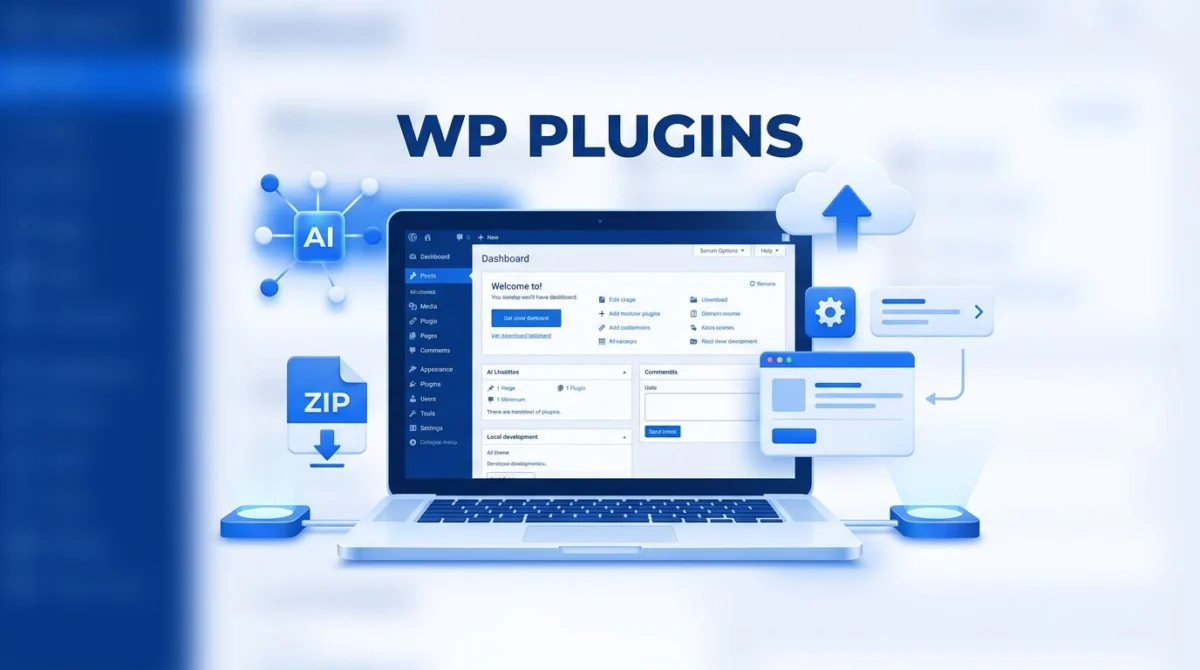
Η δημιουργία WordPress Plugin με AI γίνεται πλέον εύκολα και γρήγορα, χωρίς ο δημιουργός να γνωρίζει PHP ή να γράφει κώδικα από την αρχή. Αξιοποιώντας εργαλεία όπως το WordPress Studio, το Cursor AI και έξυπνα prompts, η no-code plugin creation επιτρέπει σε κάθε χρήστη να φτιάξει ένα απλό πρόσθετο, να το δοκιμάσει τοπικά, να το συμπιέσει σε αρχείο ZIP και να το εγκαταστήσει σε οποιαδήποτε WordPress ιστοσελίδα.
Για χρόνια, η ανάπτυξη plugin ήταν αποκλειστικά υπόθεση έμπειρων developers. Τώρα η τεχνητή νοημοσύνη αναλαμβάνει μεγάλο μέρος της τεχνικής εργασίας, όμως ο έλεγχος, οι δοκιμές και η σωστή περιγραφή των απαιτήσεων παραμένουν απαραίτητα.
Key Takeaways
- Η δημιουργία WordPress plugin γίνεται εύκολα και γρήγορα με τη χρήση AI, χωρίς να απαιτείται προηγ γνώση προγραμματισμού ή PHP.
- Αξιοποιώντας το WordPress Studio για τοπικό περιβάλλον και το Cursor AI για τη συγγραφή του κώδικα, εξασφαλίζεται ασφαλής ανάπτυξη και δοκιμή.
- Η διαδικασία περιλαμβάνει τη χρήση συγκεκριμένων prompts, τον έλεγχο της λειτουργικότητας τοπικά και την εξαγωγή του plugin σε αρχείο ZIP.
- Οι καλύτερες ιδέες για plugins προκύπτουν από την αυτοματοποίηση επαναλαμβανόμενων εργασιών και τη λύση καθημερινών προβλημάτων.
Δημιουργία WordPress Plugin με AI: τα εργαλεία και η σωστή προετοιμασία
Η διαδικασία ξεκινά με ένα τοπικό WordPress website και ένα εργαλείο AI που μπορεί να βλέπει τα αρχεία του project. Δεν χρειάζεται να δημιουργηθεί πρώτα ένας λογαριασμός σε hosting ούτε να εγκατασταθεί το plugin απευθείας σε live ιστοσελίδα.
Η ασφαλέστερη ροή εργασίας είναι:
- Δημιουργία κενής WordPress ιστοσελίδας σε τοπικό περιβάλλον.
- Άνοιγμα του φακέλου της ιστοσελίδας μέσα στο Cursor.
- Προσθήκη κανόνων WordPress στο Cursor.
- Δημιουργία του plugin με φυσική γλώσσα.
- Έλεγχος της λειτουργίας του plugin τοπικά.
- Εξαγωγή του plugin σε αρχείο ZIP.
- Εγκατάσταση σε δεύτερη WordPress ιστοσελίδα.
Περιεχόμενα του οδηγού
- Εγκατάσταση WordPress Studio.
- Σύνδεση του Cursor με το local website.
- Προσθήκη κανόνων WordPress και καλών πρακτικών.
- Δημιουργία dashboard widget με αποφθέγματα.
- Εγκατάσταση του plugin σε live website.
- Δημιουργία δεύτερου plugin για καταγραφή χρόνου.
- Ιδέες για plugins που λύνουν καθημερινά προβλήματα.
- Συχνά λάθη και πρακτικές λύσεις.
- Σύνδεση της δημιουργίας plugin με SEO, structured data και AI visibility.
La λογική είναι απλή. Το AI μπορεί να γράψει τα αρχεία, αλλά ο δημιουργός πρέπει να ξέρει τι θέλει να κατασκευάσει και πώς θα ελέγξει αν λειτουργεί σωστά.
Εγκατάσταση του WordPress Studio
Το WordPress Studio δημιουργεί μια πλήρη WordPress εγκατάσταση στον υπολογιστή, ώστε ο χρήστης να δοκιμάζει themes, plugins και αλλαγές χωρίς να επηρεάζει live websites. Πέρα από αυτό, εναλλακτικές λύσεις όπως το LocalWP ή το InstaWP μπορούν να χρησιμοποιηθούν εξίσου αποτελεσματικά για τη δημιουργία τοπικού περιβάλλοντος δοκιμών.
Η λήψη γίνεται από τη σελίδα του WordPress Studio για local WordPress websites. Το εργαλείο είναι διαθέσιμο για macOS, Windows και Linux.
Μετά την εγκατάσταση, ακολουθείται η παρακάτω διαδικασία:
- Ανοίγει το WordPress Studio.
- Επιλέγεται η δημιουργία νέας ιστοσελίδας.
- Δημιουργείται ένα κενό site.
- Δίνεται ένα όνομα, όπως
My WordPress Website. - Περιμένerdai η ολοκλήρωση της εγκατάστασης.
- Ενεργοποιείται η ιστοσελίδα με την επιλογή Start.
Το local website είναι το εργαστήριο του plugin. Αν το plugin προκαλέσει σφάλμα, ο δημιουργός μπορεί να σταματήσει το site, να διορθώσει τα αρχεία και να το ξεκινήσει ξανά χωρίς να δημιουργήσει πρόβλημα σε πελάτη.
Ρύθμιση του Cursor για WordPress
Το Cursor είναι ένας editor που βασίζεται στο VS Code και συνδυάζει περιβάλλον ανάπτυξης με AI. Ο χρήστης μπορεί να περιγράψει τη λειτουργία που θέλει και το Cursor να δημιουργήσει ή να αλλάξει αρχεία μέσα στο project.
Η λήψη γίνεται από τη σελίδα του Cursor για AI-assisted development. Μετά την εγκατάσταση, ο χρήστης συνδέεται με λογαριασμό, ακόμη και μέσω Google.
Στη συνέχεια, το local WordPress website πρέπει να ανοίξει μέσα στο Cursor. Αυτό γίνεται από το μενού του project:
- Ανοίγει το Cursor.
- Επιλέγεται η επιλογή για άνοιγμα φακέλου.
- Πηγαίνει στον φάκελο του WordPress Studio.
- Ανοίγει ο φάκελος της συγκεκριμένης ιστοσελίδας.
- Ελέγχεται αν το project εμφανίζεται σωστά στο αριστερό μενού αρχείων.
Μερικές φορές το Cursor εμφανίζει την ένδειξη No repo, παρότι έχει ανοίξει η WordPress ιστοσελίδα. Αυτό δεν σημαίνει απαραίτητα ότι υπάρχει σοβαρό πρόβλημα. Συνήθως χρειάζεται να επιλεγεί ξανά η επιλογή On this Mac, Open Folder ή η αντίστοιχη επιλογή στα Windows και να ανοιχθεί χειροκίνητα ο σωστός φάκελος.
Ένας σχετικός οδηγός παρουσιάζει τη χρήση του Cursor για WordPress development, με έμφαση στη συνεργασία του AI με τα αρχεία ενός project. Η πρακτική αξία βρίσκεται στο ότι το εργαλείο δεν βλέπει μόνο ένα prompt, αλλά μπορεί να εργαστεί μέσα στη δομή της ιστοσελίδας.
Προσθήκη κανόνων WordPress στο Cursor
Το AI μπορεί να γράψει κώδικα που φαίνεται σωστός, αλλά δεν ακολουθεί πάντα τις απαιτήσεις του WordPress. Για αυτό χρειάζονται κανόνες που εξηγούν στο Cursor πώς πρέπει να δημιουργεί ένα plugin, τηρώντας πάντα τα επίσημα WordPress standards.
Η διαδικασία γίνεται μέσω του cursor.directory:
- Ανοίγει ο browser.
- Πληκτρολογείται
cursor.directory. - Αναζητούνται οι κανόνες για WordPress.
- Επιλέγεται το πακέτο με WordPress rules και best practices.
- Πατιέται η επιλογή προσθήκης στο Cursor.
- Οι κανόνες εφαρμόζονται είτε στο συγκεκριμένο project είτε στο Home.
Η επιλογή Home είναι χρήσιμη όταν ο δημιουργός σκοπεύει να φτιάξει περισσότερα WordPress websites ή plugins. Με αυτόν τον τρόπο οι κανόνες εφαρμόζονται σε όλα τα projects.
Μέσα από τις ρυθμίσεις του Cursor, στην ενότητα Rules, εμφανίζονται οι κανόνες που έχουν προστεθεί. Η ρύθμιση Always Applied σημαίνει ότι το AI θα τους λαμβάνει υπόψη σε κάθε σχετική εργασία.
Οι κανόνες του Cursor δεν αντικαθιστούν τον έλεγχο του κώδικα. Μειώνουν τα λάθη που μπορεί να οδηγήσουν σε κακή δομή plugin ή απόρριψη από το WordPress repository.
## Πώς δημιουργείται το πρώτο WordPress plugin με AI
Το πρώτο plugin πρέπει να είναι απλό. Ένα dashboard widget είναι καλό παράδειγμα, επειδή εμφανίζεται μέσα στον πίνακα ελέγχου και μπορεί να δοκιμαστεί άμεσα.
Η πρώτη ιδέα είναι ένα plugin που εμφανίζει ένα διαφορετικό απόφθεγμα κάθε φορά που ανανεώνεται το WordPress dashboard.
Το prompt για το plugin με αποφθέγματα
Πριν δημιουργηθεί το plugin, χρειάζεται το περιεχόμενο που θα εμφανίζει. Για αυτό μπορεί να χρησιμοποιηθεί το ChatGPT ή το ίδιο το Cursor, ώστε μέσω σωστού prompt engineering να δημιουργηθεί μια λίστα με 20 αποφθέγματα του Jim Rohn.
Το prompt του plugin είναι:
Build a WordPress dashboard widget that shows a quote from Jim Rohn every time you refresh the page or the dashboard.
Το prompt μπορεί να γραφτεί στα Αγγλικά, επειδή τα εργαλεία ανάπτυξης συνήθως ανταποκρίνονται καλύτερα σε τεχνικές περιγραφές στα Αγγλικά. Αν το plugin προορίζεται για ελληνικό website, το prompt μπορεί να ζητήσει ελληνικό περιεχόμενο ή υποστήριξη ελληνικών χαρακτήρων.
Στο ίδιο αίτημα μπορούν να προστεθούν:
- Το όνομα του plugin, για παράδειγμα
Jim Rohn Quotes. - Η θέση εμφάνισης, δηλαδή το WordPress dashboard.
- Η αλλαγή του αποφθέγματος μετά από ανανέωση.
- Η αποφυγή επανάληψης της ίδιας σειράς.
- Ο δημιουργός ή το author name του plugin.
- Η συμβατότητα με τα WordPress coding standards.
Ο δημιουργός δεν πρέπει να θεωρεί κάθε απόφθεγμα που παράγει το AI απόλυτα σωστό. Τα AI εργαλεία μπορούν να αποδώσουν λανθασμένα ένα απόφθεγμα σε γνωστό πρόσωπο ή να αλλάξουν τη διατύπωσή του. Πριν δημοσιευτεί το plugin, χρειάζεται έλεγχος των αποφθεγμάτων και της σωστής αναφοράς του δημιουργού.
Έλεγχος των αρχείων του plugin
Μόλις δοθεί το prompt στο Cursor, το εργαλείο δημιουργεί τα απαραίτητα αρχεία. Το plugin εμφανίζεται μέσα στη διαδρομή:
wp-content/plugins/Jim Rohn Quotes
Η ονομασία του φακέλου μπορεί να διαφέρει ανάλογα με το όνομα που δόθηκε. Το βασικό σημείο είναι να βρίσκεται μέσα στον φάκελο wp-content/plugins.
Ο έλεγχος γίνεται ως εξής:
- Ανοίγει το WordPress Studio.
- Πατιέται η επιλογή Start για να ενεργοποιηθεί το local website.
- Ανοίγει το
wp-admin. - Πηγαίνει στο Dashboard.
- Ανοίγουν τα Screen Options.
- Απενεργοποιούνται τα υπόλοιπα widgets.
- Παραμένει ενεργό το widget του plugin.
Το dashboard widget εμφανίζει ένα απόφθεγμα, όπως:
- Either you run the day or the day runs you.
- Success is nothing more than a few simple disciplines practiced every single day.
- Success is attracted by the person you become.
Με κάθε ανανέωση της σελίδας εμφανίζεται διαφορετικό απόφθεγμα. Το widget μπορεί να μετακινηθεί σε άλλη θέση μέσα στο dashboard, όπως γίνεται και με τα κανονικά WordPress widgets.
Τι πρέπει να ελεγχθεί πριν από την εγκατάσταση
Το plugin δεν θεωρείται έτοιμο μόνο επειδή εμφανίστηκε στο dashboard. Πρέπει να ελεγχθούν μερικά βασικά σημεία:
| Έλεγχος | Τι πρέπει να συμβαίνει |
|---|---|
| Ενεργοποίηση | Το plugin ενεργοποιείται χωρίς error |
| Dashboard widget | Το widget εμφανίζεται στις επιλογές οθόνης |
| Ανανέωση | Το περιεχόμενο αλλάζει μετά από refresh |
| Μετακίνηση | Το widget μετακινείται κανονικά |
| Απενεργοποίηση | Το site συνεχίζει να λειτουργεί |
| Επανενεργοποίηση | Το widget εμφανίζεται ξανά |
| Ελληνικοί χαρακτήρες | Δεν υπάρχουν κατεστραμμένα σύμβολα |
| Συμβατότητα | Δεν επηρεάζονται άλλα dashboard στοιχεία |
Ο έλεγχος πρέπει να γίνεται και μετά την απενεργοποίηση. Ένα plugin μπορεί να φαίνεται σωστό όταν λειτουργεί, αλλά να αφήνει δεδομένα, μηνύματα ή σφάλματα όταν απενεργοποιείται.
Εγκατάσταση του plugin σε δεύτερη WordPress ιστοσελίδα
Το μεγάλο πλεονέκτημα στη διαδικασία για το WordPress plugin development είναι ότι η λύση που δημιουργείτε δεν μένει στον τοπικό υπολογιστή. Μπορεί να εξαχθεί και να εγκατασταθεί σε άλλη WordPress ιστοσελίδα.
Από τον file manager ανοίγει ο φάκελος:
wp-content/plugins
Εντοπίζεται ο φάκελος Jim Rohn Quotes, γίνεται δεξί κλικ και επιλέγεται η συμπίεση σε αρχείο ZIP. Το αρχείο μεταφέρεται στην επιφάνεια εργασίας, ώστε να εντοπίζεται εύκολα.
Η εγκατάσταση σε live website γίνεται από το WP Admin:
- Ανοίγει το μενού Plugins.
- Επιλέγεται Add New Plugin.
- Πατιέται Upload Plugin.
- Επιλέγεται το αρχείο ZIP.
- Πατιέται Install Now.
- Ενεργοποιείται το plugin.
- Ανοίγει το Dashboard.
- Ελέγχεται αν εμφανίζεται το widget.
Το plugin μπορεί να εγκατασταθεί σε πολλές ιστοσελίδες, αρκεί το ZIP να περιέχει τη σωστή δομή φακέλων. Ένα συνηθισμένο λάθος είναι η διπλή εμφύτευση φακέλου, για παράδειγμα plugin/plugin/files, αντί για plugin/files.
Η εγκατάσταση σε live website πρέπει να γίνεται αφού προηγηθεί δοκιμή σε staging environment για μεγαλύτερη ασφάλεια. Ακόμη και ένα μικρό plugin μπορεί να προκαλέσει πρόβλημα αν περιέχει λάθος κώδικα ή αν δεν συνεργάζεται με συγκεκριμένο theme και άλλα plugins.
Δεύτερο plugin: παρακολούθηση χρόνου στο WordPress
Το δεύτερο παράδειγμα είναι πιο πρακτικό για freelancers, agencies και επαγγελματίες που εργάζονται σε websites πελατών.
Η ιδέα είναι ένα dashboard plugin που μετρά τον ενεργό χρόνο στο front end και στο back end της ιστοσελίδας. Έτσι ο δημιουργός μπορεί να βλέπει πόσο χρόνο εργάστηκε μέσα στο site.
Χρησιμοποιώντας εργαλεία όπως το ChatGPT ή το Claude Code για τη σύνταξη του κώδικα, το prompt μπορεί να διατυπωθεί ως εξής:
A dashboard time tracking plugin that measures active front end and back end time.
Η βασική λειτουργία χωρίζεται σε δύο σημεία:
- Χρόνος στο back end, δηλαδή στον πίνακα ελέγχου, στις ρυθμίσεις και στον editor.
- Χρόνος στο front end, δηλαδή στις δημόσιες σελίδες της ιστοσελίδας.
Το plugin εμφανίζει τις μετρήσεις σε ένα dashboard widget. Ο χρήστης μπορεί να ανοίξει το front end, να παραμείνει στη σελίδα για λίγα λεπτά και μετά να επιστρέψει στο back end για να ελέγξει την καταγραφή.
Πώς δοκιμάζεται ο χρόνος front end και back end
Η δοκιμή πρέπει να γίνει σε ελεγχόμενο περιβάλλον:
- Ανοίγει το dashboard του local website.
- Καταγράφεται ο χρόνος που εμφανίζεται στο back end.
- Ανοίγει η δημόσια σελίδα της ιστοσελίδας.
- Παραμένει ανοιχτή για συγκεκριμένο χρονικό διάστημα.
- Επιστρέφει στο dashboard.
- Ελέγχεται η συνολική μέτρηση front end.
- Γίνεται ανανέωση και επιβεβαιώνεται ότι οι χρόνοι δεν μηδενίζονται χωρίς λόγο.
Ο δημιουργός πρέπει να ελέγξει τι θεωρεί το plugin ενεργό χρόνο, αξιοποιώντας κατάλληλα WordPress hooks για την ακριβή παρακολούθηση της δραστηριότητας. Άλλο είναι μια ανοιχτή καρτέλα και άλλο η πραγματική δραστηριότητα του χρήστη. Αν κάποιος αφήσει μια σελίδα ανοιχτή για μία ώρα χωρίς να εργάζεται, η μέτρηση μπορεί να μην αντιπροσωπεύει πραγματικό χρόνο εργασίας.
Για επαγγελματική χρήση, η περιγραφή του plugin πρέπει να εξηγεί καθαρά τι μετράει. Δεν πρέπει να παρουσιάζεται ως ακριβές σύστημα τιμολόγησης αν δεν έχει ελεγχθεί σε διαφορετικούς browsers, συσκευές και περιπτώσεις αδράνειας.
Ιδέες για pro έκδοση
Η δωρεάν έκδοση μπορεί να μετρά μόνο τον συνολικό χρόνο στο front end και στο back end. Μια pro έκδοση θα μπορούσε να προσθέτει λειτουργίες που απευθύνονται σε agencies ή ομάδες.
Στο παράδειγμα αναφέρονται ιδέες όπως:
- Παρακολούθηση χρόνου ανά writer.
- Έλεγχος του χρόνου που δαπανάται σε SEO εργασίες.
- Διαχωρισμός χρόνου ανά website.
- Αναφορές για τον χρόνο εργασίας.
- Περισσότερες λεπτομέρειες μέσα στον editor.
Η αξιοποίηση ενός σύγχρονου AI plugin builder μπορεί να διευκολύνει την προσθήκη αυτών των προηγμένων χαρακτηριστικών. Η δημιουργία pro έκδοσης δεν σημαίνει αυτόματα ότι θα υπάρξουν πωλήσεις. Πρώτα χρειάζεται να διαπιστωθεί αν η δωρεάν έκδοση λύνει ένα πραγματικό πρόβλημα. Μετά μπορούν να προστεθούν λειτουργίες που ζητούν οι χρήστες και όχι χαρακτηριστικά που φαίνονται εντυπωσιακά μόνο μέσα στο prompt.
Γιατί ένα plugin μπορεί a γίνει προϊόν
Η δημιουργία ενός plugin διαφέρει από την προώθηση ενός προϊόντος τρίτου ως affiliate. Στο affiliate marketing, ο δημιουργός εξαρτάται από το προϊόν, την προμήθεια και τους όρους μιας άλλης εταιρείας.
Ένα plugin ανήκει στον δημιουργό του. Μπορεί να εγκατασταθεί σε πολλές ιστοσελίδες, να εξελιχθεί σε δωρεάν και pro έκδοση, όπως για παράδειγμα ένα εξειδικευμένο WooCommerce plugin, και να αποκτήσει αξία ως ανεξάρτητο software product.
| Affiliate marketing | Plugin product |
|---|---|
| Προώθηση προϊόντος άλλης εταιρείας | Ιδιοκτησία του προϊόντος |
| Εξάρτηση από προμήθειες | Έσοδα από άδεια ή συνδρομή |
| Περιορισμένος έλεγχος | Έλεγχος σε λειτουργίες και τιμολόγηση |
| Η προσωπική εικόνα συχνά συνδέεται με τις πωλήσεις | Το software μπορεί να λειτουργεί ως ξεχωριστό brand |
| Αλλαγές στους όρους του συνεργάτη επηρεάζουν το εισόδημα | Η αξία συνδέεται με τη χρησιμότητα, την υποστήριξη και την ασφάλεια μέσω plugin security |
Η ιδέα του δημιουργού είναι ότι ένα software product μπορεί να κλιμακωθεί ευκολότερα από μια υπηρεσία που εξαρτάται αποκλειστικά από την προσωπική παρουσία. Αυτό δεν σημαίνει παθητικό εισόδημα χωρίς εργασία. Ένα plugin χρειάζεται updates, διορθώσεις, υποστήριξη, τεκμηρίωση και έλεγχο συμβατότητας.
Αν ένα plugin γίνει δημοφιλές, μπορεί να αποκτήσει εμπορική αξία. Η πιθανότητα πώλησης μιας τέτοιας επιχείρησης συνδέεται με τους ενεργούς χρήστες, τα έσοδα, την ποιότητα του κώδικα και την εξάρτηση από τον αρχικό δημιουργό.
Οι καλύτερες ιδέες plugin προκύπτουν από επαναλαμβανόμενες εργασίες
Οι πιο χρήσιμες ιδέες δεν χρειάζεται να προκύψουν από μια μεγάλη επιχειρηματική ανάλυση. Συχνά βρίσκονται σε μια επαναλαμβανόμενη εργασία που γίνεται ξανά και ξανά.
Σε κάθε νέο website, ο δημιουργός μπορεί να χρειάζεται να:
- Διαγράψει προεγκατεστημένα plugins.
- Διαγράψει δοκιμαστικές σελίδες.
- Διαγράψει παλιά posts.
- Αλλάξει το όνομα του χρήστη.
- Συμπληρώσει το προφίλ του διαχειριστή.
- Ρυθμίσει τα permalinks.
- Εφαρμόσει τις ίδιες αρχικές ρυθμίσεις.
Αν μια διαδικασία χρειάζεται δύο λεπτά και επαναλαμβάνεται σε εκατοντάδες websites, ο χρόνος αυτός γίνεται σημαντικός. Ένα onboarding plugin, που μπορεί να περιλαμβάνει ακόμα και την αυτόματη δημιουργία ενός custom Gutenberg block, θα μπορούσε να συγκεντρώνει αυτές τις εργασίες σε ένα σημείο, με σαφή κουμπιά και επιβεβαίωση πριν από ενέργειες που διαγράφουν δεδομένα.
Για την υλοποίηση τέτοιων λειτουργιών, η αξιοποίηση τεχνικών όπως η PHP code generation επιτρέπει στην τεχνητή νοημοσύνη να παράγει γρήγορα και με ασφάλεια τον απαιτούμενο κώδικα.
Η σωστή ερώτηση δεν είναι ποιο plugin φαίνεται εντυπωσιακό. Είναι σε ποιο σημείο μιας WordPress εργασίας κολλάει ξανά και ξανά ο δημιουργός και ποια μικρή λύση θα τον γλιτώσει από αυτή την επανάληψη.
Η διαγραφή σελίδων, posts ή plugins χρειάζεται ιδιαίτερη προσοχή. Ένα τέτοιο onboarding plugin πρέπει να λειτουργεί μόνο σε νέο website ή να ζητά επιβεβαίωση. Η ύπαρξη backup είναι απαραίτητη πριν από μαζικές αλλαγές.
Αλλαγή του author name μέσα από το Cursor
Αφού δημιουργηθούν τα plugins, το όνομα του author μπορεί να αλλάξει μέσα από τα αρχεία τους. Στο παράδειγμα, ζητείται από το Cursor AI να εμφανίζει το ferdy.com ως author και στα δύο plugins, ενώ όσοι χρησιμοποιούν άλλους βοηθούς μέσα στον editor, όπως το GitHub Copilot, μπορούν να δώσουν την ίδια ακριβώς εντολή.
Η λογική του prompt είναι απλή:
Give both plugins the name ferdy.com as author.
Το Cursor εντοπίζει τα σχετικά πεδία στα αρχεία του plugin και τα ενημερώνει. Μετά, το όνομα εμφανίζεται στη σελίδα των plugins μέσα στο WordPress dashboard.
Πριν χρησιμοποιηθεί το plugin δημόσια, ο δημιουργός πρέπει να ελέγξει:
- Το plugin name.
- Το author name.
- Το author URI, αν υπάρχει.
- Την περιγραφή.
- Την έκδοση.
- Το μοναδικό slug.
- Την άδεια χρήσης.
- Τα δικαιώματα για τυχόν περιεχόμενο τρίτων.
Το author name είναι χρήσιμο για αναγνωρισιμότητα, αλλά δεν πρέπει να μπερδεύεται με την ποιότητα. Ένα plugin χρειάζεται καθαρή λειτουργία, σωστή τεκμηρίωση και υποστήριξη για να αποκτήσει πραγματικούς χρήστες.
AI, WordPress και SEO: τι χρειάζεται προσοχή
Η χρήση AI για τη δημιουργία plugin μπορεί να βοηθήσει και σε SEO projects, ειδικά όταν το plugin λύνει επαναλαμβανόμενα προβλήματα σε templates, περιεχόμενο ή structured data, κάτι που συχνά απασχολεί όσους ασχολούνται με την κατασκευή ιστοσελίδας WordPress.
Τα structured data δεν είναι απλώς ένα script που προστίθεται τυχαία σε κάθε σελίδα. Είναι ένα semantic layer που βοηθά τις μηχανές αναζήτησης και τα AI systems να καταλάβουν αν μια σελίδα αφορά άρθρο, προϊόν, επιχείρηση, υπηρεσία ή συχνές ερωτήσεις.
Αν δημιουργηθεί plugin που προσθέτει schema markup, πρέπει να ακολουθηθούν συγκεκριμένοι κανόνες:
- Να υπάρχει μία βασική πηγή schema.
- Να ελεγχθεί αν το theme προσθέτει ήδη structured data.
- Να ελεγχθεί αν το SEO plugin δημιουργεί τα ίδια δεδομένα.
- Να αποφεύγονται διπλές ή αντικρουόμενες δηλώσεις.
- Να εμφανίζεται στα structured data μόνο περιεχόμενο που υπάρχει και ορατά στη σελίδα.
- Να χρησιμοποιείται JSON-LD με σταθερό τρόπο στα templates.
- Να γίνεται validation μετά από κάθε αλλαγή.
Η χρήση πολλών plugins, theme functions και custom scripts για τον ίδιο τύπο schema δημιουργεί conflicts. Το αποτέλεσμα μπορεί να είναι διπλά Organization, Article ή Product schemas, διαφορετικές ημερομηνίες και ασυμφωνία ανάμεσα στο ορατό περιεχόμενο και στα δεδομένα.
Το schema δεν αποτελεί εγγύηση για καλύτερη κατάταξη. Μπορεί όμως να δώσει στις μηχανές καθαρότερη πληροφορία και να υποστηρίξει rich results όταν πληρούνται οι απαιτήσεις. Το ίδιο ισχύει για το περιεχόμενο που δημιουργείται με AI ή με κάποιο σύγχρονο εργαλείο τύπου AI website builder. Η Google δεν ενδιαφέρεται μόνο για το εργαλείο που χρησιμοποιήθηκε, αλλά για το αν το τελικό περιεχόμενο είναι χρήσιμο, ακριβές και γραμμένο για ανθρώπους.
Συχνά λάθη στη δημιουργία plugin με AI
Το prompt είναι υπερβολικά γενικό
Το prompt Build a plugin είναι ανεπαρκές. Το AI δεν γνωρίζει τι πρέπει να εμφανίζει το plugin, πού θα εμφανίζεται, ποιος θα το χρησιμοποιεί ή ποια δεδομένα πρέπει να αποθηκεύει.
Ένα καλύτερο prompt περιλαμβάνει:
- Όνομα plugin.
- Σκοπό.
- Θέση εμφάνισης.
- Βασικές λειτουργίες.
- Τρόπο ενεργοποίησης.
- Τρόπο αποθήκευσης δεδομένων.
- Περιορισμούς.
- Συμβατότητα με WordPress standards.
Η δοκιμή γίνεται απευθείας σε live website
Η απευθείας εγκατάσταση σε πελατειακό website αυξάνει το ρίσκο. Το local website επιτρέπει δοκιμές χωρίς να επηρεάζονται επισκέπτες, παραγγελίες ή περιεχόμενο.
Δεν ελέγχεται η δομή του ZIP
Το WordPress χρειάζεται το βασικό plugin folder να βρίσκεται στη σωστή θέση μέσα στο ZIP. Αν το αρχείο περιέχει επιπλέον φακέλους, η εγκατάσταση μπορεί να ολοκληρωθεί αλλά η σωστή plugin architecture μπορεί να επηρεαστεί και το plugin να μην εμφανιστεί σωστά.
Το AI δεν ελέγχεται μετά τη δημιουργία
Το AI μπορεί να δημιουργήσει λάθος hooks, κακή ονομασία συναρτήσεων, ελλιπή sanitization ή ανεπαρκή έλεγχο δικαιωμάτων. Για να αποφευχθούν αυτά τα ζητήματα, απαιτείται προσεκτικό code debugging, καθώς για plugin που διαχειρίζεται χρήστες, δεδομένα ή πληρωμές χρειάζεται έλεγχος από έμπειρο developer.
Χρησιμοποιούνται περιεχόμενα χωρίς έλεγχο δικαιωμάτων
Τα αποφθέγματα, οι εικόνες και τα κείμενα δεν πρέπει να εισάγονται αυτόματα σε εμπορικό plugin χωρίς έλεγχο. Η αναφορά ενός γνωστού ονόματος δεν αποδεικνύει ότι η διατύπωση είναι σωστή ή ότι το περιεχόμενο μπορεί να διανεμηθεί ελεύθερα.
Αντιμετώπιση προβλημάτων
Το plugin δεν εμφανίζεται στο dashboard
Πρώτα ελέγχεται αν ο φάκελος βρίσκεται μέσα στο wp-content/plugins. Μετά ελέγχεται αν υπάρχει βασικό αρχείο plugin με τα απαραίτητα metadata.
Αν το ZIP εγκαταστάθηκε χωρίς error αλλά το plugin δεν εμφανίζεται, το αρχείο μπορεί να έχει λάθος εσωτερική δομή. Η αποσυμπίεση στον υπολογιστή δείχνει αν το βασικό plugin folder βρίσκεται στο πρώτο επίπεδο.
Το Cursor δεν ανοίγει το σωστό project
Αν εμφανίζεται No repo, επιλέγεται ξανά το local folder μέσα από Open Folder. Ο χρήστης πρέπει να ανοίξει τον φάκελο της συγκεκριμένης ιστοσελίδας και όχι τον γενικό φάκελο του WordPress Studio.
Το local website δεν φορτώνει
Το WordPress Studio πρέπει να εμφανίζει την ιστοσελίδα ως ενεργή. Αν είναι σταματημένη, πατιέται Start. Αν το πρόβλημα συνεχίζεται, το site κλείνει και ανοίγει ξανά πριν γίνουν αλλαγές στα αρχεία.
Το widget δεν εμφανίζεται
Το widget μπορεί να είναι κρυμμένο από τα Screen Options στο WP Admin. Ανοίγουν οι επιλογές οθόνης στο Dashboard και ενεργοποιείται το όνομα του plugin.
Ο χρόνος δεν καταγράφεται σωστά
Ελέγχεται αν ο χρήστης βρίσκεται στο front end ή στο back end και αν το plugin μετρά ενεργή καρτέλα ή πραγματική δραστηριότητα. Όταν απαιτείται code debugging, η δοκιμή γίνεται με συγκεκριμένα χρονικά διαστήματα και όχι με τυχαίες εναλλαγές σελίδων.
Σύνοψη: τι πρέπει να κρατήσει ο δημιουργός
Η δημιουργία WordPress Plugin με AI μπορεί να ξεκινήσει με ένα απλό prompt και ένα local WordPress website. Η συνολική εμπειρία γύρω από το WordPress plugin development δείχνει πως η χρήση ενός σύγχρονου AI plugin builder απλοποιεί σημαντικά τη διαδικασία, καθώς το WordPress Studio προσφέρει το ασφαλές περιβάλλον δοκιμών, ενώ το Cursor δημιουργεί και τροποποιεί τα αρχεία του plugin.
Η σωστή διαδικασία περιλαμβάνει:
- WordPress Studio για local development.
- Cursor για δημιουργία και αλλαγές στα αρχεία.
- WordPress rules για καλύτερη δομή.
- Μικρό και ξεκάθαρο πρώτο plugin.
- Έλεγχο στο dashboard.
- ZIP export και εγκατάσταση σε δεύτερο website.
- Backup πριν από δοκιμές σε live περιβάλλον.
- Έλεγχο περιεχομένου, ασφάλειας και συμβατότητας.
- Αναζήτηση ιδεών μέσα από επαναλαμβανόμενες εργασίες.
- Προσθήκη pro λειτουργιών μόνο όταν υπάρχει πραγματική ανάγκη.
Συχνές ερωτήσεις
Μπορεί κάποιος να δημιουργήσει WordPress plugin χωρίς να γνωρίζει κώδικα;
Μπορεί να δημιουργήσει απλά plugins χωρίς προηγούμενη γνώση PHP, αξιοποιώντας την τεχνητή νοημοσύνη, καθώς και εργαλεία όπως το WordPress Studio και το Cursor. Χρειάζεται όμως να περιγράφει με ακρίβεια τη λειτουργία και να δοκιμάζει το αποτέλεσμα. Για plugins που διαχειρίζονται πληρωμές, προσωπικά δεδομένα ή σύνθετες λειτουργίες, χρειάζεται τεχνικός έλεγχος από developer.
Είναι δωρεάν η δημιουργία ενός WordPress plugin με AI;
Η διαδικασία του παραδείγματος χρησιμοποιεί το WordPress Studio και τη δωρεάν έκδοση του Cursor. Το κόστος μπορεί να αλλάξει ανάλογα με τις εκδόσεις και τα όρια των εργαλείων. Δεν χρειάζεται να αγοραστεί plugin development software για να δημιουργηθεί το πρώτο απλό πρόσθετο.
Τι είναι το WordPress Studio;
Το WordPress Studio είναι εργαλείο για τη δημιουργία local WordPress websites στον υπολογιστή, το οποίο λειτουργεί ουσιαστικά ως ένα ιδανικό staging environment. Ο χρήστης μπορεί να δοκιμάσει plugins και themes χωρίς να επηρεάζει live ιστοσελίδα. Είναι κατάλληλο για πειραματισμό, εκμάθηση και έλεγχο πριν από την εγκατάσταση σε website πελάτη.
Γιατί το Cursor εμφανίζει την ένδειξη No repo;
Η ένδειξη No repo συνήθως σημαίνει ότι το Cursor δεν έχει συνδέσει σωστά τον φάκελο του project. Ο χρήστης ανοίγει ξανά το Open Folder, πηγαίνει στον φάκελο του WordPress Studio και επιλέγει τη συγκεκριμένη local ιστοσελίδα.
Πώς εγκαθίσταται ένα custom plugin σε άλλη WordPress ιστοσελίδα;
Ο φάκελος του plugin συμπιέζεται σε ZIP. Στο δεύτερο website ανοίγει το Plugins, μετά το Add New Plugin και το Upload Plugin. Επιλέγεται το ZIP, γίνεται εγκατάσταση και στη συνέχεια ενεργοποίηση. Πριν από την εγκατάσταση σε live website χρειάζεται backup.
Μπορεί ένα AI-generated plugin να δημοσιευτεί στο WordPress repository;
Μπορεί να υποβληθεί, αλλά δεν υπάρχει εγγύηση αποδοχής. Το plugin πρέπει να ακολουθεί τις απαιτήσεις του WordPress, να έχει σωστά metadata, καθαρή λειτουργία, ασφαλή κώδικα και κατάλληλη τεκμηρίωση. Οι κανόνες που προστίθενται στο Cursor βοηθούν, αλλά δεν αντικαθιστούν τον τελικό έλεγχο.
Είναι ασφαλές να χρησιμοποιηθεί κώδικας που δημιούργησε το AI;
Ο κώδικας πρέπει να θεωρείται αρχικό αποτέλεσμα και όχι έτοιμο προϊόν. Χρειάζεται δοκιμή ενεργοποίησης, απενεργοποίησης, ανανέωσης, συμβατότητας και χειρισμού σφαλμάτων. Σε plugin που επηρεάζει χρήστες, περιεχόμενο, SEO ή πληρωμές, ο έλεγχος από developer είναι απαραίτητος.
Πώς βρίσκονται ιδέες για νέα WordPress plugins;
Οι καλύτερες ιδέες για no-code plugin creation βρίσκονται σε εργασίες που επαναλαμβάνονται συχνά. Η αφαίρεση προεγκατεστημένων plugins, η ρύθμιση permalinks, η αλλαγή προφίλ και η αρχική ρύθμιση νέων websites μπορούν να οδηγήσουν σε ένα onboarding plugin. Το πρόβλημα πρέπει να είναι πραγματικό και να εμφανίζεται αρκετά συχνά.
Μπορεί ένα δωρεάν plugin να αποκτήσει pro έκδοση;
Μπορεί, όταν η δωρεάν έκδοση χρησιμοποιείται και υπάρχει σαφής ανάγκη για επιπλέον λειτουργίες. Η pro έκδοση μπορεί να προσθέσει αναφορές, περισσότερες ρυθμίσεις, υποστήριξη πολλών χρηστών ή δυνατότητες για agencies. Η εμπορική επιτυχία εξαρτάται από τη χρησιμότητα, την ποιότητα, την υποστήριξη και τη ζήτηση.
Συμπέρασμα
Η δημιουργία WordPress Plugin με AI δεν ξεκινά από σύνθετες γνώσεις προγραμματισμού. Ξεκινά từ ένα συγκεκριμένο πρόβλημα, ένα καθαρό prompt και ένα ασφαλές local περιβάλλον για δοκιμές, αξιοποιώντας σύγχρονες τεχνικές όπως το PHP code generation.
Το πρώτο plugin μπορεί να είναι ένα απλό dashboard widget. Το δεύτερο μπορεί να μετρά χρόνο εργασίας. Το σημαντικό είναι ότι η ίδια διαδικασία μπορεί να χρησιμοποιηθεί για πολλές μικρές λύσεις, οι οποίες αργότερα μπορούν να εξελιχθούν σε αυτόνομα προϊόντα.
Το AI γράφει μεγάλο μέρος της τεχνικής εργασίας. Η ιδέα, ο έλεγχος, η ασφάλεια και η χρησιμότητα παραμένουν ευθύνη του δημιουργού.
