



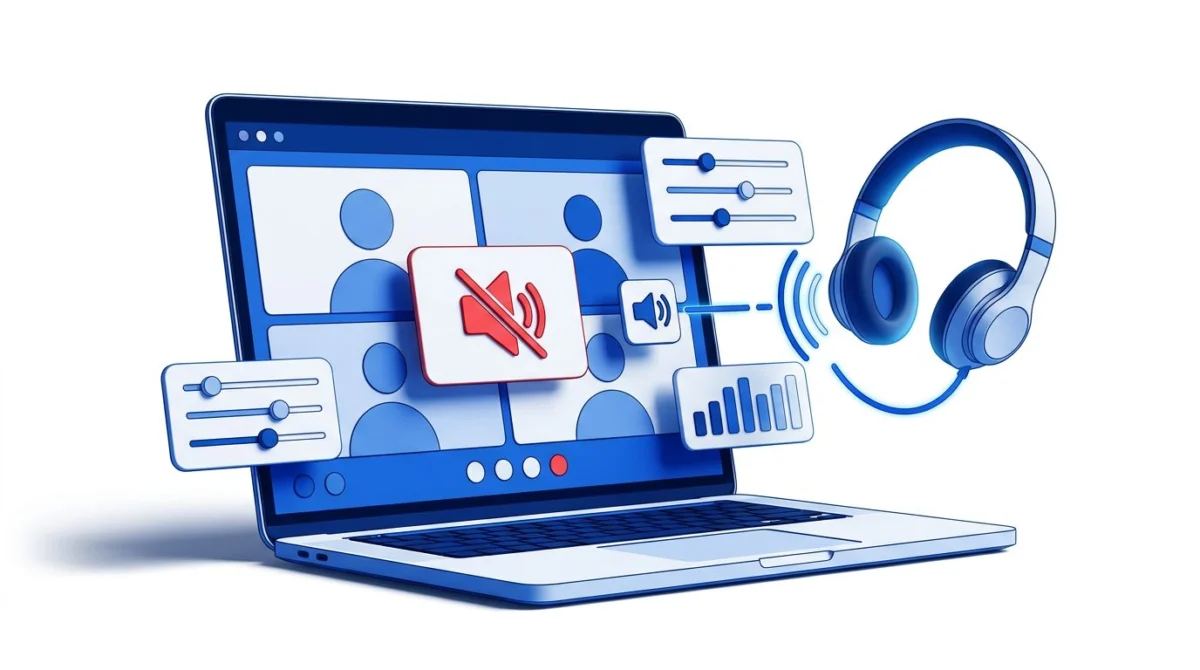
Όταν το Discord screen share χωρίς ήχο χαλάει ένα μάθημα, μια ταινία ή ένα gaming stream, η αιτία είναι συνήθως μία ρύθμιση στην κοινή χρήση οθόνης ή μια λάθος συσκευή εξόδου. Η μετάδοση από την επιφάνεια εργασίας μπορεί να επηρεάσει τον τρόπο με τον οποίο μεταφέρεται ο ήχος συστήματος, προκαλώντας έλλειψη ήχου στους θεατές. Η λύση ξεκινά από το “Share audio”, συνεχίζει με τον έλεγχο του Volume Mixer στα Windows και, αν χρειαστεί, με επαναφορά των ρυθμίσεων ήχου του Discord.
Το πρόβλημα δεν σημαίνει ότι χάλασαν τα ακουστικά ή ότι φταίει ο server. Στις περισσότερες περιπτώσεις, ο Discord μεταδίδει την εικόνα κανονικά, αλλά δεν έχει την απαραίτητη άδεια ή τη σωστή διαδρομή για να καταγράψει και να μεταδώσει τον ήχο της εφαρμογής.
Βασικά συμπεράσματα
- Ενεργοποιήστε το Share audio σε κάθε νέα κοινή χρήση οθόνης και επιλέξτε το σωστό παράθυρο εφαρμογής πριν ξεκινήσει το stream.
- Ελέγξτε ότι το Discord, τα Windows, ο browser και το παιχνίδι χρησιμοποιούν την ίδια έξοδο ήχου και ότι το Discord δεν είναι σε σίγαση στο Volume Mixer.
- Για παιχνίδια και browsers, δοκιμάστε κοινή χρήση παραθύρου αντί για ολόκληρη την οθόνη και λειτουργία windowed ή borderless αντί για fullscreen.
- Αν οι βασικοί έλεγχοι δεν βοηθήσουν, δοκιμάστε επαναφορά των Voice Settings, αλλαγή του Audio Subsystem, απενεργοποίηση της επιτάχυνσης υλικού και ενημέρωση του Discord ή των οδηγών ήχου.
- Υπηρεσίες όπως Netflix και Disney+ μπορεί να περιορίζουν τη μετάδοση ήχου και εικόνας λόγω προστασίας περιεχομένου, χωρίς να υπάρχει απαραίτητα πρόβλημα στο Discord.
Discord screen share χωρίς ήχο: ο γρήγορος έλεγχος
Πριν αλλάξει ο χρήστης δεκάδες ρυθμίσεις, χρειάζεται να ελέγξει τα βασικά. Η σειρά έχει σημασία, γιατί μια απλή παράλειψη στην έναρξη της κοινής χρήσης οθόνης αρκεί για να μείνουν οι θεατές στο απόλυτο κενό.
- Ο χρήστης συνδέεται σε ένα κανάλι φωνής και ξεκινά φωνητική κλήση, πριν σταματήσει και ξεκινήσει ξανά τη ζωντανή μετάδοση από την επιφάνεια εργασίας.
- Επιλέγει την εφαρμογή ή το παράθυρο που θέλει να προβάλει, όχι τυχαία ολόκληρη την οθόνη.
- Ενεργοποιεί την επιλογή Share audio ή “Ήχος”, δηλαδή την κοινή χρήση ήχου, πριν πατήσει “Go Live”.
- Δίνει άδεια στο SoundShare, αν εμφανιστεί το σχετικό παράθυρο.
- Ελέγχει ότι η εφαρμογή που προβάλλεται παίζει ήχο τοπικά στον υπολογιστή.
Αν το πρόγραμμα δεν εμφανίζεται στη λίστα, πρέπει πρώτα να ανοίξει και να παίζει ένα βίντεο, ένα παιχνίδι ή ένα αρχείο ήχου. Έπειτα γίνεται ξανά επιλογή του παραθύρου μέσα από το Discord, ώστε να ενεργοποιηθεί σωστά η κοινή χρήση οθόνης.
Η κοινή χρήση εικόνας δεν σημαίνει αυτόματα και κοινή χρήση ήχου. Το “Share audio” πρέπει να είναι ενεργό σε κάθε νέο stream.
| Σύμπτωμα | Πιθανή αιτία | Πρώτη κίνηση |
|---|---|---|
| Υπάρχει εικόνα, δεν υπάρχει ήχος | Δεν ενεργοποιήθηκε το Share audio | Επανεκκίνηση του stream |
| Ακούγεται μόνο ο μικρόφωνος | Επιλέχθηκε λάθος πηγή | Κοινή χρήση παραθύρου εφαρμογής |
| Δεν ακούγεται τίποτα | Λάθος έξοδος ήχου στα Windows | Έλεγχος Volume Mixer |
| Δεν ακούγεται παιχνίδι | Πρόβλημα capture ή fullscreen | Παράθυρο χωρίς πλήρη οθόνη |
Αν το θέμα εμφανίστηκε ξαφνικά, βοηθά και το πλήρες κλείσιμο της εφαρμογής. Δεν αρκεί η ελαχιστοποίηση. Ο χρήστης κάνει δεξί κλικ στο εικονίδιο του Discord δίπλα στο ρολόι των Windows και επιλέγει “Quit Discord”, πριν το ανοίξει ξανά.
Οι ρυθμίσεις ήχου μέσα στο Discord
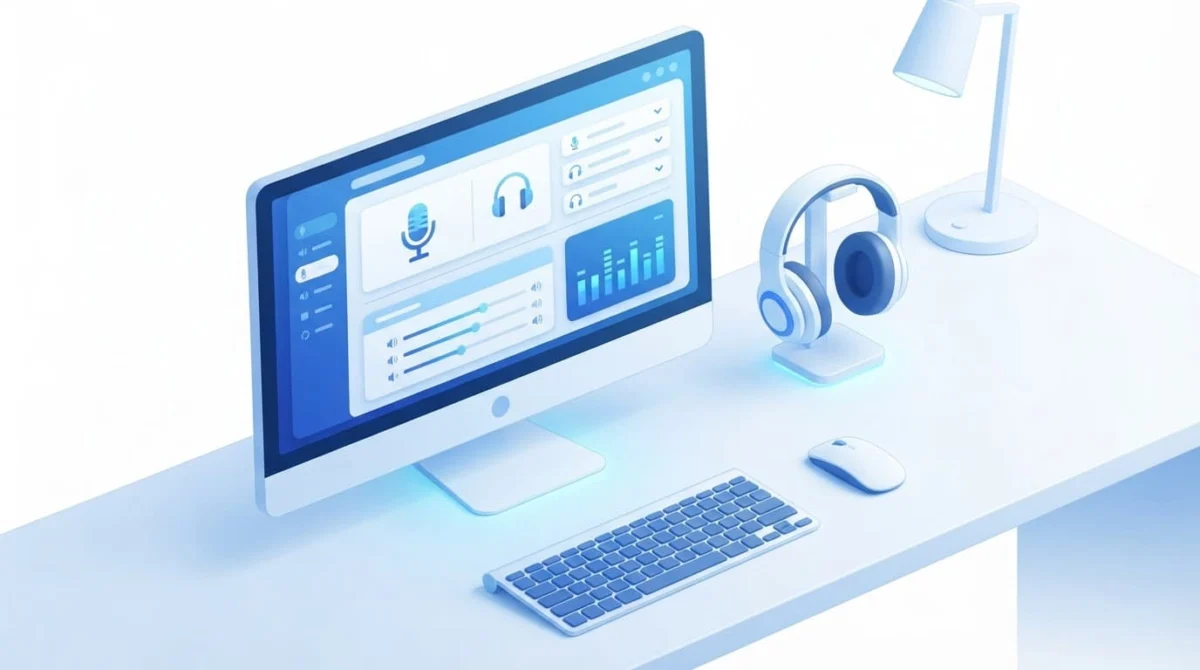
Η σωστή έξοδος ήχου στο Discord είναι απαραίτητη. Αν ο υπολογιστής παίζει από Bluetooth ακουστικά, αλλά το Discord έχει ορισμένο το παλιό ηχείο της οθόνης, το stream μπορεί να μη μεταφέρει τον ήχο όπως πρέπει.
Ρυθμίσεις για Discord screen share χωρίς ήχο
Η διαδρομή είναι User Settings > Voice & Video, δηλαδή οι ρυθμίσεις φωνής και βίντεο του Discord. Εκεί ο χρήστης ελέγχει πρώτα το πεδίο “Output Device” και επιλέγει τη συσκευή που χρησιμοποιεί εκείνη τη στιγμή, όπως ακουστικά USB, Bluetooth ακουστικά ή ηχεία.
Αν είναι επιλεγμένο το “Default”, αξίζει να οριστεί χειροκίνητα η σωστή συσκευή. Τα Windows μερικές φορές αλλάζουν αυτόματα έξοδο όταν συνδεθούν νέα ακουστικά ή ανοίξει μια οθόνη με ηχεία.
Στην ίδια ενότητα υπάρχει το “Reset Voice Settings”. Η επιλογή αυτή λειτουργεί ως επαναφορά ρυθμίσεων φωνής και ήχου του Discord, γι’ αυτό είναι χρήσιμη όταν οι προηγούμενοι έλεγχοι δεν έδωσαν αποτέλεσμα. Μετά την επαναφορά ρυθμίσεων, ο χρήστης θα χρειαστεί να ρυθμίσει ξανά μικρόφωνο και ακουστικά.
Legacy audio και experimental capture
Στην περιοχή “Voice & Video” βρίσκονται οι ρυθμίσεις φωνής και βίντεο, όπου μπορεί να εμφανιστεί το “Audio Subsystem”. Αν η επιλογή είναι “Standard”, ο χρήστης δοκιμάζει το Legacy. Το Discord κάνει επανεκκίνηση για να εφαρμοστεί η αλλαγή.
Στις ρυθμίσεις για την κοινή χρήση οθόνης υπάρχει επίσης η πειραματική μέθοδος καταγραφής ήχου εφαρμογών. Αν είναι απενεργοποιημένη, ενεργοποιείται για δοκιμή. Αν ήταν ήδη ενεργή και ο ήχος εξαφανίστηκε μετά από ενημέρωση, απενεργοποιείται και γίνεται νέο stream.
Αξίζει επίσης να ελεγχθεί η επιλογή επιτάχυνση υλικού, ειδικά όταν το πρόβλημα εμφανίζεται μόνο σε συγκεκριμένες εφαρμογές. Η αλλαγή αυτή αφορά κυρίως παιχνίδια και browsers που δεν συνεργάζονται σωστά με την τυπική καταγραφή ήχου.
Έλεγχος των ρυθμίσεων ήχου στα Windows
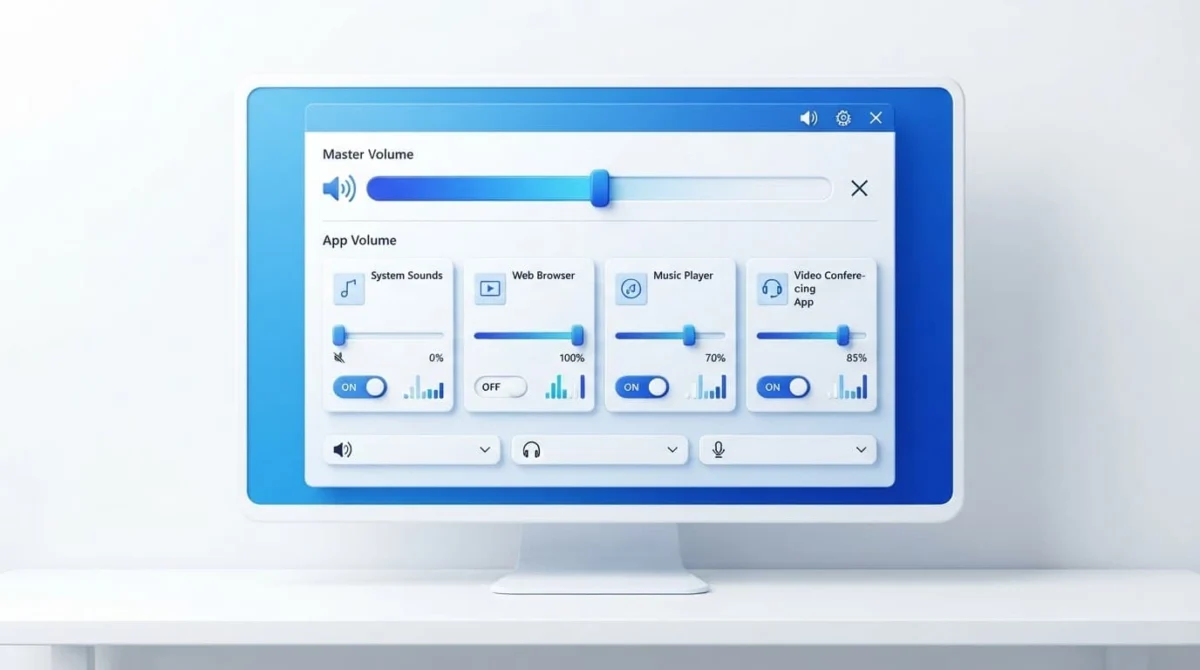
Η δεύτερη συχνότερη αιτία βρίσκεται στα Windows 10 ή Windows 11. Το Discord μπορεί να λειτουργεί κανονικά, αλλά ο ήχος συστήματος να κατευθύνεται σε διαφορετική έξοδο από εκείνη που χρησιμοποιούν ο browser ή το παιχνίδι.
Ο χρήστης ανοίγει Ρυθμίσεις > Σύστημα > Ήχος και επιβεβαιώνει τη συσκευή στην «Έξοδο». Αν η εφαρμογή προβάλλεται από την επιφάνεια εργασίας, ελέγχει επίσης ότι οι ρυθμίσεις εξόδου του Discord αντιστοιχούν στη σωστή συσκευή. Στη συνέχεια ανοίγει το Volume Mixer και εντοπίζει το Discord. Η ένταση δεν πρέπει να είναι στο μηδέν, ενώ η έξοδος της εφαρμογής πρέπει να είναι ίδια με τη γενική έξοδο των Windows. Αν δεν εντοπιστεί η αιτία, η ενσωματωμένη αντιμετώπιση προβλημάτων ήχου μπορεί να βοηθήσει, ενώ αξίζει να ελεγχθεί και το μικρόφωνο όταν χρησιμοποιείται ταυτόχρονα φωνητική συνομιλία.
| Έλεγχος στα Windows | Τι πρέπει να ισχύει |
|---|---|
| Έξοδος ήχου | Επιλεγμένα τα ενεργά ακουστικά ή ηχεία |
| Volume Mixer | Το Discord δεν είναι σε σίγαση |
| Ένταση εφαρμογής | Browser, παιχνίδι και Discord έχουν ένταση |
| Bluetooth | Η συσκευή είναι συνδεδεμένη ως στερεοφωνική έξοδος |
Σε Bluetooth ακουστικά, η εναλλαγή μεταξύ «Headset» και «Headphones» συχνά μπερδεύει τον ήχο. Η στερεοφωνική έξοδος δίνει καλύτερο ήχο για ταινίες και stream, ενώ η λειτουργία headset χρησιμοποιείται κυρίως όταν λειτουργεί και το μικρόφωνο των ακουστικών.
Για περισσότερες λύσεις σε παρόμοια θέματα υπολογιστή, υπάρχουν οι οδηγοί για Windows.
Browser, παιχνίδια και υπηρεσίες streaming
Αν το Discord screen share χωρίς ήχο συμβαίνει μόνο σε μία εφαρμογή, δεν φταίει απαραίτητα το Discord. Οι browsers, τα παιχνίδια και οι πλατφόρμες streaming έχουν διαφορετικούς κανόνες για τον ήχο, ενώ τα δικαιώματα εφαρμογών μπορεί να επηρεάζουν την καταγραφή.
Η κοινή χρήση παραθύρου είναι συνήθως πιο σταθερή από την κοινή χρήση ολόκληρης οθόνης. Επιλέξτε το ανοιχτό παράθυρο του Chrome, Firefox, Edge ή του παιχνιδιού και επιβεβαιώστε ότι είναι ενεργός ο ήχος και η σωστή λειτουργία εφαρμογών.
Σε παιχνίδια, δοκιμάστε τη μετάδοση χωρίς πλήρη οθόνη. Η λειτουργία “Windowed” ή “Borderless Window” λύνει αρκετές αποτυχημένες καταγραφές ήχου. Ορισμένα παιχνίδια και εφαρμογές με αυξημένα δικαιώματα μπορεί επίσης να απαιτούν εκτέλεση ως διαχειριστής για το Discord.
Υπηρεσίες όπως Netflix, Disney+ και άλλες πλατφόρμες μπορεί να μπλοκάρουν τη μετάδοση εικόνας ή ήχου λόγω προστασίας περιεχομένου. Η κοινή χρήση Netflix δεν είναι ρύθμιση που πρέπει να παρακαμφθεί. Αν εμφανίζεται μαύρη οθόνη ή σιωπή μόνο σε τέτοιες υπηρεσίες, ο περιορισμός είναι πιθανότατα αναμενόμενος και η κοινή χρήση Netflix μπορεί να μην υποστηρίζεται κανονικά.
Η μαύρη οθόνη σε συγκεκριμένες streaming υπηρεσίες δεν σημαίνει απαραίτητα ότι υπάρχει πρόβλημα με το Discord. Για γρήγορη οπτική καθοδήγηση, υπάρχει και ένα σύντομο βίντεο για τον ήχο στο Discord screen share.
Ρυθμίσεις που αξίζει να δοκιμαστούν τελευταίες
Αν τίποτα δεν άλλαξε, ο χρήστης περνά στις πιο προχωρημένες λύσεις. Δεν χρειάζεται να τις εφαρμόσει όλες μαζί. Γίνεται μία αλλαγή κάθε φορά και μετά δοκιμή με ένα απλό βίντεο στο YouTube, ώστε να φανεί αν η έλλειψη ήχου οφείλεται σε συγκεκριμένη ρύθμιση ή στη λειτουργία εφαρμογών.
- Η επιτάχυνση υλικού στο Discord απενεργοποιείται από User Settings > Advanced > Hardware Acceleration και η εφαρμογή επανεκκινεί.
- Τα audio enhancements των Windows απενεργοποιούνται προσωρινά από τις ιδιότητες της ενεργής συσκευής ήχου.
- Οι οδηγοί ήχου ενημερώνονται από το Windows Update ή από τον κατασκευαστή του υπολογιστή και της μητρικής.
- Το Discord ενημερώνεται στην πιο πρόσφατη έκδοση.
- Αν το πρόβλημα ξεκίνησε μετά από αλλαγή ρυθμίσεων, γίνεται “Reset Voice Settings”.
- Αν το Discord δεν έχει την απαραίτητη άδεια εγγραφής οθόνης, ελέγχονται τα δικαιώματα απορρήτου των Windows και δοκιμάζεται η εκτέλεση ως διαχειριστής.
Για εγγραφή βίντεο ή για έλεγχο της επιφάνειας εργασίας εκτός Discord, μπορούν να χρησιμοποιηθούν εναλλακτικές λύσεις όπως το AnyMP4 Screen Recorder και το Apeaksoft Phone Mirror. Πρόκειται για επιλογές τύπου συσκευή εγγραφής οθόνης που βοηθούν να διαπιστωθεί αν ο ήχος καταγράφεται σωστά ανεξάρτητα από το stream του Discord.
Όταν εμφανίζεται κωδικός σφάλματος ή αποτυχία σύνδεσης, ο χρήστης πρέπει να διαβάσει την επίσημη αντιμετώπιση κωδικών ήχου και βίντεο του Discord. Εκεί η λύση εξαρτάται από τον συγκεκριμένο κωδικό και όχι από γενικές δοκιμές αντιμετώπισης προβλημάτων.
Ένα πρακτικό workaround είναι το κλείσιμο της εφαρμογής που προβάλλεται, το ξανάνοιγμά της και νέα έναρξη stream. Αν συνεχίζεται η έλλειψη ήχου, μια συσκευή εγγραφής οθόνης, όπως το AnyMP4 Screen Recorder ή το Apeaksoft Phone Mirror, μπορεί να χρησιμοποιηθεί προσωρινά για εγγραφή βίντεο και διάγνωση του προβλήματος. Η λύση με την επανεκκίνηση της εφαρμογής έχει αναφερθεί και σε συζήτηση χρηστών για σιωπηλό Discord screen share.
Συχνά λάθη που κρατούν το stream χωρίς ήχο
Το πιο συχνό λάθος είναι ότι ο χρήστης ενεργοποιεί την κοινή χρήση οθόνης και το Share audio μία φορά, περιμένοντας να παραμείνουν ενεργά σε κάθε νέα ζωντανή μετάδοση. Κάθε stream χρειάζεται έλεγχο πριν ξεκινήσει, ακόμη κι αν γίνεται μέσα στην ίδια φωνητική κλήση.
Δεύτερο λάθος είναι η δοκιμή με χαμηλή ένταση στο ίδιο το παιχνίδι ή στον browser. Ο Discord δεν μπορεί να μεταδώσει ήχο που δεν παίζει καν στον υπολογιστή, ενώ η κοινή χρήση οθόνης δεν διορθώνει την έλλειψη ήχου ούτε εγγυάται καλύτερη ποιότητα ροής.
Τρίτο λάθος είναι οι πολλές αλλαγές ταυτόχρονα. Αν αλλαχθούν η έξοδος των Windows, το Audio Subsystem, το hardware acceleration και οι drivers μαζί, δεν είναι γνωστό ποια ρύθμιση έλυσε ή δημιούργησε το πρόβλημα. Δοκιμάστε κάθε αλλαγή ξεχωριστά, ώστε να εντοπίσετε την πραγματική αιτία.
Η σωστή σειρά για καθαρό ήχο
Το πρόβλημα του Discord screen share χωρίς ήχο λύνεται συνήθως με τρία σημεία: ενεργό Share audio στην κοινή χρήση οθόνης, σωστή έξοδο ήχου στο Discord και έλεγχο του Volume Mixer στα Windows. Η αντιμετώπιση προβλημάτων ξεκινά καλύτερα από αυτές τις βασικές ρυθμίσεις, ώστε να διατηρείται και η ποιότητα ροής.
Αν ο ήχος λείπει μόνο από μία εφαρμογή, η κοινή χρήση οθόνης του συγκεκριμένου παραθύρου και η έξοδος από fullscreen είναι οι πρώτες κινήσεις, ενώ αξίζει να ελέγξετε ξανά το κανάλι φωνής. Οι πιο προχωρημένες ρυθμίσεις χρειάζονται μόνο όταν τα βασικά δεν έχουν αποτέλεσμα, οπότε δοκιμάστε την κοινή χρήση οθόνης σε διαφορετικό κανάλι φωνής.
Συχνές ερωτήσεις
Γιατί ακούγεται το μικρόφωνο αλλά όχι το βίντεο στο Discord;
Το μικρόφωνο και ο ήχος εφαρμογής είναι διαφορετικές πηγές. Ο χρήστης πρέπει να σταματήσει το stream, να επιλέξει το σωστό παράθυρο και να ενεργοποιήσει την «κοινή χρήση ήχου» πριν ξεκινήσει ξανά. Στις κινητές συσκευές, η εγγραφή βίντεο μπορεί επίσης να απαιτεί ξεχωριστή άδεια.
Πώς ενεργοποιείται ο ήχος στο Discord screen share;
Κατά την επιλογή παραθύρου ή οθόνης, ενεργοποιείται ο διακόπτης «Share audio», ώστε να μεταδοθεί ο ήχος συστήματος. Αν ζητηθεί άδεια SoundShare ή άδεια εγγραφής οθόνης, πρέπει να επιλεγεί «Grant Access». Χωρίς αυτή την άδεια, μεταδίδεται μόνο εικόνα. Στην έκδοση για κινητά, η διαδικασία μπορεί να εμφανίζεται ως επιλογή για εγγραφή βίντεο.
Γιατί δεν ακούγεται ο ήχος από το παιχνίδι;
Το παιχνίδι μπορεί να είναι σε πλήρη οθόνη ή να χρησιμοποιεί διαφορετική συσκευή εξόδου. Η λύση είναι δοκιμή σε windowed mode και έλεγχος του παιχνιδιού στο Volume Mixer των Windows. Ελέγξτε επίσης ότι το Discord βρίσκεται σε ενεργό κανάλι φωνής και ότι οι ρυθμίσεις φωνής και βίντεο χρησιμοποιούν τη σωστή έξοδο.
Μπορεί το Bluetooth να προκαλεί πρόβλημα;
Ναι. Τα Bluetooth ακουστικά συχνά αλλάζουν λειτουργία όταν χρησιμοποιείται μικρόφωνο. Ο χρήστης ελέγχει ότι τα Windows και το Discord χρησιμοποιούν την ίδια συσκευή εξόδου, κατά προτίμηση τη στερεοφωνική επιλογή, τόσο σε φωνητική κλήση όσο και σε κανάλι φωνής.
Βοηθά η επανεγκατάσταση του Discord;
Η επανεγκατάσταση είναι έσχατη επιλογή. Πριν από αυτήν, αρκεί συνήθως επανεκκίνηση της εφαρμογής, επαναφορά των Voice Settings και έλεγχος των Windows Sound Settings. Αν η μετάδοση γίνεται από κινητές συσκευές, ελέγξτε ακόμη τη συσκευή εγγραφής οθόνης και τις άδειες της εφαρμογής. Η έκδοση για κινητά ενδέχεται να χρειάζεται πρόσβαση στην εγγραφή βίντεο μέσω της συσκευής εγγραφής οθόνης.
Γιατί δεν μεταδίδεται ήχος από Netflix ή Disney+;
Ορισμένες υπηρεσίες περιορίζουν τη μετάδοση περιεχομένου λόγω προστασίας πνευματικών δικαιωμάτων. Η έλλειψη ήχου ή η μαύρη οθόνη σε αυτές τις πλατφόρμες δεν δείχνει απαραίτητα πρόβλημα στον υπολογιστή ή στο Discord. Το ίδιο μπορεί να συμβεί όταν χρησιμοποιείται η έκδοση για κινητά, όπου η μαύρη οθόνη και οι περιορισμοί στην εγγραφή βίντεο εξαρτώνται από την εφαρμογή. Για μετάδοση από κινητές συσκευές, εργαλεία όπως το Apeaksoft Phone Mirror μπορούν να λειτουργήσουν ως εναλλακτική, εφόσον υποστηρίζονται από τη συσκευή.
