



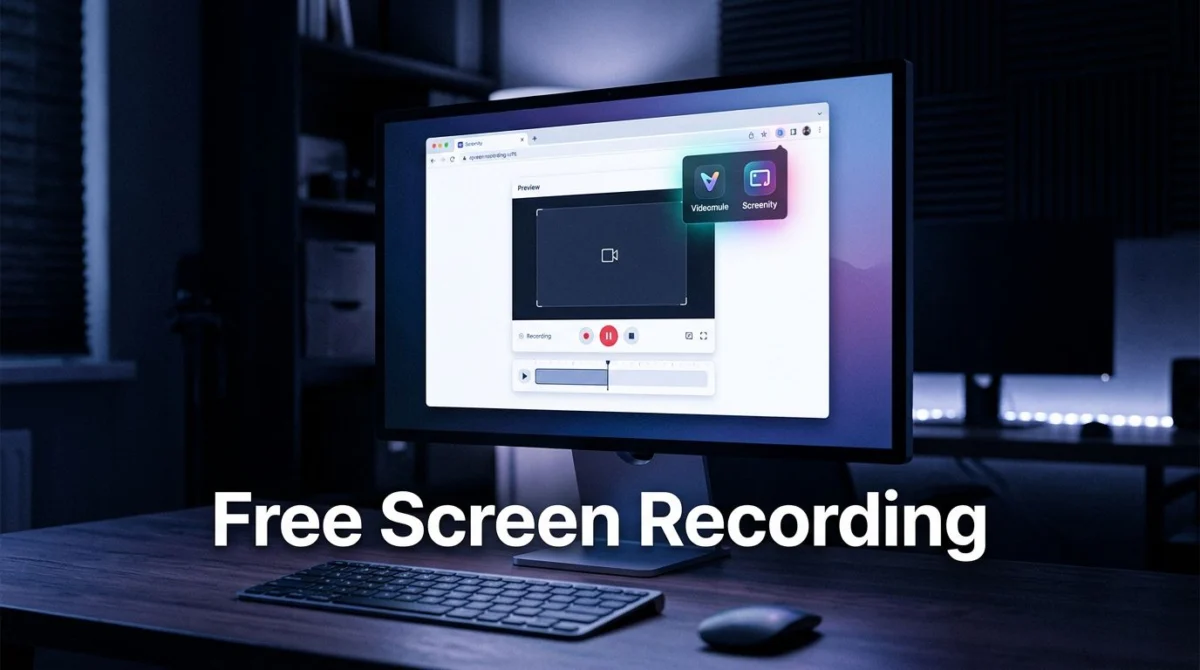
Εγκατέστησε μια επέκταση chrome όπως το Videomule ή το Screenity για γρήγορη εγγραφή οθόνης χωρίς υδατογράφημα και με βασική επεξεργασία. Για προχωρημένες λειτουργίες AI όπως φωνητική αφήγηση και επεξεργασία μεταγραφής, δοκίμασε το Descript ή το Tella. Το Focusee ταιριάζει σε desktop χρήση με εφέ. Όλα προσφέρουν εξαγωγή σε 4K, δωρεάν λογισμικό tiers και εύκολη χρήση για tutorials και demos.
Θέλεις να φτιάξεις επαγγελματικά βίντεο screen recorder χωρίς να δαπανήσεις λεφτά σε λογισμικά με υδατογραφήματα; Τα ερασιτεχνικά screen recordings χαλάνε την εντύπωση σε YouTube tutorials, courses ή demos. Εδώ καλύπτουμε τα πέντε καλύτερα δωρεάν εργαλεία εγγραφής οθόνης για το 2026, με AI φωνή, επεξεργασία και εξαγωγή 4K. Δες demos, βήματα εγκατάστασης και τι ταιριάζει σε σένα.
Κύρια Σημεία για Δωρεάν Λογισμικά Εγγραφής Οθόνης
- Επίλεξε Videomule ή Screenity για γρήγορη δωρεάν εγγραφή οθόνης μέσω Chrome extension, χωρίς υδατογραφήματα, με AI φωνή και live εργαλεία.
- Descript και Tella ιδανικά για AI επεξεργασία μεταγραφής, layout αλλαγές και εφέ zoom, με δωρεάν tiers (60 λεπτά/7 ημέρες).
- Focusee για desktop χρήση με AI εφέ, ενώ OBS ως εναλλακτική ανοιχτού κώδικα.
- Βελτίωσε SEO με keywords σε τίτλους, schema και alt text για καλύτερη ορατότητα σε YouTube/tutorials.
- Απόφυγε κοινά λάθη στην επιλογή του κατάλληλου δωρεάν λογισμικού εγγραφής οθόνης όπως κακός ήχος ή χαμηλή ποιότητα, εφάρμοσε trim/zoom για επαγγελματικά βίντεο.
Γιατί τα Screen Recordings σου Φαίνονται Ερασιτεχνικά
Τα βίντεο από την εγγραφή οθόνης σου φαίνονται βαρετά επειδή λείπουν εφέ zoom, αλλαγές background και καθαρός ήχος. Η απλή καταγραφή οθόνης χωρίς επεξεργασία δείχνει amateur σε πλατφόρμες όπως YouTube ή courses. Χρησιμοποιώντας ένα σύγχρονο δωρεάν λογισμικό εγγραφής οθόνης, μπορείς να αποφύγεις αυτά τα προβλήματα.
Εγκατέστησε εργαλεία με ενσωματωμένη επεξεργασία βίντεο. Αυτά προσθέτουν AI voiceover, trim και highlights αυτόματα, καθιστώντας τα ιδανικά για ποιοτική καταγραφή οθόνης. Αποτέλεσμα: υψηλότερο dwell time και καλύτερο SEO για τα βίντεό σου.
Δοκίμασε Chrome extensions για γρήγορη έναρξη. Για βαθιά επεξεργασία, πήγαινε σε apps όπως το Descript, το οποίο είναι κορυφαίο λογισμικό εγγραφής οθόνης με AI δυνατότητες.
1. Videomule: Καλύτερο για AI Φωνή και Γρήγορες Επεξεργασίες
Το Videomule είναι επέκταση Chrome ιδανική για γρήγορη εγγραφή οθόνης με AI φωνή.
Εγκατάσταση και Βασική Εγγραφή
- Κατέβασε την επέκταση Chrome από το Chrome Web Store για Videomule.
- Κάνε κλικ στο εικονίδιο, επίλεξε παράθυρο οθόνης, share.
- Άφησε μικρόφωνο/κάμερα web αν δεν τα χρειάζεσαι. Πατήστε Start Recording.
Σταμάτα με κλικ. Βλέπεις preview αμέσως.
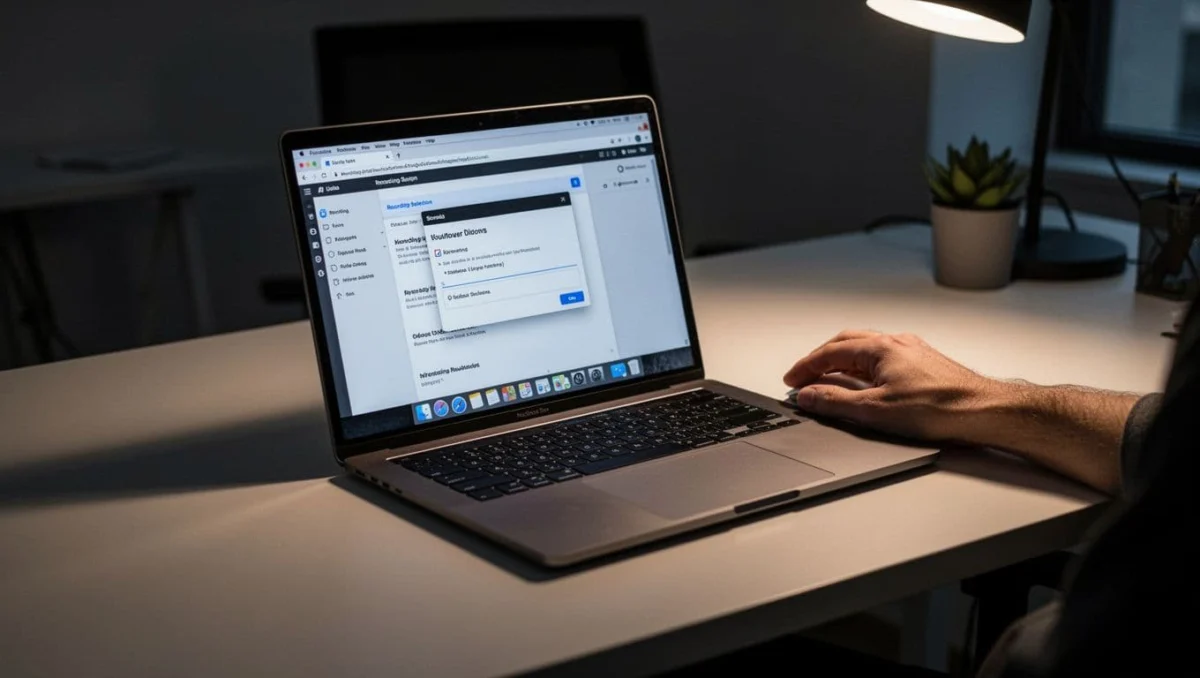
Λειτουργίες Μετά την Εγγραφή
-
Preview Επιλογές: Open editor, Add AI voice, Download.
-
AI Voiceover:
- Επίλεξε Add AI voice.
- Δώσε τίτλο, γλώσσα (English), φωνή (preview: “Hello, this is video mule”).
- Generate script, μετά voiceover. Συγχρονίζεται αυτόματα: “Hi everyone. Today I’m showing you…”.
- Export.
-
Editor (Δωρεάν):
Λειτουργία Πώς Λειτουργεί Background Επίλεξε χρώμα/επιλογές. Zoom Add segment > Zoom, βάλε layer, ρύθμισε slider. Trim Add segment > Trim, κόψε τμήμα. Export 4K ή ποιότητα 1080p, χωρίς watermark.
Δωρεάν εγγραφή. AI χρειάζεται paid plan από Videomule site.
Ιδανικό για training videos και FAQs.
2. Screenity: Καλύτερη Δωρεάν Επέκταση Chrome All-in-One
Πλήρως δωρεάν για καταγραφή οθόνης, με live εργαλεία.
Ρύθμιση και Εγγραφή
- Κατέβασε Screenity Chrome extension.
- Δώσε permissions, επίλεξε παράθυρο, Start Recording χωρίς χρονικό όριο.
Live Εργαλεία Κατά την Εγγραφή
- Highlight: Κλικ εικονίδιο, ζωγράφισε.
- Blur: Κρύψε ευαίσθητα.
- Cursor Spotlight: Εστίασε ποντίκι.
Σταμάτα για preview.
Επεξεργασία και Εξαγωγή
- Edit: Timeline για επεξεργασία βίντεο, trim τμήμα, save changes.
- Download: Όνομα αρχείου, save. Απεριόριστα βίντεο δωρεάν.
Κανένα AI, αλλά ισχυρό για fixes.
3. Descript: Καλύτερο Δωρεάν Λογισμικό Επεξεργασίας Μεταγραφής με AI
Πολυχρηστικό εργαλείο με AI για διόρθωση λαθών και βελτίωση ήχου κατά την εγγραφή οθόνης.
Έναρξη και Εγγραφή
- Δημιούργησε λογαριασμό στο Descript.
- Record > Εγγραφή οθόνης + κάμερα, κοινή χρήση, εγγραφή/διακοπή.
Αυτόματη μεταγραφή που αποθηκεύεται στο cloud.
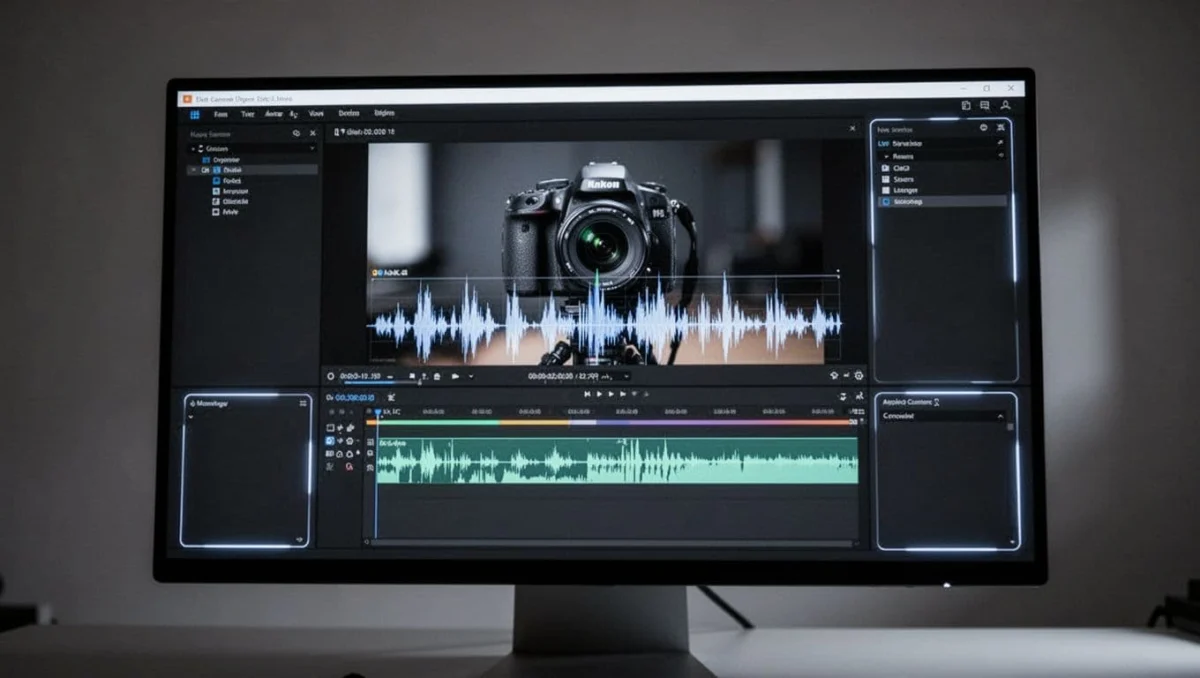
### AI Επεξεργασία
- Layout Change: Επίλεξε γραμμή, αλλαγή layout > μόνο κάμερα.
- Studio Sound: Ctrl+A, AI tools > ενεργοποίηση. Καθαρίζει θόρυβο.
- Text Edits: Διάλεξε γραμμή μεταγραφής, delete, κόβει video/audio με επεξεργασία βίντεο.
60 λεπτά δωρεάν/μήνα. Πληρωμή για περισσότερα.
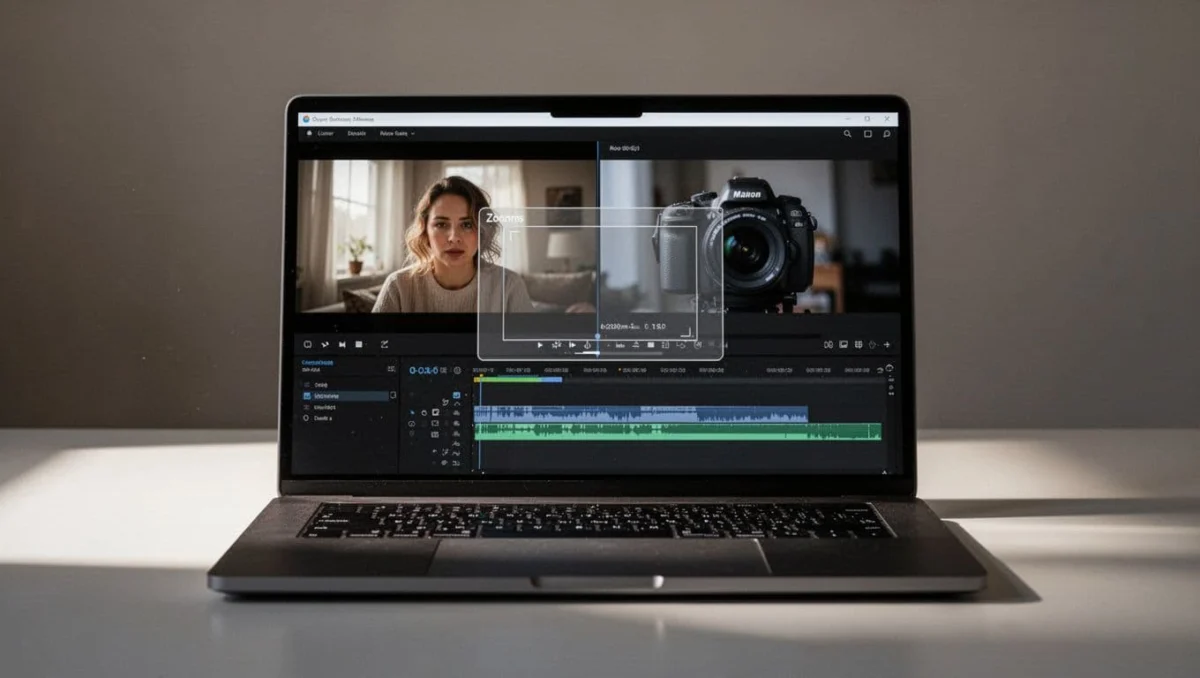
4. Tella: Καλύτερο για Αλλαγές Layout και Εφέ
Πολύ εύκολο dashboard για γρήγορη πλοήγηση.
Διαδικασία Εγγραφής
- Επέκταση Tella.
- Επίλεξε Record new, μοιράσου οθόνη και κάμερα, ξεκίνα/σταμάτα εγγραφή.
Επεξεργασία
| Εργαλείο | Λεπτομέρειες |
|---|---|
| Background | Πολλές επιλογές. |
| Cut | Χώρισμα timeline. |
| Layout | Κάμερα/side-by-side. |
| Zoom | Προσθήκη layer. |
Δοκιμαστική περίοδος 7 ημερών, μετά επί πληρωμή.
## 5. Focusee: Καλύτερη Εφαρμογή Desktop για Εγγραφή Οθόνης με Εφέ AI
Κατέβασε την εφαρμογή απευθείας.
Κατέβασμα και Εγγραφή
- Site Focusee, δωρεάν κατέβασμα.
- Πλήρης οθόνη ή κάμερα, ξεκίνα/σταμάτα εγγραφή.
Επεξεργασία Preview
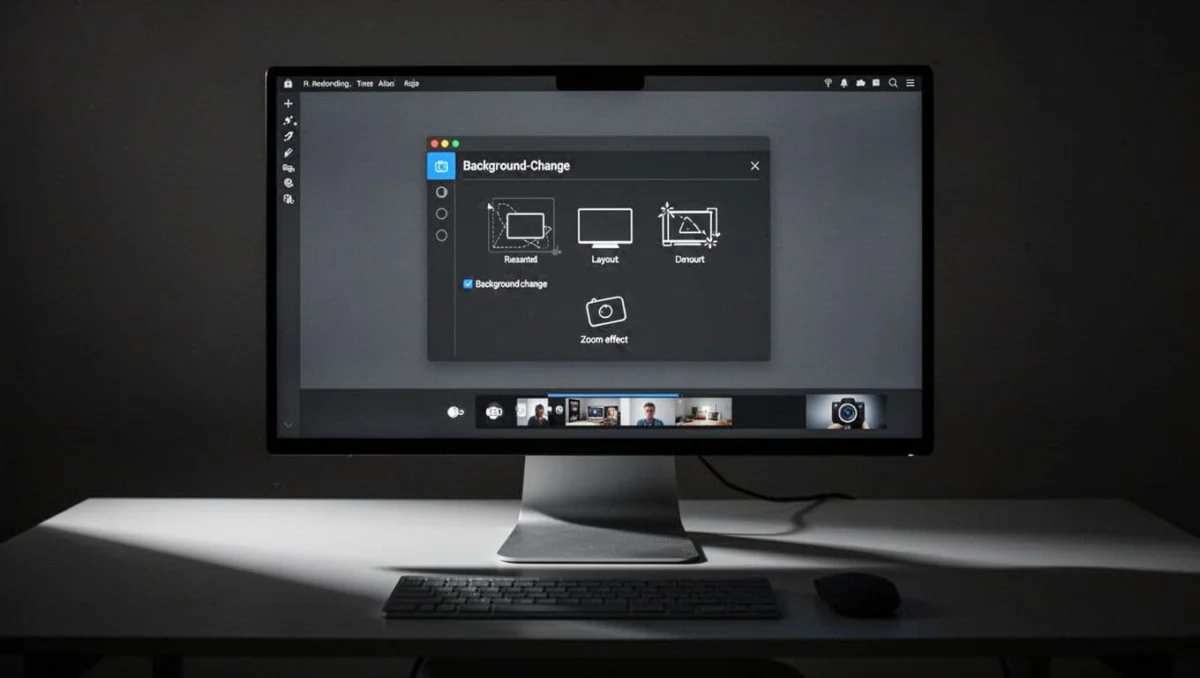
- Αλλαγή background.
- Ενίσχυση ήχου.
- Αλλαγή layout.
- Εφέ: Zoom/πλήρης οθόνη.
Μόνο με συνδρομή.
## Σύγκριση Εργαλείων
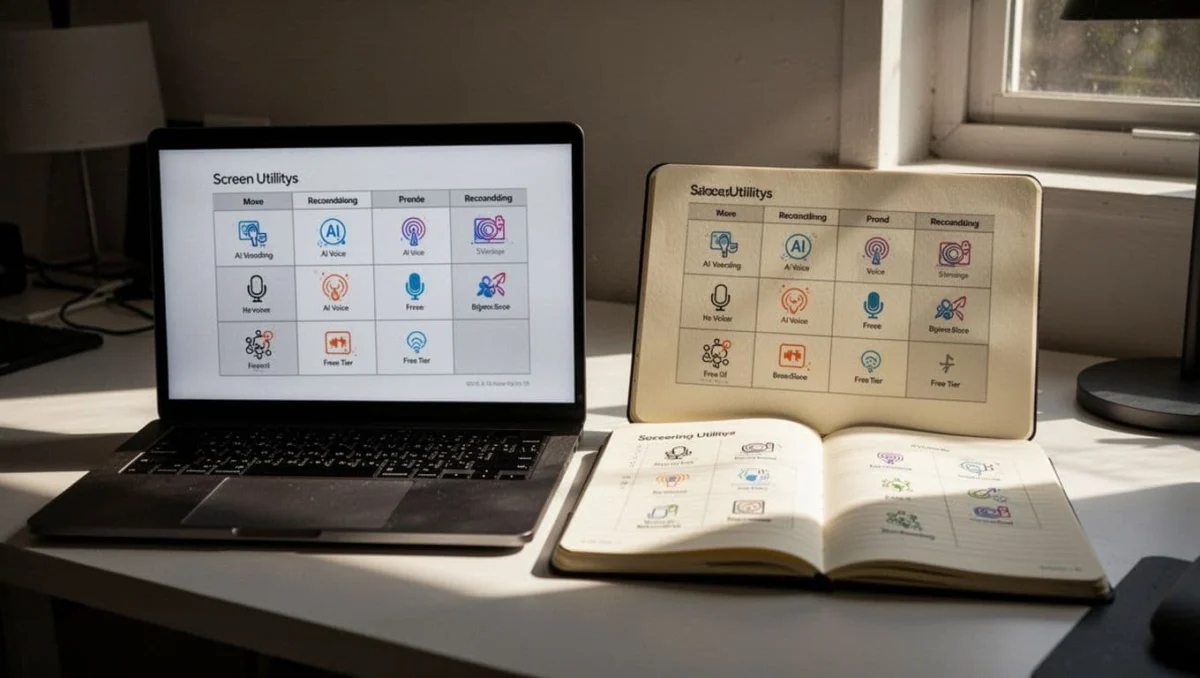
Κατά την επιλογή του κατάλληλου λογισμικού, είναι κρίσιμο να αναλύσεις τις ανάγκες σου. Ενώ τα εργαλεία που αναφέραμε προσφέρουν λύσεις για διαφορετικές περιπτώσεις, η σωστή επιλογή εξαρτάται από τον στόχο σου: θέλεις ταχύτητα, αυτοματισμό με AI, ή πλήρη έλεγχο επεξεργασίας; Τα extensions όπως το Videomule και το Screenity είναι ιδανικά για καθημερινά, γρήγορα tasks, ενώ το Descript και το Focusee απευθύνονται σε όσους στοχεύουν στην παραγωγή υψηλής ποιότητας tutorial με ελάχιστο χρόνο post-production. Παρακάτω, αναλύουμε τις τεχνικές προδιαγραφές κάθε εργαλείου για να καταλήξεις στην καλύτερη επιλογή για το δικό σου workflow, λαμβάνοντας υπόψη τον συνδυασμό δωρεάν παροχών, δυνατοτήτων AI και ευκολίας χρήσης σε λειτουργικά συστήματα Windows και Mac.
| Εργαλείο | Δωρεάν Tier | AI Φωνή | Chrome Ext | Κύριο Πλεονέκτημα | Windows | Mac |
|---|---|---|---|---|---|---|
| Videomule | Βασικό | Ναι | Ναι | Συγχρονισμός φωνής | ✓ | ✓ |
| Screenity | Πλήρες | Όχι | Ναι | Live tools | ✓ | ✓ |
| Descript | 60 λεπτά | Ήχος AI | Όχι | Μεταγραφή | ✓ | ✓ |
| Tella | 7 ημέρες | Layout | Ναι | Εφέ | ✓ | ✓ |
| Focusee | Όχι | Εφέ AI | Όχι | Desktop | ✓ | ✓ |
Επιπλέον, για χρήστες που αναζητούν μια πιο “ανοιχτή” λύση, το OBS Studio παραμένει η κορυφαία επιλογή ανοιχτού κώδικα (open-source) στην αγορά. Παρόλο που απαιτεί μια καμπύλη εκμάθησης για τη σωστή παραμετροποίηση των σκηνών και του ήχου, η ευελιξία του σε Windows και Linux είναι απαράμιλλη, ειδικά αν θέλεις να συνδυάσεις ζωντανή ροή (streaming) με εγγραφή υψηλής ανάλυσης χωρίς κανένα περιορισμό στη διάρκεια ή στο watermark.
Κοινά Λάθη στην Εγγραφή Οθόνης
- Keyword Stuffing σε Thumbnails: Μετονόμασε εικόνες και στιγμιότυπα οθόνης σωστά, π.χ. “egrafi-othonis-videomule.jpg”, με alt text περιγραφικό.
- Χαμηλή Ποιότητα: Συμπίεσε εικόνες, βελτίωσε ταχύτητα.
- Κακή Δομή: Για ποιοτική εγγραφή οθόνης χρησιμοποίησε H1-H3 σε scripts για καλύτερο SEO.
- Conflicts σε Schema: Μην έχεις πολλαπλά plugins για video schema.
Best Practices για Βελτιστοποίηση Βίντεο
Αυτές οι βέλτιστες πρακτικές είναι απαραίτητες για τα εκπαιδευτικά βίντεο σου, ώστε να πετύχεις καλύτερη ορατότητα και engagement.
- Title Tags: Τοποθέτησε το κύριο keyword πρώτο, σε 50-60 χαρακτήρες, π.χ. “Εγγραφή Οθόνης Δωρεάν 2026 – Videomule Guide”, για να προσελκύσεις άμεσα κοινό από αναζητήσεις.
- Meta Description: 120-158 χαρακτήρες με ισχυρό CTA, π.χ. “Μάθε πώς να ηχογραφείς οθόνη χωρίς watermark και να δημιουργείς επαγγελματικά βίντεο εύκολα”.
- Internal Links: Σύνδεσε με εσωτερικά άρθρα σχετικά με εγγραφές οθόνης για καλύτερη navigation και SEO boost.
- E-E-A-T: Χτίσε author page με λεπτομερές bio, links σε social media και αποδείξεις εμπειρίας για μεγαλύτερη εμπιστοσύνη.
- Schema: Εφάρμοσε Article ή VideoObject schema για rich snippets. Συμπερίλαβε metadata για τον σωστό ρυθμό καρέ στο περιεχόμενο του βίντεο, ώστε να εμφανίζεται καλύτερα στα αποτελέσματα αναζήτησης.
Γράψε ποιοτικό κείμενο άνω των 2000 λέξεων σε blogs για υψηλότερο ranking και βαθύτερο engagement.
Εναλλακτικές Λύσεις
- OBS Studio: Λογισμικό ανοιχτού κώδικα, απεριόριστο, καλύτερο για Windows, ιδανικό για εγγραφή παιχνιδιού και streaming.
- ShareX: Γρήγορο, δημιουργεί αρχείο GIF.
- Microsoft Clipchamp: Δωρεάν online εργαλείο με εγγραφή οθόνης και επεξεργασία.
- Ενσωματωμένα: Xbox Game Bar (Win+G), Snipping Tool για γρήγορα screenshots.
Συμβουλές για Troubleshooting
- Κακός Ήχος: Ενεργοποίησε το Studio Sound για καλύτερο εσωτερικό ήχο.
- Αργή Εξαγωγή: Συμπίεσε αρχεία και μείωσε το bitrate.
- Permissions: Επιτρέψτε camera/mic.
- Chrome Crashes: Ενημέρωσε extension.
- Android & Linux: Εξετάστε εναλλακτικές λόγω περιορισμένης συμβατότητας.
Ελέγξτε ταχύτητα με PageSpeed Insights.
FAQ
Ποιο είναι το καλύτερο δωρεάν λογισμικό εγγραφής οθόνης ή καταγραφής οθόνης χωρίς watermark;
Το Screenity για πλήρη δωρεάν χρήση, Videomule για AI.
Πώς προσθέτω AI φωνή σε εγγραφή οθόνης;
Στο Videomule: Προσθέστε AI φωνή, δημιουργήστε script ή voiceover, εξαγωγή σε μορφή mp4.
Υπάρχει online λύση για εγγραφή οθόνης;
Ναι, το Screenity ως επέκταση Chrome λειτουργεί online εύκολα.
Είναι το Descript δωρεάν;
60 λεπτά ανά μήνα δωρεάν, απεριόριστα με συνδρομή.
Πώς κόβω τμήματα σε Screenity;
Επεξεργαστείτε το βίντεο, κόψτε από τη χρονογραμμή, αποθηκεύστε αλλαγές.
Υπάρχει χρόνος περιορισμού στο Tella;
7ήμερη δοκιμή, μετά απαιτείται συνδρομή.
Πώς αλλάζω layout στο Descript;
Επιλέξτε γραμμή στο transcript, αλλάξτε layout.
Είναι το Focusee μόνο για Windows;
Κατέβασμα για desktop, ελέγξτε το site.
Πώς βελτιώνω SEO σε βίντεο οθόνης;
Τίτλος με keyword, schema Article, ποιοτικές εικόνες.
Τελική Σύνοψη
Επίλεξε Videomule για AI στην εγγραφή οθόνης, Screenity για δωρεάν all-in-one. Εφάρμοσε τα βήματα, βελτίωσε thumbnails με alt text και schema για καλύτερη ορατότητα. Ξεκίνα με extension, δοκίμασε τα 60 λεπτά Descript. Επόμενο βήμα: Κατέβασε ένα εργαλείο για καταγραφή οθόνης, φτιάξε tutorial και ανέβασε το σε YouTube.
