



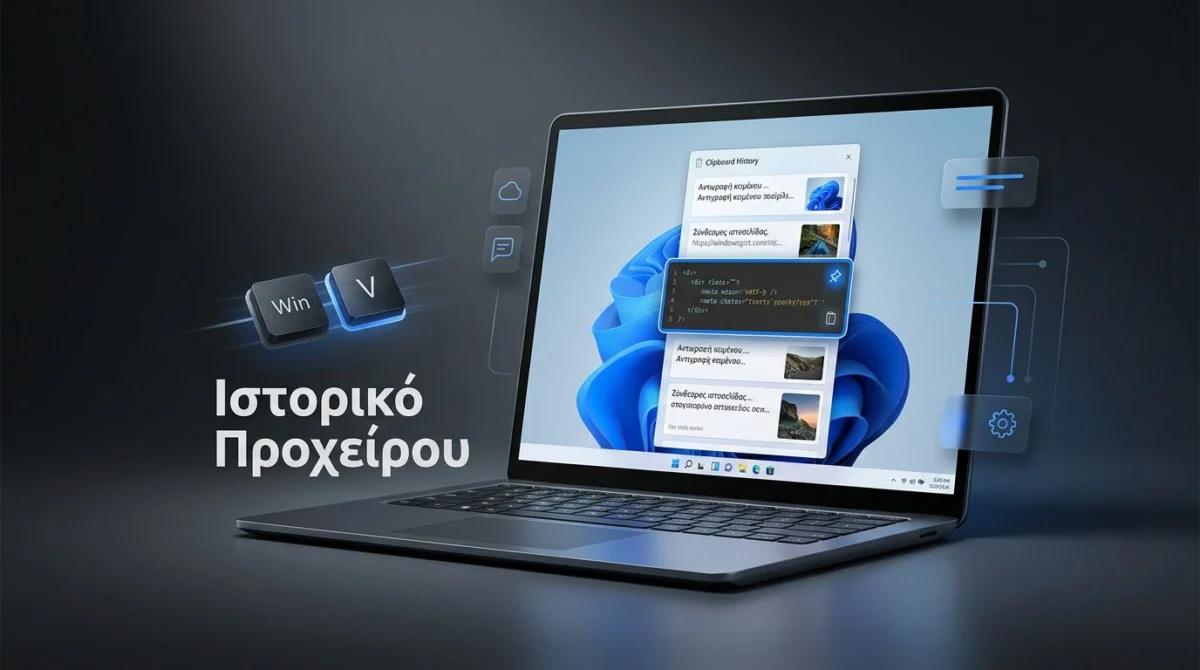
Το Ιστορικό προχείρου Windows 11 ανοίγει με Win + V ή από τη διαδρομή Σύστημα > Πρόχειρο. Κρατά έως 25 πρόσφατες αντιγραφές κειμένου και εικόνες, ενώ επιτρέπει καρφίτσωμα και διαγραφή. Δεν χρειάζεται πρόσθετη εφαρμογή.
Ένα Ctrl + C συχνά λύνει ένα πρόβλημα και δημιουργεί άλλο. Ο χρήστης αντιγράφει ένα email, μετά έναν αριθμό τηλεφώνου και στο τέλος χάνει το πρώτο κείμενο, επειδή το Ctrl + V επικολλά μόνο την τελευταία αντιγραφή. Η λειτουργία διατηρεί και τις προηγούμενες επιλογές, ώστε να αποφεύγεται η επαναπληκτρολόγηση.
Το πρόχειρο είναι χρήσιμο σε Word, browser, email, φόρμες, μηνύματα και άλλες εφαρμογές. Η λειτουργία εμφανίζει τις πρόσφατες επιλογές σε ένα μικρό παράθυρο, διευκολύνοντας τις επαναλαμβανόμενες εργασίες γραφείου.
Βασικά σημεία
- Το Ιστορικό προχείρου ενεργοποιείται με Win + V ή από τη διαδρομή Ρυθμίσεις > Σύστημα > Πρόχειρο.
- Κρατά έως 25 πρόσφατες εγγραφές κειμένου και υποστηριζόμενων εικόνων, με όριο έως 4 MB ανά στοιχείο.
- Το Win + V επιτρέπει επιλογή παλαιότερης αντιγραφής, ενώ το καρφίτσωμα διατηρεί χρήσιμα στοιχεία και μετά από επανεκκίνηση.
- Ο συγχρονισμός σε άλλες συσκευές απαιτεί τον ίδιο λογαριασμό Microsoft και αφορά κυρίως κείμενο, όχι αρχεία ή έγγραφα.
- Το πρόχειρο δεν είναι ασφαλής αποθήκη· διαγράψτε PIN, κωδικούς και άλλα ευαίσθητα δεδομένα, ειδικά σε κοινόχρηστους υπολογιστές.
Περιεχόμενα
- Βασικά σημεία
- Ενεργοποίηση σε ένα λεπτό
- Άνοιγμα και επικόλληση με Win + V
- Τι αποθηκεύεται και ποια είναι τα όρια
- Καρφίτσωμα, διαγραφή και εκκαθάριση
- Συγχρονισμός με άλλες συσκευές
- Προστασία προσωπικών πληροφοριών
- Αν το Win + V δεν λειτουργεί ή λείπει η επιλογή
- Σύγκριση με Ditto και CopyQ
- Πρακτικές ροές εργασίας και συχνά λάθη
- Συμπέρασμα
- Συχνές ερωτήσεις
Ενεργοποίηση του ιστορικού προχείρου σε ένα λεπτό
Η λειτουργία στα Windows 11 δεν είναι πάντα ενεργή σε νέα εγκατάσταση. Η συντόμευση Win + V είναι ο ταχύτερος έλεγχος και ανοίγει το πρόχειρο.
Βήματα ενεργοποίησης με Win + V
Ακολουθούν τα σωστά βήματα:
- Ο χρήστης πατά Win + V μέσα στην επιφάνεια εργασίας ή σε οποιαδήποτε εφαρμογή.
- Στο παράθυρο που ανοίγει επιλέγει Ενεργοποίηση.
- Αν δεν εμφανιστεί η επιλογή, ακολουθεί τη διαδρομή Έναρξη > Ρυθμίσεις > Σύστημα > Πρόχειρο.
- Ενεργοποιεί τον διακόπτη δίπλα στο Ιστορικό προχείρου.
- Αντιγράφει δύο διαφορετικά αποσπάσματα με Ctrl + C και πατά ξανά Win + V για έλεγχο.
Δεν χρειάζεται επανεκκίνηση. Από εκείνο το σημείο, κάθε νέο κείμενο ή συμβατές εικόνες που αντιγράφονται μπαίνουν στη λίστα.
Η Microsoft περιγράφει τις διαθέσιμες επιλογές, το καρφίτσωμα και την εκκαθάριση στις επίσημες οδηγίες για τη χρήση του Προχείρου.
Άνοιγμα του προχείρου και επικόλληση με Win + V
Η συντόμευση Win + V ανοίγει ένα μικρό πλαίσιο πάνω από το ενεργό πρόγραμμα, όχι έναν φάκελο. Τα αντιγραμμένα στοιχεία εμφανίζονται στο πρόχειρο και ο χρήστης επιλέγει αυτό που χρειάζεται. Τα Windows το επικολλούν στη θέση του δρομέα.
Έτσι, μπορεί να αντιγράψει πέντε ξεχωριστές πληροφορίες από ένα email και να τις τοποθετήσει αργότερα σε μια φόρμα, χωρίς να επιστρέφει συνεχώς στο αρχικό μήνυμα.
Όταν η επικόλληση κρατά τη λάθος μορφοποίηση
Περιεχόμενο από ιστοσελίδα μπορεί να μεταφέρει χρώματα και γραμματοσειρές. Το ιστορικό διατηρεί την αντιγραφή, δεν αλλάζει όμως τον τρόπο επικόλλησης της εφαρμογής.
Σε Word, Google Docs και αρκετές εφαρμογές, το Ctrl + Shift + V επικολλά μόνο απλό κείμενο. Η λειτουργία δεν είναι διαθέσιμη παντού, άρα χρειάζεται έλεγχος στο συγκεκριμένο πρόγραμμα.
Το Win + V επιλέγει ποιο στοιχείο θα επικολληθεί από το ιστορικό. Η μορφοποίηση εξαρτάται από την εφαρμογή προορισμού.
Τι αποθηκεύει το πρόχειρο και ποιο είναι το όριο μεγέθους
Το ιστορικό προχείρου είναι μια σύντομη λίστα πρόσφατων αντιγραφών, όχι χώρος μόνιμης αποθήκευσης. Προορίζεται για μικρό υλικό που χρειάζεται ξανά μέσα στην ίδια εργασία.
| Τύπος περιεχομένου | Εμφανίζεται στο ιστορικό | Χρήσιμη διευκρίνιση |
|---|---|---|
| Απλό κείμενο | Ναι | Περιλαμβάνει διευθύνσεις, αριθμούς και αποσπάσματα |
| Μορφοποιημένο κείμενο HTML | Ναι | Η τελική εμφάνιση εξαρτάται από την εφαρμογή επικόλλησης |
| Εικόνες bitmap | Ναι | Κάθε στοιχείο πρέπει να είναι έως 4 MB |
| Αρχεία από την Εξερεύνηση | Όχι | Η αντιγραφή τους δεν δημιουργεί ξεχωριστή εγγραφή στο ιστορικό |
Έως 25 πρόσφατες εγγραφές
Τα Windows κρατούν έως 25 στοιχεία. Οι παλαιότερες εγγραφές αφαιρούνται αυτόματα όταν προστίθενται νεότερες, εκτός αν έχουν καρφιτσωθεί.
Το μέγιστο μέγεθος κάθε υποστηριζόμενης εγγραφής είναι 4 MB. Μεγάλο οπτικό υλικό, βίντεο ή άλλο αντικείμενο δεν είναι κατάλληλο για το ιστορικό.
Το εργαλείο είναι κατάλληλο για μικρά κομμάτια πληροφορίας. Δεν αντικαθιστά φάκελο, υπηρεσία cloud ή εφαρμογή σημειώσεων.
Καρφίτσωμα, διαγραφή και εκκαθάριση ιστορικού
Στο πρόχειρο, το καρφίτσωμα είναι πρακτικό για στοιχεία που χρησιμοποιείτε καθημερινά. Μπορεί να είναι μια εταιρική διεύθυνση, ένα συχνό email, ένα πρότυπο απάντησης ή μια σύντομη υπογραφή.
Πώς καρφιτσώνεται ένα χρήσιμο στοιχείο
Πατήστε Win + V για να ανοίξετε τη λίστα. Βρείτε την εγγραφή και επιλέξτε το εικονίδιο καρφίτσας ή το μενού με τις τρεις τελείες. Το στοιχείο παραμένει διαθέσιμο και μετά από επανεκκίνηση.
Για να διαγράψετε μία εγγραφή, ανοίξτε το μενού με τις τρεις τελείες και επιλέξτε Διαγραφή. Για να αφαιρέσετε όλα τα προσωρινά στοιχεία, επιλέξτε Εκκαθάριση όλων από το Win + V ή ανοίξτε τις ρυθμίσεις και πατήστε Εκκαθάριση.
Η Εκκαθάριση όλων αφαιρεί μόνο τα μη καρφιτσωμένα στοιχεία. Τα καρφιτσωμένα στοιχεία διαγράφονται μόνο αν αφαιρέσετε την καρφίτσα ή επιλέξετε διαγραφή ένα προς ένα.
Κρατήστε λίγες και χρήσιμες καρφίτσες. Ένα γεμάτο παράθυρο δυσκολεύει την επιλογή και μειώνει την πρακτική αξία του εργαλείου.
Συγχρονισμός προχείρου σε άλλες συσκευές
Η λειτουργία βοηθά όταν το ίδιο άτομο χρησιμοποιεί δύο υπολογιστές Windows. Για να λειτουργήσει, απαιτείται ο ίδιος προσωπικός λογαριασμός Microsoft στις συσκευές σας ή, όπου επιτρέπεται, ο ίδιος εταιρικός λογαριασμός.
Στο μενού του συστήματος, ενεργοποιείτε την επιλογή Συγχρονισμός σε όλες τις συσκευές. Στη συνέχεια, επιλέγετε αυτόματη λειτουργία ή μη αυτόματη αποστολή μόνο των επιλεγμένων αποσπασμάτων.
Τι συγχρονίζεται και τι όχι
Το πρόχειρο αφορά κυρίως κείμενο. Δεν αντικαθιστά υπηρεσία αποθήκευσης cloud και δεν προορίζεται για γραφικά, έγγραφα ή αρχεία μεταξύ συσκευών.
Για Android, η αντιγραφή περιεχομένου μπορεί να συνδυαστεί με τη σύνδεση Android με Windows, η οποία δίνει πρόσβαση και σε άλλες λειτουργίες του κινητού μέσα από τα Windows. Η δυνατότητα αυτή δεν ταυτίζεται με το ιστορικό προχείρου, δηλαδή την τοπική λίστα καταχωρίσεων.
Όσοι χρησιμοποιούν Microsoft SwiftKey στο κινητό μπορούν να δουν τις οδηγίες SwiftKey για μεταφορά κειμένου μεταξύ κινητού και Windows. Η ίδια προϋπόθεση ισχύει και στις δύο συσκευές, μαζί με ενεργοποιημένη τη σχετική λειτουργία.
Προστασία προσωπικών δεδομένων σε κοινόχρηστο υπολογιστή
Το πρόχειρο δεν είναι ασφαλής θυρίδα. PIN, κωδικός μίας χρήσης, αριθμός κάρτας, ΑΦΜ και κλειδί ανάκτησης είναι ευαίσθητα δεδομένα, τα οποία μπορεί να μείνουν ορατά στο Win + V.
Σε προσωπικό υπολογιστή, αντέγραψε ευαίσθητα δεδομένα μόνο όταν είναι απαραίτητο. Μετά, χρησιμοποίησε άμεσα τα κουμπιά Διαγραφή ή Εκκαθάριση για την απαλοιφή της ευαίσθητης εγγραφής.
Κοινόχρηστοι και εταιρικοί υπολογιστές
Σε κοινόχρηστο ή εταιρικό υπολογιστή, προηγούμενες καταχωρίσεις μπορεί να είναι διαθέσιμες σε άλλους χρήστες. Απόφυγε επίσης τη διατήρηση προσωπικών πληροφοριών για αργότερα.
Η επανεκκίνηση συνήθως αφαιρεί τις προσωρινές καταχωρίσεις, αλλά δεν αρκεί. Η χειροκίνητη Εκκαθάριση πριν απομακρυνθείς είναι η σωστή κίνηση.
Το ιστορικό προχείρου δεν είναι password manager. Για κωδικούς χρειάζεται εφαρμογή διαχείρισης κωδικών με κρυπτογράφηση και ξεχωριστό κύριο κωδικό.
Αν το Win + V δεν λειτουργεί ή λείπει η ρύθμιση
Στα Windows 11, όταν το Win + V δεν ανοίγει τίποτα, ελέγξτε πρώτα τη διαδρομή Ρυθμίσεις > Σύστημα > Πρόχειρο. Αν ο διακόπτης είναι κλειστός, ενεργοποιήστε τον. Αν είναι ήδη ανοικτός, απενεργοποιήστε τον, ενεργοποιήστε τον ξανά και κάντε επανεκκίνηση, ώστε να επανέλθει το ιστορικό προχείρου.
Όταν το ιστορικό εξαφανίστηκε μετά από ενημέρωση
Αν το πρόβλημα εμφανίστηκε μετά από ενημέρωση, ελέγξτε πρώτα για διαθέσιμες ενημερώσεις των Windows και κάντε επανεκκίνηση. Έπειτα δοκιμάστε ξανά το Win + V. Αν εμφανιστεί μήνυμα ενεργοποίησης, η λειτουργία έχει απλώς απενεργοποιηθεί.
Στα Windows 10, η ονομασία ή η διαδρομή μπορεί να διαφέρει ελαφρά.
Σε εταιρικό υπολογιστή, η επιλογή μπορεί να έχει κλειδωθεί από πολιτική ασφαλείας του διαχειριστή. Σε αυτή την περίπτωση, επικοινωνήστε μαζί του και μην ακολουθείτε τυχαίους οδηγούς για αλλαγές στο μητρώο. Μια τέτοια παρέμβαση μπορεί να παρακάμψει εταιρική πολιτική ή να δημιουργήσει πρόβλημα στο σύστημα.
Τέλος, όταν ο συγχρονισμός δεν ενημερώνεται, ελέγξτε ότι ο ίδιος λογαριασμός Microsoft είναι συνδεδεμένος και στις δύο συσκευές. Από εκεί, απενεργοποιήστε και ενεργοποιήστε ξανά την αντίστοιχη επιλογή.
Windows πρόχειρο, Ditto ή CopyQ;
Η ενσωματωμένη λύση καλύπτει τις περισσότερες καθημερινές ανάγκες και προσφέρει καλή παραγωγικότητα χωρίς πρόσθετη εγκατάσταση. Οι εφαρμογές τρίτων αξίζουν μόνο όταν χρειάζεστε αναζήτηση παλιών αντιγραφών, κατηγορίες ή πολύ μεγαλύτερο ιστορικό.
| Εργαλείο | Τι προσφέρει | Ταιριάζει σε |
|---|---|---|
| Ιστορικό προχείρου Windows | 25 εγγραφές, καρφίτσωμα και γρήγορη πρόσβαση | Καθημερινή χρήση χωρίς εγκατάσταση |
| Ditto | Μεγάλο ιστορικό, αναζήτηση και οργάνωση στοιχείων | Γραφεία με πολλές επαναλαμβανόμενες εργασίες |
| CopyQ | Καρτέλες, επεξεργασία στοιχείων και προχωρημένες επιλογές | Χρήστες που θέλουν λεπτομερή έλεγχο |
Το Ditto και το CopyQ μπορούν να κρατούν πολύ περισσότερες παλιές αντιγραφές από την ενσωματωμένη λύση. Οι καρτέλες και η επεξεργασία στοιχείων του CopyQ βοηθούν στην οργάνωση σύνθετων ροών εργασίας. Το μεγάλο τοπικό ιστορικό δεν πρέπει να συγχέεται με υπηρεσία cloud, καθώς αυξάνει την παραγωγικότητα, αλλά και τον κίνδυνο να παραμείνουν ευαίσθητα δεδομένα στον υπολογιστή.
Η εγκατάσταση δεύτερου διαχειριστή προχείρου δεν έχει νόημα για όποιον χρειάζεται μόνο μερικές πρόσφατες αντιγραφές. Αξιοποιήστε πρώτα την ενσωματωμένη λειτουργία και εξετάστε εναλλακτική μόνο όταν απαιτούνται καρτέλες, αναζήτηση ή μεγαλύτερο ιστορικό, με το CopyQ να ταιριάζει σε όσους θέλουν λεπτομερή έλεγχο.
Πρακτικές ροές εργασίας και συχνά λάθη
Ένα απλό παράδειγμα είναι η σύνταξη προσφοράς. Ο χρήστης αντιγράφει όνομα πελάτη, διεύθυνση, περιγραφή υπηρεσίας και στοιχεία επικοινωνίας. Έπειτα ανοίγει το έγγραφο και τα επιλέγει ένα προς ένα με Win + V. Έτσι εξοικονομεί χρόνο, βελτιώνει την παραγωγικότητα και αποφεύγει τις συνεχείς εναλλαγές παραθύρων.
Στο Word, η λειτουργία είναι χρήσιμη όταν χρειάζονται πολλά αποσπάσματα από διαφορετικές πηγές. Αν το Ctrl + C ή το Ctrl + V δεν λειτουργεί σωστά μέσα στο πρόγραμμα, υπάρχει αναλυτικός οδηγός για αντιγραφή και επικόλληση στο Word.
Τα λάθη που προκαλούν σύγχυση
Τα πιο συχνά λάθη είναι λίγα και επαναλαμβανόμενα. Κάποιοι περιμένουν να εμφανιστούν έγγραφα στο Win + V, ενώ άλλοι θεωρούν ότι οι μη καρφιτσωμένες εγγραφές θα παραμείνουν για πάντα. Τα αντιγραμμένα στοιχεία επιλέγονται ένα προς ένα από το Win + V. Αρκετοί περιμένουν επίσης να μεταφερθούν γραφικά ή έγγραφα σε άλλη συσκευή, κάτι που δεν συμβαίνει πάντα.
Υπάρχει και το λάθος της υπερβολής. Δέκα καρφιτσωμένα πρότυπα απαντήσεων, παλιές διευθύνσεις και άχρηστοι αριθμοί μετατρέπουν το χρήσιμο εργαλείο σε ακατάστατη λίστα. Λίγες επιλεγμένες καρφίτσες αρκούν.
Συμπέρασμα: ένα γρήγορο εργαλείο για σωστές αντιγραφές
Το Ιστορικό προχείρου Windows 11 λύνει το απλό αλλά συχνό πρόβλημα μιας χαμένης αντιγραφής. Με Win + V, ο χρήστης βλέπει πρόσφατα στοιχεία και εικόνες, επιλέγει αυτό που χρειάζεται και συνεχίζει τη δουλειά του.
Η καλύτερη ρύθμιση είναι απλή: ενεργό ιστορικό, λίγα καρφιτσωμένα στοιχεία και κοινή χρήση μόνο όπου υπάρχει πραγματική ανάγκη. Σε κοινόχρηστο περιβάλλον, η εκκαθάριση και η αποφυγή ευαίσθητων πληροφοριών είναι απαραίτητες.
Το πρόχειρο, όταν χρησιμοποιείται σαν προσωρινός βοηθός και όχι σαν αποθήκη, γλιτώνει χρόνο χωρίς να δημιουργεί περιττό ρίσκο.
Συχνές ερωτήσεις
Πώς ενεργοποιείται το ιστορικό προχείρου στα Windows 11;
Πατά Win + V και επιλέγει Ενεργοποίηση. Εναλλακτικά, ανοίγει Ρυθμίσεις > Σύστημα > Πρόχειρο και ενεργοποιεί τη λειτουργία.
Πόσες εγγραφές κρατά το ιστορικό προχείρου;
Διατηρούνται έως 25 πρόσφατες εγγραφές. Όταν συμπληρωθεί το όριο, οι παλαιότερες μη καρφιτσωμένες αντικαθίστανται από νεότερες. Οι εγγραφές που έχουν καρφιτσωθεί παραμένουν μέχρι να αφαιρεθούν χειροκίνητα.
Ποιο είναι το όριο μεγέθους για γραπτό περιεχόμενο και bitmap;
Κάθε υποστηριζόμενο στοιχείο μπορεί να φτάσει έως 4 MB. Υποστηρίζονται γραπτό περιεχόμενο, μορφοποιημένο HTML και bitmap. Τα αρχεία από την Εξερεύνηση αρχείων δεν εμφανίζονται ως ξεχωριστές εγγραφές.
Πώς διαγράφεται ένα μόνο στοιχείο;
Πατά Win + V, εντοπίζει την εγγραφή και επιλέγει τις τρεις τελείες. Από εκεί επιλέγει Διαγραφή. Για πλήρη εκκαθάριση των μη καρφιτσωμένων εγγραφών, χρησιμοποιεί την επιλογή Εκκαθάριση όλων.
Μπορεί να μεταφερθεί περιεχόμενο σε κινητό;
Με τον ίδιο λογαριασμό Microsoft και ενεργή ρύθμιση κοινής χρήσης, το κείμενο μεταφέρεται μεταξύ Android και Windows. Το Microsoft SwiftKey υποστηρίζει αυτή τη δυνατότητα.
Γιατί εξαφανίζονται οι αντιγραφές μετά από επανεκκίνηση;
Οι μη καρφιτσωμένες εγγραφές αφαιρούνται με την επανεκκίνηση. Για να διατηρηθεί ένα πρότυπο, μια διεύθυνση ή μια υπογραφή, επιλέγεται καρφίτσωμα από τη λίστα του Win + V.
