



Μπορείς να βάλεις κωδικό σε εφαρμογές Android χωρίς extra app, αρκεί το κινητό σου να έχει ενσωματωμένο App Lock, Ιδιωτικό Χώρο ή παρόμοια λειτουργία ασφαλείας. Συνήθως θα τη βρεις στις Ρυθμίσεις, στην ενότητα Ασφάλεια ή Απόρρητο, και θα επιλέξεις PIN, μοτίβο ή δακτυλικό αποτύπωμα.
Δίνεις ποτέ το κινητό σου σε φίλο, παιδί ή συνάδελφο; Τότε δεν αρκεί μόνο το γενικό κλείδωμα οθόνης. Μπορεί να θέλεις ένα δεύτερο «λουκέτο» μόνο για τραπεζική εφαρμογή, gallery, μηνύματα ή social media.
Εδώ είναι το καλό νέο. Σε πολλές συσκευές Android, ο κωδικός εφαρμογών Android υπάρχει ήδη μέσα στο σύστημα. Άρα, δεν χρειάζεται να γεμίσεις το κινητό με τρίτες εφαρμογές που ζητούν περίεργες άδειες.
Σύντομη απάντηση: Ο κωδικός εφαρμογών Android είναι ένα επιπλέον κλείδωμα που ζητά PIN, μοτίβο ή αποτύπωμα πριν ανοίξει ένα app. Τον χρειάζεσαι όταν θέλεις πιο αυστηρή ιδιωτικότητα από το απλό κλείδωμα οθόνης.
- Σε αρκετά κινητά θα τον βρεις ως App Lock
- Σε άλλα θα δεις Private Space ή παρόμοια επιλογή
- Δε χρειάζεται εγκατάσταση νέας εφαρμογής
Κωδικός εφαρμογών Android: Τι μπορείς να κάνεις χωρίς επιπλέον εφαρμογή
Δεν έχουν όλα τα Android την ίδια ονομασία. Εκεί μπερδεύονται οι περισσότεροι. Σε Xiaomi, Redmi, realme, OnePlus, OPPO και αρκετές άλλες μάρκες θα βρεις συνήθως ξεκάθαρα το Κλείδωμα εφαρμογών. Σε Samsung είναι πιο συχνό το Secure Folder. Σε πιο «καθαρό» Android, ειδικά σε νεότερες εκδόσεις, μπορεί να υπάρχει Private Space αντί για κλασικό App Lock.
Η βασική λογική όμως δεν αλλάζει. Διαλέγεις ποιες εφαρμογές θέλεις να προστατεύσεις και ορίζεις δεύτερο κωδικό. Έτσι, ακόμα κι αν κάποιος ξεκλειδώσει το κινητό, δε θα ανοίξει εύκολα τα πιο προσωπικά σου apps.
Το App Lock κλειδώνει την είσοδο στην εφαρμογή. Δεν κρύβει πάντα και το περιεχόμενο των ειδοποιήσεων.
Βήμα-βήμα: πώς να ενεργοποιήσεις κλείδωμα εφαρμογών
Ακολούθησε αυτά τα βήματα. Η διαδρομή αλλάζει λίγο από συσκευή σε συσκευή, αλλά η λογική είναι ίδια.
- Άνοιξε τις Ρυθμίσεις.
- Πήγαινε σε Ασφάλεια, Ασφάλεια και ιδιωτικότητα ή Απόρρητο.
- Βρες το App Lock, Κλείδωμα εφαρμογών ή Private Space.
- Ενεργοποίησέ το και όρισε PIN, μοτίβο ή δακτυλικό αποτύπωμα.
- Επίλεξε τις εφαρμογές που θέλεις να κλειδώσεις.
- Δοκίμασε να ανοίξεις μία από αυτές για να επιβεβαιώσεις ότι δουλεύει.
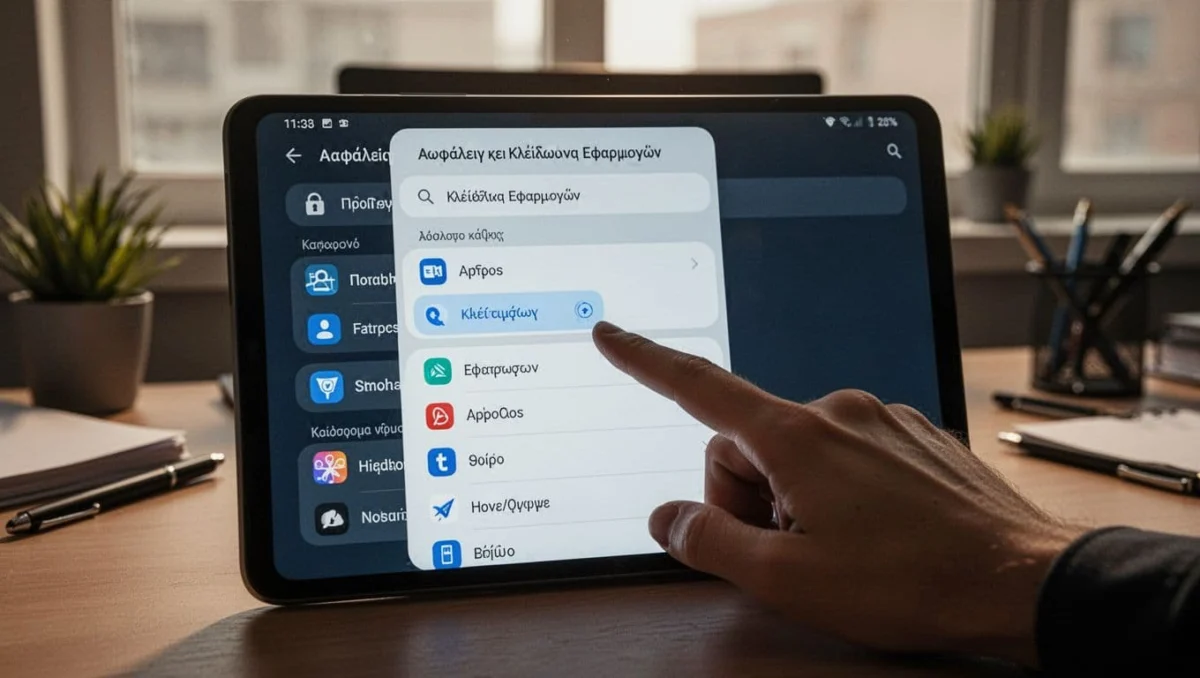
Αν δεις επιλογή για «κλείδωμα μετά από έξοδο» ή «άμεσο κλείδωμα», προτίμησέ την. Έτσι δε μένει η εφαρμογή ξεκλείδωτη για λίγα λεπτά μετά τη χρήση.
Πώς λειτουργεί στην πράξη και ποιες εφαρμογές αξίζει να κλειδώσεις
Το πιο σωστό είναι να μην κλειδώσεις τα πάντα. Αν το κάνεις, θα κουραστείς γρήγορα. Κλείδωσε μόνο όσα περιέχουν ευαίσθητα δεδομένα, όπως τραπεζικές εφαρμογές, φωτογραφίες, email, σημειώσεις, cloud storage και εφαρμογές μηνυμάτων.
Αν θέλεις να προστατεύσεις apps όπως Viber, WhatsApp ή Telegram, φρόντισε και για το ίδιο το account. Για παράδειγμα, ο έλεγχος ταυτότητας δύο παραγόντων προσθέτει δεύτερη γραμμή άμυνας.
Επίσης, σκέψου τις ειδοποιήσεις. Αν το μήνυμα φαίνεται ολόκληρο στην οθόνη κλειδώματος, τι κέρδισες; Γι’ αυτό αξίζει να δεις και έναν οδηγό για απόκρυψη ευαίσθητων ειδοποιήσεων στο Android.
Αν δεν βλέπεις App Lock στις ρυθμίσεις
Αυτό δε σημαίνει ότι δεν έχεις λύση. Σημαίνει απλώς ότι ο κατασκευαστής το ονομάζει αλλιώς ή δεν το προσφέρει με τον ίδιο τρόπο.
Δοκίμασε Private Space ή Secure Folder
Σε νεότερα Android υπάρχει συχνά ο Ιδιωτικός Χώρος, όπου βάζεις εφαρμογές πίσω από ξεχωριστό κλείδωμα. Σε Samsung, ο αντίστοιχος δρόμος είναι συνήθως το Secure Folder. Δεν είναι ακριβώς το ίδιο με App Lock, αλλά πετυχαίνει το ίδιο αποτέλεσμα για πολλά σενάρια.
Έλεγξε αν η ίδια η εφαρμογή έχει δικό της κλείδωμα
Μερικά apps έχουν δική τους προστασία. Το Instagram, για παράδειγμα, συχνά βασίζεται στο βιομετρικό κλείδωμα της συσκευής ή σε ρυθμίσεις ιδιωτικότητας, όπως εξηγεί και αυτός ο οδηγός για προστασία εφαρμογών χωρίς τρίτες λύσεις.
Τα πιο συχνά λάθη που πρέπει να αποφύγεις
Το πιο συχνό λάθος είναι ο εύκολος κωδικός. Αν βάλεις 1234, είναι σαν να κλειδώνεις πόρτα με χαρτόνι.
Άλλο λάθος είναι να ξεχνάς το fallback. Αν η συσκευή ζητά εφεδρικό PIN ή λογαριασμό ανάκτησης, κράτησέ τον κάπου ασφαλή.
Τέλος, μην παραλείπεις το γενικό κλείδωμα οθόνης. Το App Lock βοηθά, αλλά δεν αντικαθιστά το βασικό PIN του κινητού.
Συχνές ερωτήσεις
Μπορείς να βάλεις κωδικό σε κάθε εφαρμογή Android;
Όχι πάντα σε κάθε εφαρμογή ξεχωριστά. Αυτό εξαρτάται από τη συσκευή σου και το σύστημα που χρησιμοποιεί. Συνήθως, όμως, μπορείς να επιλέξεις τις περισσότερες βασικές εφαρμογές.
Χρειάζεται Android 15;
Όχι απαραίτητα. Αρκετές εταιρείες είχαν παρόμοια λειτουργία και σε παλιότερες εκδόσεις. Στο Android 15, όμως, οι ενσωματωμένες επιλογές ιδιωτικότητας είναι γενικά καλύτερες.
Τι γίνεται αν ξεχάσεις τον κωδικό;
Θα χρειαστείς τη μέθοδο ανάκτησης που έχει ορίσει η συσκευή σου. Μπορεί να είναι PIN ασφαλείας, λογαριασμός Google ή βιομετρικό ξεκλείδωμα, αν το έχεις ενεργό.
Το δακτυλικό αποτύπωμα είναι καλύτερο από PIN;
Είναι πιο βολικό στην καθημερινότητα. Παρ’ όλα αυτά, κράτα και ισχυρό PIN ως εφεδρεία. Το αποτύπωμα είναι γρήγορο, αλλά το PIN σε σώζει όταν τα βιομετρικά δεν ανταποκρίνονται.
Το App Lock προστατεύει και τις ειδοποιήσεις;
Συνήθως όχι από μόνο του. Για πλήρη ιδιωτικότητα, ρύθμισε και την απόκρυψη περιεχομένου ειδοποιήσεων στην οθόνη κλειδώματος.
Αν δεν υπάρχει καθόλου τέτοια λειτουργία, τι κάνεις;
Τότε ψάξε πρώτα για Private Space, Secure Folder ή κλείδωμα μέσα στην ίδια την εφαρμογή. Αν ούτε αυτά υπάρχουν, μόνο τότε έχει νόημα μια αξιόπιστη τρίτη εφαρμογή.
Συμπέρασμα
Αν θέλεις παραπάνω ιδιωτικότητα, ο κωδικός εφαρμογών Android είναι από τις πιο πρακτικές ρυθμίσεις που μπορείς να ενεργοποιήσεις σήμερα. Ξεκίνα από τις Ρυθμίσεις, έλεγξε αν υπάρχει App Lock ή Private Space και κλείδωσε μόνο τα apps που πραγματικά σε νοιάζουν. Έτσι κρατάς το κινητό σου ασφαλές, χωρίς να φορτώσεις άλλη μία άγνωστη εφαρμογή.
