



Ναι, υπάρχει λύση για τη μεταφορά WhatsApp από Android σε iPhone, και είναι η επίσημη. Από τον Μάρτιο του 2026, ο σωστός τρόπος για να περάσεις τα WhatsApp chats σου από Android σε iPhone είναι μέσω της εφαρμογής Μετάβαση σε iOS της Apple.
Το βασικό που πρέπει να ξέρεις είναι απλό. Η μεταφορά δουλεύει μόνο όταν το iPhone είναι νέα συσκευή iOS ή μόλις έχει γίνει επαναφορά εργοστασιακών ρυθμίσεων. Επίσης, χρειάζεσαι τον ίδιο αριθμό τηλεφώνου και στα δύο κινητά, ενημερωμένο WhatsApp και κοινό Wi-Fi.
Σκέψου το σαν μετακόμιση σπιτιού. Αν πρώτα γεμίσεις το νέο σπίτι με πράγματα και μετά θελήσεις να φέρεις τα κουτιά με σειρά, μπερδεύεσαι. Το ίδιο γίνεται κι εδώ. Αν το iPhone έχει ήδη στηθεί, συνήθως πρέπει να κάνεις επαναφορά εργοστασιακών ρυθμίσεων και να αρχίσεις από την αρχή.
Τι χρειάζεσαι πριν ξεκινήσεις την μεταφορά WhatsApp από Android σε iPhone
Πριν πατήσεις οτιδήποτε, ετοίμασε τα βασικά. Αυτό θα σου γλιτώσει τα πιο κοινά λάθη.
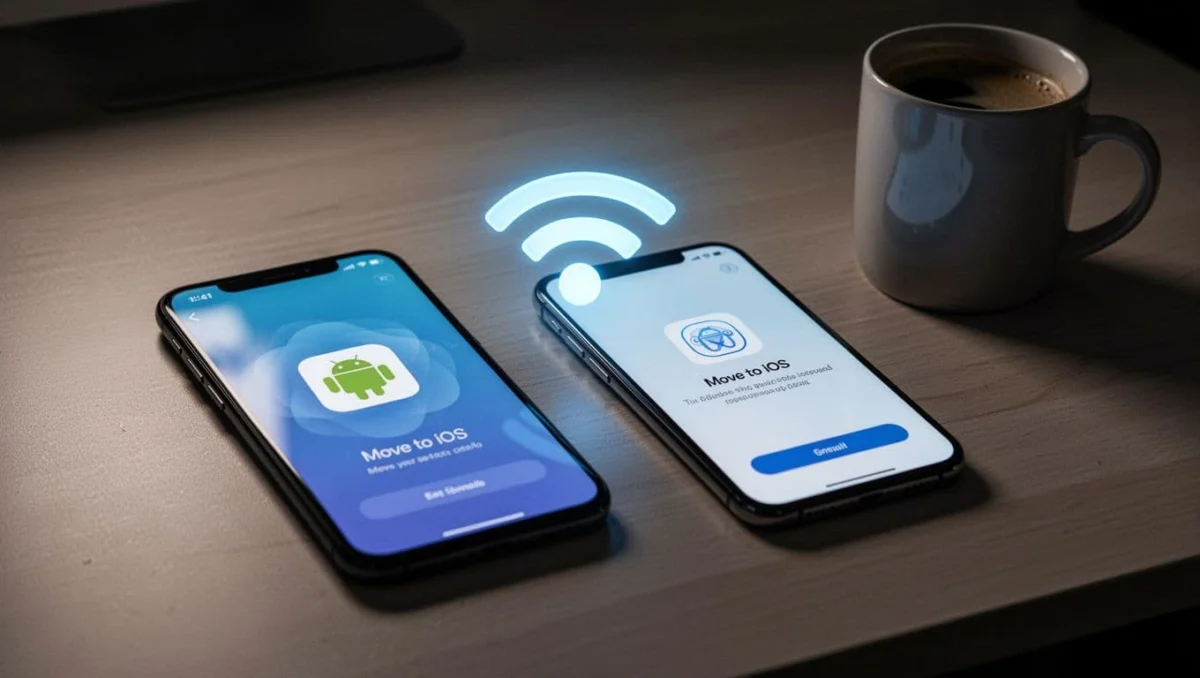
Θα χρειαστείς τα εξής:
- Ίδιος αριθμός τηλεφώνου στο Android και στο iPhone.
- Τελευταία έκδοση WhatsApp και στις δύο συσκευές.
- Move to iOS κατεβασμένο από το Google Play Store στο Android.
- Ίδιο δίκτυο Wi-Fi και για τα δύο κινητά.
- Αρκετή μπαταρία, ιδανικά και τα δύο στην πρίζα.
- Επαρκής χώρος αποθήκευσης στο iPhone για τα chats και τα αρχεία σου. Ελέγξτε αν υπάρχει επαρκής χώρος αποθήκευσης πριν προχωρήσετε.
Αν το iPhone έχει ήδη ρυθμιστεί, η επίσημη μεταφορά του WhatsApp δεν θα ξεκινήσει. Χρειάζεται επαναφορά.
Αν το iPhone σου δεν είναι άδειο, σταμάτα για λίγο. Πάρε πρώτα backup των δικών του δεδομένων, γιατί η επαναφορά θα τα σβήσει όλα. Μετά πήγαινε στις Ρυθμίσεις, Γενικά, Μεταφορά ή Επαναφορά iPhone, και διάλεξε διαγραφή όλου του περιεχομένου και των ρυθμίσεων.
Καλό είναι επίσης να μην έχεις ενεργό VPN, να έχεις δώσει τις άδειες τοποθεσίας στο Android και να αποφύγεις ασταθές Wi-Fi. Μερικές φορές μπλοκάρουν τη σύνδεση ανάμεσα στις δύο συσκευές.
Αν μαζί με το WhatsApp θέλεις να περάσεις και επαφές, φωτογραφίες ή άλλα στοιχεία με σταθερή σύνδεση στο διαδίκτυο, θα σε βοηθήσει και αυτός ο αναλυτικός οδηγός για μεταφορά από Android σε iPhone.
Βήμα προς βήμα η επίσημη μεταφορά με Move to iOS
Αφού ετοίμασες τα πάντα, ακολούθησε τη σωστή σειρά. Εδώ κρίνεται όλη η διαδικασία.
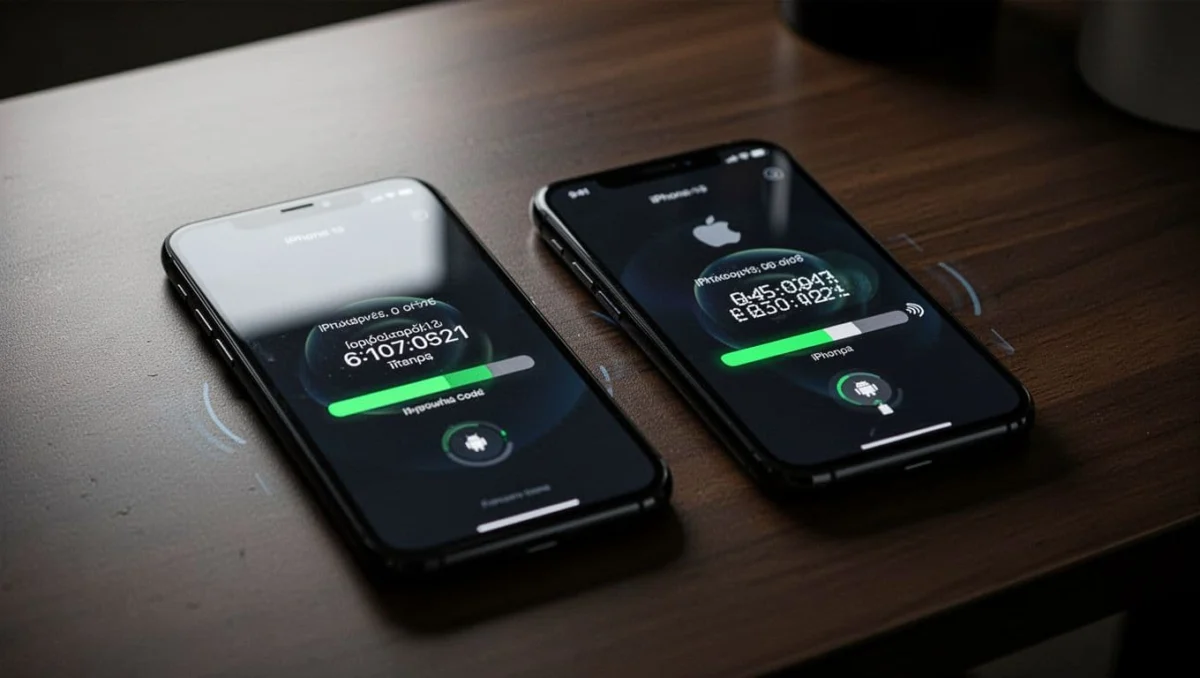
1. Άνοιξε το iPhone και ξεκίνα τη διαμόρφωση συσκευής. Αν ήταν ήδη στημένο, κάνε πρώτα επαναφορά. Στην πορεία της διαμόρφωσης, θα δεις την επιλογή για μεταφορά δεδομένων από Android.
2. Κατέβασε και άνοιξε το Move to iOS στο Android. Δέξου τους όρους και προχώρα. Μην ανοίγεις άλλες εφαρμογές όσο δουλεύει.
3. Στο iPhone, διάλεξε “Μετακίνηση από Android”. Το iPhone θα δείξει έναν κωδικό. Συνήθως είναι 6 ψηφία.
4. Πληκτρολόγησε τον κωδικό στο Android. Μόλις συνδεθούν οι δύο συσκευές, θα εμφανιστούν οι κατηγορίες δεδομένων που μπορείς να μεταφέρεις.
5. Επίλεξε το WhatsApp στο Android. Ακολούθησε τις οδηγίες στην οθόνη, πάτησε συνέχεια και μετά έναρξη. Το Android θα ετοιμάσει τα δεδομένα του WhatsApp για μεταφορά.
6. Περίμενε χωρίς να αγγίζεις τα κινητά. Μην δέχεσαι κλήσεις, μην αλλάζεις WiFi, και μην κλείνεις την οθόνη αν βλέπεις ότι η διαδικασία συνεχίζεται.
7. Όταν τελειώσει, κατέβασε το WhatsApp από το App Store στο iPhone. Άνοιξέ το και σύνδεσέ το με τον ίδιο αριθμό. Η εφαρμογή θα εντοπίσει το μεταφερόμενο ιστορικό συζητήσεων WhatsApp και θα σου ζητήσει να το εισαγάγεις.
8. Άφησε το WhatsApp να ολοκληρώσει την εισαγωγή. Αν έχεις πολλά βίντεο και φωτογραφίες, θα πάρει χρόνο. Μην πανικοβληθείς αν η γραμμή φόρτωσης μείνει λίγο στάσιμη.
Η βασική λογική της λειτουργίας, όπως περιγράφεται και στο σχετικό άρθρο του FOXreport, είναι η συνεργασία ανάμεσα στο WhatsApp και το Move to iOS. Άρα, μην ψάχνεις “έξυπνα κόλπα” αν η επίσημη μέθοδος σε καλύπτει.
Τι μεταφέρεται στο iPhone και τι όχι
Εδώ γίνεται συχνά η παρεξήγηση. Η διαδικασία μεταφέρει το περιεχόμενο WhatsApp σου, όχι όλο το κινητό.
Ο παρακάτω πίνακας δείχνει τι να περιμένεις:
| Στοιχείο | Τι ισχύει |
|---|---|
| Συνομιλίες WhatsApp | Μεταφέρονται |
| Φωτογραφίες και βίντεο μέσα στα chats | Μεταφέρονται |
| Δεδομένα άλλων εφαρμογών | Δεν περνούν μέσω αυτής της διαδικασίας |
| Παλιό backup από Android ως iCloud backup | Δεν γίνεται αυτόματα, φτιάχνεις νέο backup στο iPhone μετά |
Με λίγα λόγια, θα πάρεις μαζί σου το ιστορικό μηνυμάτων και τα συνημμένα τους. Όμως δεν “μετακομίζει” μαζί και το συνολικό backup του Android σαν να ήταν backup iPhone.
Επίσης, μην μπερδέψεις αυτή τη μέθοδο με τη νεότερη μεταφορά με κωδικό QR του WhatsApp για αλλαγή κινητού μέσα στην ίδια πλατφόρμα. Όπως εξηγεί και η σχετική ενημέρωση της Primetel, εκείνη η λύση αφορά κυρίως μεταφορά από Android σε Android ή από iPhone σε iPhone, όχι την επίσημη μετάβαση από Android σε iPhone.
Τα πιο συχνά προβλήματα και οι λύσεις τους
Ακόμα κι αν κάνεις όλα σωστά, μπορεί να πετύχεις μερικά κλασικά εμπόδια. Τα περισσότερα λύνονται γρήγορα.
Δεν εμφανίζεται το WhatsApp στο Move to iOS Συνήθως φταίει παλιά έκδοση εφαρμογής. Ενημέρωσε το WhatsApp και το Move to iOS, κάνε επανεκκίνηση και στα δύο κινητά, και ξαναπροσπάθησε από την αρχή.
Ο κωδικός δεν δουλεύει Βεβαιώσου ότι και οι δύο συσκευές είναι συνδεδεμένες στο ίδιο προσωρινό δίκτυο Wi-Fi που δημιουργεί η εφαρμογή. Εναλλακτικά, δοκίμασε σύνδεση με καλώδιο USB-C προς Lightning και ελέγξτε τις ρυθμίσεις USB. Κλείσε VPN, mobile data switching και όποια “έξυπνη” εναλλαγή δικτύου έχει το Android.
Η μεταφορά κολλάει στη μέση Συνήθως δεν έχει κολλήσει πραγματικά. Περίμενε λίγο ακόμα, βάλε τα κινητά στην πρίζα και άφησέ τα ήσυχα. Αν τελικά σταματήσει, ξαναδοκίμασε μόνο αφού ελέγξεις χώρο και μπαταρία.
Το iPhone είναι ήδη έτοιμο και δεν θες να το σβήσεις Εδώ είναι το δύσκολο σημείο. Η επίσημη λύση δεν δουλεύει σε ήδη ρυθμισμένο iPhone. Αν θες οπωσδήποτε να κρατήσεις το υπάρχον setup, μπορείς να δοκιμάσεις χειροκίνητη μεταφορά με εργαλεία τρίτων, όπως iCareFone ή MobileTrans. Όμως κράτα μικρό καλάθι.
Μπορεί να κοστίζουν, να ζητούν υπολογιστή, ή να μη δουλέψουν σωστά μετά από update.
Αν αλλάζεις συνολικά συσκευή, ειδικά από Samsung ή άλλο Android με πολλά δεδομένα, μπορείς να δεις και αυτόν τον οδηγό μεταφοράς δεδομένων από Samsung σε iPhone για τα υπόλοιπα αρχεία εκτός WhatsApp.
Backup και ασφάλεια πριν και μετά
Πριν κάνεις οτιδήποτε, κράτησε ένα τελευταίο backup όπου μπορείς. Αν το iPhone έχει παλιά δεδομένα, σώσε τα πρώτα. Αν το Android σου δίνει τη δυνατότητα για backup WhatsApp, κάν’ το για ασφάλεια, ακόμα κι αν η μεταφορά δεδομένων γίνει με το Μετάβαση σε iOS.
Κατά τη διάρκεια της διαδικασίας, κράτα και τα δύο κινητά φορτισμένα και στο ίδιο ασφαλές Wi-Fi. Μην χρησιμοποιείς δημόσιο δίκτυο, και μην αφήνεις τη μεταφορά να τρέχει ενώ αλλάζεις ρυθμίσεις.
Μόλις δεις τα chats στο iPhone, μετά την ολοκλήρωση μεταφοράς, άνοιξε το WhatsApp και ενεργοποίησε νέο backup από τη μεριά του iPhone. Αυτό είναι το “δίχτυ ασφαλείας” σου για μετά.
Συχνές ερωτήσεις
Χρειάζεσαι τον ίδιο αριθμό τηλεφώνου;
Ναι. Για την επίσημη μεταφορά, πρέπει να χρησιμοποιήσεις τον ίδιο αριθμό σε Android και iPhone. Αν αλλάξεις αριθμό και κάρτα στη μέση, αυξάνονται πολύ οι πιθανότητες να μπλέξεις, ειδικά με την ενεργοποίηση eSIM.
Μπορείς να κάνεις τη μεταφορά σε ήδη στημένο iPhone;
Όχι, όχι με την επίσημη μέθοδο, καθώς η αντιγραφή εφαρμογών απαιτεί καθαρή εκκίνηση. Θα χρειαστείς επαναφορά εργοστασιακών ρυθμίσεων και νέα αρχική ρύθμιση του iPhone.
Αν διακοπεί η διαδικασία, χάνονται τα chats από το Android;
Συνήθως όχι. Τα δεδομένα, συμπεριλαμβανομένων των επαφών και μηνυμάτων της συσκευής, μένουν στο Android μέχρι να ολοκληρωθεί σωστά η μεταφορά. Γι’ αυτό μην σβήσεις το WhatsApp από το παλιό κινητό πριν επιβεβαιώσεις ότι όλα άνοιξαν κανονικά στο iPhone.
Πόση ώρα παίρνει;
Εξαρτάται από το μέγεθος των chats και των αρχείων σου. Μπορεί να τελειώσει σε λίγα λεπτά, αλλά με πολλά βίντεο μπορεί να πάρει πάνω από ώρα.
Το βασικό που πρέπει να θυμάσαι
Η πιο ασφαλής διαδρομή για μεταφορά WhatsApp από Android σε iPhone είναι μία, η εφαρμογή Move to iOS, σωστή σειρά βημάτων και iPhone σε αρχική διαμόρφωση συσκευής. Αν κινηθείς ήρεμα, με backup και τον ίδιο αριθμό, η μεταφορά δεδομένων γίνεται πολύ πιο απλή.
Μην βιάζεσαι, μην πειράζεις τα κινητά στη μέση, και πρώτα επιβεβαίωσε ότι το ιστορικό συζητήσεων WhatsApp σου εμφανίστηκε σωστά στο νέο iPhone.
