



Θες μικρότερα αρχεία εικόνων, χωρίς να χαλάς την ποιότητα και χωρίς να μπλέκεις με «ύποπτα» online converters; Η μετατροπή σε avif είναι από τις πιο απλές κινήσεις που μπορούν να κάνουν άμεσα πιο γρήγορο ένα site ή ένα project με πολλά assets. Και δεν χρειάζεται να γίνει περίπλοκο.
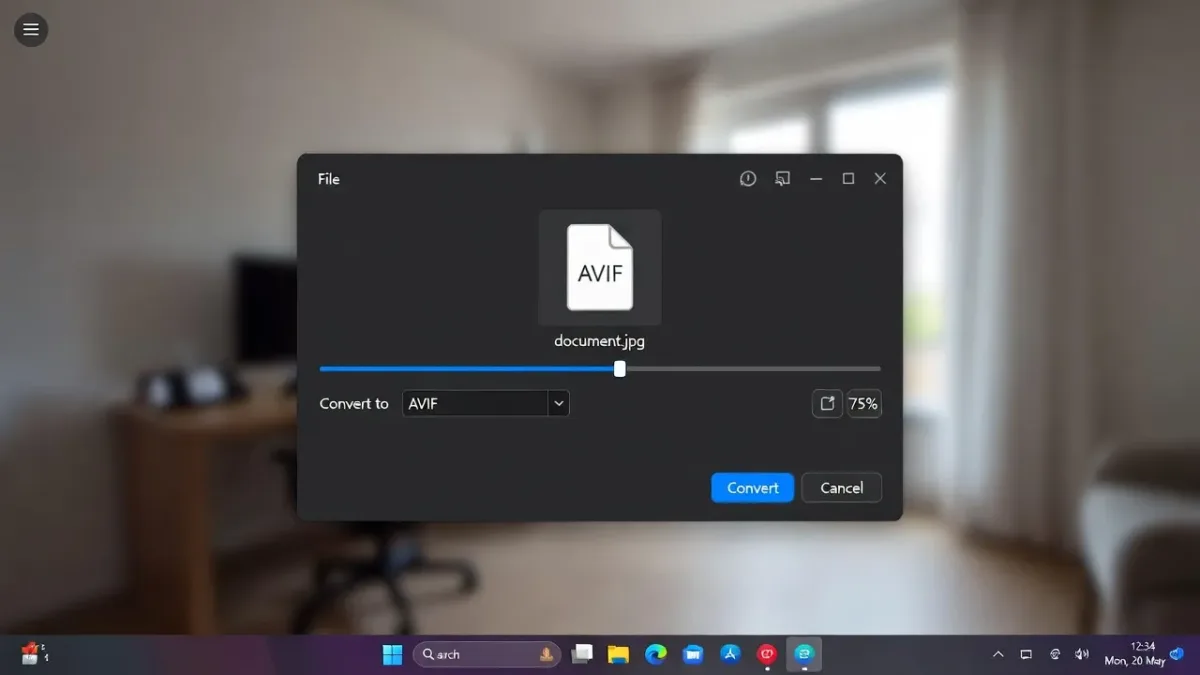
Στον οδηγό θα δεις πώς να μετατρέπεις εικόνες σε AVIF τοπικά (offline) με το ConvertSave, όπως δείχνει ο Spencer Martin στο Pixel & Bracket. Θα το κάνεις με drag and drop, θα διαλέξεις output format και θα τρέξεις μαζική μετατροπή σε λίγα δευτερόλεπτα, κρατώντας και διαφάνεια (transparency) όπου υπάρχει.
Γρήγορη απάντηση: Για μετατροπή σε AVIF, βάζεις τις εικόνες σου σε ένα converter, επιλέγεις ως έξοδο το AVIF και κάνεις convert, κατά προτίμηση τοπικά (offline) για να μην ανεβάζεις αρχεία σε sites τρίτων. Το AVIF είναι σύγχρονο format εικόνας που πετυχαίνει μικρότερα αρχεία με πολύ καλή ποιότητα. Το χρειάζεσαι όταν θες πιο ελαφριές εικόνες για web, eCommerce, portfolios ή οτιδήποτε φορτώνει πολλές φωτογραφίες.
- Κάνεις convert με drag and drop και batch επεξεργασία
- Κρατάς transparency όπου υποστηρίζεται
- Μειώνεις βάρος εικόνων, άρα βοηθάς ταχύτητα και εμπειρία χρήστη
Τι κερδίζεις όταν περνάς τις εικόνες σου σε AVIF
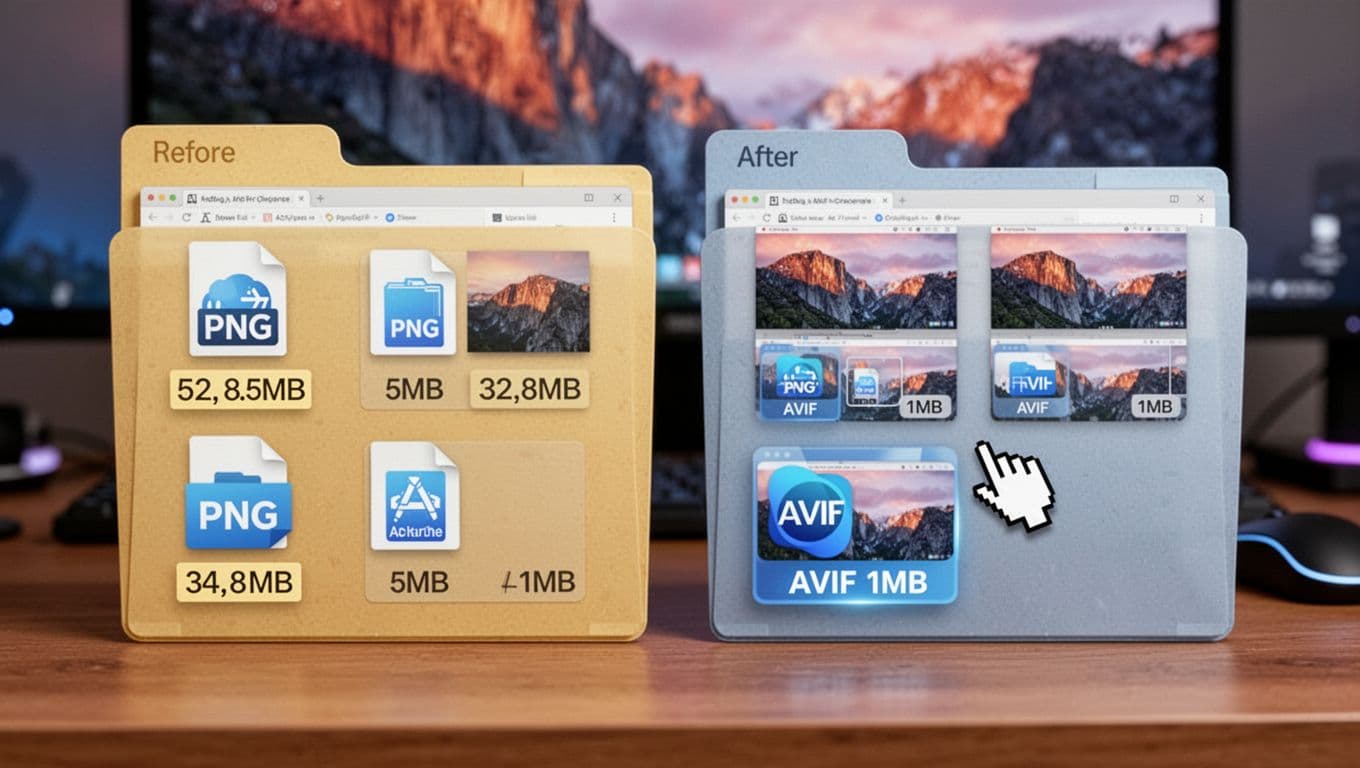
Το AVIF ανήκει στα λεγόμενα next-gen image formats. Με απλά λόγια, είναι ένας τρόπος να «πακετάρεις» την εικόνα ώστε να πιάνει λιγότερο χώρο, κρατώντας πολύ καλή ποιότητα. Αυτό σε νοιάζει ιδιαίτερα όταν:
- Έχεις πολλές εικόνες σε μία σελίδα (προϊόντα, gallery, άρθρα).
- Στοχεύεις χρήστες σε κινητά ή σε πιο αργές συνδέσεις.
- Θες να βελτιώσεις την ταχύτητα χωρίς να «θολώνεις» τα visuals.
Το κέρδος δεν είναι μόνο τεχνικό. Μια σελίδα που φορτώνει γρήγορα αφήνει τον χρήστη να διαβάσει και να κινηθεί χωρίς νεύρα. Αυτό συνδέεται άμεσα με καλύτερο user experience. Και όταν το περιεχόμενο είναι πιο εύχρηστο, έχεις περισσότερες πιθανότητες να κρατήσεις τον επισκέπτη μέσα (περισσότερος χρόνος στη σελίδα, λιγότερα γρήγορα exits).
Υπάρχει και μια δεύτερη, πρακτική πλευρά. Όταν μειώνεις το βάρος των εικόνων, συχνά μειώνεις και τα «ατυχήματα» σε uploads, backups και μεταφορές αρχείων. Ειδικά αν δουλεύεις με teams, shared folders ή έχεις πολλά assets ανά project, το κέρδος είναι και σε χρόνο και σε οργάνωση.
Αν θες ένα καλό, συνοπτικό σημείο αναφοράς για εργαλεία και τρόπους δημιουργίας AVIF, δες το άρθρο του CSS-Tricks, useful tools for creating AVIF images. Θα σε βοηθήσει να καταλάβεις το «οικοσύστημα» γύρω από το format, χωρίς να σε πνίξει σε θεωρία.
ConvertSave: το εργαλείο για offline μετατροπή σε AVIF

Στο βίντεο χρησιμοποιείς το ConvertSave, ένα app που ο δημιουργός λέει ότι το έφτιαξε μαζί με τον αδερφό του. Η λογική του είναι ξεκάθαρη: ρίχνεις μέσα αρχεία, διαλέγεις output format και κάνεις convert. Τέλος.
Αυτό που έχει σημασία εδώ είναι το πώς δουλεύει: offline. Δηλαδή δεν ανεβάζεις τις εικόνες σου σε κάποιο site για να στις γυρίσει πίσω converted. Με άλλα λόγια, τα αρχεία μένουν στον υπολογιστή σου και απλώς μετατρέπονται τοπικά. Αν χειρίζεσαι φωτογραφίες πελατών, previews προϊόντων, δημιουργικά, ή οτιδήποτε δεν θες να φύγει από το μηχάνημά σου, αυτή η λεπτομέρεια δεν είναι «ψιλά γράμματα».
Επίσης, το ConvertSave δεν είναι μόνο για εικόνες. Σύμφωνα με το βίντεο, κάνει μετατροπές για εικόνα, βίντεο και ήχο, με εκατοντάδες πιθανούς συνδυασμούς. Αυτό βοηθά όταν θες ένα ενιαίο εργαλείο για βασικές δουλειές σε assets, αντί να έχεις πέντε διαφορετικά apps.
Για να το κατεβάσεις από το επίσημο link που δίνει ο δημιουργός για AVIF, χρησιμοποίησε το ConvertSave για μετατροπές σε AVIF. Το σημαντικό είναι ότι δουλεύει σε Windows και Mac, άρα μπορείς να κρατήσεις ίδιο workflow, ακόμη κι αν αλλάζεις μηχάνημα.
Κράτα αυτό: αν ένα εργαλείο σου ζητά upload για «απλό convert», σκέψου το δεύτερη φορά. Με offline μετατροπή, κρατάς έλεγχο των αρχείων σου.
Βήμα προς βήμα μετατροπή σε AVIF με drag and drop

Η διαδικασία που δείχνει το βίντεο είναι απλή και επαναλαμβανόμενη. Αυτό είναι και το καλό της. Δεν χρειάζεται να θυμάσαι «κόλπα», ούτε να ψάχνεις ρυθμίσεις κάθε φορά.
Ακολούθησε αυτά τα βήματα:
- Άνοιξε το ConvertSave (στο βίντεο υπάρχει και δεύτερο link για το software), από το ConvertSave software που χρησιμοποιεί ο δημιουργός.
- Drag and drop τις εικόνες σου μέσα στο app (ή κάνε import, αν το προτιμάς).
- Πάνω από τη λίστα των αρχείων, διάλεξε output format και επίλεξε AVIF.
- Πάτησε Convert και άφησε το app να ολοκληρώσει τη διαδικασία.
Στο βίντεο ακούγεται και «AIF» σε ένα σημείο, αλλά όλο το context, ο τίτλος και η ροή δείχνουν ότι μιλάμε για AVIF. Οπότε, εσύ κράτα το πρακτικό: διάλεξε AVIF στο output και προχώρησε.
Το ωραίο εδώ είναι ότι δεν μετατρέπεις μία μία εικόνα. Ρίχνεις μέσα ό,τι θες και το εργαλείο τα επεξεργάζεται όλα μαζί. Αυτό σε βγάζει από το κλασικό «άνοιξε, export, σώσε, επανάλαβε» που τρώει χρόνο και σε κάνει να βαριέσαι πριν τελειώσεις.
Μαζική μετατροπή (batch) χωρίς να χάνεις τον έλεγχο
Η batch μετατροπή είναι αυτό που θα χρησιμοποιήσεις πιο συχνά στην πράξη. Αν έχεις 10, 100 ή 500 εικόνες, θες η διαδικασία να είναι ίδια, με όσο γίνεται λιγότερες αποφάσεις στη μέση. Στο ConvertSave το workflow είναι σχεδόν «γραμμή παραγωγής»: φορτώνεις, ορίζεις output, κάνεις convert.
Για να το κάνεις πιο ασφαλές, βάλε ένα απλό πλαίσιο πριν ξεκινήσεις:
Διάλεξε έναν φάκελο εξόδου που να μην μπερδεύεται με τα originals. Έτσι, αν κάτι δεν σου αρέσει, γυρίζεις πίσω χωρίς πανικό. Μετά, κράτα σταθερή ονοματολογία. Ακόμη κι αν το εργαλείο διατηρεί filenames, εσύ θες να ξέρεις τι είναι τι, ειδικά αν ανεβάζεις τις εικόνες σε site ή τις περνάς σε CMS.
Αν δουλεύεις για web, το batch conversion έχει και ένα δεύτερο όφελος: μπορείς να μετατρέψεις «όλο το πακέτο» ενός project και να έχεις ενιαία συμπεριφορά σε φορτώματα. Δεν έχεις άλλες εικόνες στα 3 MB και άλλες στα 200 KB, όλα γίνονται πιο προβλέψιμα.
Τέλος, αν το project σου έχει συχνές ενημερώσεις (νέα προϊόντα, νέα άρθρα, νέες φωτογραφίσεις), κράτα την ίδια ρουτίνα. Ένα σταθερό σύστημα νικάει τις «σκόρπιες» βελτιώσεις.
Υποστήριξη διαφάνειας (transparency) όταν τη χρειάζεσαι
Στο βίντεο αναφέρεται καθαρά ότι η μετατροπή «δουλεύει και με transparency». Αυτό σε αφορά όταν έχεις εικόνες με alpha channel, για παράδειγμα στοιχεία UI, overlays, ή γραφικά που πρέπει να κάθονται πάνω σε φόντο χωρίς άσπρο τετράγωνο γύρω τους.
Παρότι στην πράξη θα το τεστάρεις με τα δικά σου αρχεία (αυτό μετράει), η υπόσχεση είναι ξεκάθαρη: δεν χρειάζεται να κρατήσεις PNG μόνο και μόνο επειδή «έχει διαφάνεια». Αν η μετατροπή σε AVIF διατηρεί το αποτέλεσμα όπως το θες, τότε έχεις ένα ακόμη σημείο όπου μειώνεις βάρος χωρίς να θυσιάζεις εμφάνιση.
Κάνε ένα γρήγορο check μετά το convert. Άνοιξε μερικά αρχεία, δες τα σε light και dark background, και μετά προχώρα σε μαζικό upload. Έτσι αποφεύγεις το κλασικό λάθος, να ανακαλύψεις πρόβλημα αφού έχουν ανέβει όλα.
Πώς να χρησιμοποιείς AVIF σε site χωρίς να σπάει τίποτα
Η μετατροπή είναι το πρώτο μισό. Το δεύτερο μισό είναι να τα σερβίρεις σωστά. Εδώ θέλεις καθαρούς κανόνες, γιατί αλλιώς θα έχεις «μπάλωμα» από formats και διπλές εκδόσεις χωρίς λόγο.
Ξεκίνα από το βασικό: κράτα τα originals (ή ένα export σε PNG/JPG) σε ένα ασφαλές φάκελο. Μετά, χρησιμοποίησε τα AVIF ως το «ελαφρύ» format για web, όπου γίνεται. Αν το CMS σου υποστηρίζει AVIF uploads, τότε το workflow είναι απλό. Αν όχι, θα χρειαστείς λύση που να τα σερβίρει σωστά με fallback σε πιο κοινά formats για παλιότερους browsers.
Παράλληλα, μη χάσεις τα on-page βασικά που συνεχίζουν να μετράνε, ό,τι format κι αν χρησιμοποιείς:
Η ονομασία αρχείου βοηθά στην οργάνωση και στη συνέπεια. Δώσε περιγραφικό filename με παύλες, όχι τυχαίους χαρακτήρες. Το alt text επίσης θέλει περιγραφή σχετική με την εικόνα και το περιεχόμενο, χωρίς υπερβολές. Τέλος, πρόσεξε το πραγματικό dimension. Αν ανεβάζεις 4000 px εικόνα για να εμφανιστεί στα 800 px, χάνεις χρόνο και bandwidth χωρίς λόγο, ακόμη κι αν είναι AVIF.
Αν σκοπεύεις να κάνεις τεράστια μαζική μετατροπή (εκατοντάδες ή χιλιάδες εικόνες), θα σε βοηθήσει ένα πιο «βαρύ» πλάνο για bulk. Για ιδέες πάνω σε bulk workflows, δες το bulk convert to AVIF guide. Δεν χρειάζεται να κάνεις όλα όσα γράφει, αλλά θα σου βάλει τάξη στο πώς να σκέφτεσαι τη διαδικασία.
Όταν το θέμα είναι SEO και AI visibility, μην σταματάς στις εικόνες
Οι εικόνες είναι μεγάλο κομμάτι της ταχύτητας, αλλά δεν είναι όλη η ιστορία. Για να σε «διαβάζουν» καθαρά μηχανές αναζήτησης και AI συστήματα, θες και σωστή δομή περιεχομένου, καθώς και ξεκάθαρα σήματα για το τι είναι τι.
Εδώ μπαίνει το structured data (schema). Δεν είναι κόλπο για να ανέβεις μαγικά. Είναι layer υποδομής που μειώνει την ασάφεια, βοηθά eligibility για rich results όπου ταιριάζει και κάνει το περιεχόμενο πιο machine-readable, κάτι που παίζει ρόλο και σε AI surfaces.
Παράλληλα, κράτα το «people-first» σαν φίλτρο. Γράψε για να απαντήσεις σε πραγματικές ανάγκες, όχι για να γεμίσεις λέξεις. Όσο πιο καθαρά λες αυτό που πρέπει, τόσο πιο εύκολα καταλαβαίνει ο χρήστης, και τόσο πιο πιθανό είναι να μείνει στη σελίδα.
Αν θες να κάνεις το κομμάτι του schema σωστά, χωρίς conflicts από plugins, themes και custom snippets, μπορείς να ζητήσεις ένα structured data audit και ένα schema framework που μπαίνει σε templates και κλιμακώνει. Για να πάρεις πρώτες διορθώσεις με προτεραιότητες, χρησιμοποίησε τη φόρμα επικοινωνίας για structured data audit.
Συχνές Ερωτήσεις
Τι κερδίζεις αν γυρίσεις τις εικόνες σου σε AVIF αντί για JPG ή PNG;
Κερδίζεις πολύ μικρότερο μέγεθος αρχείου χωρίς να «θυσιάζεις» εύκολα την καθαρότητα, κάτι που βοηθά τόσο σε αποθήκευση όσο και σε χρήση στο web. Το AVIF υποστηρίζει επίσης διαφάνεια (χρήσιμο αν σήμερα δουλεύεις με PNG) και μπορεί να αποδώσει ευρύτερο χρωματικό εύρος και HDR όπου έχει νόημα. Αν ο στόχος σου είναι να ελαφρύνεις σελίδες και να κρατήσεις καλή ποιότητα εικόνας, το AVIF είναι συχνά πιο πρακτική επιλογή από τα κλασικά φορμά.
Πώς κάνεις μετατροπή σε AVIF με ConvertSave σε Windows ή Mac, χωρίς να μπερδευτείς;
Το ConvertSave δουλεύει σαν απλή desktop εφαρμογή. Το ανοίγεις, σύρεις μέσα τις εικόνες σου (π.χ. JPG, PNG, GIF, WebP), επιλέγεις AVIF ως format εξόδου, ορίζεις φάκελο αποθήκευσης και πατάς μετατροπή. Αν έχεις πολλά αρχεία, μπορείς να κάνεις μαζική μετατροπή (batch), ώστε να μη χάνεις χρόνο ένα ένα.
Σημαντικό για την ιδιωτικότητα, η μετατροπή γίνεται τοπικά στη συσκευή σου, χωρίς να χρειάζεται να ανεβάσεις αρχεία online.
Πού το κατεβάζεις με ασφάλεια και τι χρειάζεσαι σε Windows και Mac;
Για να το βρεις, ψάξε ως “ConvertSave AVIF converter” στο Microsoft Store (Windows) ή στο Mac App Store (Mac). Θα το δεις και σε σχετικά tutorials, αλλά προτίμησε πάντα επίσημες πηγές εγκατάστασης.
Από πλευράς απαιτήσεων, στοχεύει σε σύγχρονα συστήματα (πρακτικά, Windows 10 ή νεότερα, και macOS σε τυπικό laptop). Δεν χρειάζεσαι «βαρύ» hardware για βασικές μετατροπές, αν και πολύ μεγάλες εικόνες ή τεράστια batches λογικά θα πάρουν περισσότερο χρόνο.
Πώς διαλέγεις ρυθμίσεις ποιότητας και ταχύτητας, για να μη βγει «βαρύ» ή «μαλακό» το αποτέλεσμα;
Αν κυνηγάς εικόνες για site ή blog, ξεκίνα με μια ισορροπία: αρκετά καλή ποιότητα, αλλά όχι υπερβολικό βάρος. Κάνε ένα μικρό τεστ με 2 με 3 εικόνες, δες το αποτέλεσμα σε 100% zoom και μετά κλείδωσε τις ρυθμίσεις σου για batch.
Αν δεις ότι η μετατροπή αργεί, αύξησε την έμφαση στην ταχύτητα, ειδικά σε πολύπλοκες εικόνες. Συνήθως βρίσκεις «γλυκό σημείο» χωρίς εμφανή πτώση ποιότητας.
Κράτα επίσης στο μυαλό σου ότι η «τέλεια» ποιότητα δεν είναι πάντα στόχος. Για web χρήση, έχει μεγαλύτερη αξία να είναι η εικόνα καθαρή και ελαφριά.
Μετά τη μετατροπή, τι κάνεις για να βοηθήσεις SEO και εμπειρία χρήστη με τις νέες AVIF εικόνες;
Μην το αφήσεις μόνο στη μετατροπή. Για να σε βοηθήσουν πραγματικά οι εικόνες σου:
Δώσε σωστά ονόματα αρχείων με παύλες και λίγες λέξεις (περίπου 5), ιδανικά με την κύρια λέξη που στοχεύεις, π.χ. gkrios-ypologistis-se-grafeio.avif αντί για IMG_3920.avif.
Γράψε alt text περιγραφικό, σχετικό με τη φωτογραφία και το θέμα της σελίδας, χωρίς υπερβολές σε λέξεις κλειδιά (απέφυγε το keyword stuffing).
Πρόσεξε την ποιότητα. Μια θολή ή χαμηλής ανάλυσης εικόνα «ρίχνει» την αίσθηση της σελίδας, ακόμη κι αν είναι μικρή σε KB.
Κάνε και μια γρήγορη σελίδα-σελίδα επαλήθευση ότι οι εικόνες φορτώνουν σωστά σε κινητό, γιατί εκεί φαίνεται άμεσα αν κάτι είναι υπερβολικά βαρύ ή αν έχει λάθος διαστάσεις.
Συμπέρασμα
Η μετατροπή σε avif είναι από τις πιο «καθαρές» βελτιώσεις που μπορείς να κάνεις στις εικόνες σου, ειδικά όταν δουλεύεις για web. Με το ConvertSave κρατάς το workflow απλό, δουλεύεις offline και κάνεις batch μετατροπές χωρίς να χάνεις χρόνο. Έλεγξε γρήγορα transparency όπου σε νοιάζει, κράτα τα originals σε ασφαλές σημείο και μετά ανέβασε τις AVIF εκδόσεις εκεί που χρειάζεται. Αν το δέσεις και με σωστή δομή περιεχομένου και structured data, έχεις μια βάση που στέκεται καλύτερα τόσο στο search όσο και σε AI συστήματα.
