




Ένα ransomware μπορεί να κάνει τα αρχεία σου να μοιάζουν «κλειδωμένα» μέσα σε λίγα λεπτά. Το χειρότερο δεν είναι μόνο η κρυπτογράφηση, είναι το άγχος ότι συγχρονίστηκε και στο cloud. Αν χρησιμοποιείς Microsoft 365 και OneDrive, έχεις όμως ρεαλιστικές επιλογές OneDrive ransomware recovery ως μέρος μιας στρατηγικής disaster recovery, αρκεί να κινηθείς με σωστή σειρά.
Σε αυτόν τον οδηγό θα πάρεις καθαρά βήματα για OneDrive version history, για μαζική επαναφορά (Files Restore) και για έλεγχο μετά την ανάκτηση. Θα σου πω επίσης τι δεν γίνεται, για να μη χάσεις χρόνο.
Answer block (γρήγορη απάντηση): Το OneDrive version history κρατάει παλιότερες εκδόσεις ενός αρχείου, ώστε να το γυρίσεις πίσω πριν «μολυνθεί» ή αλλοιωθεί. Για ransomware, αυτό σημαίνει ότι συχνά μπορείς να επαναφέρεις καθαρή έκδοση, ακόμα κι αν η τωρινή είναι κρυπτογραφημένη, ενώ το Microsoft 365 παρέχει ειδοποιήσεις για ransomware detection. Αν έχουν επηρεαστεί πολλά αρχεία, το Files Restore επαναφέρει όλο το OneDrive σε προηγούμενο χρόνο (συνήθως έως 30 ημέρες) στο πλαίσιο του Microsoft 365.
Το χρειάζεσαι όταν βλέπεις μαζικές αλλαγές ονομάτων, περίεργες καταλήξεις ή αρχεία που δεν ανοίγουν.
- Μην κάνεις restore πριν καθαρίσεις τη συσκευή, αλλιώς θα ξαναμολύνεις τα πάντα.
- Για ένα αρχείο ξεκινάς με version history.
- Για μαζική ζημιά πας σε Files Restore.
Πώς σε «σώζει» το OneDrive μετά από ransomware
Το OneDrive δεν είναι antivirus. Αν το PC σου κρυπτογραφήσει τοπικά αρχεία μέσω encryption από ransomware, μπορεί να συγχρονίσει την καταστροφή και στο cloud. Το καλό νέο είναι ότι το OneDrive, όπως και το SharePoint Online και το Exchange Online, κρατά ιστορικό και κάδους, οπότε έχεις «μοχλούς» ανάκτησης.

Για να διαλέξεις σωστή μέθοδο, σκέψου το σαν δύο σενάρια: ή χάλασε ένα αρχείο, ή «χτύπησε» το σύνολο. Ο παρακάτω πίνακας σε βοηθά να αποφασίσεις γρήγορα.
| Εργαλείο OneDrive | Τι επαναφέρει | Χρονικό όριο (συνήθως) | Πότε το χρησιμοποιείς |
|---|---|---|---|
| Version history | Μία παλιότερη έκδοση ενός αρχείου | Πολλές εκδόσεις (συχνά 500+) | Λίγα αρχεία αλλοιώθηκαν |
| Files Restore | Όλο το OneDrive σε χρονικό σημείο | Έως 30 ημέρες | Μαζική κρυπτογράφηση/αλλαγές |
| OneDrive Recycle Bin | Διαγραμμένα αρχεία | Περίπου 93 ημέρες (πολιτικές διαφέρουν) | Το malicious software διέγραψε «καλές» εκδόσεις |
Κράτα αυτό: αν το ransomware έκανε μαζικές αλλαγές από malware, η ανάκτηση αρχείο-αρχείο συνήθως σε εξαντλεί. Εκεί κερδίζει το Files Restore.
Πριν την ανάκτηση: σταμάτα τον συγχρονισμό και καθάρισε τη συσκευή
Εδώ χρειάζεται ψυχραιμία και πειθαρχία. Η μόλυνση μπορεί να ξεκίνησε από phishing emails. Αν ξεκινήσεις επαναφορές ενώ η μόλυνση «τρέχει», θα δεις τα αρχεία να χαλάνε ξανά, σαν να γεμίζεις κουβά που έχει τρύπα.
- Clean all your devices και απομόνωσε τη συσκευή από το δίκτυο (Wi-Fi ή Ethernet).
- Σταμάτα προσωρινά το OneDrive sync στον υπολογιστή (Pause syncing) ή κλείσε τον client.
- Κάνε πλήρη σάρωση με αξιόπιστο antivirus software όπως το Microsoft Defender μέσω Windows Security, εστίασε στην ransomware detection και αφαίρεσε την απειλή.
- Αν είσαι σε μικρή επιχείρηση, έλεγξε και άλλους υπολογιστές που συγχρονίζουν τον ίδιο λογαριασμό ή shared libraries.
Αν δεν είσαι 100% σίγουρος ότι το endpoint καθάρισε, μην προχωρήσεις σε restore. Θα ανακυκλώσεις το πρόβλημα.
Μετά τον καθαρισμό, μπες στο OneDrive από browser (όχι από τον «ύποπτο» υπολογιστή αν ακόμα τον ελέγχεις). Τότε ξεκινάς τις επαναφορές με ασφάλεια.
OneDrive version history βήμα βήμα (Web, Windows, Mac)
Το OneDrive file version history δουλεύει καλύτερα όταν το ransomware «αντικατέστησε» το περιεχόμενο του ίδιου αρχείου. Με απλά λόγια, υπάρχει αρχείο, αλλά είναι άχρηστο. Εκεί κάνεις rollback σε παλιότερη έκδοση.
Πρόσβαση από το OneDrive στο Web
Άνοιξε OneDrive στο browser, εντόπισε το αρχείο, μετά:
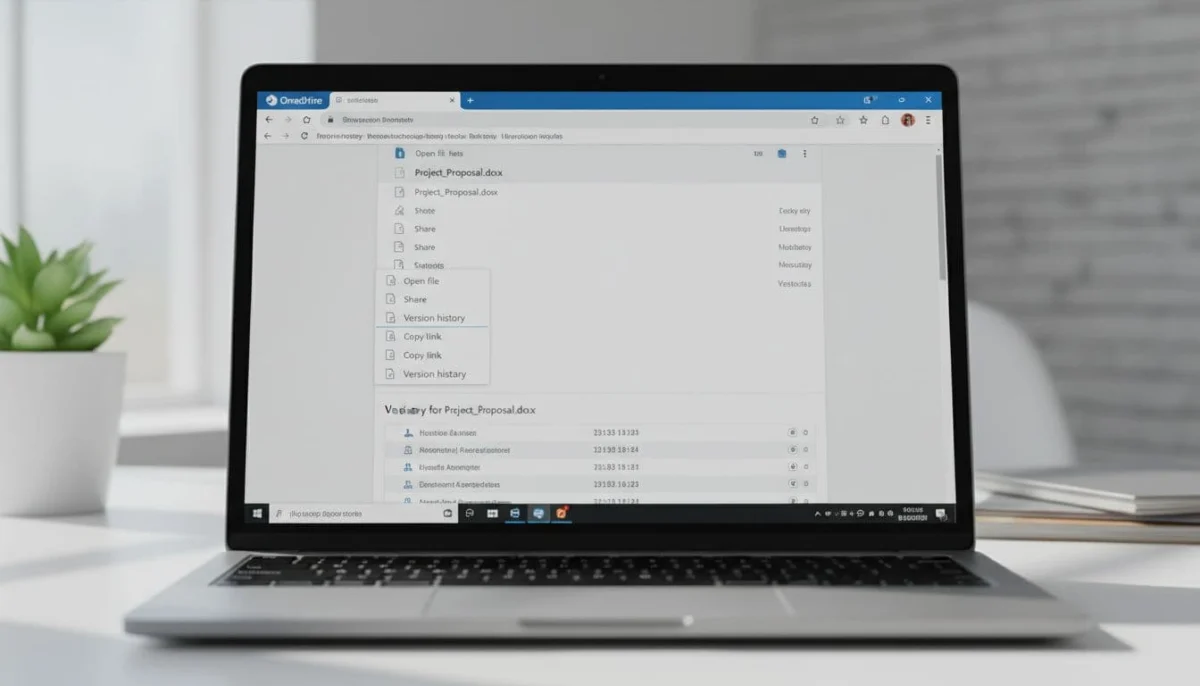
- Δεξί κλικ (ή “…”), επίλεξε Version history.
- Δες τη λίστα εκδόσεων με ημερομηνίες.
- Επίλεξε μια έκδοση πριν την επίθεση για recovering files και πάτα Restore (ή Download, αν θες πρώτα αντίγραφο).
Αν θέλεις ένα δεύτερο σημείο αναφοράς για τα “previous versions”, δες και τον πρακτικό οδηγό της Guiding Tech για ανάκτηση προηγούμενων εκδόσεων στο OneDrive.
Ανάκτηση από Windows (File Explorer)
Σε Windows με OneDrive client:
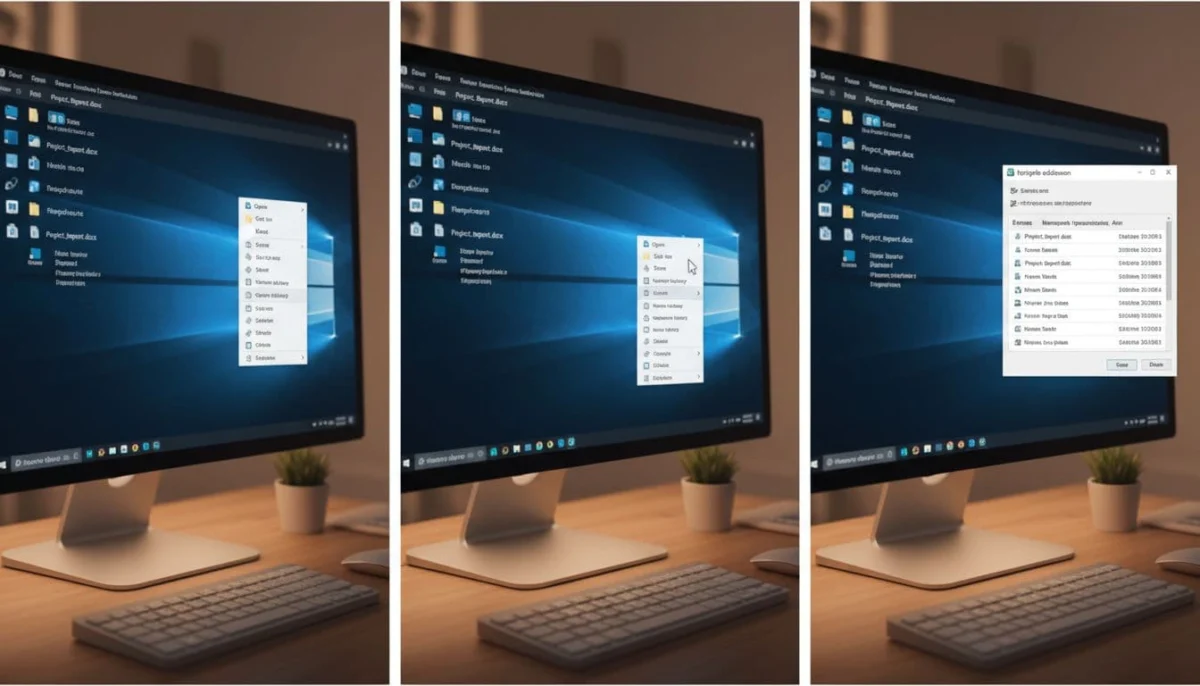
- Πήγαινε στον φάκελο OneDrive στον File Explorer.
- Δεξί κλικ στο αρχείο, επίλεξε Version history (όπου εμφανίζεται).
- Διάλεξε έκδοση και κάνε restore.
### Σε Mac (Finder)
Στο macOS, η λογική είναι παρόμοια, αλλά συχνά σε οδηγεί στο web για το ιστορικό εκδόσεων. Άνοιξε τον OneDrive φάκελο στο Finder, βρες το αρχείο και χρησιμοποίησε τις επιλογές OneDrive, ή μπες απευθείας από browser για πιο σίγουρο αποτέλεσμα.
Σημαντικό: το ιστορικό εκδόσεων μπορεί να επηρεάζεται από tenant level controls (retention, limits). Αν είσαι IT admin, έλεγξε τις ρυθμίσεις versioning και retention στον tenant.
Files Restore για μαζική ανάκτηση και έλεγχος μετά
Αν έχουν κρυπτογραφηθεί δεκάδες ή εκατοντάδες αρχεία, το Files Restore είναι συνήθως το σωστό εργαλείο. Επαναφέρει όλο το OneDrive σε point-in-time restore, μέσα σε συγκεκριμένο παράθυρο ημερών (συχνά έως 30). Πριν προχωρήσεις, έλεγξε το activity feed ή το activity chart για να δεις τις πρόσφατες αλλαγές και δραστηριότητες.
Η βασική ροή είναι απλή:
- Μπαίνεις OneDrive από web.
- Βρίσκεις την επιλογή Restore your OneDrive (ή Files Restore).
- Επιλέγεις custom date and time πριν τη μόλυνση.
- Επιβεβαιώνεις και περιμένεις να ολοκληρωθεί η επαναφορά. Εκεί μπορείς να χρησιμοποιήσεις ξανά το restore your OneDrive για ακριβή επαναφορά.
Για ένα καθαρό walkthrough πάνω στη λογική του OneDrive Restore σε επίθεση, βοηθά και αυτό: Using OneDrive Restore to recover from ransomware.
Μετά την επαναφορά κάνε έλεγχο, χωρίς βιασύνη, εστιάζοντας στο recovering files:
- Άνοιξε 5 έως 10 κρίσιμα αρχεία (Excel, Word, PDF).
- Επιβεβαίωσε ότι τα ονόματα και οι καταλήξεις είναι φυσιολογικά.
- Μόνο τότε ξαναενεργοποιείς sync σε όλες τις συσκευές.
Για να μειώσεις τις πιθανότητες επανάληψης, σκέψου και την «υγιεινή» του OneDrive σου, όπως την ενεργοποίηση του Controlled Folder Access. Μια καλή αρχή είναι να οργανώσεις πώς αποθηκεύεις και από κινητό, ώστε να μην έχεις αρχεία «σκόρπια» σε συσκευές: 5 τρόποι αποθήκευσης αρχείων με OneDrive. Αν είσαι μικρή επιχείρηση, αξίζει επίσης να δεις μια πιο «ασφαλιστική» προσέγγιση ρίσκου για Microsoft 365: OneDrive ransomware protection guide.
Συχνές Ερωτήσεις
Τι κάνεις πρώτα όταν υποψιάζεσαι ransomware στο OneDrive, πριν πατήσεις οποιοδήποτε restore;
Πρώτα κόβεις την «αιμορραγία», αλλιώς θα επαναμολύνεις ό,τι μόλις επανέφερες. Απομόνωσε τη συσκευή από το δίκτυο (Wi-Fi ή Ethernet), κάνε παύση στον συγχρονισμό του OneDrive (Pause syncing) ή κλείσε τον client και τρέξε πλήρη σάρωση με αξιόπιστο antivirus (π.χ. Microsoft Defender από το Windows Security). Αν έχεις κι άλλες συσκευές που συγχρονίζουν τον ίδιο λογαριασμό ή κοινόχρηστους φακέλους, έλεγξέ τες κι αυτές.
Μετά τον καθαρισμό, μπες στο OneDrive από browser, ιδανικά όχι από τον ύποπτο υπολογιστή αν ακόμα τον ελέγχεις. Εκεί ξεκινάς την ανάκτηση με σειρά και ηρεμία.
Αν κάνεις restore πριν καθαρίσεις το endpoint, είναι πολύ πιθανό να δεις τα αρχεία να «χαλάνε» ξανά σε λίγα λεπτά.
Πότε χρησιμοποιείς Version History και πότε Files Restore για ransomware;
Χρησιμοποίησε Version history όταν έχει αλλοιωθεί ένα αρχείο ή λίγα αρχεία (συνήθως το ίδιο όνομα αρχείου, αλλά «μέσα» είναι κρυπτογραφημένο ή κατεστραμμένο). Εκεί κάνεις επιστροφή σε προηγούμενη έκδοση, πριν το συμβάν. Είναι η πιο γρήγορη λύση όταν η ζημιά είναι περιορισμένη.
Διάλεξε Files Restore όταν βλέπεις μαζική καταστροφή, πολλά αρχεία με περίεργες καταλήξεις, αλλαγές ονομάτων, ή αρχεία που δεν ανοίγουν. Το Files Restore επαναφέρει όλο το OneDrive σε προηγούμενο χρονικό σημείο (συνήθως μέσα σε παράθυρο έως 30 ημερών), άρα σε γλιτώνει από αποκατάσταση αρχείο προς αρχείο που σε εξαντλεί.
Για να αποφασίσεις πιο ψύχραιμα, σκέψου το ως «μεμονωμένο αρχείο» ή «σύνολο λογαριασμού». Αν είναι το δεύτερο, το Files Restore είναι συνήθως μονόδρομος.
Πώς κάνεις επαναφορά με OneDrive Version History, βήμα βήμα, χωρίς να χαθείς;
Από το OneDrive στο web, εντόπισε το αρχείο, κάνε δεξί κλικ (ή πάτα στις τρεις τελείες) και διάλεξε Version history. Θα δεις λίστα με εκδόσεις και ημερομηνίες. Διάλεξε έκδοση πριν από τη μόλυνση και πάτα Restore. Αν θες να κρατήσεις «δίχτυ ασφαλείας», διάλεξε Download για να κατεβάσεις πρώτα την παλιά έκδοση και μετά αποφασίζεις αν θα την επαναφέρεις.
Στα Windows, μέσα από τον File Explorer, η επιλογή Version history μπορεί να εμφανίζεται στο δεξί κλικ του αρχείου (ανάλογα με το setup). Στο Mac, η ροή είναι παρόμοια, όμως συχνά θα σε στείλει στο web για το ιστορικό εκδόσεων, κάτι που είναι και το πιο σίγουρο.
Αν είσαι σε περιβάλλον εταιρείας, να θυμάσαι ότι πολιτικές retention και ρυθμίσεις του tenant μπορεί να επηρεάζουν πόσες εκδόσεις κρατιούνται και για πόσο.
Πώς κάνεις Files Restore για μαζική ανάκτηση και τι ελέγχεις μετά;
Μπαίνεις στο OneDrive από web και βρίσκεις την επιλογή Restore your OneDrive (Files Restore). Μετά επιλέγεις custom date and time λίγο πριν ξεκινήσουν οι ύποπτες αλλαγές, επιβεβαιώνεις και περιμένεις να ολοκληρωθεί η διαδικασία. Πριν διαλέξεις χρόνο, βοηθά να κοιτάξεις το activity feed ή το activity chart, ώστε να «πιάσεις» το σημείο που άρχισε η μαζική αλλοίωση.
Μόλις τελειώσει το restore, μην ανοίξεις αμέσως τον συγχρονισμό παντού. Άνοιξε πρώτα 5 έως 10 κρίσιμα αρχεία (Word, Excel, PDF), έλεγξε ότι ανοίγουν σωστά και ότι ονόματα και καταλήξεις δείχνουν φυσιολογικά. Μόνο τότε ξαναενεργοποιείς το sync στις συσκευές.
Αν το ransomware διέγραψε αρχεία ή «καλές» εκδόσεις, τι επιλογές έχεις μέσα στο OneDrive;
Αν βλέπεις διαγραφές, έλεγξε τον OneDrive Recycle Bin. Εκεί συχνά μπορείς να επαναφέρεις διαγραμμένα αρχεία μέσα σε μεγάλο παράθυρο ημερών (οι πολιτικές διαφέρουν, συχνά αναφέρεται περίπου 93 ημέρες). Αυτό βοηθά όταν το κακόβουλο λογισμικό δεν κρυπτογράφησε μόνο, αλλά έκανε και «καθαρισμό» για να σε πιέσει.
Παράλληλα, το Version history σε σώζει όταν υπάρχει ακόμα το αρχείο και απλώς αντικαταστάθηκε το περιεχόμενο. Αν όμως η ζημιά είναι εκτεταμένη, το Files Restore είναι πιο πρακτικό γιατί επαναφέρει point-in-time ολόκληρο τον χώρο σου.
Τέλος, να έχεις ρεαλιστικές προσδοκίες. Το OneDrive δεν είναι antivirus, άρα αν δεν σταματήσεις τη μόλυνση στη συσκευή και δεν τη καθαρίσεις, η ανάκτηση δε «στέκεται». Για business continuity, μπορεί να χρειαστείς και πρόσθετο backup εκτός OneDrive, ειδικά αν θες δεύτερη ανεξάρτητη γραμμή άμυνας.
Συχνές Ερωτήσεις
Τι κάνεις πρώτο αν υποψιάζεσαι ransomware στο OneDrive;
Πρώτα σταματάς τη ζημιά. Αποσυνδέεις τη συσκευή από το internet, κάνεις παύση στο OneDrive sync και τρέχεις πλήρη έλεγχο με antivirus, όπως το Microsoft Defender. Αν χρησιμοποιείς και άλλες συσκευές με τον ίδιο λογαριασμό, τις ελέγχεις κι αυτές, γιατί αλλιώς μπορεί να ξανασυγχρονιστεί η κρυπτογράφηση.
Μετά μπαίνεις στο OneDrive από browser και ξεκινάς την ανάκτηση. Αν κάνεις restore πριν καθαρίσεις το PC ή το Mac σου, το πρόβλημα συνήθως επιστρέφει μέσα σε λίγα λεπτά.
Μην επαναφέρεις αρχεία όσο η συσκευή παραμένει μολυσμένη.
Πότε χρησιμοποιείς OneDrive Version History και πότε Files Restore;
Χρησιμοποιείς Version History όταν έχει χαλάσει ένα αρχείο ή λίγα αρχεία. Αυτό είναι το σωστό βήμα όταν το αρχείο υπάρχει ακόμα, αλλά δεν ανοίγει, έχει αλλοιωθεί ή έχει αντικατασταθεί από κρυπτογραφημένη έκδοση.
Διαλέγεις Files Restore όταν βλέπεις μαζική ζημιά, όπως πολλά αρχεία με περίεργες καταλήξεις, αλλαγμένα ονόματα ή γενική αδυναμία ανοίγματος. Το Files Restore γυρίζει όλο το OneDrive πίσω σε προηγούμενο χρονικό σημείο, συνήθως έως 30 ημέρες.
Για πρακτική απόφαση, σκέψου το απλά. Αν η ζημιά είναι μικρή, πας αρχείο προς αρχείο. Αν έχει επηρεαστεί σχεδόν όλος ο λογαριασμός, πας σε συνολική επαναφορά.
Πώς κάνεις επαναφορά αρχείου από το OneDrive Version History;
Ανοίγεις το OneDrive στο web, βρίσκεις το αρχείο, κάνεις δεξί κλικ και επιλέγεις Version history. Εκεί θα δεις παλιότερες εκδόσεις με ημερομηνίες. Διαλέγεις μια καθαρή έκδοση, πριν από την επίθεση, και πατάς Restore.
Αν θέλεις λίγη παραπάνω ασφάλεια, πρώτα κατεβάζεις την παλιά έκδοση και μετά αποφασίζεις αν θα την επαναφέρεις. Αυτό σε βοηθά να ελέγξεις το αρχείο χωρίς να πειράξεις αμέσως την τρέχουσα κατάσταση.
Σήμερα το OneDrive κρατά συνήθως τουλάχιστον 500 εκδόσεις ανά αρχείο, άρα έχεις καλές πιθανότητες να βρεις καθαρό σημείο επαναφοράς.
Πώς κάνεις Files Restore στο OneDrive μετά από μαζική κρυπτογράφηση;
Μπαίνεις στο onedrive.com, ανοίγεις τις ρυθμίσεις και επιλέγεις Restore your OneDrive. Μετά διαλέγεις ημερομηνία και ώρα πριν αρχίσουν οι ύποπτες αλλαγές. Το σύστημα δείχνει χρονογραμμή δραστηριότητας, ώστε να βρεις πιο εύκολα το σωστό σημείο.
Μόλις επιβεβαιώσεις, το OneDrive επαναφέρει μαζικά αρχεία, αλλαγές και διαγραφές μέσα στο διαθέσιμο παράθυρο, που είναι συνήθως έως 30 ημέρες. Αυτή είναι η πιο πρακτική λύση όταν το ransomware έχει πειράξει δεκάδες ή εκατοντάδες αρχεία.
Μετά την επαναφορά, ανοίγεις μερικά βασικά αρχεία, όπως Word, Excel και PDF, και ελέγχεις ονόματα και καταλήξεις. Μόνο όταν όλα δείχνουν καθαρά, ξανανοίγεις τον συγχρονισμό.
Αν το ransomware διέγραψε αρχεία, μπορείς να τα φέρεις πίσω από τον Recycle Bin;
Ναι, αν τα αρχεία διαγράφηκαν, ελέγχεις πρώτα τον OneDrive Recycle Bin. Τα διαγραμμένα αρχεία μένουν εκεί για 93 ημέρες και σε ορισμένες περιπτώσεις υπάρχει δυνατότητα ανάκτησης για άλλες 14 ημέρες μέσω Microsoft support.
Αυτό βοηθά όταν το κακόβουλο λογισμικό δεν κρυπτογράφησε μόνο, αλλά διέγραψε και τις καλές εκδόσεις για να σε πιέσει περισσότερο. Αν όμως η ζημιά αφορά πολλές αλλαγές μαζί, το Files Restore παραμένει πιο γρήγορη επιλογή.
Επίσης, το Microsoft 365 μπορεί να στείλει ειδοποίηση ανίχνευσης ransomware όταν εντοπίσει μαζικές ύποπτες αλλαγές. Αν δεις τέτοιο alert, ακολουθείς τη σειρά, καθαρισμός συσκευών πρώτα, restore μετά
Συμπέρασμα
Αν κινηθείς σωστά, το OneDrive version history με advanced protection μπορεί να σου γλιτώσει αρχεία που φαίνονται χαμένα και να διευκολύνει το restore deleted files. Πρώτα καθαρίζεις τη συσκευή από malware, μετά διαλέγεις εργαλείο (version history για λίγα αρχεία, Files Restore για μαζική ζημιά) και στο τέλος κάνεις έλεγχο σε ένα restore point πριν ξανανοίξεις τον συγχρονισμό στο Microsoft 365. Το πιο σημαντικό είναι να μην βιαστείς, γιατί το βιαστικό restore είναι ο πιο συχνός λόγος που «ξαναχτυπάει» το ίδιο περιστατικό, ενώ για business continuity σκέψου και third-party backup ως επιπλέον μέτρο ασφαλείας.
