



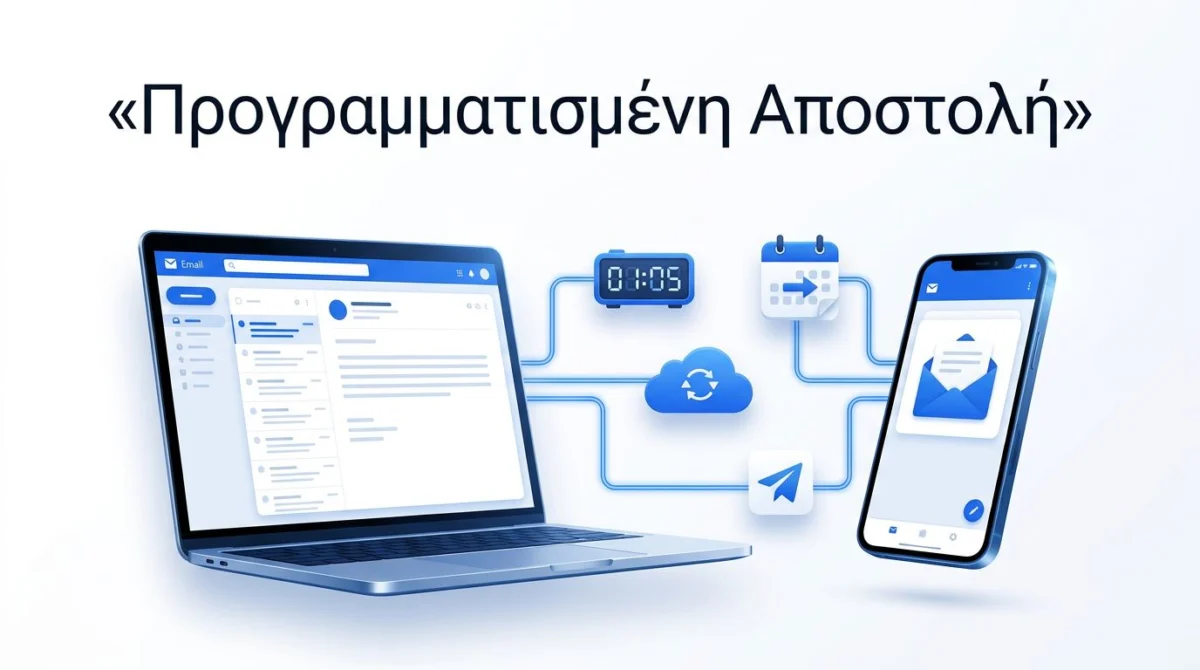
Η λειτουργία επιτρέπει την προετοιμασία μηνυμάτων ηλ. ταχυδρομείου και σας αφήνει να επιλέξετε ημερομηνία και ώρα για ένα email. Είναι διαθέσιμη από υπολογιστή και κινητό.
Ο προγραμματισμός email βοηθά να αποφεύγετε τις αποστολές αργά το βράδυ και να οργανώνετε υπενθυμίσεις. Έτσι, το μήνυμα ηλεκτρονικού ταχυδρομείου φτάνει στον παραλήπτη σε λογική ώρα, χωρίς να διακόπτεται η επαγγελματική επικοινωνία.
Gmail προγραμματισμένη αποστολή από υπολογιστή
Η διαδικασία γίνεται από τη web έκδοση του Gmail, σε Chrome, Edge, Firefox ή Safari. Έτσι, μπορείτε να προγραμματίσετε ένα email χωρίς πρόσθετο ή εφαρμογή τρίτου κατασκευαστή.
Ο χρήστης ακολουθεί τα παρακάτω βήματα:
- Ανοίγει το Gmail και επιλέγει Σύνταξη.
- Συμπληρώνει τον παραλήπτη, το θέμα, το κείμενο και τυχόν συνημμένα στο email.
- Ελέγχει προσεκτικά το μήνυμα, επειδή μετά τον προγραμματισμό δεν γίνεται άμεση επεξεργασία.
- Πατά το μικρό βέλος δίπλα από το κουμπί Αποστολή.
- Επιλέγει Προγραμματισμός αποστολής.
- Διαλέγει μία από τις προτεινόμενες ώρες ή ανοίγει την επιλογή ημερομηνίας και ώρας για διαφορετική ρύθμιση. Εκεί ορίζει την ημερομηνία και ώρα που θέλει.
- Επιβεβαιώνει την επιλογή. Με αυτό το βήμα, η Αποστολή ορίζεται για την επιλεγμένη ώρα.
Το Gmail μεταφέρει το μήνυμα στον φάκελο Προγραμματισμένα. Δεν απαιτείται να παραμείνει ανοιχτός ο browser ή η συσκευή. Το μήνυμα διαχειρίζεται από τον λογαριασμό Gmail την ώρα που έχει οριστεί.
Οι επίσημες οδηγίες της Google για προγραμματισμένη αποστολή αναφέρουν ότι ένα μήνυμα μπορεί να φύγει λίγα λεπτά μετά την επιλεγμένη ώρα. Αυτό έχει σημασία όταν υπάρχει προθεσμία, προσφορά ή επιβεβαίωση ραντεβού.
Πότε βοηθά ο προγραμματισμός μηνυμάτων
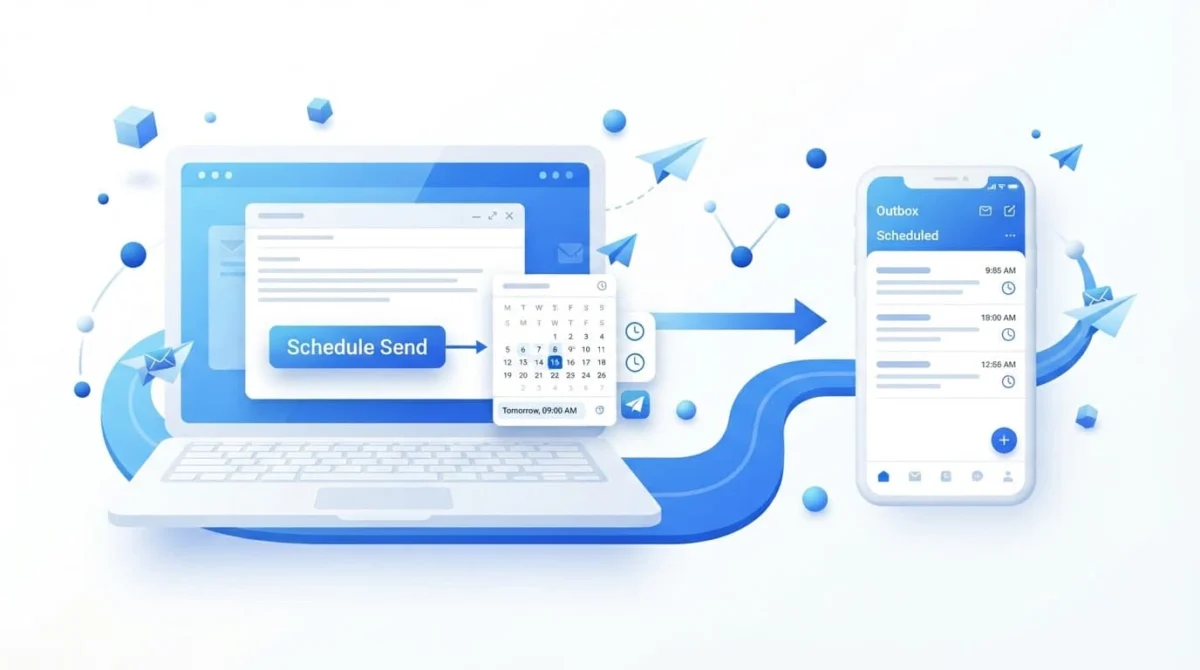
Η λειτουργία είναι χρήσιμη όταν το μήνυμα γράφεται σε ώρα που δεν ταιριάζει στον παραλήπτη. Ένα επαγγελματικό μήνυμα που ετοιμάζεται στις 23:30 μπορεί να σταλεί στις 09:00 της επόμενης εργάσιμης ημέρας.
Είναι πρακτική για επαγγελματικές υπενθυμίσεις, απαντήσεις προς πελάτες, ευχές γενεθλίων και ενημερώσεις ομάδων. Επιτρέπει αποστολές σε εργάσιμες ώρες, ακόμη κι όταν το μήνυμα γράφεται νωρίτερα. Δεν αντικαθιστά την προσωπική κρίση. Ένα επείγον θέμα δεν πρέπει να περιμένει σε προγραμματισμένο μήνυμα.
Προγραμματισμός αποστολής από κινητό
Η εφαρμογή Gmail σε Android και iOS υποστηρίζει τον προγραμματισμό μηνυμάτων ηλ. ταχυδρομείου. Τα ονόματα των επιλογών και η θέση των εικονιδίων μπορεί να διαφέρουν ελαφρά, όμως η διαδικασία παραμένει ίδια.
Η διαδικασία είναι απλή:
- Ο χρήστης ανοίγει την εφαρμογή Gmail και πατά Σύνταξη.
- Γράφει το email και επισυνάπτει αρχεία, αν χρειάζεται.
- Πατά τις τρεις τελείες επάνω δεξιά.
- Επιλέγει Προγραμματισμό αποστολής.
- Διαλέγει προτεινόμενη ώρα ή ορίζει δική του ημερομηνία και ώρα.
Η Google διαθέτει τη δυνατότητα στο Gmail για web και στις εφαρμογές του, όπως αναφέρει στην ανακοίνωση για το Schedule send. Ένα προγραμματισμένο μήνυμα εμφανίζεται και σε άλλες συσκευές, αρκεί να χρησιμοποιείται ο ίδιος λογαριασμός.
Η συσκευή δεν χρειάζεται να έχει σύνδεση στο internet την ώρα της Αποστολής. Αρκεί το μήνυμα να έχει προγραμματιστεί επιτυχώς και να φαίνεται στον φάκελο Προγραμματισμένα.
Για επιπλέον ρυθμίσεις και λύσεις, υπάρχουν οι Δείτε όλους τους οδηγούς για iPhone.
Ακύρωση και αλλαγή προγραμματισμένου email
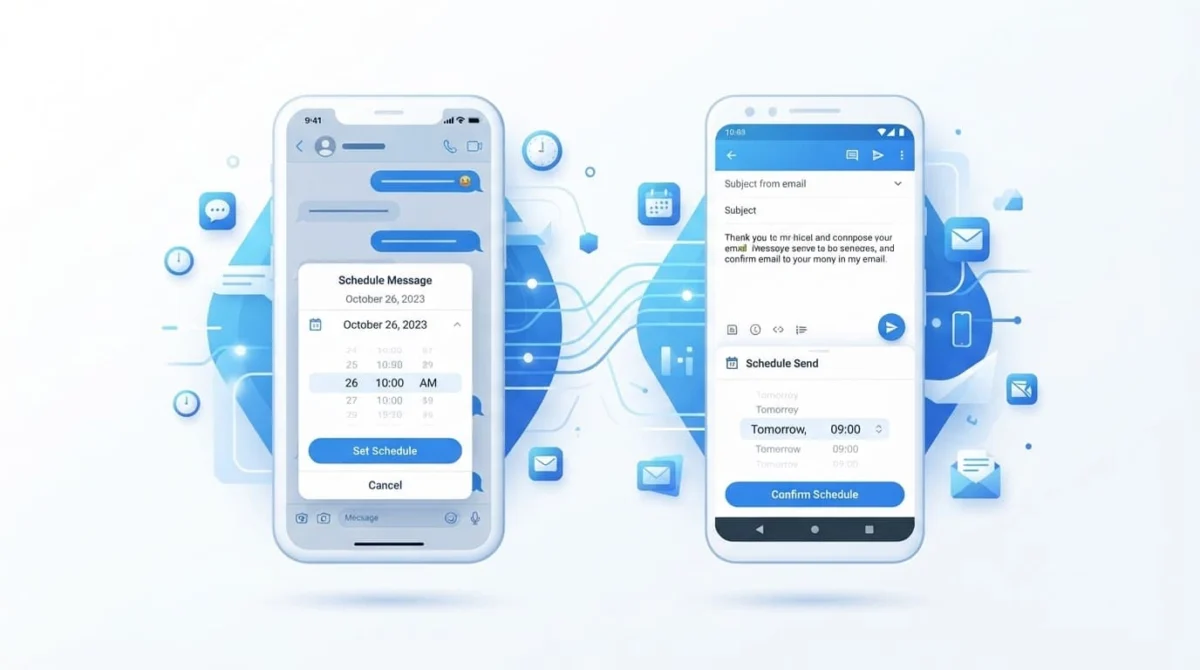
Ο φάκελος Προγραμματισμένα συγκεντρώνει όλα τα προγραμματισμένα μηνύματα που δεν έχουν φύγει ακόμη. Στον υπολογιστή εμφανίζεται στην αριστερή στήλη του Gmail. Στην εφαρμογή κινητού βρίσκεται αφού ανοίξετε το πλαϊνό μενού.
Ακύρωση προγραμματισμένων μηνυμάτων
Για ακύρωση, ανοίξτε την αντίστοιχη λίστα και επιλέξτε το μήνυμα. Ακολουθήστε τα παρακάτω βήματα:
- Πατήστε Ακύρωση αποστολής. Το μήνυμα επιστρέφει στα Πρόχειρα.
- Ανοίξτε ξανά το μήνυμα από τα πρόχειρα και επεξεργαστείτε το.
- Επιλέξτε Προγραμματισμός αποστολής για να ορίσετε νέα ημερομηνία και ώρα.
Αν χρειάζεται αλλαγή σε παραλήπτη, συνημμένο, θέμα ή κείμενο, η παραπάνω σειρά αποτρέπει λάθη και διατηρεί το περιεχόμενο διαθέσιμο για επεξεργασία.
Η επιλογή αυτή για προγραμματισμένο μήνυμα δεν είναι ίδια με την «Αναίρεση αποστολής» μετά την Αποστολή. Στην πρώτη περίπτωση, το μήνυμα δεν έχει παραδοθεί στον παραλήπτη.
Πριν από κάθε ακύρωση, ελέγξτε ότι έχετε επιλέξει το σωστό μήνυμα. Σε λογαριασμούς με πολλά μηνύματα σε αναμονή, ένα λάθος πάτημα μπορεί να διακόψει μήνυμα που έπρεπε να φύγει κανονικά.
Όρια, ζώνη ώρας και προβλήματα που εμφανίζονται συχνά
Το Gmail επιτρέπει έως 100 προγραμματισμένα μηνύματα στον ίδιο λογαριασμό. Το όριο αφορά όσα μηνύματα παραμένουν ενεργά ταυτόχρονα, όχι κάθε συσκευή ξεχωριστά. Δεν δημιουργείται νέο όριο όταν ο χρήστης αλλάζει από υπολογιστή σε Android ή iPhone.
Τα μηνύματα που έχουν οριστεί για αργότερα μετρούν στα κανονικά όρια αποστολής μηνυμάτων ηλ. ταχυδρομείου, όταν πραγματοποιείται η Αποστολή. Σε προσωπικό Gmail, το συνηθισμένο ημερήσιο όριο αποστολής ηλεκτρονικού ταχυδρομείου είναι έως 500 μηνύματα σε κυλιόμενο διάστημα 24 ωρών. Για λογαριασμούς Workspace, τα όρια μπορεί να είναι υψηλότερα, αλλά διαφέρουν ανάλογα με τους παραλήπτες και τον τύπο λογαριασμού. Η Google δημοσιεύει τα όρια αποστολής του Gmail για Workspace.
| Πρόβλημα | Πιθανή αιτία | Ενέργεια |
|---|---|---|
| Δεν εμφανίζεται ο προγραμματισμός | Παλιό λογισμικό στην εφαρμογή Gmail ή λάθος λογαριασμός | Ενημέρωση εφαρμογής και έλεγχος σύνδεσης |
| Το email δεν έφυγε ακριβώς στην ώρα του | Μικρή καθυστέρηση του συστήματος | Αναμονή λίγων λεπτών και έλεγχος στα Απεσταλμένα |
| Η ώρα φαίνεται λάθος | Λανθασμένη ώρα συσκευής | Έλεγχος στις ρυθμίσεις της συσκευής για αυτόματη ενημέρωση της ώρας |
| Δεν γίνεται νέος προγραμματισμός | Έχουν φτάσει τα 100 μηνύματα | Ακύρωση υπαρχόντων μηνυμάτων ή αναμονή |
| Το μήνυμα δεν στάλθηκε | Εκκρεμής προγραμματισμός ή προσωρινή καθυστέρηση | Έλεγχος στη λίστα «Προγραμματισμένα» και αναμονή λίγων λεπτών |
| Το email δεν στάλθηκε | Έχει εξαντληθεί το ημερήσιο όριο | Αναμονή μέχρι να αποκατασταθεί το όριο |
Η ζώνη ώρας προκαλεί τα περισσότερα λάθη στον προγραμματισμό. Πριν από ταξίδι ή αλλαγή χώρας, ο χρήστης πρέπει να ελέγξει τη ζώνη ώρας στη συσκευή και την ώρα που εμφανίζει το Gmail.
Boomerang, Outlook και άλλες επιλογές
Το ενσωματωμένο εργαλείο του Gmail καλύπτει τις περισσότερες καθημερινές ανάγκες. Το Boomerang προσφέρει υπενθυμίσεις για email χωρίς απάντηση και πιο σύνθετη παρακολούθηση επικοινωνίας.
Σε σύγκριση, το Outlook στο web προσφέρει προγραμματισμό μέσα από το παράθυρο σύνταξης. Το Outlook για υπολογιστή ακολουθεί διαφορετική διαδρομή, με περισσότερες ρυθμίσεις. Το νέο Outlook χρησιμοποιεί σύγχρονο μενού για αυτή τη λειτουργία. Η κλασική εφαρμογή Outlook διατηρεί ξεχωριστό παράθυρο επιλογών.
Πριν από την εγκατάσταση επέκτασης, έλεγξε τις άδειες πρόσβασης στον λογαριασμό Gmail. Το Boomerang μπορεί να παρακολουθεί απαντήσεις, αλλά απαιτεί πρόσβαση σε σχετικά δεδομένα. Για έναν απλό προγραμματισμό, το ενσωματωμένο εργαλείο είναι συνήθως προτιμότερο από την εγκατάσταση άλλου προγράμματος.
Ο παρακάτω πίνακας συνοψίζει τις βασικές διαφορές ανάμεσα στις διαθέσιμες εκδόσεις και λειτουργίες:
| Κριτήριο | Gmail | Σύγκριση λειτουργίας |
|---|---|---|
| Αποστολή | Στο Gmail ανοίγεις το βέλος δίπλα στο κουμπί και ορίζεις χρόνο. | Στο Outlook επιλέγεις καθυστέρηση ή συγκεκριμένη ημερομηνία. Στο Outlook η διαδρομή εξαρτάται από την έκδοση. |
| Web έκδοση | Το Gmail κρατά την επιλογή στο παράθυρο σύνταξης, χωρίς ξεχωριστή εφαρμογή. | Η web έκδοση του Outlook εμφανίζει την επιλογή στο παράθυρο σύνταξης. Στο Outlook μέσω browser, οι διαθέσιμες επιλογές εξαρτώνται από τον λογαριασμό. |
| Εκδόσεις desktop | Η διαδικασία του Gmail παραμένει ίδια στον υπολογιστή. | Στο νέο Outlook η ρύθμιση βρίσκεται στο μενού του μηνύματος. Στην κλασική εφαρμογή Outlook χρησιμοποιείται διαφορετικό παράθυρο επιλογών. |
| Κινητό | Το Gmail προσφέρει την ίδια βασική λειτουργία σε Android και iPhone. | Στο Outlook για κινητό οι διαθέσιμες επιλογές μπορεί να είναι λιγότερες. Το Outlook στο κινητό δεν αντιγράφει πάντα τη διαδρομή του υπολογιστή. |
| Θέση προγραμματισμένων μηνυμάτων | Στο Gmail τα μηνύματα εμφανίζονται στον φάκελο «Προγραμματισμένα». | Στο Outlook, τα προγραμματισμένα μηνύματα βρίσκονται συνήθως στα εξερχόμενα. Στο Outlook, η ακριβής θέση μπορεί να αλλάζει ανά έκδοση. |
| Ακύρωση ή επεξεργασία | Στο Gmail ανοίγεις το μήνυμα και επιλέγεις ακύρωση για αλλαγές. | Στο Outlook, η ακύρωση επιστρέφει το μήνυμα στα πρόχειρα. Το Outlook επιτρέπει νέα ρύθμιση πριν από τον καθορισμένο χρόνο. |
| Ζώνη ώρας | Το Gmail χρησιμοποιεί τη ζώνη ώρας του λογαριασμού ή της συσκευής. | Στο Outlook, η ζώνη ώρας επηρεάζει την προγραμματισμένη παράδοση. Το Outlook μπορεί να εμφανίσει διαφορετική ώρα όταν αλλάζουν οι ρυθμίσεις περιοχής. |
| Όρια και περιορισμοί | Το Gmail εφαρμόζει ημερήσια όρια και περιορισμούς ανά λογαριασμό. | Στο Outlook τα όρια εξαρτώνται από τον πάροχο και τον τύπο λογαριασμού. Το Outlook μπορεί να απορρίψει πολλά μηνύματα σε σύντομο διάστημα. |
Η επιλογή εξαρτάται από τις εφαρμογές που χρησιμοποιείς και το επίπεδο ελέγχου που χρειάζεσαι. Αν εργάζεσαι ήδη στο Outlook, προτίμησέ το όταν χρειάζεσαι κοινή διαχείριση ημερολογίου, εργασιών και μηνυμάτων. Αν όλη η επικοινωνία γίνεται από Gmail, το ενσωματωμένο εργαλείο παραμένει η πιο καθαρή λύση. Το Outlook αξίζει μόνο όταν η ομάδα σου βασίζεται ήδη στο οικοσύστημα της Microsoft.
Σύνοψη
Η διαδικασία ολοκληρώνεται σε λίγα βήματα. Γράφετε το email, ορίζετε ημερομηνία και ώρα και ελέγχετε τα Προγραμματισμένα πριν από την Αποστολή.
Μετά την ακύρωση, το μήνυμα επιστρέφει στα πρόχειρα για τυχόν αλλαγές. Ελέγξτε και τη ζώνη ώρας, ώστε να σταλεί την επιθυμητή στιγμή.
Τελικό συμπέρασμα
Η συγκεκριμένη λειτουργία δεν είναι περίπλοκη. Είναι ένας πρακτικός τρόπος να διατηρείται η επικοινωνία οργανωμένη, χωρίς βιαστικές κινήσεις και χωρίς υπενθυμίσεις γραμμένες σε χαρτάκια.
Ένας γρήγορος έλεγχος των εκκρεμών μηνυμάτων πριν από το τέλος της ημέρας αρκεί για να αποφευχθούν τα περισσότερα λάθη.
Συχνές ερωτήσεις
Πόσα email μπορούν να περιμένουν για να σταλούν;
Κάθε λογαριασμός μπορεί να έχει έως 100 μηνύματα σε αναμονή ταυτόχρονα. Το όριο ισχύει ανεξάρτητα από τη συσκευή. Όταν συμπληρωθεί, πρέπει να σταλεί ή να ακυρωθεί κάποιο μήνυμα πριν από νέο ορισμό.
Μπορεί να οριστεί προσαρμοσμένη στιγμή;
Ναι. Οι έτοιμες προτάσεις μπορούν να αντικατασταθούν από τη στιγμή που επιθυμεί ο χρήστης. Πριν από την επιβεβαίωση, ελέγξτε ότι η ώρα της συσκευής είναι σωστή.
Τι γίνεται μετά την Ακύρωση αποστολής;
Το μήνυμα δεν παραδίδεται στον παραλήπτη. Επιστρέφει αυτόματα, ώστε να διορθωθεί, να διαγραφεί ή να οριστεί ξανά.
Μπορεί να αλλάξει ένα μήνυμα;
Όχι. Το μήνυμα πρέπει πρώτα να ακυρωθεί. Έπειτα γίνεται η αλλαγή και ορίζεται ξανά η ώρα αποστολής.
Χρειάζεται ανοιχτή συσκευή;
Όχι. Μετά τον ορισμό, η υπηρεσία αναλαμβάνει να στείλει το μήνυμα από τον λογαριασμό. Η συσκευή δεν χρειάζεται να είναι ανοιχτή ή συνδεδεμένη σε δίκτυο.
Γιατί φτάνει αργότερα ένα μήνυμα;
Η «Αποστολή» γίνεται στο επιλεγμένο χρονικό σημείο, όμως μπορεί να υπάρξει μικρή καθυστέρηση. Για αυστηρές προθεσμίες, ορίστε το μήνυμα λίγα λεπτά νωρίτερα.
Υπάρχει αντίστοιχη δυνατότητα στο Outlook;
Ναι, το Outlook προσφέρει παρόμοια λειτουργία, αλλά η διαδικασία διαφέρει ανάμεσα στις εκδόσεις και τις εφαρμογές.
