



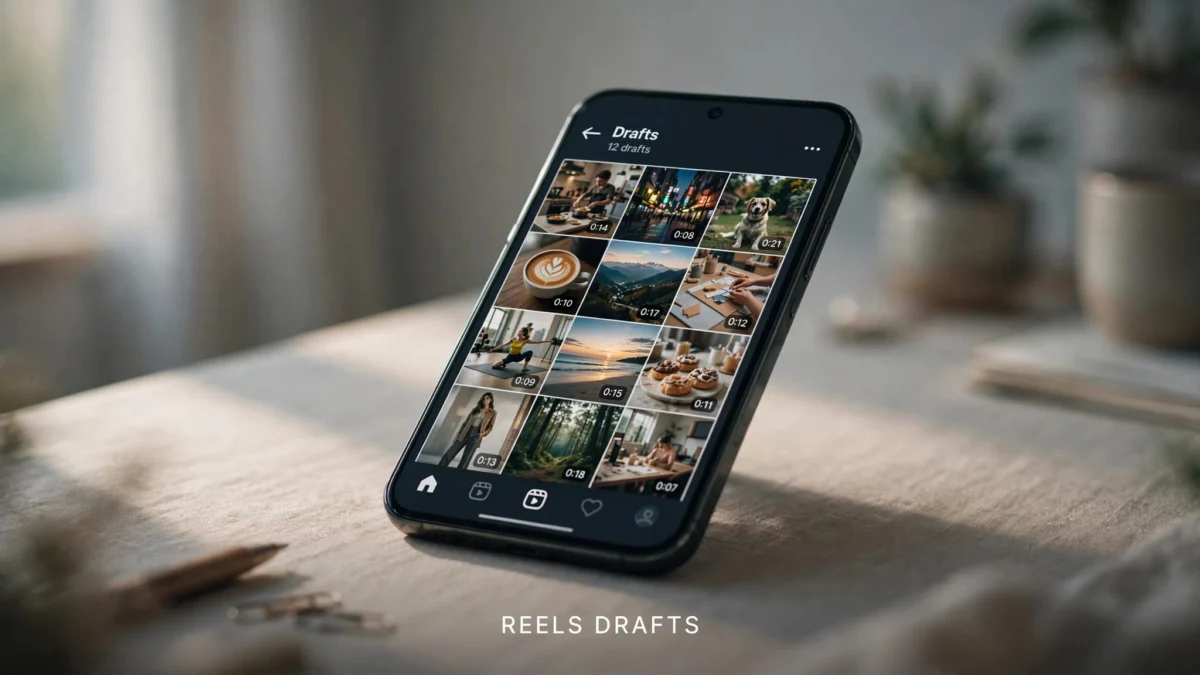
Τα πρόχειρα Reels στο Instagram αποθηκεύονται στη συσκευή όπου τα δημιουργείς και τα βρίσκεις από τη διαδρομή Προφίλ > Reels > Πρόχειρα (Drafts). Εκεί ανοίγεις ένα αποθηκευμένο βίντεο για να συνεχίσεις την επεξεργασία του, αρκεί να χρησιμοποιείς τον σωστό λογαριασμό και το ίδιο κινητό.
Η βασική προσοχή αφορά την απεγκατάσταση της εφαρμογής, επειδή διαγράφει τα τοπικά πρόχειρα. Ξεκίνα από τις παρακάτω διαδρομές πριν δοκιμάσεις αλλαγές στις ρυθμίσεις ή αναζητήσεις το βίντεο στη συλλογή σου.
Γρήγορη Απάντηση
Άνοιξε το Instagram, μπες στο προφίλ σου και πάτησε την καρτέλα Reels κάτω από τα στοιχεία σου. Επίλεξε Πρόχειρα / Drafts και άνοιξε το βίντεο που θέλεις. Αν δεν βλέπεις αυτή την επιλογή, δοκίμασε τη διαδρομή δημιουργίας νέου Reel και αναζήτησε εκεί τα πρόχειρα. Χρησιμοποίησε το κινητό στο οποίο τα αποθήκευσες.
Περιεχόμενα
Παρακάτω θα βρεις τις διαδρομές εντοπισμού, τα βήματα αποθήκευσης και επεξεργασίας, τις αιτίες που δεν εμφανίζεται ένα πρόχειρο και τις επιλογές για ανεξάρτητο αντίγραφο του βίντεο.
Πού Αποθηκεύονται τα Πρόχειρα Reels του Instagram
Το πρόχειρο είναι ένα βίντεο που έχεις ξεκινήσει, αλλά δεν έχεις κοινοποιήσει. Σου επιτρέπει να διακόψεις τη δημιουργία και να επιστρέψεις αργότερα, χωρίς να ολοκληρώσεις όλη τη διαδικασία εκείνη τη στιγμή.
Στη Συσκευή Όπου τα Δημιουργείς
Το Instagram αποθηκεύει τα πρόχειρα Reels τοπικά, μέσα στα δεδομένα της εφαρμογής. Δεν εμφανίζονται ως κανονικά αρχεία βίντεο στη συλλογή φωτογραφιών ούτε ως φάκελος με όνομα “Drafts” στη διαχείριση αρχείων.
Επομένως, αναζήτησέ τα μέσα στο Instagram. Το ότι βρίσκεις το αρχικό πλάνο στις Φωτογραφίες δεν σημαίνει ότι έχεις αποθηκεύσει και το μοντάζ του Reel.
Η περιγραφή των προχείρων στο Instagram ξεχωρίζει αντίστοιχα τα ημιτελή Reels, Stories και δημοσιεύσεις ως περιεχόμενο που συνεχίζεις αργότερα.
Χωρίς Πρόσβαση από Άλλο Κινητό
Η σύνδεση στον ίδιο λογαριασμό από δεύτερη συσκευή δεν μεταφέρει τα πρόχειρα. Μπορείς να βλέπεις τις δημοσιεύσεις σου κανονικά, αλλά όχι το τοπικό υλικό επεξεργασίας του προηγούμενου κινητού.
Επίσης, μην αντιμετωπίζεις το προφίλ σου ως αντίγραφο ασφαλείας των ημιτελών βίντεο. Η ύπαρξη ενός λογαριασμού Instagram δεν σημαίνει ότι κάθε αλλαγή συγχρονίζεται αυτόματα στο διαδίκτυο.
Για πρόσβαση σε ήδη αποθηκευμένο πρόχειρο, προτεραιότητα έχει πάντα η αρχική συσκευή.
Πώς Βρίσκεις τα Πρόχειρα σε Android και iPhone
Οι βασικές διαδρομές είναι κοινές σε Android και iPhone. Ωστόσο, η θέση του κουμπιού δημιουργίας και ορισμένες ονομασίες διαφέρουν ανάλογα με τη διάταξη της εφαρμογής.
Άνοιγμα από το Προφίλ
- Άνοιξε την εφαρμογή Instagram στο κινητό όπου δημιούργησες το Reel.
- Πάτησε τη φωτογραφία προφίλ σου για να εμφανίσεις τον λογαριασμό σου.
- Επίλεξε την καρτέλα Reels, με το χαρακτηριστικό εικονίδιο βίντεο κάτω από τα στοιχεία του προφίλ.
- Πάτησε Πρόχειρα / Drafts και επίλεξε τη μικρογραφία του βίντεο.
Θα εμφανιστούν τα διαθέσιμα πρόχειρα αυτού του λογαριασμού στη συγκεκριμένη συσκευή. Αν διαχειρίζεσαι προσωπικό και επαγγελματικό προφίλ, κοίτα το όνομα χρήστη πριν συμπεράνεις ότι λείπει κάποιο βίντεο.
Πρόσβαση από τη Δημιουργία Reel
Αν η καρτέλα του προφίλ δεν σε οδηγεί στα πρόχειρα, πάτησε + / Δημιουργία και διάλεξε Reel. Στην οθόνη επιλογής υλικού αναζήτησε την ένδειξη Πρόχειρα / Drafts.
Μην παραμείνεις στην επιλογή “Δημοσίευση” ή “Ιστορία”. Κάθε τύπος περιεχομένου έχει τη δική του διαδικασία δημιουργίας και τα δικά του πρόχειρα.
Ο οδηγός εντοπισμού προχείρων του wikiHow διαχωρίζει αυτές τις κατηγορίες. Άρα, αν βλέπεις διαφορετικό υλικό, βεβαιώσου πρώτα ότι έχεις επιλέξει Reels και όχι άλλη μορφή ανάρτησης.
Πώς Αποθηκεύεις ένα Νέο Πρόχειρο Reel
Για να βρεις ένα Reel αργότερα, χρειάζεται πρώτα να ολοκληρώσεις την αποθήκευσή του. Το κλείσιμο της εφαρμογής ή η επιστροφή στην αρχική οθόνη δεν αντικαθιστά την επιλογή Αποθήκευση προχείρου.
- Ξεκίνα ένα νέο Reel και πρόσθεσε τα πλάνα που θέλεις από την κάμερα ή τη συλλογή.
- Κάνε τις αρχικές αλλαγές, όπως περικοπή, προσθήκη κειμένου ή ρύθμιση ήχου.
- Πάτησε Επόμενο / Next για να προχωρήσεις στην προεπισκόπηση και ξανά Επόμενο, όπου χρειάζεται.
- Στην τελική οθόνη προετοιμασίας επίλεξε Αποθήκευση προχείρου / Save draft, αντί να κοινοποιήσεις το βίντεο.
Στη συνέχεια, επέστρεψε στην ενότητα των προχείρων και βεβαιώσου ότι εμφανίζεται η μικρογραφία του. Άνοιξέ την μία φορά, ώστε να γνωρίζεις ότι κράτησες το σωστό βίντεο.
Αν αποχωρείς από τον επεξεργαστή και εμφανιστεί μήνυμα επιλογών, διάβασε προσεκτικά τα κουμπιά. Η Απόρριψη / Discard σημαίνει ότι εγκαταλείπεις τις αλλαγές, όχι ότι τις αποθηκεύεις για αργότερα.
Επίσης, περίμενε να ολοκληρωθεί η αποθήκευση πριν κλείσεις την εφαρμογή. Έτσι αποφεύγεις να διακόψεις τη διαδικασία αμέσως μετά το πάτημα του κουμπιού.
Πώς Συνεχίζεις την Επεξεργασία ενός Προχείρου
Το άνοιγμα του προχείρου σου επιτρέπει να συνεχίσεις το βίντεο χωρίς να εισαγάγεις ξανά όλα τα αρχικά πλάνα. Πριν αλλάξεις κάτι, κάνε μια πλήρη προεπισκόπηση.
Άνοιγμα του Σωστού Βίντεο
Διάλεξε τη μικρογραφία και αναζήτησε την επιλογή Επεξεργασία / Edit, αν εμφανιστεί πρώτα η οθόνη προετοιμασίας κοινοποίησης. Έλεγξε τη σειρά των πλάνων και το σημείο όπου τελειώνει το βίντεο.
Στη συνέχεια, άκουσε τον ήχο με ενεργοποιημένη την ένταση του κινητού. Αν έχεις προσθέσει μουσική και ομιλία, χρειάζεται να ακούς καθαρά το τελικό αποτέλεσμα πριν συνεχίσεις.
Μην βασίζεσαι μόνο στην εικόνα εξωφύλλου. Παρόμοια πρόχειρα μπορεί να ξεκινούν με το ίδιο πλάνο, αλλά να περιέχουν διαφορετικές αλλαγές.
Αποθήκευση των Νέων Αλλαγών
Αφού ολοκληρώσεις την επεξεργασία, χρησιμοποίησε ξανά την επιλογή αποθήκευσης προχείρου. Μην θεωρήσεις δεδομένο ότι κάθε αλλαγή διατηρείται απλώς επειδή άνοιξες ένα ήδη αποθηκευμένο βίντεο.
Αν δουλεύεις μεγαλύτερα βίντεο με πολλά πλάνα, μπορείς να οργανώνεις το μοντάζ σε ξεχωριστή εφαρμογή. Στον οδηγό μας για την επεξεργασία βίντεο με το Instagram Edits θα βρεις τη διαδικασία δημιουργίας έργου και εξαγωγής.
Ωστόσο, τα έργα μιας άλλης εφαρμογής και τα πρόχειρα μέσα στο Instagram παραμένουν διαφορετικά σημεία αποθήκευσης.
Πρόχειρο, Αποθηκευμένο ή Δημοσιευμένο Reel;
Η λέξη “αποθήκευση” χρησιμοποιείται για διαφορετικές λειτουργίες. Αν ξέρεις ποια επέλεξες, θα αναζητήσεις το βίντεο στη σωστή θέση.
| Μορφή Περιεχομένου | Πού το Βρίσκεις | Τι Περιλαμβάνει |
|---|---|---|
| Πρόχειρο Reel | Στην ενότητα Πρόχειρα του Instagram | Ημιτελές βίντεο για συνέχιση της επεξεργασίας |
| Βίντεο στη συλλογή | Στις Φωτογραφίες ή στη Συλλογή του κινητού | Ανεξάρτητο αρχείο βίντεο |
| Αποθηκευμένο Reel | Στην ενότητα Αποθηκευμένα του λογαριασμού | Σελιδοδείκτη προς δημοσιευμένο περιεχόμενο |
| Δημοσιευμένο Reel | Στο προφίλ και στην καρτέλα Reels | Περιεχόμενο που έχεις ήδη κοινοποιήσει |
Το σημαντικό είναι ότι ο σελιδοδείκτης δεν δημιουργεί πρόχειρο. Αν πατήσεις το εικονίδιο αποθήκευσης σε Reel που παρακολουθείς, κράτησες μια αναφορά προς αυτό, όχι ένα επεξεργάσιμο έργο.
Αντίστοιχα, το βίντεο που έχεις κατεβάσει στη συλλογή δεν διατηρεί απαραίτητα ξεχωριστά τα στοιχεία του μοντάζ. Μπορείς να το εισαγάγεις ξανά, αλλά θα δουλεύεις πάνω στο εξαγόμενο αρχείο.
Επίσης, τα πρόχειρα διαφέρουν από τα δοκιμαστικά Reels στο Instagram. Τα δεύτερα αφορούν δοκιμαστική κοινοποίηση περιεχομένου σε κοινό, ενώ το πρόχειρο παραμένει στο στάδιο προετοιμασίας.
Τι Κάνεις Όταν Δεν Εμφανίζονται τα Πρόχειρα
Ξεκίνα με ελέγχους που δεν διαγράφουν δεδομένα. Η απουσία της ένδειξης “Πρόχειρα” δεν αποτελεί από μόνη της λόγο για επανεγκατάσταση.
Έλεγξε Λογαριασμό, Συσκευή και Κατηγορία
Κοίτα πρώτα το όνομα χρήστη στο προφίλ. Αν δημιούργησες το βίντεο σε επαγγελματικό λογαριασμό, δεν θα το βρεις αναζητώντας πρόχειρα από το προσωπικό σου προφίλ.
Μετά χρησιμοποίησε το κινητό όπου έκανες την αποθήκευση. Το ίδιο όνομα χρήστη σε διαφορετική συσκευή δεν αρκεί για πρόσβαση.
Τέλος, δοκίμασε και τις δύο διαδρομές εντοπισμού: την καρτέλα Reels στο προφίλ και τη δημιουργία νέου Reel. Αν αναζητάς μέσα στις Ιστορίες ή στις απλές δημοσιεύσεις, βρίσκεσαι σε διαφορετική κατηγορία προχείρων.
Αντιμετώπισε Κόλλημα Χωρίς Διαγραφή Δεδομένων
Αν η εφαρμογή δεν ανταποκρίνεται, κλείσε και άνοιξέ την ξανά, εφόσον δεν εκτελείται αποθήκευση ή επεξεργασία. Μπορείς επίσης να επανεκκινήσεις το κινητό.
Έπειτα, δοκίμασε σταθερή σύνδεση στο διαδίκτυο, ειδικά αν δεν φορτώνουν μουσική ή άλλα στοιχεία της εφαρμογής. Η αλλαγή δικτύου αντιμετωπίζει προβλήματα φόρτωσης, αλλά δεν μεταφέρει πρόχειρα από άλλη συσκευή.
Αν το πρόβλημα συνεχίζεται, χρησιμοποίησε την επιλογή Βοήθεια > Αναφορά προβλήματος / Report a problem στις ρυθμίσεις του Instagram. Περιέγραψε ποια οθόνη δεν ανοίγει και πρόσθεσε στιγμιότυπο χωρίς προσωπικά στοιχεία.
Μην επιλέξεις Εκκαθάριση δεδομένων / Clear storage στο Android και μην απεγκαταστήσεις το Instagram ως πρώτη λύση. Τα τοπικά πρόχειρα χρειάζονται διαφορετική προσοχή από το δημοσιευμένο περιεχόμενο.
Τι Ισχύει σε Αλλαγή Κινητού και Απεγκατάσταση
Πριν αλλάξεις συσκευή, άνοιξε τα πρόχειρα στο παλιό κινητό. Αποφάσισε ποια χρειάζεσαι και κράτησε ανεξάρτητα αντίγραφα των βίντεο και των αρχικών πλάνων.
Η Meta αναφέρει ότι τα πρόχειρα αποθηκεύονται στη συσκευή και χάνονται όταν απεγκαταστήσεις το Instagram. Η ίδια διάκριση περιγράφεται στον οδηγό αποθήκευσης προχείρων του Hourden: η σύνδεση από δεύτερο κινητό δεν δίνει πρόσβαση στα τοπικά πρόχειρα.
Μην βασίζεσαι στη μεταφορά λογαριασμών για να διατηρήσεις ένα ημιτελές μοντάζ. Μετέφερε ξεχωριστά το εξαγόμενο βίντεο και τα πρωτότυπα αρχεία που θέλεις να κρατήσεις.
Επίσης, άνοιξε το αντίγραφο στη νέα συσκευή πριν διαγράψεις οτιδήποτε από την παλιά. Έλεγξε ότι παίζει ολόκληρο και ότι περιλαμβάνει τον ήχο που χρειάζεσαι.
Η διατήρηση του αρχικού κινητού μέχρι να ολοκληρώσεις αυτούς τους ελέγχους σου επιτρέπει να επιστρέψεις στο πρόχειρο. Αντίθετα, η απεγκατάσταση αφαιρεί αυτό το σημείο πρόσβασης.
Πώς Κρατάς Αντίγραφο στη Συλλογή
Η αποθήκευση στη συλλογή είναι ξεχωριστή από την αποθήκευση προχείρου. Χρησιμοποίησέ την όταν θέλεις ένα αρχείο που μπορείς να ανοίξεις χωρίς να μπεις στον επεξεργαστή Reels.
Άνοιξε το πρόχειρο και μπες στην προεπισκόπηση ή στην επεξεργασία. Αναζήτησε το εικονίδιο λήψης ή την επιλογή αποθήκευσης στη συσκευή, όπου διατίθεται στη συγκεκριμένη οθόνη.
Μετά άνοιξε τις Φωτογραφίες στο iPhone ή τη Συλλογή / Google Photos στο Android. Εντόπισε το βίντεο και αναπαρήγαγέ το μέχρι το τέλος.
Ο οδηγός αποθήκευσης προχείρων στη συλλογή περιγράφει αυτή τη διαφορετική χρήση: αποκτάς αρχείο βίντεο χωρίς να χρειάζεται να κοινοποιήσεις το Reel.
Πρόσεξε όμως τον ήχο. Σύμφωνα με τη Meta, η λήψη δεν περιλαμβάνει τη μουσική που πρόσθεσες από τη μουσική βιβλιοθήκη του Instagram. Άκουσε το εξαγόμενο αρχείο πριν το θεωρήσεις πλήρες αντίγραφο.
Επίσης, η εξαγωγή δεν αντικαθιστά το επεξεργάσιμο πρόχειρο. Αν το βίντεο περιέχει κείμενο πάνω στην εικόνα, μην περιμένεις ότι θα το μετακινείς αργότερα ως ανεξάρτητο στοιχείο.
Για πιο ευέλικτη επεξεργασία, κράτα και τα πρωτότυπα πλάνα. Έτσι μπορείς να ξαναστήσεις το βίντεο χωρίς να εξαρτάσαι μόνο από το τελικό αρχείο.
Χρήσιμες Συμβουλές και Προειδοποιήσεις
Χρησιμοποίησε τα πρόχειρα για προσωρινή εργασία και κράτα ξεχωριστά το υλικό που δεν θέλεις να χάσεις. Αυτή η διάκριση βοηθά ιδιαίτερα όταν ετοιμάζεις περιεχόμενο για επαγγελματικό λογαριασμό.
Οργάνωσε τα Βίντεο Εκτός της Εφαρμογής
Διατήρησε τα αρχικά πλάνα σε αναγνωρίσιμους φακέλους ή άλμπουμ. Αποθήκευσε επίσης τη λεζάντα σε εφαρμογή σημειώσεων, ώστε να μην εξαρτάται ολόκληρη η προετοιμασία από ένα πρόχειρο.
Η Meta αναφέρει ότι δεν υπάρχει όριο στον αριθμό των προχείρων και ότι παραμένουν μέχρι να τα κοινοποιήσεις ή να τα διαγράψεις. Ωστόσο, αυτό δεν καταργεί τους περιορισμούς του αποθηκευτικού χώρου της συσκευής.
Απόφυγε λοιπόν να συγκεντρώνεις επ’ αόριστον βίντεο που δεν χρειάζεσαι. Οργάνωσε πρώτα όσα θέλεις να κρατήσεις και ύστερα διαχειρίσου τον διαθέσιμο χώρο.
Προστάτευσε την Πρόσβαση και το Υλικό σου
Τα πρόχειρα δεν εμφανίζονται δημόσια στο προφίλ σου. Παρ’ όλα αυτά, κάποιος που χρησιμοποιεί το ξεκλείδωτο κινητό σου και τον συνδεδεμένο λογαριασμό μπορεί να τα ανοίξει.
Κράτα ενεργό το κλείδωμα οθόνης, ειδικά αν τα βίντεο περιλαμβάνουν πρόσωπα, επαγγελματικές πληροφορίες ή υλικό πριν από ανακοίνωση.
Επίσης, μην δίνεις κωδικό Instagram σε ιστοσελίδες που υπόσχονται πρόσβαση στα τοπικά πρόχειρα. Ένας διαδικτυακός σύνδεσμος δεν δημιουργεί πρόσβαση στα δεδομένα επεξεργασίας του κινητού σου.
Συνοπτικά
Για να βρεις ένα πρόχειρο, ξεκίνα από Προφίλ > Reels > Πρόχειρα ή από τη δημιουργία νέου Reel. Αναζήτησέ το στον σωστό λογαριασμό και στην αρχική συσκευή.
Κράτα επίσης τη διάκριση ανάμεσα στο πρόχειρο και στο βίντεο της συλλογής. Το πρώτο διατηρεί την εργασία σου μέσα στην εφαρμογή, ενώ το δεύτερο είναι ανεξάρτητο αρχείο.
Πριν από αλλαγή κινητού ή απεγκατάσταση, αποθήκευσε όσα βίντεο χρειάζεσαι. Η μουσική της βιβλιοθήκης Instagram δεν περιλαμβάνεται στη λήψη.
Συχνές Ερωτήσεις (FAQ)
Χρειάζεσαι Επαγγελματικό Λογαριασμό για τα Πρόχειρα;
Όχι. Μπορείς να αποθηκεύεις πρόχειρα Reels και με προσωπικό λογαριασμό Instagram. Δεν χρειάζεται να αλλάξεις τύπο λογαριασμού για να συνεχίσεις αργότερα ένα βίντεο. Αναζήτησε την επιλογή αποθήκευσης μέσα στη διαδικασία δημιουργίας Reel και μετά άνοιξε την ενότητα των προχείρων στο προφίλ σου.
Μπορείς να Βρεις τα Πρόχειρα από Υπολογιστή;
Δεν μπορείς να ανοίξεις από τον browser του υπολογιστή τα πρόχειρα που αποθήκευσες τοπικά στο κινητό. Χρησιμοποίησε την εφαρμογή στην αρχική συσκευή. Αν χρειάζεσαι το βίντεο στον υπολογιστή, κράτησε πρώτα ανεξάρτητο αρχείο στη συλλογή και μετέφερε αυτό το αρχείο.
Βλέπουν οι Ακόλουθοί σου τα Πρόχειρα;
Όχι. Η αποθήκευση προχείρου δεν κοινοποιεί το Reel στους ακολούθους σου και δεν το προσθέτει στις δημόσιες δημοσιεύσεις του προφίλ. Χρειάζεται όμως προσοχή στην πρόσβαση στο κινητό, επειδή το περιεχόμενο παραμένει διαθέσιμο μέσα στη συνδεδεμένη εφαρμογή σου.
Υπάρχει Χρονικό Όριο στα Πρόχειρα Reels;
Η Meta αναφέρει ότι τα πρόχειρα Reels παραμένουν μέχρι να τα κοινοποιήσεις ή να τα διαγράψεις. Αυτό δεν αποτελεί εγγύηση αντιγράφου ασφαλείας. Εξακολουθούν να εξαρτώνται από τα τοπικά δεδομένα της εφαρμογής, επομένως η απεγκατάσταση μπορεί να σου στερήσει την πρόσβαση.
Γιατί το Πρόχειρο Δεν Υπάρχει στις Φωτογραφίες;
Επειδή η αποθήκευση προχείρου κρατά το έργο μέσα στο Instagram. Δεν δημιουργεί αυτόματα ένα ανεξάρτητο αρχείο στη συλλογή του κινητού. Για τέτοιο αντίγραφο χρειάζεσαι τη χωριστή επιλογή λήψης ή αποθήκευσης στη συσκευή και έλεγχο του εξαγόμενου βίντεο.
Μπορείς να Στείλεις ένα Πρόχειρο για Επεξεργασία;
Το τοπικό πρόχειρο δεν μεταφέρεται ως κοινόχρηστο έργο απλώς με αποστολή συνδέσμου. Μπορείς να στείλεις το εξαγόμενο βίντεο για προεπισκόπηση. Για νέο μοντάζ, στείλε και τα αρχικά πλάνα, επειδή το τελικό αρχείο δεν διατηρεί όλα τα στοιχεία ως ξεχωριστά επεξεργάσιμα μέρη.
Κράτησε το Πρόχειρο και ένα Ανεξάρτητο Αντίγραφο
Η σωστή αφετηρία είναι το ίδιο κινητό και ο σωστός λογαριασμός. Από εκεί μπορείς να εντοπίσεις το πρόχειρο και να συνεχίσεις την επεξεργασία του.
Πριν αλλάξεις συσκευή ή αφαιρέσεις την εφαρμογή, κράτησε το βίντεο και τα αρχικά πλάνα ξεχωριστά. Έτσι διατηρείς πρόσβαση στο υλικό σου, χωρίς να βασίζεσαι αποκλειστικά στα τοπικά πρόχειρα του Instagram.
