



Ο οδηγός για Google Photos κοινή χρήση εξηγεί πώς να μοιράζεσαι άλμπουμ με ασφάλεια: προσκάλεσε συγκεκριμένους λογαριασμούς και κράτησε απενεργοποιημένη την πρόσβαση μέσω συνδέσμου. Αν χρειάζεται να στείλεις σύνδεσμο, θεώρησε ότι όποιος τον αποκτήσει μπορεί να δει το περιεχόμενο, ακόμη κι αν δεν ήταν ο αρχικός παραλήπτης.
Πριν πατήσεις αποστολή, ξεχώρισε ποιος χρειάζεται απλή προβολή και ποιος θα προσθέτει φωτογραφίες. Ξεκίνα επιλέγοντας τη μέθοδο που σου δίνει τον κατάλληλο έλεγχο.
Γρήγορη Απάντηση
Άνοιξε το άλμπουμ, πάτησε Κοινοποίηση και πρόσθεσε τους παραλήπτες με τον Λογαριασμό Google τους. Στις Επιλογές του άλμπουμ, κράτησε κλειστή την Κοινοποίηση συνδέσμου και ενεργοποίησε τη Συνεργασία μόνο αν θέλεις να μπορούν να προσθέτουν φωτογραφίες και άλλοι. Για να ανακαλέσεις την πρόσβαση, αφαίρεσε τους συμμετέχοντες και απενεργοποίησε τυχόν ενεργό σύνδεσμο.
Ποια Μέθοδο Κοινής Χρήσης να Επιλέξεις στο Google Photos
Διάλεξε μέθοδο με βάση τους παραλήπτες και τη διάρκεια του μοιράσματος. Η αποστολή μερικών φωτογραφιών σε μία επαφή διαφέρει από ένα οικογενειακό άλμπουμ που ενημερώνεις κάθε εβδομάδα.
Οι βασικές επιλογές συγκρίνονται ως εξής:
| Μέθοδος | Πότε σε εξυπηρετεί | Τι να Προσέξεις |
|---|---|---|
| Αποστολή σε συνομιλία | Μοιράζεσαι επιλεγμένες φωτογραφίες με συγκεκριμένες επαφές. | Διάλεξε τον σωστό λογαριασμό παραλήπτη. |
| Κοινόχρηστο άλμπουμ | Οργανώνεις φωτογραφίες ταξιδιού ή εκδήλωσης. | Ρύθμισε την πρόσβαση και τη δυνατότητα προσθήκης. |
| Σύνδεσμος | Ο παραλήπτης δεν έχει Λογαριασμό Google. | Ο σύνδεσμος μπορεί να προωθηθεί. |
| Αυτόματη κοινή χρήση με συνεργάτη | Θέλεις συνεχή, αυτόματη αποστολή σε ένα άτομο. | Περιλαμβάνει και μελλοντικές φωτογραφίες. |
Για προσωπικές φωτογραφίες, προτίμησε πρόσκληση σε συγκεκριμένους λογαριασμούς. Η Google εξηγεί τον έλεγχο πρόσβασης στα κοινόχρηστα λευκώματα, διαχωρίζοντας την πρόσκληση ατόμων από την αποστολή συνδέσμου.
Το Google Photos έφτασε τα 100 εκατομμύρια χρήστες μέσα στους πρώτους πέντε μήνες λειτουργίας του και τα 500 εκατομμύρια έως τον Μάιο του 2017. Η εξοικείωση με την εφαρμογή δεν αντικαθιστά τον έλεγχο των παραληπτών.
Πώς Στέλνεις Φωτογραφίες σε Android, iPhone και Υπολογιστή
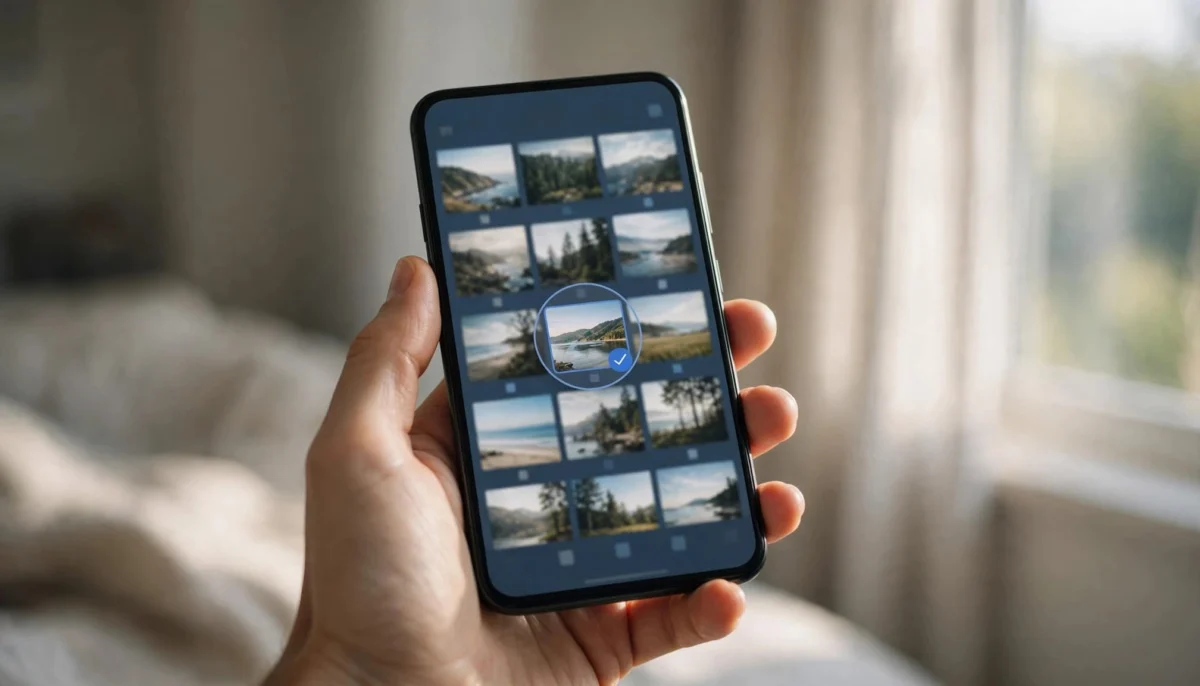
Αποστολή από Android ή iPhone
Για κοινή χρήση φωτογραφιών και βίντεο μέσα από την εφαρμογή:
- Άνοιξε τις Φωτογραφίες Google και συνδέσου στον σωστό λογαριασμό.
- Επίλεξε μία φωτογραφία ή ένα βίντεο. Για περισσότερα στοιχεία, κράτησε πατημένο το πρώτο και πρόσθεσε τα υπόλοιπα.
- Πάτησε Κοινοποίηση.
- Στην ενότητα Αποστολή στις Φωτογραφίες Google, διάλεξε παραλήπτη.
- Αν δεν εμφανίζεται, χρησιμοποίησε την αναζήτηση και πληκτρολόγησε το email του.
- Πρόσθεσε προαιρετικά ένα μήνυμα.
- Πάτησε Αποστολή.
Έλεγξε το πλήρες email πριν ολοκληρώσεις. Οι προτεινόμενες επαφές βασίζονται στις αλληλεπιδράσεις σου και δεν επιβεβαιώνουν ότι επέλεξες το σωστό πρόσωπο.
Μία συνομιλία υποστηρίζει έως 20.000 φωτογραφιών. Για οργανωμένες συλλογές, χρησιμοποίησε άλμπουμ αντί να συγκεντρώνεις όλο το αρχείο σου σε μία συνομιλία.
Αποστολή από Υπολογιστή και Ειδοποιήσεις
Άνοιξε το Google Photos στον περιηγητή, επίλεξε τα στοιχεία και πάτησε Κοινοποίηση. Στη συνέχεια, διάλεξε τους λογαριασμούς και ολοκλήρωσε την αποστολή. Στην κοινοποίηση από τον υπολογιστή, οι προσθήκες σου συνδέονται με το όνομα του προφίλ σου.
Ο παραλήπτης βρίσκει τα κοινόχρηστα στοιχεία στις Ενημερώσεις. Λαμβάνει ειδοποίηση εντός εφαρμογής και push, εφόσον επιτρέπονται οι ειδοποιήσεις. Για νέο άλμπουμ ή νέα συνομιλία αποστέλλεται και email, επομένως η απουσία push δεν σημαίνει ότι απέτυχε η αποστολή.
Πώς Δημιουργείς Κοινόχρηστο Λεύκωμα
Δημιουργία και Πρόσκληση Συμμετεχόντων
Συγκέντρωσε πρώτα τις φωτογραφίες που θέλεις πραγματικά να μοιραστείς. Έπειτα:
- Επίλεξε τις φωτογραφίες και τα βίντεο στην εφαρμογή.
- Πάτησε Προσθήκη > Κοινόχρηστο λεύκωμα.
- Γράψε έναν σαφή τίτλο, χωρίς προσωπικά στοιχεία που δεν χρειάζονται.
- Πάτησε Κοινοποίηση και πρόσθεσε συγκεκριμένους παραλήπτες.
- Άνοιξε τις Επιλογές και ρύθμισε τον σύνδεσμο και τη συνεργασία.
Αν έχεις ήδη άλμπουμ, άνοιξέ το και ξεκίνα από την Κοινοποίηση. Δεν χρειάζεται να ανεβάσεις ξανά τις ίδιες φωτογραφίες ή να δημιουργήσεις δεύτερο αντίγραφο για να τις οργανώσεις.
Πριν προσκαλέσεις άλλους, αφαίρεσε δοκιμαστικές λήψεις, έγγραφα ή φωτογραφίες που μπήκαν κατά λάθος στην επιλογή.
Προσθήκες, Σχόλια και Ενημερώσεις
Ενεργοποίησε τη Συνεργασία, αν θέλεις οι συμμετέχοντες να προσθέτουν δικές τους φωτογραφίες και βίντεο. Ρύθμισε ξεχωριστά τα σχόλια και τις επισημάνσεις “μου αρέσει”, ανάλογα με τη χρήση της συλλογής.
Οι συμμετέχοντες μπορούν να λαμβάνουν ειδοποιήσεις για νέες προσθήκες, ανάλογα με τις ρυθμίσεις τους. Για συλλογή φωτογραφιών από εκδήλωση, όρισε από πριν ποιος ανεβάζει και ποιος απλώς βλέπει.
Η πρόσβαση αφορά το συγκεκριμένο άλμπουμ, όχι ολόκληρη τη βιβλιοθήκη σου. Ωστόσο, κάθε νέα φωτογραφία που προσθέτεις στο κοινόχρηστο άλμπουμ γίνεται διαθέσιμη στους συμμετέχοντες.
Πώς Στέλνεις Σύνδεσμο Χωρίς Λογαριασμό Google
Αν ο παραλήπτης δεν χρησιμοποιεί Λογαριασμό Google, άνοιξε το άλμπουμ και επίλεξε Κοινοποίηση > Δημιουργία συνδέσμου. Αντέγραψε τον σύνδεσμο και στείλ’ τον με email, Viber, WhatsApp ή άλλη εφαρμογή.
Έτσι, ο παραλήπτης μπορεί να προβάλει το περιεχόμενο στον περιηγητή χωρίς να εγκαταστήσει το Google Photos. Για να προσθέσει φωτογραφίες ή σχόλια, μπορεί να χρειαστεί να συνδεθεί σε λογαριασμό.
Απόφυγε να στείλεις τον σύνδεσμο σε μεγάλη ομαδική συνομιλία, όταν οι φωτογραφίες αφορούν λίγους ανθρώπους. Επίσης, μην τον δημοσιεύεις σε κοινωνικά δίκτυα ή σε ιστοσελίδα.
Η κρυπτογράφηση μιας συνομιλίας στο Viber ή στο WhatsApp δεν αλλάζει τα δικαιώματα του άλμπουμ. Αν κάποιος προωθήσει τον σύνδεσμο, μπορεί να δώσει πρόσβαση και σε άλλους.
Στείλε τον σύνδεσμο μόνο στους απαραίτητους παραλήπτες και απενεργοποίησέ τον όταν ολοκληρωθεί το μοίρασμα.
Πώς Διακόπτεις την Κοινοποίηση και Ανακαλείς Πρόσβαση
Η διαγραφή του μηνύματος με τον σύνδεσμο δεν σταματά την πρόσβαση μέσω αυτού. Για διακοπή κοινοποίησης και διαχείριση πρόσβασης, άλλαξε τις ρυθμίσεις του άλμπουμ.
- Άνοιξε το κοινόχρηστο λεύκωμα.
- Μπες στο μενού του και επίλεξε Επιλογές.
- Απενεργοποίησε την Κοινοποίηση συνδέσμου.
- Αφαίρεσε όσους δεν θέλεις πλέον να έχουν πρόσβαση.
- Απενεργοποίησε τη Συνεργασία, αν θέλεις να σταματήσουν οι νέες προσθήκες.
Αν αφαιρέσεις μόνο έναν συμμετέχοντα αλλά αφήσεις ενεργό τον σύνδεσμο, μπορεί να αποκτήσει ξανά πρόσβαση μέσω αυτού. Η απενεργοποίηση της συνεργασίας σταματά τις προσθήκες, όχι την προβολή.
Για να αντικαταστήσεις έναν σύνδεσμο που κυκλοφόρησε ανεξέλεγκτα, απενεργοποίησέ τον και δημιούργησε νέο. Έπειτα στείλε μόνο τον καινούργιο στους επιθυμητούς παραλήπτες.
Η ανάκληση δεν διαγράφει ήδη αποθηκευμένα αντίγραφα, λήψεις ή στιγμιότυπα οθόνης. Αν έχεις μοιραστεί ευαίσθητο υλικό, η αλλαγή πρόσβασης περιορίζει τη μελλοντική προβολή μέσα από το άλμπουμ, αλλά δεν ανακτά αρχεία από άλλες συσκευές.
Πότε Χρειάζεσαι το Partner Sharing
Αυτόματη Κοινοποίηση σε Ένα Άτομο
Το Partner Sharing προορίζεται για συνεχή κοινή χρήση με ένα άτομο. Μπορείς να το χρησιμοποιήσεις με τον σύντροφό σου, εφόσον διαθέτει Λογαριασμό Google. Ο όρος «Κοινόχρηστη Βιβλιοθήκη» περιγράφει αυτή τη λειτουργία, αλλά δεν είναι απαραίτητα η ονομασία της επιλογής στο μενού.
Στις ρυθμίσεις του Google Photos, άνοιξε την επιλογή για συνεργάτη. Διάλεξε αν θα μοιράζεσαι όλες τις φωτογραφίες, φωτογραφίες συγκεκριμένων προσώπων ή περιεχόμενο από επιλεγμένη ημερομηνία και μετά.
Οι νέες φωτογραφίες αποστέλλονται αυτόματα μόλις δημιουργηθούν αντίγραφα ασφαλείας. Η ρύθμιση καλύπτει και μελλοντικό περιεχόμενο.
Περιορισμοί στην Επιλογή Προσώπων
Η επιλογή συγκεκριμένων ανθρώπων μπορεί να βασίζεται στην αναγνώριση προσώπου και την ομαδοποίηση προσώπων. Η διαθεσιμότητα εξαρτάται από την περιοχή και τις λειτουργίες του λογαριασμού, ενώ η αναγνώριση μπορεί να κάνει λάθη.
Για φωτογραφίες που θέλεις να ελέγξεις πριν τις μοιραστείς, πρόσθεσέ τες χειροκίνητα σε άλμπουμ. Έτσι βλέπεις κάθε στοιχείο πριν δώσεις πρόσβαση.
Αν αλλάξουν οι ανάγκες σου, απενεργοποίησε την αυτόματη αποστολή. Τα αντίγραφα που έχει ήδη αποθηκεύσει το άλλο άτομο μπορεί να παραμείνουν στη βιβλιοθήκη του.
Πόσο Χώρο Καταλαμβάνουν οι Κοινόχρηστες Φωτογραφίες
Τα 15 GB και η Ποιότητα Αντιγράφων
Τα 15 GB είναι κοινός αποθηκευτικός χώρος για Google Photos, Gmail και Google Drive. Για περισσότερο χώρο χρησιμοποιείς το Google One. Η αναβάθμιση αυξάνει τη χωρητικότητα, χωρίς να δίνει αυτόματα πρόσβαση στις φωτογραφίες σου.
Η Αρχική ποιότητα (Original quality) διατηρεί τις φωτογραφίες στην Πρωτότυπη ποιότητα και καταναλώνει χώρο. Η Εξοικονόμηση χώρου (Storage saver) επίσης καταναλώνει χώρο για νέες μεταφορτώσεις.
Η παλιότερη “Υψηλή ποιότητα” δεν προσφέρει πλέον απεριόριστη δωρεάν αποθήκευση. Τα αντίγραφα αυτής της κατηγορίας που ανέβηκαν πριν από την 1η Ιουνίου 2021 εξαιρούνται από το όριο.
Με την Εξοικονόμηση χώρου, οι φωτογραφίες πάνω από 16 MP μειώνονται στα 16 MP και τα βίντεο πάνω από 1080p στα 1080p. Η αλλαγή ρύθμισης αφορά τις επόμενες μεταφορτώσεις, όχι την αυτόματη μετατροπή όλου του παλιού αρχείου.
Τι Ισχύει για τον Παραλήπτη
Η απλή προβολή κοινόχρηστων φωτογραφιών δεν καταναλώνει χώρο του παραλήπτη. Αν αποθηκεύσει αντίγραφα στη δική του βιβλιοθήκη, αυτά κατά κανόνα προσμετρώνται στον δικό του χώρο.
Στο Partner Sharing υπάρχει εξαίρεση: τα αποθηκευμένα στοιχεία δεν καταναλώνουν χώρο όσο ο συνεργάτης συνεχίζει να τα μοιράζεται μέσω αυτής της λειτουργίας.
Στο Google Drive, τα κοινόχρηστα αρχεία χρεώνουν τον χώρο του ιδιοκτήτη. Αν δημιουργήσεις δικό σου αντίγραφο, καταλαμβάνει χώρο από τον δικό σου λογαριασμό.
Για οικογενειακή οργάνωση, η σύγκριση Google One, iCloud και Dropbox ξεχωρίζει την κοινή χωρητικότητα από την πρόσβαση στα αρχεία.
Πώς Ελευθερώνεις Χώρο Χωρίς Άσκοπες Διαγραφές
Άνοιξε Εικόνα προφίλ > Διαχείριση αποθηκευτικού χώρου (Manage storage). Εκεί θα βρεις κατηγορίες όπως μεγάλα αρχεία, θολές φωτογραφίες και στιγμιότυπα οθόνης, ανάλογα με το περιεχόμενό σου.
Ξεκίνα από μεγάλα βίντεο που δεν χρειάζεσαι. Στη συνέχεια, εξέτασε τις φωτογραφίες μία προς μία πριν επιβεβαιώσεις διαγραφή. Μια θολή λήψη μπορεί να είναι η μοναδική φωτογραφία μιας σημαντικής στιγμής.
Η Απελευθέρωση χώρου στη συσκευή έχει διαφορετικό σκοπό: αφαιρεί τοπικά αντίγραφα που έχουν ήδη αντίγραφο ασφαλείας. Δεν μειώνει τη χρήση του cloud.
Αντίθετα, η διαγραφή μέσα από τη βιβλιοθήκη Google Photos μπορεί να επηρεάσει τα συγχρονισμένα στοιχεία και τη διαθεσιμότητά τους στα λευκώματα.
Αν ο χώρος παραμένει γεμάτος, εξέτασε και τα μεγάλα συνημμένα του Gmail. Η διαχείριση χώρου στον λογαριασμό Google καλύπτει τον κοινό χώρο και των τριών υπηρεσιών.
Γιατί Δεν Ανοίγει το Άλμπουμ ή Δεν Φαίνονται Φωτογραφίες
Ο Παραλήπτης Δεν Έχει Πρόσβαση
Ζήτησέ του να ανοίξει την πρόσκληση με το email στο οποίο την έστειλες. Αν χρησιμοποιεί πολλούς λογαριασμούς στον ίδιο περιηγητή, μπορεί να έχει ενεργό διαφορετικό προφίλ.
Αν είχε λάβει σύνδεσμο, η απενεργοποίησή του σταματά την πρόσβαση μέσω αυτού. Στείλε νέα πρόσκληση στον συγκεκριμένο λογαριασμό, αντί να ενεργοποιήσεις αμέσως ξανά την πρόσβαση μέσω συνδέσμου.
Επίσης, έλεγξε μήπως αφαίρεσες κατά λάθος τον συμμετέχοντα από τις επιλογές.
Λείπουν Φωτογραφίες ή Δεν Ολοκληρώνεται η Αποστολή
Έλεγξε τη σύνδεση στο διαδίκτυο και αν ολοκληρώθηκε η μεταφόρτωση. Στο iPhone, η εφαρμογή χρειάζεται πρόσβαση στις φωτογραφίες που προσπαθείς να επιλέξεις.
Στο Android, οι περιορισμοί λειτουργίας στο παρασκήνιο μπορούν να καθυστερήσουν το ανέβασμα. Για τέτοιες καθυστερήσεις, ακολούθησε τα βήματα για διόρθωση αντιγράφων ασφαλείας στο Android.
Πριν επαναλάβεις την αποστολή, άνοιξε το άλμπουμ και δες αν τα στοιχεία εμφανίζονται ήδη, ώστε να αποφύγεις περιττές επαναλήψεις.
Χρήσιμες Συμβουλές και Προειδοποιήσεις
Περιόρισε την Έκθεση Προσωπικών Στοιχείων
Πριν μοιραστείς φωτογραφίες, εξέτασε αν φαίνονται διευθύνσεις, εισιτήρια, στοιχεία παιδιών ή έγγραφα. Αφαίρεσε όσα δεν χρειάζονται για τον σκοπό του λευκώματος.
Έλεγξε επίσης τις ρυθμίσεις κοινοποίησης της τοποθεσίας για το συγκεκριμένο λεύκωμα. Ακόμη κι αν κρύψεις τα δεδομένα τοποθεσίας, ο παραλήπτης μπορεί να αναγνωρίσει ένα σπίτι ή σχολείο από την εικόνα.
Για περιεχόμενο τρίτων, ιδιαίτερα παιδιών, εξασφάλισε συναίνεση πριν από το μοίρασμα.
Πρόσεξε τον Κλειδωμένο Φάκελο και τον Λογαριασμό
Για να κοινοποιήσεις στοιχείο από τον Κλειδωμένο φάκελο, πρέπει πρώτα να το μετακινήσεις έξω από αυτόν. Μετά τη μετακίνηση, δεν έχει πλέον την προστασία του συγκεκριμένου φακέλου.
Ενεργοποίησε επαλήθευση δύο βημάτων ή κλειδί πρόσβασης στον Λογαριασμό Google. Σε υπολογιστή που χρησιμοποιούν και άλλοι, αποσυνδέσου όταν τελειώσεις.
Κράτα ξεχωριστό αντίγραφο των αναντικατάστατων φωτογραφιών. Μια κοινόχρηστη συλλογή εξυπηρετεί τη συνεργασία, αλλά δεν αντικαθιστά ένα ανεξάρτητο αντίγραφο ασφαλείας.
Συνοπτικά
Προσκάλεσε συγκεκριμένους λογαριασμούς για προσωπικά λευκώματα και ενεργοποίησε τη συνεργασία μόνο όταν χρειάζονται προσθήκες. Χρησιμοποίησε σύνδεσμο όταν εξυπηρετεί πραγματική ανάγκη, γνωρίζοντας ότι μπορεί να προωθηθεί.
Για τον χώρο, ξεχώρισε την απλή προβολή από την αποθήκευση αντιγράφων. Για την ιδιωτικότητα, θυμήσου ότι η ανάκληση πρόσβασης δεν σβήνει όσα έχουν ήδη κατεβάσει άλλοι.
Συχνές Ερωτήσεις (FAQ)
Μπορώ να Βάλω Κωδικό σε Κοινόχρηστο Λεύκωμα;
Το Google Photos δεν προσφέρει ξεχωριστό κωδικό πρόσβασης για κάθε κοινόχρηστο λεύκωμα. Για να περιορίσεις την πρόσβαση, προσκάλεσε συγκεκριμένους Λογαριασμούς Google και απενεργοποίησε την κοινοποίηση συνδέσμου. Ο κωδικός του λογαριασμού σου προστατεύει τον ίδιο τον λογαριασμό, όχι έναν σύνδεσμο που έχεις ήδη μοιραστεί.
Βλέπει ο Παραλήπτης Όλη τη Βιβλιοθήκη μου;
Όταν μοιράζεσαι συγκεκριμένες φωτογραφίες ή άλμπουμ, ο παραλήπτης βλέπει μόνο αυτό το περιεχόμενο, όχι ολόκληρη τη βιβλιοθήκη σου. Πρόσεξε τις επόμενες προσθήκες στο κοινόχρηστο άλμπουμ, καθώς θα είναι ορατές στον παραλήπτη.
Μπορεί Κάποιος να Κατεβάσει τις Φωτογραφίες μου;
Ναι, μπορεί να αποθηκεύσει ή να κατεβάσει περιεχόμενο στο οποίο έχει πρόσβαση. Δεν υπάρχει αξιόπιστος τρόπος να αποκλείσεις κάθε αντιγραφή ή στιγμιότυπο οθόνης. Αν μια εικόνα δεν πρέπει να φύγει από τον έλεγχό σου, μην την προσθέσεις σε κοινόχρηστο άλμπουμ.
Μπορώ να Αποθηκεύσω Βίντεο 4K και Φωτογραφίες RAW;
Ναι, το Google Photos υποστηρίζει βίντεο 4K και πολλά αρχεία RAW, με περιορισμούς συμβατότητας και μεγέθους. Για να διατηρήσεις την αρχική ανάλυση, επίλεξε Αρχική ποιότητα. Η Εξοικονόμηση χώρου μειώνει τα βίντεο άνω των 1080p, επομένως δεν διατηρεί αντίγραφο σε ποιότητα 4K.
Η Διαγραφή μιας Φωτογραφίας από το Λεύκωμα Σβήνει το Πρωτότυπο;
Η αφαίρεση μιας φωτογραφίας από ένα άλμπουμ δεν τη διαγράφει από τη βιβλιοθήκη σου. Η εντολή διαγραφής στο Google Photos είναι διαφορετική. Διάβασε το μήνυμα επιβεβαίωσης πριν προχωρήσεις, επειδή η διαγραφή μπορεί να επηρεάσει και τα συγχρονισμένα αντίγραφα.
Χρειάζεται ο Παραλήπτης Συνδρομή Google One;
Όχι, δεν χρειάζεται συνδρομή για να δει όσα μοιράζεσαι μαζί του. Η δική σου αναβάθμιση δεν τον υποχρεώνει να αγοράσει χώρο. Αν αποθηκεύσει δικά του αντίγραφα, ισχύει το διαθέσιμο όριο του λογαριασμού του, με την εξαίρεση του Partner Sharing.
Κράτησε τον Έλεγχο της Κοινοποίησης
Η ασφαλής κοινοποίηση ξεκινά από συγκεκριμένους παραλήπτες και περιορισμένα δικαιώματα. Πρόσθεσε μόνο τις απαραίτητες φωτογραφίες και κράτησε τον σύνδεσμο κλειστό όταν δεν τον χρειάζεσαι.
Όταν ολοκληρωθεί η ανταλλαγή, αφαίρεσε την πρόσβαση που περισσεύει. Το σημαντικότερο όριο παραμένει το ίδιο: μπορείς να σταματήσεις τη μελλοντική προβολή μέσω του λευκώματος, αλλά δεν ανακαλείς αντίγραφα που έχουν ήδη αποθηκευτεί αλλού.
