



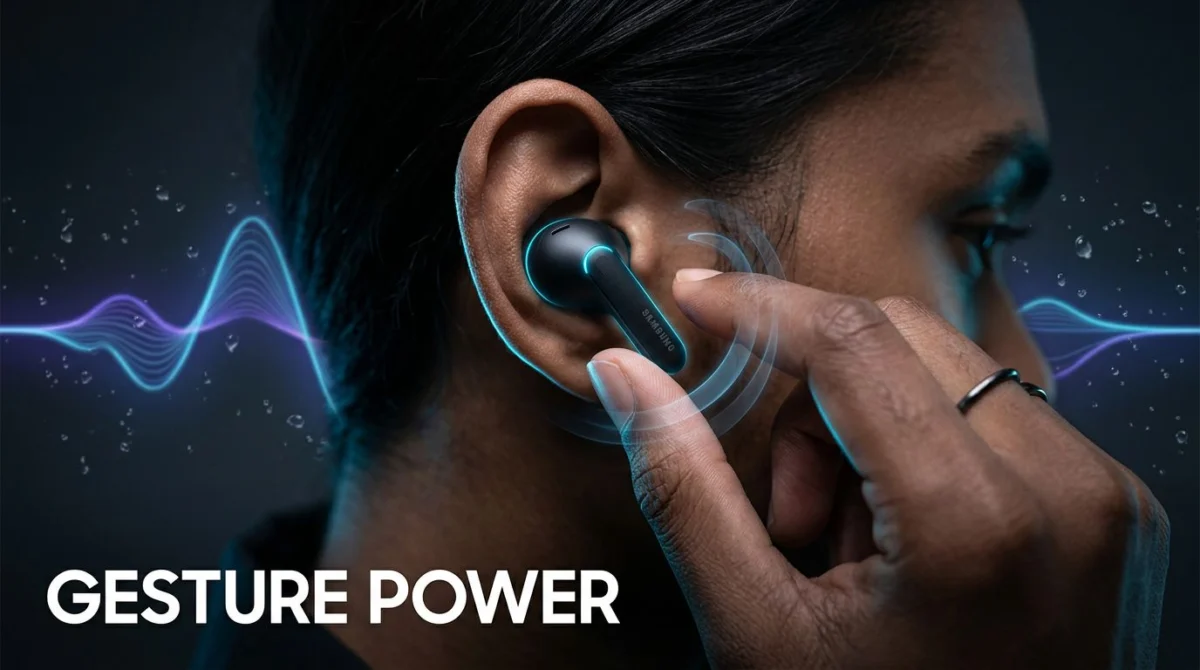
Αν ρυθμίσεις σωστά τα Samsung Galaxy Buds 4 Pro, τα true wireless earbuds της Samsung, δεν τα χρησιμοποιείς απλώς για μουσική. Τα κάνεις εργαλείο για κλήσεις, volume control, voice assistant, 360 audio, εντοπισμό και πιο καθαρό ήχο, χωρίς να ανοίγεις συνεχώς το κινητό σου.
Το θέμα δεν είναι να μάθεις “μερικά κόλπα”. Το θέμα είναι να στήσεις σωστά τα βασικά, ώστε κάθε κίνηση να δουλεύει όπως πρέπει, κάθε φορά. Επιπλέον, με πιστοποίηση IP57 rating, τα Samsung Galaxy Buds 4 Pro είναι ανθεκτικά στο νερό και ιδανικά για καθημερινή χρήση ακόμα και σε υγρές συνθήκες.
Βασικά Σημεία
- Ρύθμισε σωστά τα gestures στα Samsung Galaxy Buds 4 Pro ακουμπώντας το πλάι (όχι το μεταλλικό μέρος): single/double/triple pinch για play/next/prev, swipe για volume, pinch-hold για ANC/ambient ή custom assistant/app.
- Βελτίωσε τον ήχο ενεργοποιώντας lossless audio, Dolby Atmos και EQ ανά εφαρμογή (π.χ. bass boost στο Spotify), για Hi-Fi εμπειρία σε μουσική, ταινίες και σειρές.
- Ενεργοποίησε 360 Audio με/χωρίς head tracking για spatial ήχο και recording σε βίντεο, και head gestures για απάντηση κλήσεων με νεύμα.
- Παρακολούθησε τη θήκη φόρτισης με LED χρώματα, φόρτισε με USB-C/wireless/reverse, και στήσε Find app για notify left behind και ring εντοπισμό.
- Πρόσθεσε pro tips: mic mode από accessibility για ambient amplification και Buds widget στην αρχική οθόνη για γρήγορη πρόσβαση σε μπαταρία/ελέγχους.
Πάρτε τον έλεγχο των gestures στα Samsung Galaxy Buds 4 Pro
Αν ξεκινήσεις από εδώ, θα κερδίσεις χρόνο σε κάθε χρήση. Τα Buds έχουν πολλά gestures, αλλά δουλεύουν σωστά μόνο αν ξέρεις πού να ακουμπάς και τι κάνει η κάθε κίνηση.
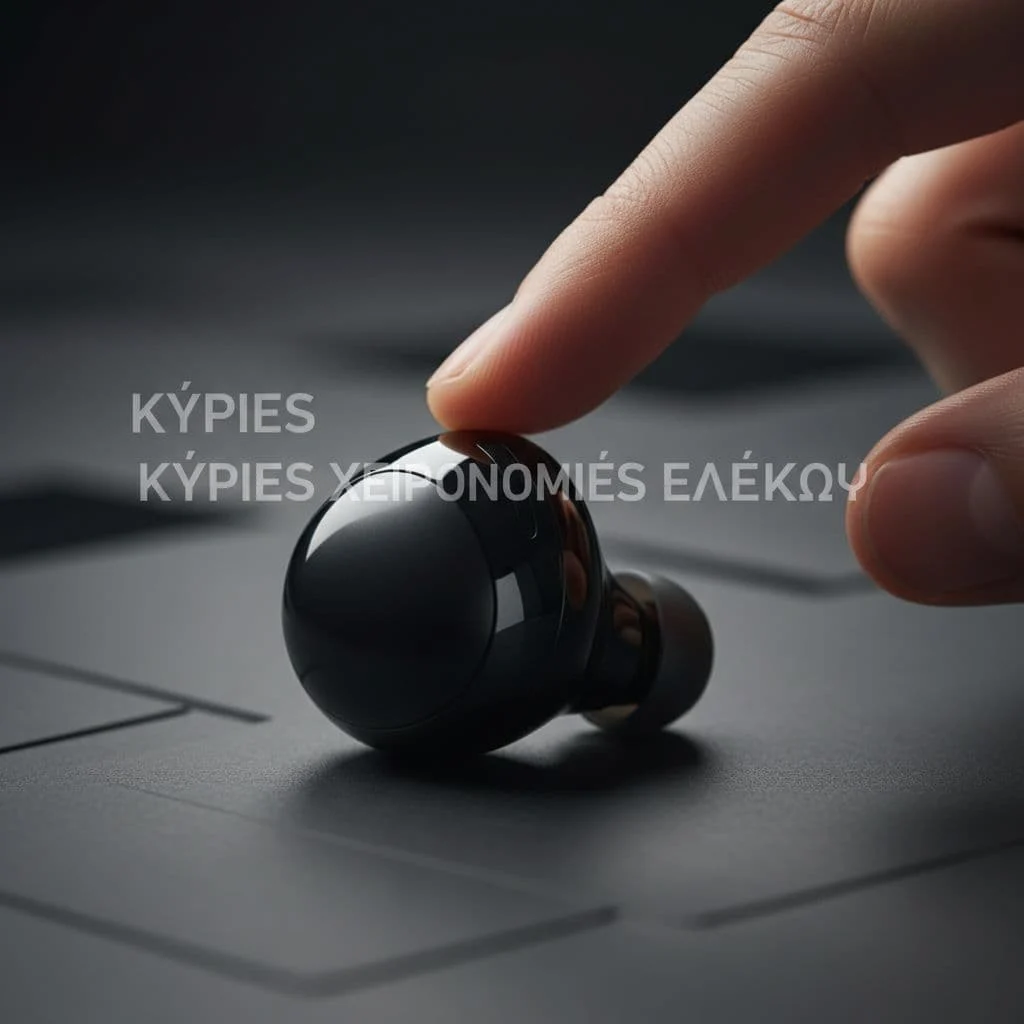
Μην πατάς το μεταλλικό μέρος. Το σημείο που μετράει είναι το πλάι του ακουστικού, εκεί που αναγνωρίζεται η χειρονομία, και ο blade design βοηθά να εντοπίσεις εύκολα αυτό το σημείο. Η ergonomic fit εξασφαλίζει άνεση όταν τα τοποθετείς σωστά. Κράτα το σαν βασικό κανόνα: το πλάι είναι για pinch και swipe, το μεταλλικό μέρος δεν είναι το σωστό σημείο, και η ίδια λογική ισχύει και για το αριστερό και για το δεξί bud. Μόλις το συνηθίσεις, οι κινήσεις γίνονται πιο φυσικές. Δεν χρειάζεται δύναμη, ούτε πολλές προσπάθειες. Θέλει απλώς σωστή επαφή στο σωστό σημείο.
Οι βασικές χειρονομίες είναι τρεις και καλό είναι να τις βάλεις σε σειρά, για να μην τις μπερδεύεις. Το pinch control περιλαμβάνει:
- Single pinch Χρησιμοποιείται για play και pause σε μουσική ή βίντεο. Αν χτυπήσει κλήση, με το ίδιο πάτημα απαντάς. Αν είσαι ήδη σε κλήση, το ίδιο κλικ την τερματίζει.
- Double pinch Πηγαίνει το κομμάτι στο επόμενο. Αν βλέπεις βίντεο, μπορεί να προχωρήσει στο επόμενο βίντεο, ανάλογα με την εφαρμογή.
- Triple pinch Γυρίζει πίσω στο προηγούμενο κομμάτι.
Αυτό είναι το πιο πρακτικό μέρος του χειρισμού, γιατί αντικαθιστά συνεχείς κινήσεις στο κινητό. Αν ακούς μουσική ενώ περπατάς ή όταν το τηλέφωνο είναι στην τσάντα, αυτές οι τρεις κινήσεις σου λύνουν τα χέρια.
Το swipe είναι εξίσου χρήσιμο. Με το swipe up ανεβάζεις ένταση, με το swipe down τη χαμηλώνεις. Δεν χρειάζεται να ανοίγεις sliders στην οθόνη. Το pinch and hold από προεπιλογή αλλάζει ανάμεσα σε Active Noise Canceling και Ambient sound. Δηλαδή, αν το κρατήσεις πατημένο, γυρνάς από ANC σε περιβάλλον ήχου, αν έρθει κλήση, το ίδιο gesture μπορεί να τη απορρίψει. Και τα πιο ωραία; Όλα αυτά δουλεύουν και στα δύο buds. Δεν μένεις κολλημένος στο ένα ή στο άλλο. Χρησιμοποιείς όποιο βολεύει τη στιγμή.
Αφού μάθεις τα βασικά, το επόμενο βήμα είναι να τα φέρεις στα μέτρα σου. Εδώ κρύβεται το πραγματικό κέρδος, γιατί το ίδιο gesture μπορεί να κάνει διαφορετική δουλειά ανάλογα με το πώς το στήνεις. Για να αλλάξεις τα gestures, βεβαιώσου πρώτα ότι τα buds είναι συνδεδεμένα. Μετά ακολούθησε αυτή τη διαδρομή: άνοιξε τις ρυθμίσεις του κινητού, πάτα στο μικρό μενού που εμφανίζεται πάνω, κατέβα μέχρι να βρεις τα earbud controls, διάλεξε αριστερό ή δεξί bud, όρισε τι θέλεις να κάνει το κάθε ένα. Από εδώ και πέρα, δεν περιορίζεσαι στις default λειτουργίες. Μπορείς να στήσεις κάθε πλευρά διαφορετικά, ανάλογα με το πώς χρησιμοποιείς τα ακουστικά στην καθημερινότητά σου.
Το pinch-and-hold δεν είναι μόνο για ANC και ambient sound. Μπορεί να γίνει shortcut για assistant ή για εφαρμογή. Στο δεξί bud μπορείς να βάλεις Google Assistant, Bixby ή Perplexity assistant. Στο αριστερό bud μπορείς να βάλεις Spotify, voice recorder ή interpreter. Έτσι, αν κάνεις pinch and hold στο δεξί bud, ανοίγει ο assistant που διάλεξες. Αν το ορίσεις στο αριστερό για καταγραφή, ξεκινάει αμέσως το recording. Αυτό είναι από τα πιο χρήσιμα hidden features, γιατί κόβει περιττά βήματα. Αν θέλεις να βγάλεις γρήγορα σημείωση με φωνή ή να ανοίξεις έναν βοηθό χωρίς να μιλήσεις στο κινητό, έχεις έτοιμο δρόμο.
Τα head gestures είναι off by default, άρα πρέπει να τα ανοίξεις χειροκίνητα. Μόλις τα ενεργοποιήσεις, μπορείς να απαντήσεις σε κλήση με νεύμα και να την απορρίψεις με κούνημα κεφαλιού. Η λογική είναι απλή: νεύμα πάνω και κάτω για απάντηση, κούνημα αριστερά και δεξιά για απόρριψη. Η ίδια λειτουργία έχει και πρακτική αξία όταν τα χέρια σου είναι γεμάτα ή όταν δεν θέλεις να ακουμπήσεις το τηλέφωνο. Αν θέλεις να δεις πώς το υποστηρίζει η Samsung στα σχετικά μοντέλα, η επίσημη σελίδα για τα head gestures στα Galaxy Buds 4 Pro εξηγεί και τα βασικά όρια χρήσης.
Ρύθμισε τον ήχο πριν κρίνεις την ποιότητα
Πολλοί κρίνουν τα buds από το κουτί. Αυτό είναι λάθος. Αν δεν πειράξεις τις ρυθμίσεις ήχου, δεν ακούς την πλήρη εικόνα του Hi-Fi sound. Θέλει δύο ή τρία απλά βήματα και μετά αλλάζει η εμπειρία.
Βελτίωσε τον ήχο με lossless και Dolby Atmos
Μπες στις ρυθμίσεις των buds και πήγαινε: Sound quality and effects -> Advanced quality options. Εκεί, άνοιξε το πάνω toggle για να ενεργοποιήσεις το lossless audio. Αν η μουσική σου υπηρεσία δίνει 24-bit audio ή υψηλότερη ποιότητα μέσω του Samsung Seamless Codec, τα Buds μπορούν να περάσουν αυτό το σήμα και να σου δώσουν πιο καθαρό αποτέλεσμα, χάρη στο 2-way speaker και το Dual amplifier που παράγουν Ultra High Quality Audio.
Δεν είναι μαγικό. Απλώς μειώνει τις απώλειες που θα είχες με πιο περιορισμένη μετάδοση. Αν ακούς συχνά από premium υπηρεσίες, αυτή είναι από τις πρώτες ρυθμίσεις που πρέπει να ενεργοποιήσεις.
Το επόμενο βήμα είναι πιο απλό, αλλά κάνει μεγάλη διαφορά σε ταινίες και σειρές. Άνοιξε τα quick settings, πάτα το μολύβι για επεξεργασία και πρόσθεσε το Dolby Atmos control. Από εκεί και πέρα:
- άναψέ το όταν βλέπεις ταινίες,
- κράτα πατημένο το control για να διαλέξεις Movie, Music ή Voice,
- μεγάλωσέ το λίγο, για να το βρίσκεις πιο εύκολα.
Όταν είναι σωστά ρυθμισμένο, ο ήχος παύει να μοιάζει επίπεδος. Ακούγεται πιο γεμάτος και πιο χωρικός, σαν να έχεις περισσότερο χώρο γύρω σου.
Από μέτριο ήχο, πας σε πολύ πιο κοντινή αίσθηση surround.
### Χρησιμοποίησε τα κρυφά sound profiles ανά εφαρμογή
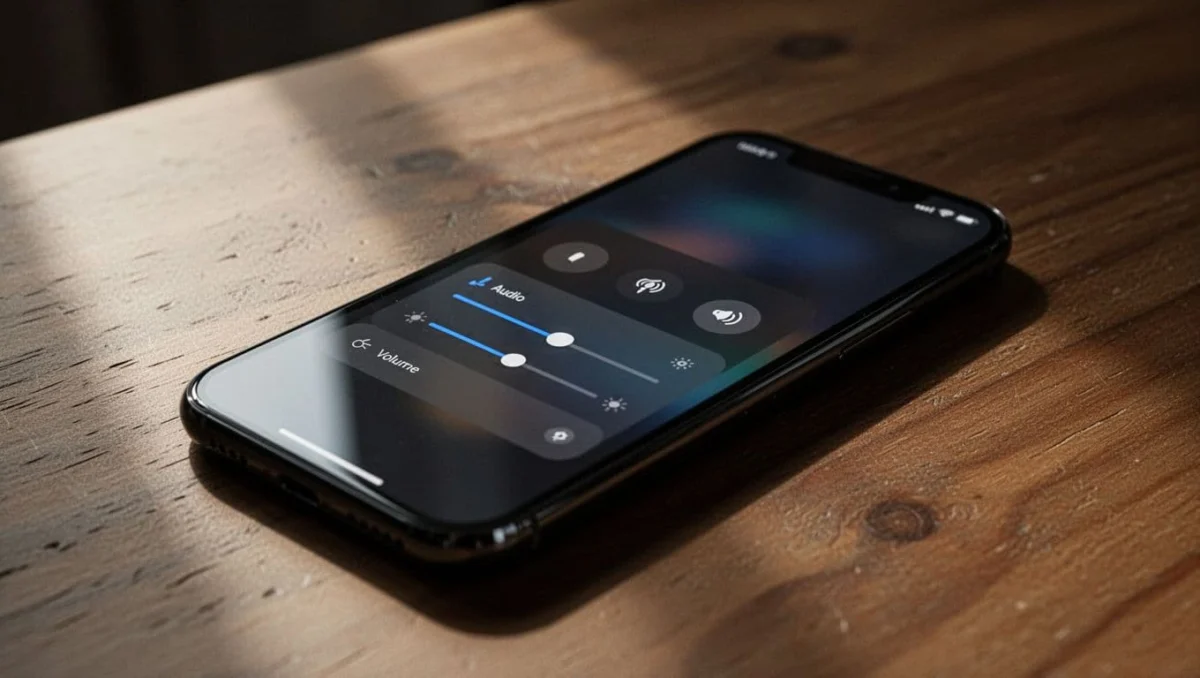
Υπάρχει ένα σημείο που πολλοί δεν ψάχνουν καν. Αν ανοίξεις το volume slider στα quick settings και το κρατήσεις πατημένο, μπαίνεις κατευθείαν στις ρυθμίσεις των buds.
Εκεί μπορείς να αλλάξεις:
- ANC σε ambient ή adaptive,
- ένταση cancellation,
- equalizer,
- 360 audio.
Το πιο χρήσιμο όμως είναι ότι μπορείς να στήσεις διαφορετικό EQ ανά εφαρμογή. Δηλαδή, δεν χρειάζεται να έχεις ένα προφίλ για όλα.
| Εφαρμογή | Ρύθμιση EQ | Γιατί σε βολεύει |
|---|---|---|
| Spotify | Bass boost | Δίνει περισσότερο σώμα στη μουσική |
| YouTube | Smooth | Κάνει τον ήχο πιο μαλακό |
| Netflix | Clear | Βοηθά να ακούγονται πιο καθαρά οι διάλογοι |
Αυτό το setup είναι ιδανικό αν αλλάζεις συχνά ανάμεσα σε μουσική, βίντεο και σειρές. Τα buds θυμούνται τη ρύθμιση για κάθε app, οπότε δεν χρειάζεται να την ξαναπείραξεις κάθε φορά.
Πρόσεξε τη θήκη φόρτισης και κέρδισε χρόνο
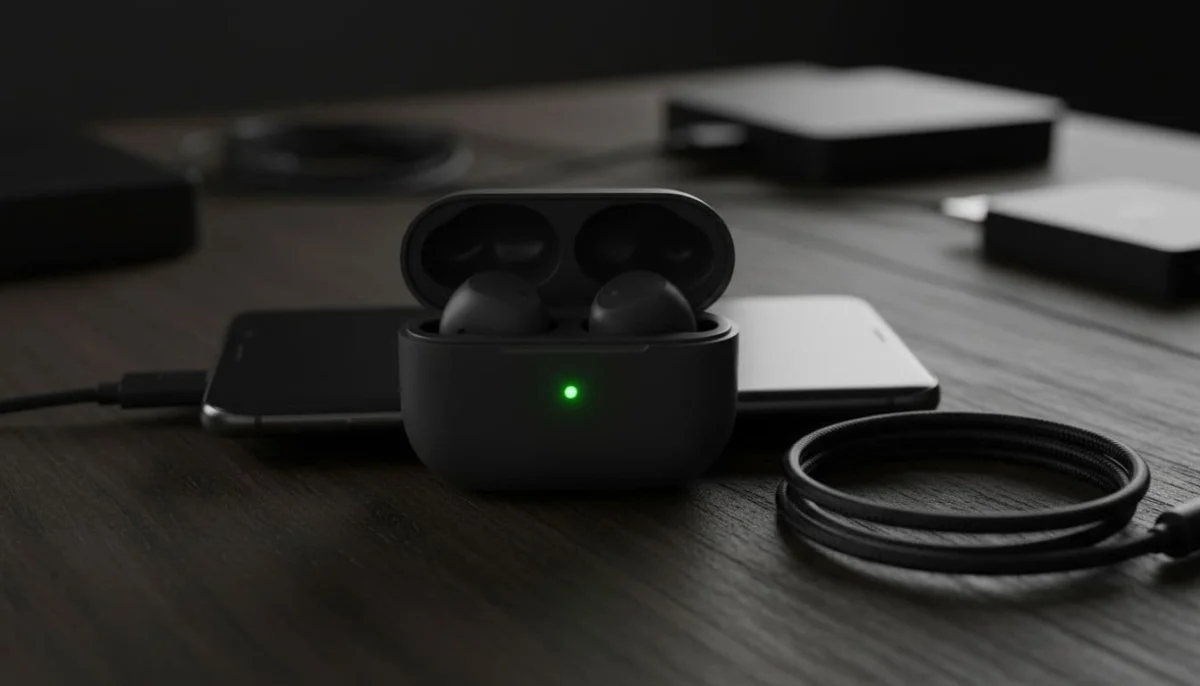
Η charging case δεν είναι απλώς αποθήκη για τα ακουστικά. Σου δείχνει μπαταρία, σου δίνει τρόπους φόρτισης και σου λέει πότε να κινηθείς πριν μείνεις από ενέργεια. Η battery life φτάνει έως 5-6 ώρες με ANC ενεργοποιημένο και έως 30 ώρες συνολικά με τη charging case. Αν μάθεις τα βασικά, αποφεύγεις άσκοπες εκπλήξεις.
Διάβασε σωστά το LED της θήκης
Το LED της θήκης σου λέει περίπου πού βρίσκεται η μπαταρία.
| Χρώμα LED | Τι σημαίνει |
|---|---|
| Πράσινο | Πάνω από 60% |
| Κίτρινο | Από 30% έως 60% |
| Σταθερό κόκκινο | Κάτω από 30% |
| Αναβοσβήνει κόκκινο | Κάτω από 10% |
Αν δεις σταθερό κόκκινο, ο χρόνος σου τελειώνει. Αν αρχίσει να αναβοσβήνει, μην το αφήσεις άλλο. Εκεί πρέπει να φορτίσεις άμεσα.
Φόρτισε με τον τρόπο που έχεις διαθέσιμο
Έχεις τρεις πρακτικές επιλογές:
- USB-C cable
- reverse wireless charging από το κινητό σου
- wireless charging pad
Αν δεν έχεις πρίζα ή καλώδιο δίπλα σου, μπορείς να βάλεις τη θήκη πάνω στο πίσω μέρος του τηλεφώνου, αν η συσκευή σου υποστηρίζει reverse wireless share. Σε ορισμένες περιπτώσεις μπορείς να φορτίσεις και το κινητό και τη θήκη με αυτόν τον τρόπο, αρκεί η διάταξη να το επιτρέπει.
Πέρασε σε γρήγορο pairing όταν αλλάζεις συσκευή
Για να τα συνδέσεις σε άλλη συσκευή, άνοιξε πρώτα το καπάκι. Αυτό είναι βασικό. Μετά κράτα πατημένο το κουμπί της θήκης για περίπου 5 δευτερόλεπτα, μέχρι να δεις το LED να γυρνά σε διαφορετικά χρώματα. Αν έχεις συσκευές Samsung, το Auto Switch κάνει τη μετάβαση αυτόματα χωρίς έξτρα βήματα.
Μόλις γίνει αυτό:
- Άνοιξε το Bluetooth connection στη νέα συσκευή.
- Βρες τα Buds στη λίστα.
- Κάνε pair.
- Έλεγξε ότι ο ήχος περνά σωστά.
Αν αλλάζεις συσκευές συχνά, αυτό σε γλιτώνει από άσκοπες δοκιμές.
## Άνοιξε το 360 Audio και φέρε τον ήχο πιο κοντά σου
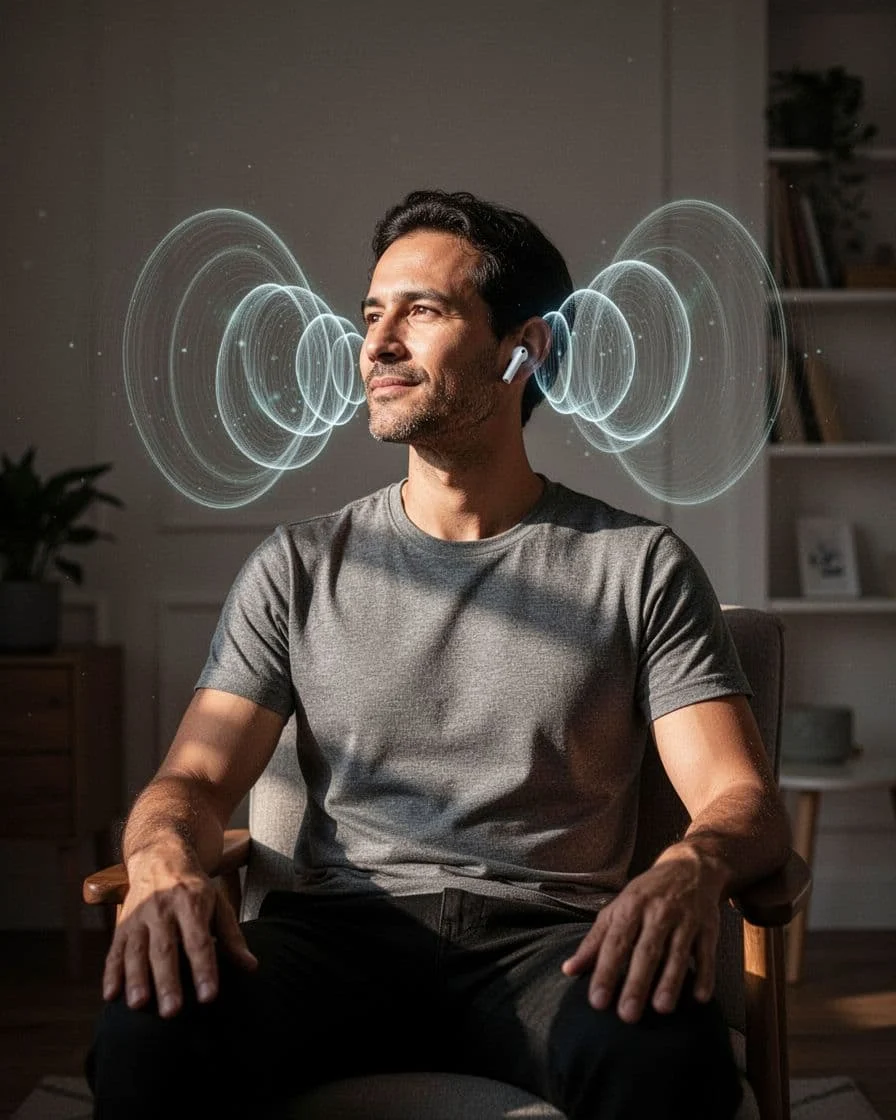
Το 360 Audio είναι το σημείο όπου τα ακουστικά δείχνουν τι μπορούν να κάνουν πέρα από το απλό stereo, προσφέροντας spatial audio εμπειρία. Αν το στήσεις σωστά, ο ήχος αποκτά θέση, χώρο και αίσθηση κίνησης.
Δοκίμασε 360 Audio με και χωρίς head tracking
Στα quick settings, κράτα πατημένο το volume, μπες στο 360 Audio και θα δεις δύο επιλογές:
- on without head tracking
- on with head tracking
Χωρίς head tracking, ο ήχος γίνεται πιο χωρικός, αλλά μένει σταθερός γύρω σου. Με head tracking, το soundstage μοιάζει πιο δεμένο στον χώρο, σαν να ακούγονται οι ήχοι από σημεία γύρω σου, ακόμα κι αν γυρίσεις το κεφάλι.
Η διαφορά φαίνεται πιο καθαρά σε ταινίες, παιχνίδια και περιεχόμενο με πολλαπλές ηχητικές πηγές. Δεν είναι απλώς “πιο δυνατό”. Είναι πιο τοποθετημένο.
### Γράψε σε 360 Audio αν τραβάς βίντεο
Υπάρχει και ένα πιο κρυφό κομμάτι. Αν ανοίξεις την κάμερα και έχεις τα buds συνδεδεμένα, μπορείς να μπεις στις ρυθμίσεις ήχου και να ενεργοποιήσεις το 360 Audio recording.
Μετά:
- Πήγαινε σε video mode.
- Άνοιξε τη λειτουργία 360 Audio recording.
- Βεβαιώσου ότι το σχετικό κουμπί είναι on.
- Ξεκίνα εγγραφή.
Όταν αργότερα παίξεις το βίντεο, ο ήχος μπορεί να ακούγεται πιο περιβάλλων. Αυτό δεν χρειάζεται σε κάθε λήψη, αλλά είναι χρήσιμο όταν θες πιο πλούσιο αποτέλεσμα σε σκηνές με χώρο και κίνηση.
Βρες τα buds σου πριν τα χάσεις
Αν χρησιμοποιείς τα Samsung Galaxy Buds 4 Pro κάθε μέρα, κάποια στιγμή θα τα αφήσεις κάπου. Το ζητούμενο δεν είναι να τα ψάχνεις μετά. Το ζητούμενο είναι να έχεις στήσει από πριν τις σωστές ειδοποιήσεις και τα σωστά εργαλεία εντοπισμού.
Άνοιξε το notify when left behind
Μπες στο Find app και ακολούθησε τη διαδρομή:
- Διάλεξε τα buds σου.
- Πάτα στο more.
- Ενεργοποίησε το notify when left behind.
Από εκεί και πέρα, αν φύγεις και τα ξεχάσεις, το κινητό σου θα σε ειδοποιήσει. Είναι από τα πιο απλά και πιο χρήσιμα safety checks που μπορείς να έχεις.
Χρησιμοποίησε το ring όταν είναι κοντά σου
Αν τα buds είναι ακόμα συνδεδεμένα, στο ίδιο app θα βρεις και το ring button. Πάτα το και θα αρχίσουν να χτυπούν.
Αυτό δουλεύει καλύτερα όταν τα έχεις χάσει μέσα στο σπίτι, κάτω από καναπέ, σε σακίδιο ή σε γραφείο. Ο ήχος είναι αρκετά δυνατός για να τα εντοπίσεις γρήγορα.
Δείτε και άλλα προϊόντα τεχνολογίας σε αυτή την σελίδα.
Βάλε δύο ακόμη pro tips στο καθημερινό σου setup
Αν έφτασες ως εδώ, έχεις ήδη στα χέρια σου το βασικό πακέτο. Υπάρχουν όμως δύο ακόμα ρυθμίσεις που αξίζει να στήσεις, γιατί κάνουν τη χρήση πιο άνετη και πιο γρήγορη, εκμεταλλευόμενες τις λειτουργίες του Galaxy AI.
Άνοιξε το secret mic mode από τις προσβασιμότητες
Πήγαινε στις ρυθμίσεις και μετά στο:
Accessibility -> Hearing enhancements -> Amplify ambient sound
Εκεί, άνοιξε το shortcut και διάλεξε ποιο combo θες να χρησιμοποιείς. Για παράδειγμα, μπορείς να ορίσεις το volume up και volume down.
Μετά, αν κρατήσεις πατημένα τα δύο κουμπιά για 3 δευτερόλεπτα, ενεργοποιείς το mic mode και ακούς ό,τι πιάνουν τα μικρόφωνα του κινητού μέσα από τα buds, με εξαιρετική καθαρότητα στις κλήσεις χάρη στο Deep Neural Network και το Super Wideband.
Το αριστερό bud ξεχωρίζει με το Interpreter feature για real-time μετάφραση, ενώ χαρακτηριστικά όπως το Voice Detect και το Adaptive Noise Control το κάνουν ακόμα πιο έξυπνο. Είναι από εκείνα τα χαρακτηριστικά που μοιάζουν κρυφά μέχρι να τα χρειαστείς. Και ναι, είναι so sneaky επειδή σου δίνει έναν πολύ άμεσο τρόπο να παρακολουθείς τι ακούει το τηλέφωνό σου, χωρίς να το έχεις στα χέρια σου.
Πρόσθεσε το Buds widget στην αρχική οθόνη
Αν θες να βλέπεις τα πράγματα γρήγορα, βάλε το widget των Buds στην αρχική οθόνη, ειδικά στο One UI 8.5.
Η διαδρομή είναι απλή:
- Κράτα πατημένο στην αρχική οθόνη.
- Διάλεξε widgets.
- Βρες το Galaxy Buds widget.
- Πρόσθεσέ το.
Το widget σου δείχνει:
- μπαταρία των buds,
- μπαταρία της θήκης,
- γρήγορους ελέγχους ήχου.
Αυτό είναι πρακτικό, γιατί δεν χρειάζεται να ανοίγεις app κάθε φορά για να δεις αν είναι έτοιμα για χρήση.
Τι να θυμάσαι όταν τα στήσεις σωστά
Αν θέλεις να πάρεις το μέγιστο από τα Samsung Galaxy Buds 4 Pro TWS, μη μείνεις στα βασικά: ρύθμισε πρώτα τα gestures, μετά το premium sound profile, το 360 audio και τέλος το Find app με τα widgets. Όταν τα βάλεις όλα στη θέση τους, τα ακουστικά γίνονται πολύ πιο γρήγορα στη χρήση και πολύ πιο χρήσιμα στην καθημερινότητά σου, με το κλειδί να είναι ένα σύνολο ρυθμίσεων που δουλεύει για σένα κάθε μέρα.
Συχνές ερωτήσεις
Πού πρέπει να ακουμπάς για να δουλέψει το pinch control;
Πρέπει να ακουμπάς το πλάι του ακουστικού, όχι το μεταλλικό μέρος. Εκεί αναγνωρίζονται τα pinch και swipe gestures. Αν πατάς λάθος σημείο, το ακουστικό μπορεί να μην καταλαβαίνει σωστά την εντολή.
Τι κάνει το single pinch;
Το single pinch παίζει και σταματά μουσική ή βίντεο. Επίσης απαντά ή τερματίζει κλήσεις. Είναι το πιο βασικό gesture και καλό είναι να το μάθεις πρώτο.
Μπορώ να αλλάξω το pinch and hold;
Ναι. Μπορείς να το προσαρμόσεις από τα earbud controls. Εκεί διαλέγεις αν θα αλλάζει ANC και ambient sound ή αν θα ανοίγει assistant, app, voice recorder ή interpreter.
Πώς ενεργοποιώ τα head gestures;
Μπαίνεις στις ρυθμίσεις των buds και τα ανοίγεις από εκεί, γιατί έρχονται κλειστά by default. Μόλις ενεργοποιηθούν, μπορείς να απαντάς με νεύμα και να απορρίπτεις με κούνημα κεφαλιού.
Είναι τα Samsung Galaxy Buds 4 Pro συμβατά με iOS;
Ενώ η σύνδεση Bluetooth λειτουργεί, προηγμένες λειτουργίες όπως τα head gestures, το Galaxy AI και το 360 audio απαιτούν συσκευή Samsung Galaxy για πλήρη λειτουργικότητα.
Πού βρίσκω το Dolby Atmos;
Το προσθέτεις από τα quick settings. Πάτα το μολύβι, πρόσθεσε το control και μετά άνοιξέ το όταν βλέπεις ταινίες ή ακούς περιεχόμενο που θέλεις να ακούγεται πιο γεμάτο.
Τι σημαίνει το φως στη θήκη φόρτισης;
Το πράσινο δείχνει πάνω από 60%, το κίτρινο 30% έως 60%, το σταθερό κόκκινο κάτω από 30% και το αναβοσβήνον κόκκινο κάτω από 10%. Αν φτάσει σε κόκκινο που αναβοσβήνει, φόρτισε αμέσως.
Μπορώ να βρω τα buds αν τα έχασα;
Ναι, αν είναι ακόμα συνδεδεμένα. Άνοιξε το Find app και χρησιμοποίησε το ring button. Αν θέλεις επιπλέον προστασία, ενεργοποίησε και το notify when left behind.
Τι κερδίζω από το 360 audio recording;
Κερδίζεις πιο περιβάλλον και χωρικό ήχο στα βίντεό σου, όταν το περιεχόμενο το υποστηρίζει. Δεν το χρειάζεσαι πάντα, αλλά σε ορισμένες λήψεις δίνει πιο πλούσιο αποτέλεσμα.
Τελικό συμπέρασμα
Αν τα δεις σαν απλά ασύρματα ακουστικά, θα χρησιμοποιήσεις μόνο το μισό από αυτό που προσφέρουν τα Samsung Galaxy Buds 4 Pro. Ρύθμισε όμως σωστά τις χειρονομίες για πλήρη έλεγχο, τον ήχο για κορυφαία ποιότητα και τις AI λειτουργίες όπως το 360 audio με εντοπισμό, και θα γίνουν απαραίτητα στην καθημερινότητά σου.
Ξεκίνα από τα βασικά, δοκίμασε τις ρυθμίσεις που σου ταιριάζουν και ενεργοποίησε τα κρυφά εργαλεία. Τα ακουστικά θα δουλεύουν για σένα απόλυτα. Δοκίμασέ τα τώρα και αναβάθμισε την εμπειρία σου!
