



Η βασική απάντηση είναι πλέον ξεκάθαρη. Για Κοινοποίηση κωδικού WiFi από iPhone σε Android, η πιο πρακτική λύση το 2026 είναι το QR Code που εμφανίζεις από την εφαρμογή Passwords στο iPhone, αρκεί να έχεις iOS 18 ή νεότερο. Το Android το σκανάρει με την κάμερα και συνδέεται στο ασύρματο δίκτυο χωρίς να γράψεις τον κωδικό πρόσβασης Wi-Fi.
Με απλά λόγια, κοινοποίηση κωδικού WiFi σημαίνει ότι βάζεις μια άλλη συσκευή στο δίκτυό σου χωρίς να της υπαγορεύεις τον κωδικό χαρακτήρα προς χαρακτήρα. Αυτό σε γλιτώνει από λάθη, καθυστερήσεις και άβολες στιγμές.
Το χρειάζεσαι όταν εσύ έχεις iPhone, ο άλλος έχει Android, και θέλεις να μπει άμεσα στο WiFi του σπιτιού, του γραφείου ή του μαγαζιού.
- Πρώτη επιλογή: QR Code από το iPhone.
- Δεύτερη επιλογή: εμφάνιση του αποθηκευμένου κωδικού και χειροκίνητη πληκτρολόγηση.
- Σημαντικό: το κλασικό Share Password της Apple δεν δουλεύει με Android όπως δουλεύει από iPhone σε iPhone.
Η μέθοδος που δουλεύει πραγματικά το 2026, QR code από iPhone σε Android
Σήμερα η πιο εύκολη λύση είναι μία. Ανοίγεις την εφαρμογή Passwords στο iPhone, βρίσκεις το αποθηκευμένο δίκτυο WiFi και εμφανίζεις το network QR code μέσω της επιλογής Show Network QR Code.
Αυτό είναι το πιο κοντινό σε άμεσο cross-platform sharing που έχεις τώρα. Δεν υπάρχει πλήρες αυτόματο μοίρασμα από iPhone προς Android, όπως γίνεται μέσα στο οικοσύστημα της Apple. Άρα, αν περιμένεις ένα μαγικό κουμπί “Share Password” να πεταχτεί στο Android, θα περιμένεις άδικα.
Το καλό είναι ότι το QR λύνει πρακτικά το πρόβλημα. Είναι γρήγορο, απλό και, σε iOS 18 και νεότερο, είναι η πιο αξιόπιστη διαδρομή. Στις περισσότερες περιπτώσεις, τελειώνεις μέσα σε λίγα δευτερόλεπτα.
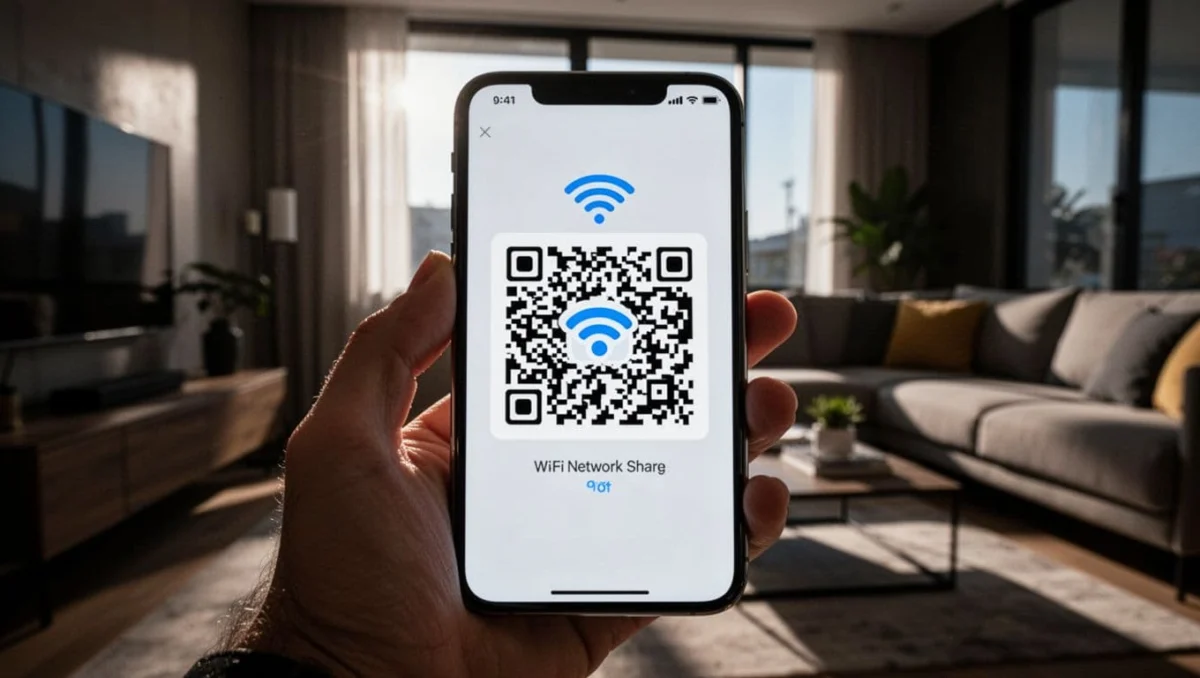
### Τα ακριβή βήματα στο iPhone για να εμφανίσεις το QR του δικτύου
Κάνε τα εξής, με αυτή τη σειρά:
- Άνοιξε την εφαρμογή Passwords στο iPhone.
- Πήγαινε στην ενότητα WiFi ή στα αποθηκευμένα δίκτυα.
- Διάλεξε το σωστό δίκτυο.
- Πάτησε την επιλογή για εμφάνιση του QR code του δικτύου.
- Αν ζητηθεί, επιβεβαίωσε με Face ID ή τον κωδικό της συσκευής σου.
Υπάρχει μια βασική προϋπόθεση. Το όνομα δικτύου πρέπει να είναι ήδη αποθηκευμένο στο iPhone σου. Συνήθως είσαι ήδη συνδεδεμένος, άρα δεν σε επηρεάζει.
Πώς η συσκευή Android σκανάρει τον κώδικα και συνδέεται σε λίγα δευτερόλεπτα
Στις περισσότερες συσκευές Android αρκεί η εφαρμογή κάμερας. Ανοίγεις την εφαρμογή κάμερα, τη στρέφεις στο QR και περιμένεις την ειδοποίηση σύνδεσης.
Αν η κάμερα δεν το καταλάβει αμέσως, χρησιμοποίησε Google Lens ή τον ενσωματωμένο QR scanner της κάμερας για το σκανάρισμα QR. Μετά, πατάς Join ή Σύνδεση και η συσκευή Android ολοκληρώνει τη σύνδεση στο δίκτυο.
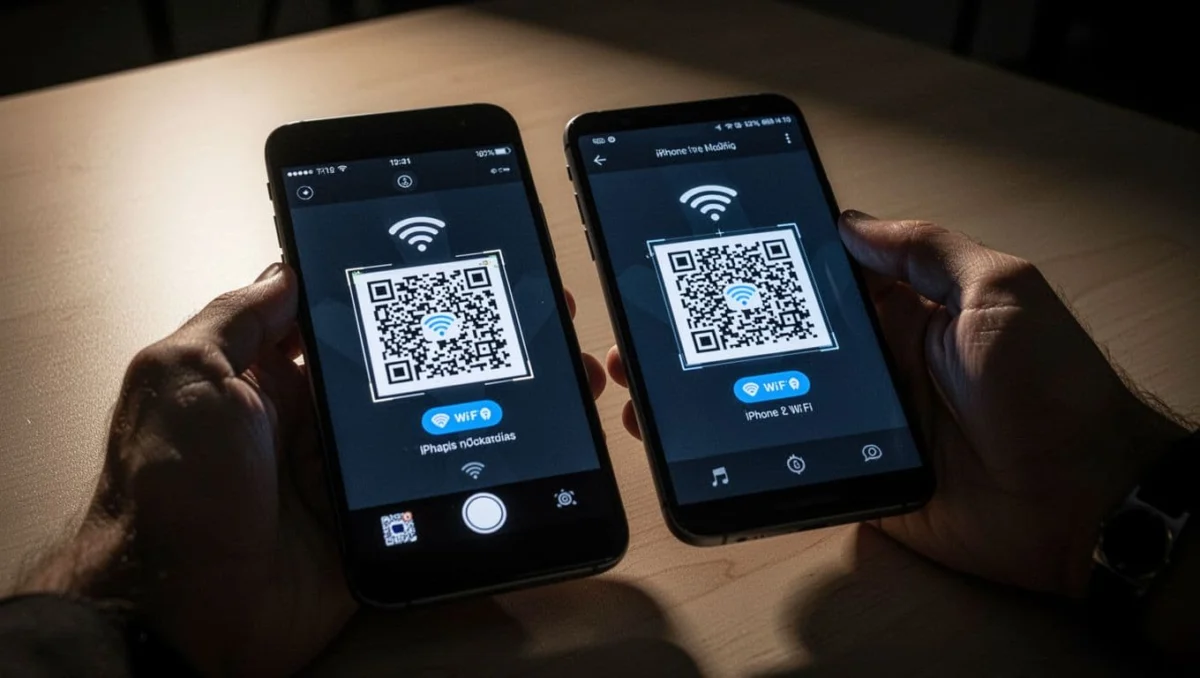
Στην πράξη, αυτή είναι η πιο καθολική λύση ανάμεσα σε iPhone και Android. Αν θες μια δεύτερη επιβεβαίωση για τις βασικές μεθόδους, δες και τον οδηγό κοινοποίησης WiFi σε iPhone, Android και υπολογιστές.
Τι χρειάζεται για να πετύχει η κοινοποίηση κωδικού WiFi από iPhone σε Android
Πριν ξεκινήσεις, έλεγξε λίγα πράγματα στις Ρυθμίσεις. Αν τα έχεις σωστά, θα γλιτώσεις τα περισσότερα μπλοκαρίσματα και θα εξασφαλίσεις ομαλή πρόσβαση στο διαδίκτυο.
Ποιες εκδόσεις iPhone και Android υποστηρίζουν τη διαδικασία
Η εύκολη μέθοδος με QR από το iPhone ισχύει κυρίως σε iOS 18 και νεότερο, όπως απαιτείται από τις προδιαγραφές του iOS 18. Από την πλευρά του Android, δεν χρειάζεσαι κάτι εξωτικό. Αρκεί η συσκευή Android να έχει κάμερα ή σύστημα που διαβάζει QR codes.
Δεν χρειάζεται να ψάχνεις ατελείωτες λίστες μοντέλων. Η λογική είναι απλή. Αν το iPhone μπορεί να εμφανίσει το QR και το Android μπορεί να το διαβάσει, είσαι έτοιμος.
Αν θέλεις παραπάνω βοήθεια για τη διαχείριση αποθηκευμένων δικτύων, δες και το θέμα WiFi κωδικοί iPhone iOS 18.
Μικρά πράγματα που πρέπει να είναι σωστά πριν ξεκινήσεις
Το iPhone πρέπει να είναι ξεκλείδωτο. Το σωστό ασύρματο δίκτυο πρέπει να φαίνεται καθαρά στις Ρυθμίσεις. Το λογισμικό καλό είναι να είναι ενημερωμένο. Επίσης, βάλε αρκετή φωτεινότητα στην οθόνη, γιατί ένα σκοτεινό QR σκανάρεται δύσκολα.
Καλό είναι να έχεις ανοιχτό και το WiFi και το Bluetooth, επειδή αρκετοί τα μπερδεύουν με άλλες μορφές sharing. Παρ’ όλα αυτά, το QR δεν βασίζεται στο Bluetooth για να μεταφέρει τον κωδικό.
Αν το QR δεν εμφανίζεται ή δεν σκανάρεται, αυτές είναι οι άλλες λύσεις
Εδώ μπερδεύεται πολύς κόσμος, γιατί πολλές παλιές συμβουλές στο ίντερνετ έχουν μείνει από άλλες εκδόσεις iOS ή δουλεύουν μόνο όταν και οι δύο συσκευές είναι μέσα στο ίδιο οικοσύστημα, όπως σε περιπτώσεις μεταφοράς αρχείων. Γι’ αυτό βλέπεις οδηγούς που μιλάνε για αυτόματο Share Password, ενώ στην πράξη αυτό δεν σε βοηθά όταν απέναντι έχεις Android και θέλεις απλή κοινή χρήση κωδικού.
Αν λοιπόν το QR δεν εμφανιστεί, μην αρχίσεις πρώτα τα περίεργα κόλπα, τα shortcuts και τις άγνωστες εφαρμογές. Ξεκίνα από αυτά που έχουν όντως νόημα το 2026, δηλαδή έλεγξε αν το δίκτυο είναι αποθηκευμένο στο iPhone σου και, αν χρειαστεί, προχώρα κατευθείαν στη χειροκίνητη εμφάνιση κωδικού. Είναι πιο απλό, πιο ασφαλές και συνήθως σε γλιτώνει από άσκοπη ταλαιπωρία.
Χειροκίνητη εμφάνιση και πληκτρολόγηση του κωδικού, όταν θέλεις σίγουρη λύση
Αν δεν υπάρχει QR, η πιο ασφαλής εναλλακτική είναι απλή. Βλέπεις τον αποθηκευμένο κωδικό πρόσβασης Wi-Fi στο iPhone και ο άλλος χρήστης τον πληκτρολογεί στο Android.
Συνήθως θα πας στις Ρυθμίσεις WiFi ή στο αποθηκευμένο δίκτυο και θα ανοίξεις το πεδίο της εμφάνισης κωδικού. Και εδώ μπορεί να σου ζητηθεί Face ID ή κωδικός πρόσβασης Wi-Fi της συσκευής.
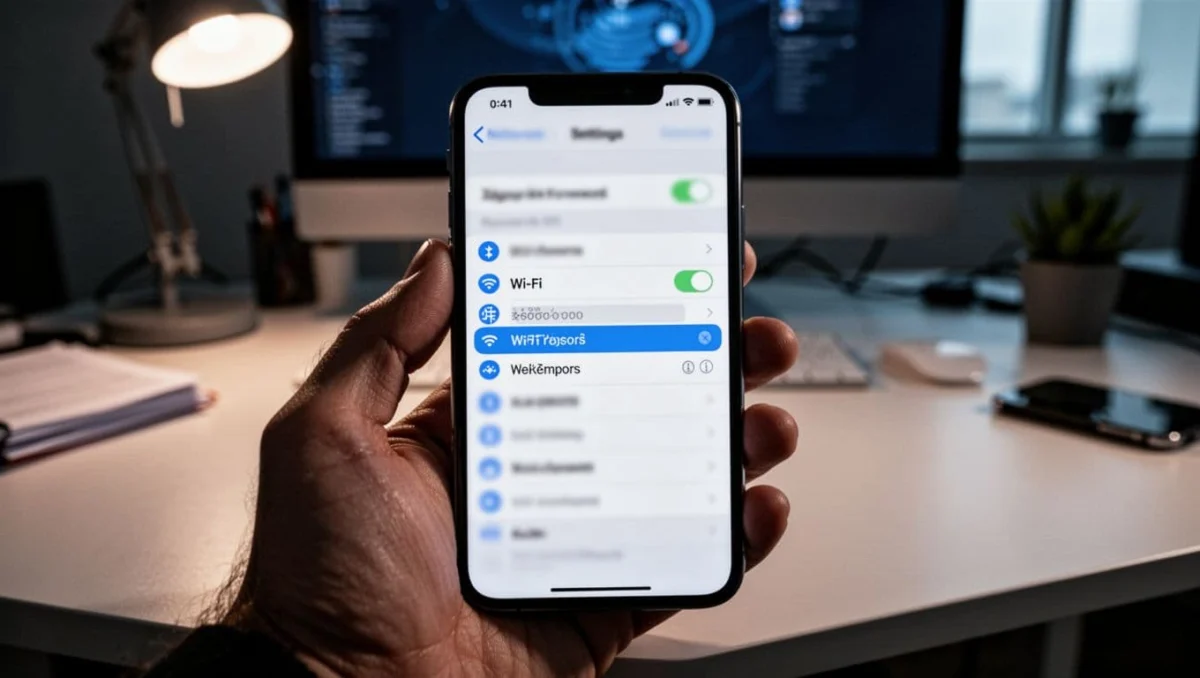
Δεν είναι η πιο γρήγορη λύση. Όμως είναι σχεδόν πάντα αυτή που δουλεύει. Αν έχεις περίπλοκο κωδικό, δείξ’ τον προσεκτικά ή διάβασέ τον κομμάτι κομμάτι.
QR με εφαρμογές ή shortcuts, μόνο σαν εφεδρική επιλογή
Παλιά, αρκετοί έφτιαχναν QR με εφαρμογές ή με Shortcuts, όπως μια γεννήτρια κωδικών QR. Το 2026 αυτό είναι συνήθως περιττό, επειδή η ενσωματωμένη λύση είναι καλύτερη.
Παρόλα αυτά, αυτά τα εργαλεία μπορούν να σε βοηθήσουν αν το iPhone σου δεν έχει τη νέα λειτουργία ή αν θέλεις μια προσωρινή εναλλακτική. Εκεί θέλει προσοχή. Μην ανεβάζεις τον κωδικό σου σε άγνωστες εφαρμογές ή ύποπτα sites.
Προτίμησε πάντα ενσωματωμένες επιλογές. Όσο λιγότερα τρίτα εργαλεία ακουμπούν τον κωδικό σου, τόσο καλύτερα.
Η ίδια λογική φαίνεται και σε αυτά τα βήματα κοινοποίησης WiFi σε iPhone και Android, όπου πρώτα μπαίνουν οι ασφαλείς, ενσωματωμένες μέθοδοι και μετά οι εφεδρικές.
Τι δεν δουλεύει όπως νομίζεις, και πώς να λύσεις τα πιο συχνά προβλήματα
Το μεγαλύτερο μπέρδεμα είναι η σύγκριση με iPhone προς iPhone. Εκεί η Apple κάνει τον αυτόματο διαμοιρασμό σχεδόν αόρατο. Από iPhone προς Android δεν ισχύει το ίδιο.
Γιατί δεν υπάρχει ίδιο αυτόματο share όπως από iPhone σε iPhone
Η γνωστή λειτουργία της Apple για άμεση κοινοποίηση κωδικού έχει σχεδιαστεί κυρίως για συσκευές Apple, όπου λειτουργεί μέσω Apple ID και επαφών. Άρα δεν λειτουργεί με τον ίδιο τρόπο σε συσκευές Apple απέναντι σε Android.
Με άλλα λόγια, δεν φταις εσύ αν δεν βλέπεις το κουμπί που περίμενες.
Αν έχεις Android απέναντι, μην ψάχνεις το κλασικό Share Password. Ψάξε πρώτα το QR.
Γρήγορες λύσεις όταν η σύνδεση αποτυγχάνει ξανά και ξανά
Αν κάτι κολλάει στη σύνδεση στο δίκτυο, κάνε αυτόν τον σύντομο έλεγχο:
- αύξησε τη φωτεινότητα της οθόνης του iPhone
- δοκίμασε καλύτερο φωτισμό στον χώρο
- φέρε πιο κοντά τα δύο κινητά
- έλεγξε ότι το δίκτυο WiFi δεν άλλαξε κωδικό
- κάνε “Forget network” στο Android και ξαναπροσπάθησε
- κλείσε τυχόν Personal Hotspot στο iPhone
- κάνε επανεκκίνηση αν τίποτα άλλο δεν βοηθά
Επίσης, ορισμένα εταιρικά ή κρυμμένα δίκτυα έχουν επιπλέον περιορισμούς, όπως το Wi-Fi Protected Setup ή το κουμπί WPS στον δρομολογητή. Σε τέτοιες περιπτώσεις, ίσως χρειαστεί χειροκίνητη σύνδεση ή στοιχεία που δεν χωρά ένα απλό QR. Παρόμοια εικόνα περιγράφει και αυτή η ανάλυση για κοινή χρήση WiFi μεταξύ iPhone και Android.
Συχνές Ερωτήσεις
Μπορείς να κάνεις κοινοποίηση κωδικού WiFi από iPhone σε Android με το κλασικό Share Password;
Όχι, όχι με τον ίδιο τρόπο που γίνεται από iPhone σε iPhone. Η πρακτική λύση είναι το QR code από την εφαρμογή Passwords ή, αν αυτό λείπει, η χειροκίνητη εμφάνιση του κωδικού.
Χρειάζεσαι iOS 18 για το QR;
Για την πιο εύκολη και ενσωματωμένη εμπειρία, ναι, εκεί βρίσκεται η μεγάλη διαφορά. Αν έχεις παλιότερο iPhone, συνήθως πας στη χειροκίνητη λύση ή σε Shortcut ως εφεδρεία.
Χρειάζεται σύνδεση στο internet για να δουλέψει;
Όχι. Χρειάζεσαι πρόσβαση στα αποθηκευμένα στοιχεία του δικτύου στο iPhone και κάμερα στο Android. Η ίδια η κοινοποίηση δεν απαιτεί να μπαίνεις σε site ή cloud υπηρεσία.
Αν το Android δεν διαβάζει το QR, τι κάνεις;
Δοκίμασε πρώτα την κανονική κάμερα. Αν δεν πιάσει, άνοιξε Google Lens ή τον QR scanner της κάμερας. Μετά, αύξησε φωτεινότητα, βελτίωσε τον φωτισμό και κράτα σταθερά τα κινητά. Αν θες να το αποθηκεύσεις, πάρε ένα screenshot του QR code για εφεδρεία.
Μπορείς να δεις τον αποθηκευμένο κωδικό WiFi στο iPhone;
Ναι, αρκεί το δίκτυο να είναι αποθηκευμένο στη συσκευή σου. Το iPhone θα σου ζητήσει Face ID ή τον κωδικό πρόσβασης Wi-Fi, ώστε να μη βλέπει ο καθένας τον κωδικό.
Είναι ασφαλές να δείχνεις το QR του WiFi;
Ναι, αν το δείχνεις σε πρόσωπο που εμπιστεύεσαι. Το QR περιέχει στοιχεία πρόσβασης στο δίκτυο, άρα καλό είναι να μην το αφήνεις ανοιχτό χωρίς λόγο και να το κλείνεις αμέσως μετά.
Η σωστή σειρά το 2026 είναι απλή. Πρώτα δοκιμάζεις το QR Code από την εφαρμογή Passwords στο iPhone για σύνδεση χωρίς κωδικό. Αν δεν υπάρχει ή δεν σκανάρεται, πας κατευθείαν στη χειροκίνητη εμφάνιση του κωδικού.
Έτσι δεν χάνεις χρόνο με μισές λύσεις και παλιές οδηγίες. Ξεκίνα από το QR Code, κράτα τη χειροκίνητη λύση για εφεδρεία με κοινή χρήση κωδικού και θα ξέρεις πάντα ποιο βήμα έρχεται μετά στο δίκτυο WiFi.
