



Αν το USB δεν αναγνωρίζεται στα Windows 11, συνήθως φταίνε τα προγράμματα οδήγησης, η θύρα USB ή πρόβλημα στο ίδιο το στικάκι. Το θέμα λύνεται συχνά με επανεκκίνηση υπολογιστή, αλλαγή θύρας, έλεγχο στη Διαχείριση Συσκευών, Διαχείριση Δίσκων και ρυθμίσεις ενέργειας. Αν το USB δεν δουλεύει πουθενά, τότε μάλλον έχει βλάβη.
Τα καλά νέα είναι απλά. Στις περισσότερες περιπτώσεις, το πρόβλημα δεν είναι μόνιμο και λύνεται με λίγους σωστούς ελέγχους. Ο οδηγός αυτός είναι πρακτικός και βήμα-βήμα, ώστε να το λύσεις μόνος σου.
Βασικά Σημεία
- Πρώτα απλά βήματα: Κάνε επανεκκίνηση, δοκίμασε άλλη θύρα USB, καλώδιο ή PC – λύνει τα περισσότερα περιστατικά.
- Έλεγχος drivers & δίσκου: Στη Διαχείριση Συσκευών ενημέρωσε/επανεγκατάστησε USB drivers, και στη Διαχείριση Δίσκων βάλε γράμμα δίσκου αν λείπει.
- Ρυθμίσεις ενέργειας: Απενεργοποίησε την εξοικονόμηση ενέργειας για USB κόμβους και selective suspend για σταθερή σύνδεση.
- Αν δεν δουλεύει πουθενά: Το USB έχει βλάβη – σώσε δεδομένα αν γίνεται και αντικατάστησέ το, κρατώντας πάντα backups.
Γιατί δεν αναγνωρίζεται το USB στα Windows 11
Όταν το USB δεν αναγνωρίζεται, το πρόβλημα μπορεί να είναι σε τρία σημεία. Στα Windows, στη θύρα ή στο ίδιο το USB. Μερικές φορές βάζεις το στικάκι και δεν ακούγεται καν ο γνωστός ήχος. Άλλες φορές εμφανίζεται σφάλμα ή ο δίσκος φαίνεται αλλά δεν ανοίγει.
Πρόβλημα drivers, όταν τα Windows 11 δεν φορτώνουν σωστά τη συσκευή
Τα προγράμματα οδήγησης είναι τα μικρά “μεταφραστικά” αρχεία που βοηθούν τα Windows να μιλήσουν με τη συσκευή. Αν ένα πρόγραμμα οδήγησης είναι παλιό, χαλασμένο ή μπερδεμένος, το USB μπορεί να μην αναγνωρίζεται σωστά.
Στα νεότερα updates των Windows 11 η συμβατότητα έχει βελτιωθεί. Παρ’ όλα αυτά, ένα τοπικό πρόβλημα driver παραμένει συχνή αιτία. Γι’ αυτό αξίζει έλεγχος στη Διαχείριση Συσκευών, ειδικά στην κατηγορία “ελεγκτές ενιαίου σειριακού διαύλου (USB)”. Κράτησε εδώ ένα screenshot αν δεις κίτρινο θαυμαστικό.
Πρόβλημα θύρας USB, όταν το θέμα δεν είναι το στικάκι αλλά ο υπολογιστής
Μια θύρα μπορεί να έχει σκόνη, φθορά ή ασταθή επαφή. Τότε το ίδιο USB δουλεύει κανονικά σε άλλη θύρα ή σε άλλον υπολογιστή.
Σε desktop υπολογιστή, οι πίσω θύρες είναι συχνά πιο σταθερές από τις μπροστινές. Αν χρησιμοποιείς hub ή αντάπτορα, το πρόβλημα μπορεί να είναι εκεί και όχι στο στικάκι.
Πρόβλημα στο ίδιο το USB, όταν το στικάκι έχει φθορά ή κατεστραμμένο σύστημα αρχείων
Αν το ίδιο το USB, όπως ένα USB flash drive ή ένας εξωτερικός σκληρός δίσκος, έχει φθορά, μπορεί να μη φαίνεται καθόλου. Αν πάλι έχει θέμα στο file system, ίσως να εμφανίζεται αλλά να μη ανοίγει.
Εδώ βλέπεις συχνά περιπτώσεις όπως RAW, “access denied” ή μήνυμα για διαμόρφωση. Αν συμβαίνει αυτό, το πρόβλημα δεν είναι πάντα hardware. Μπορεί να είναι corrupted file system.
Ρυθμίσεις εξοικονόμησης ενέργειας, όταν τα Windows κλείνουν προσωρινά τις θύρες USB
Τα Windows 11, ειδικά σε laptop, μερικές φορές κλείνουν προσωρινά τις θύρες USB για οικονομία ενέργειας. Τότε η συσκευή συνδέεται και αποσυνδέεται μόνη της ή δεν εμφανίζεται σταθερά.
Αν έχεις τέτοια συμπτώματα, κοίτα τη Διαχείριση ενέργειας και το USB Root Hub. Η Microsoft κοινότητα έχει αρκετά παρόμοια παραδείγματα, όπως αυτή η συζήτηση για USB που δεν αναγνωρίζεται στην εκκίνηση των Windows 11.
Γρήγοροι έλεγχοι πριν ξεκινήσεις τις λύσεις
Πριν αλλάξεις ρυθμίσεις, κάνε πρώτα 2 λεπτά δοκιμές. Πολλές φορές λύνουν το θέμα αμέσως.
Δοκίμασε άλλη θύρα USB, άλλο καλώδιο ή άλλον υπολογιστή
Αυτός είναι ο πιο γρήγορος έλεγχος για ένα απλό USB flash drive ή εξωτερικό σκληρό δίσκο. Αν το USB δουλεύει αλλού, τότε δεν έχει πεθάνει.
- Βάλε το USB σε άλλη θύρα USB, κατά προτίμηση πίσω.
- Αν έχεις εξωτερικό σκληρό δίσκο, άλλαξε και καλώδιο.
- Δοκίμασέ το σε άλλον υπολογιστή.
Δες τι ακριβώς συμβαίνει, δεν εμφανίζεται, βγάζει error ή φαίνεται αλλά δεν ανοίγει
Το σύμπτωμα δείχνει και τη σωστή λύση. Αν αντιμετωπίζεις το “USB δεν αναγνωρίζεται Windows 11” και δεν εμφανίζεται, κοιτάς θύρα ή drivers. Αν βλέπεις “USB device not recognized”, κοιτάς κυρίως driver και τροφοδοσία. Αν φαίνεται αλλά δεν ανοίγει, πας προς Disk Management ή file system.
Αν μπορείς, τράβα screenshot του μηνύματος σφάλματος. Θα σε βοηθήσει αν χρειαστείς δεύτερο έλεγχο μετά.
Λύσεις βήμα βήμα για να διορθώσεις το USB στα Windows 11
Από εδώ και πέρα, προχώρα με σειρά. Μην κάνεις όλα τα fixes μαζί.
1. Κάνε επανεκκίνηση υπολογιστή
Μια επανεκκίνηση υπολογιστή καθαρίζει προσωρινά σφάλματα από drivers, τροφοδοσία και USB controllers. Συμβαίνει συχνά μια συσκευή να μη δουλεύει πριν την επανεκκίνηση υπολογιστή και να λειτουργεί κανονικά μετά, χωρίς άλλη αλλαγή.
Αν το USB αναγνωριστεί μετά την επανεκκίνηση υπολογιστή, το πρόβλημα ήταν μάλλον προσωρινό.
2. Άλλαξε θύρα USB και σύνδεσε το στικάκι χωρίς αντάπτορα ή hub
Σύνδεσέ το απευθείας στον υπολογιστή. Τα hubs και οι αντάπτορες συχνά φέρνουν προβλήματα ρεύματος ή επικοινωνίας, ειδικά με εξωτερικούς δίσκους.
Αν έχεις laptop με λίγες θύρες, δοκίμασε προσωρινά χωρίς docking station. Αυτό είναι από τα πιο συχνά σενάρια.
3. Έλεγξε το Device Manager και κάνε update ή επανεγκατάσταση των προγραμμάτων οδήγησης
Πήγαινε βήμα-βήμα:
- Κάνε δεξί κλικ στο Έναρξη.
- Πάτα “Διαχείριση Συσκευών”.
- Άνοιξε την κατηγορία USB.
- Ψάξε για κίτρινο θαυμαστικό.
- Κάνε “Ενημέρωση προγράμματος οδήγησης”.
- Αν δεν βοηθήσει, κάνε “Κατάργηση εγκατάστασης συσκευής” και restart. Εναλλακτικά, κάνε δεξί κλικ στην κατηγορία USB controllers και επίλεξε “Ανίχνευση για αλλαγές υλικού”.
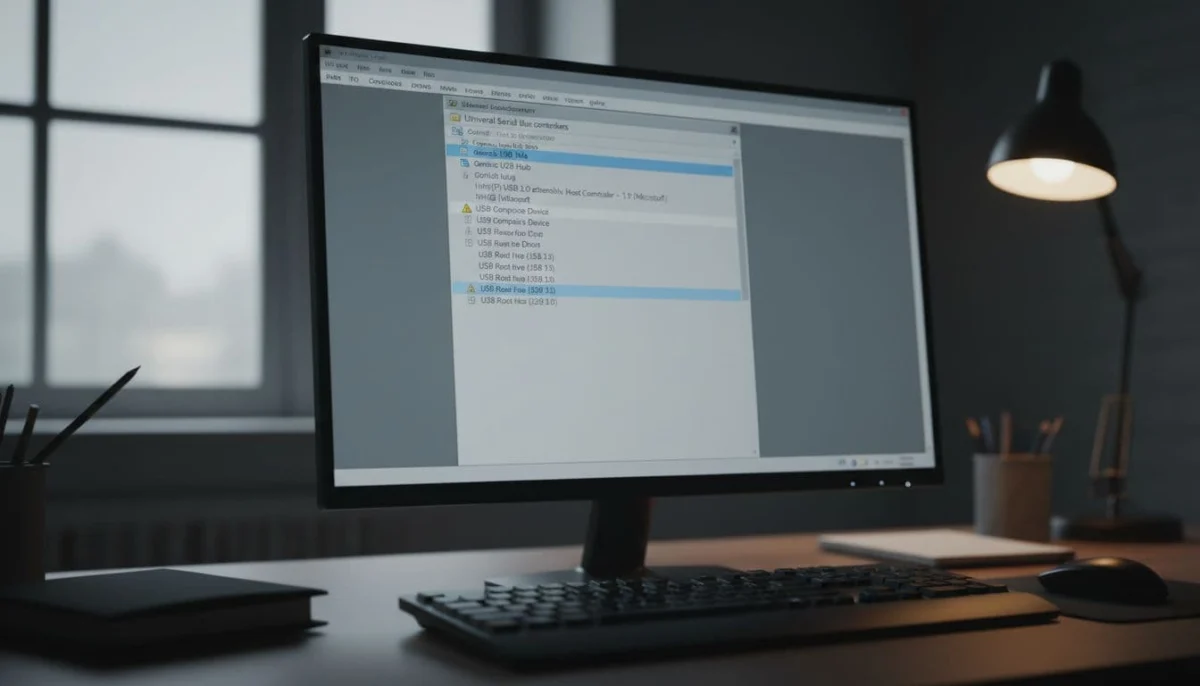
Στα Windows 11 του 2026, τα updates βοηθούν αρκετά σε USB 3.0 και 3.1 συμβατότητα. Ωστόσο, τοπικά errors στα προγράμματα οδήγησης συνεχίζουν να εμφανίζονται. Αν θες και επιπλέον πρακτικές λύσεις, δες και αυτόν τον οδηγό του PCWorld για USB drive not recognized στα Windows 11.
4. Άνοιξε το Disk Management αν το USB συνδέεται αλλά δεν εμφανίζεται στην Εξερεύνηση
Πάτα Windows + X και μετά “Διαχείριση Δίσκων”. Αν δεις το USB εκεί αλλά όχι στην Εξερεύνηση, τότε συνήθως λείπει γράμμα δίσκου.
Κάνε δεξί κλικ στο USB, πάτα “Αλλαγή επιστολής δίσκου και διαδρομών μονάδας” και βάλε ένα γράμμα. Αν εμφανίζεται ως RAW ή unallocated, το θέμα είναι πιο σοβαρό.
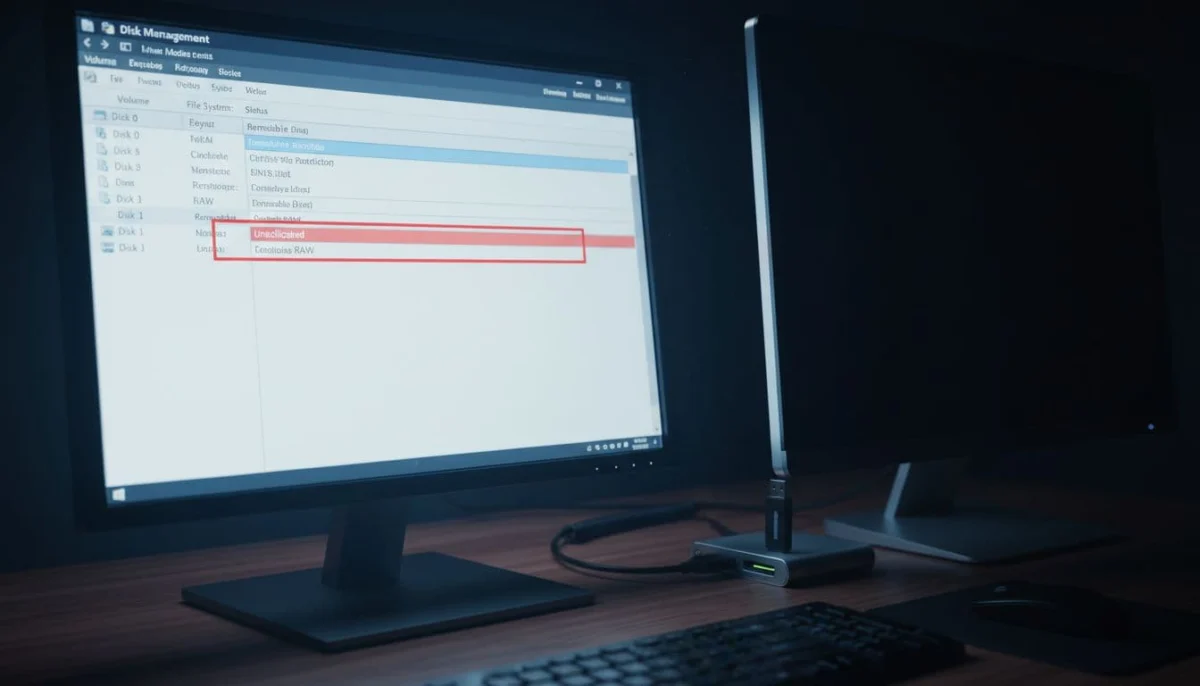
Κράτησε screenshot αν βλέπεις τον δίσκο χωρίς γράμμα. Θα σε βοηθήσει πριν κάνεις επόμενο βήμα.
5. Κάνε μορφοποίηση USB μόνο αν χρειάζεται
Η μορφοποίηση USB σβήνει τα δεδομένα. Γι’ αυτό κάν’ την μόνο αν έχεις ήδη σώσει ό,τι μπορείς ή αν το USB ζητά επίμονα διαμόρφωση.
Έχει νόημα όταν:
- εμφανίζεται ως RAW
- ζητά format κάθε φορά
- βγάζει συνεχώς σφάλματα ανάγνωσης
Για καλή συμβατότητα διάλεξε exFAT. Αν το χρησιμοποιείς κυρίως σε Windows, το NTFS είναι επίσης καλή επιλογή.
6. Απενεργοποίησε το USB power saving
Στη Διαχείριση Συσκευών, άνοιξε κάθε “Κεντρικός κόμβος USB”, πήγαινε “Ιδιότητες” και μετά “Διαχείριση ενέργειας”. Βγάλε το τικ από το “Να επιτρέπεται στον υπολογιστή να απενεργοποιεί αυτή τη συσκευή για εξοικονόμηση ενέργειας”.
Μετά πήγαινε Control Panel -> Power Options -> Advanced settings -> USB settings -> USB selective suspend και βάλε “Disabled”. Αυτό βοηθά πολύ όταν το USB αναγνωρίζεται μόνο μερικές φορές, ιδιαίτερα με την επιλεκτική αναμονή. Αν έχεις και sleep-related περίεργη συμπεριφορά, δες πιο αναλυτικά τις διορθώσεις USB wake στα Windows 11.
7. Τρέξε Windows Update
Πήγαινε Ρυθμίσεις -> Windows Update και έλεγξε για ενημερώσεις. Μια ενημέρωση δεν είναι μαγική λύση, αλλά συχνά διορθώνει bugs συμβατότητας με USB controllers και chipset drivers.
Αν έχεις νέο laptop ή μητρική, αυτό το βήμα αξίζει πάντα πριν υποθέσεις ότι χάλασε το USB.
Τι να κάνεις αν το USB φαίνεται αλλά δεν ανοίγει
Αυτό μπερδεύει πολύ κόσμο. Βλέπεις το USB, άρα νομίζεις ότι όλα είναι καλά. Όμως όταν πας να το ανοίξεις, βγάζει error ή ζητά format. Η Αντιμετώπιση προβλημάτων υλικού είναι το πρώτο βήμα που πρέπει να δοκιμάσεις.
Όταν βλέπεις RAW, access denied ή μήνυμα ότι ο δίσκος πρέπει να διαμορφωθεί
Πρώτα δοκίμασέ το σε άλλο PC. Μετά κοίτα το στη Διαχείριση Δίσκων. Αν ανοίγει έστω μερικώς, αντέγραψε αμέσως ό,τι προλαβαίνεις.
Το CHKDSK μπορεί να βοηθήσει σε ορισμένες περιπτώσεις, αλλά είναι για πιο προχωρημένους χρήστες και δεν είναι πάντα ασφαλές σε σοβαρή φθορά. Η διαδικασία γίνεται μέσω Γραμμής Εντολών, οπότε αν θες, δες αυτές τις χρήσιμες εντολές για format και chkdsk. Για έξτρα πρακτικά σενάρια, υπάρχει και αυτός ο οδηγός με βήματα για το “USB device not recognized” στα Windows 11. Προσοχή, η μορφοποίηση USB θα διαγράψει τα πάντα.
Πότε το USB είναι πραγματικά χαλασμένο και όχι απλώς μπλοκαρισμένο
Κάποιες φορές το πρόβλημα δεν είναι software, αλλά σφάλμα υλικού. Το USB έχει όντως βλάβη.
Σημάδια ότι το στικάκι έχει βλάβη και ίσως χρειάζεται αντικατάσταση
Το ελαττωματικό USB drive μάλλον έχει χαλάσει αν:
- δεν αναγνωρίζεται σε κανέναν υπολογιστή
- ζεσταίνεται υπερβολικά
- αποσυνδέεται συνεχώς
- έχει εμφανή φθορά στο βύσμα
- ζητά συνέχεια format
Αν τα αρχεία σου είναι σημαντικά, η ανάκτηση δεδομένων είναι δυνατή μόνο αν η συσκευή επικοινωνεί έστω και ελάχιστα. Μην κάνεις πολλά format και μην γράφεις νέα αρχεία πάνω του. Αυτό μειώνει τις πιθανότητες ανάκτησης.
Πώς θα μειώσεις τις πιθανότητες να ξανασυμβεί
Μπορείς να γλιτώσεις αρκετή ταλαιπωρία με μερικές μικρές συνήθειες που προστατεύουν το USB flash drive σου από καταστροφή.
Μικρές συνήθειες που προστατεύουν το USB και τα αρχεία σου
- Κάνε πάντα ασφαλή κατάργηση συσκευής.
- Μην το τραβάς απότομα την ώρα που γράφει αρχεία.
- Κάνε ένα antivirus scan πού και πού.
- Απόφυγε ύποπτους ή δημόσιους υπολογιστές.
- Κράτα backup για σημαντικά αρχεία, καθώς είναι η μόνη σίγουρη μέθοδος για την ανάκτηση δεδομένων σε περίπτωση αποτυχίας.
- Μην εμπιστεύεσαι πολύ παλιά ή πολύ φτηνά USB.
Συχνές ερωτήσεις για USB που δεν αναγνωρίζεται στα Windows 11
Γιατί το USB δεν εμφανίζεται καθόλου στα Windows 11;
Συνήθως φταίει η θύρα, ο driver ή το ίδιο το USB. Πρώτα δοκίμασέ το σε άλλη θύρα και σε άλλον υπολογιστή. Αν πάλι δεν εμφανίζεται, πήγαινε σε Device Manager.
Τι σημαίνει το μήνυμα USB device not recognized;
Σημαίνει ότι τα Windows βλέπουν πως συνδέθηκε κάτι, αλλά δεν μπορούν να το αναγνωρίσουν σωστά. Η αιτία είναι συχνά driver, τροφοδοσία ή πρόβλημα στη συσκευή.
Γιατί το USB δουλεύει σε άλλο PC αλλά όχι στο δικό μου;
Τότε συνήθως το πρόβλημα είναι στον δικό σου υπολογιστή. Κοίτα τη συγκεκριμένη θύρα, τους drivers USB και τις ρυθμίσεις εξοικονόμησης ενέργειας.
Μπορείς να σώσεις αρχεία από κατεστραμμένο USB;
Ναι, μερικές φορές μπορείς, αν το USB αναγνωρίζεται έστω μερικώς. Αντίγραψε πρώτα ό,τι ανοίγει. Αν δεν ανοίγει καθόλου, απέφυγε πολλές δοκιμές format.
Πώς ενεργοποιείς τις θύρες USB από BIOS/UEFI, αν έχει απενεργοποιηθεί κάτι;
Μπες στο BIOS/UEFI κατά την εκκίνηση, συνήθως με Del, F2 ή F10. Ψάξε για USB Configuration ή παρόμοια επιλογή και βεβαιώσου ότι οι USB θύρες είναι ενεργές. Αν δεν είσαι σίγουρος, μην αλλάξεις άλλες ρυθμίσεις.
Αν το USB ζητά format, σημαίνει ότι χάθηκαν όλα τα αρχεία;
Όχι πάντα. Συχνά σημαίνει ότι τα Windows δεν μπορούν να διαβάσουν σωστά το file system. Πριν πατήσεις format, δοκίμασέ το σε άλλο PC και έλεγξέ το στο Disk Management.
Το restart βοηθά όντως ή είναι χάσιμο χρόνου;
Βοηθά πιο συχνά απ’ όσο νομίζεις. Ένα restart επαναφορτώνει drivers και USB controllers. Γι’ αυτό αξίζει πάντα ως πρώτο βήμα.
Τι σημαίνει ‘Άγνωστη συσκευή’ ή ‘Αποτυχία αιτήματος περιγραφής συσκευής’;
Στο Device Manager, ‘Άγνωστη συσκευή’ δείχνει ότι τα Windows ανιχνεύουν hardware χωρίς κατάλληλο driver. Η ‘Αποτυχία αιτήματος περιγραφής συσκευής’ υποδηλώνει πρόβλημα επικοινωνίας USB. Δοκίμασε ενημέρωση drivers, άλλη θύρα ή επανεκκίνηση.
Πώς βοηθά το ‘μητρώο των Windows’ ή το ‘Σημείο επαναφοράς’;
Το μητρώο των Windows μπορεί να έχει κατεστραμμένες καταχωρήσεις USB, που διορθώνονται προσεκτικά μέσω regedit. Το Σημείο επαναφοράς επαναφέρει το σύστημα σε προηγούμενη κατάσταση πριν εμφανιστεί το πρόβλημα, χωρίς να χάσεις αρχεία.
Πώς γίνεται η ‘επανεγκατάσταση ελεγκτών USB’ με χρήση ‘PowerShell’ και της εντολής ‘pnputil /scan-devices’ για προχωρημένους;
Άνοιξε PowerShell ως διαχειριστής και εκτέλεσε ‘pnputil /scan-devices’ για να ξανασκανάρει τις συσκευές. Συνδύασε με απεγκατάσταση drivers από Device Manager και ανίχνευση για αλλαγές υλικού ως τελική συμβουλή.
Πρώτα έλεγξε θύρα, άλλο PC και κάνε επανεκκίνηση. Αν δεν αλλάξει κάτι, προχώρα σε Device Manager, Disk Management και power settings. Αν το USB δεν λειτουργεί πουθενά, τότε είναι πολύ πιθανό να έχει βλάβη.
