



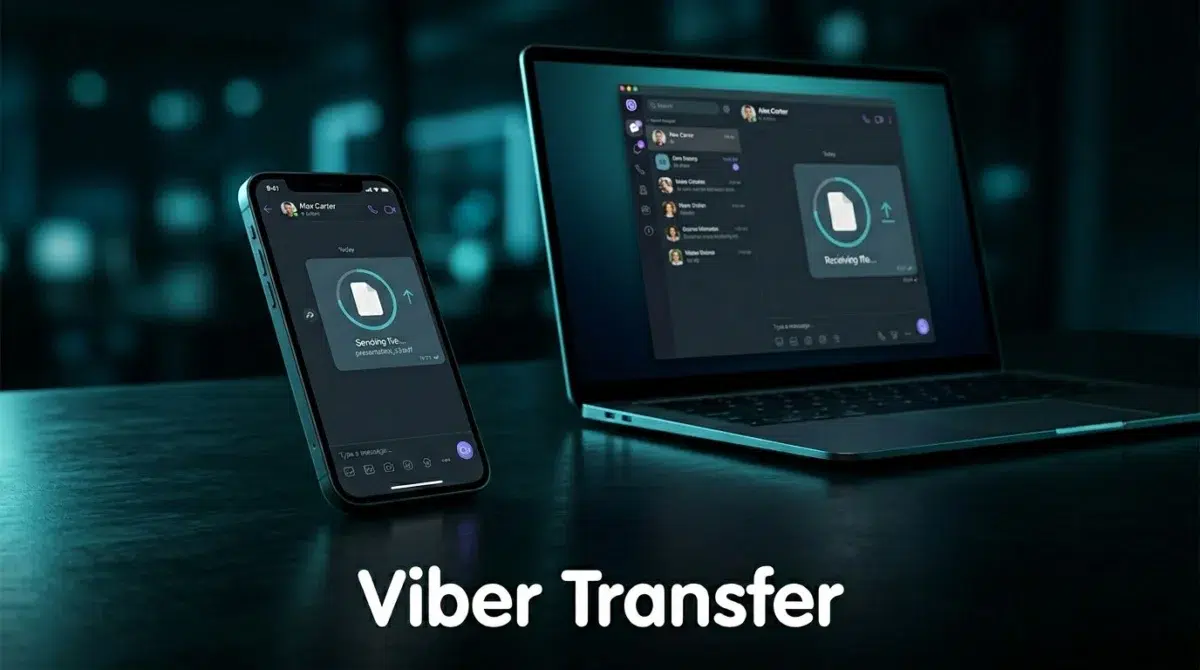
Θέλεις να περάσεις ένα PDF, μια φωτογραφία ή ένα βίντεο από το κινητό σου στον υπολογιστή σου γρήγορα, χωρίς email, καλώδιο ή ανέβασμα σε cloud; Η Rakuten Viber αποστολή αρχείων μπορεί να σε βολέψει ακριβώς σε αυτό το σενάριο, πέρα από την κλασική αποστολή μηνυμάτων, αρκεί να έχεις ρυθμίσει σωστά το Viber Desktop.
Στην πράξη, η μεταφορά αρχείων δεν γίνεται σαν ξεχωριστή υπηρεσία μεταφοράς. Γίνεται μέσα από τον συγχρονισμό των συνομιλιών σου με την desktop έκδοση, ώστε τα αρχεία που στέλνεις ή λαμβάνεις στο κινητό να εμφανίζονται και στον υπολογιστή σου, από όπου μπορείς να τα αποθηκεύσεις.
Αυτή η μέθοδος σε βολεύει όταν θέλεις μια γρήγορη λύση για καθημερινά αρχεία, ειδικά αν έχεις ήδη την εφαρμογή ανοιχτή και στις δύο συσκευές. Αν σε ενδιαφέρει ειδικά η μεταφορά εικόνων, μπορείς να δεις και τον οδηγό για αποστολή φωτογραφιών με Viber σε 5 βήματα.
Ναι, μπορείς να στείλεις αρχεία από κινητό σε υπολογιστή μέσω της desktop έκδοσης. Χρειάζεται να εγκαταστήσεις την desktop έκδοση και να τη συνδέσεις με το κινητό σου μέσω QR code, ώστε να συγχρονιστούν οι συνομιλίες και τα αρχεία. Μετά, ανοίγεις το σχετικό chat στον υπολογιστή και αποθηκεύεις το αρχείο τοπικά.
- Όριο αρχείου: σήμερα το όριο για μεμονωμένο αρχείο φτάνει έως 2GB.
- Βασικά βήματα: εγκατάσταση Viber Desktop, σύνδεση με QR, άνοιγμα chat, αποθήκευση αρχείου.
- Συχνός λόγος αποτυχίας: κακός συγχρονισμός, παλιά έκδοση εφαρμογής ή αδύναμη σύνδεση, ειδικά σε μεγάλα βίντεο.
Τι χρειάζεσαι πριν ξεκινήσεις για να πετύχει η μεταφορά
Πριν κάνεις Viber αποστολή αρχείων από κινητό σε υπολογιστή, συνδέοντας κινητά και υπολογιστές, χρειάζεσαι δύο πράγματα: την εφαρμογή ενεργή στο κινητό σου και το Viber Desktop σωστά συνδεδεμένο στον ίδιο λογαριασμό. Αν λείπει αυτός ο συγχρονισμός, το chat στον υπολογιστή δεν θα δείξει σωστά τα μηνύματα και τα αρχεία σου.
Για να πετύχει η μεταφορά, πρέπει πρώτα να κάνεις pairing του κινητού με το Viber Desktop μέσω QR code. Αυτό σημαίνει ότι το κινητό σου λειτουργεί σαν το βασικό “κλειδί” που επιτρέπει στον υπολογιστή να δει και να συγχρονίσει τις συνομιλίες σου. Το χρειάζεσαι κάθε φορά που στήνεις το Viber Desktop για πρώτη φορά ή μετά από αποσύνδεση.
- Χωρίς pairing, ο υπολογιστής δεν συγχρονίζει σωστά τα chats.
- Χωρίς σωστή έκδοση εφαρμογής, μπορεί να κολλήσει η σύνδεση ή να λείπουν αρχεία.
- Χωρίς έλεγχο μεγέθους αρχείου, η αποστολή μπορεί να αποτύχει πριν καν ξεκινήσει.
Πώς συνδέεις το κινητό σου με το Viber Desktop
Η λογική είναι απλή. Το κινητό σου είναι η κύρια συσκευή και ο υπολογιστής η δευτερεύουσα. Άρα, πρώτα έχεις ενεργή εφαρμογή στο τηλέφωνο και μετά συνδέεις το desktop περιβάλλον.
Ακολούθησε τα βήματα με τη σειρά, όπως κάνουν οι περισσότεροι χρήστες του Viber:
- Κατέβασε και άνοιξε το Viber Desktop στον υπολογιστή σου.
- Στην οθόνη θα εμφανιστεί QR code.
- Άνοιξε την εφαρμογή στο κινητό σου.
- Πήγαινε στη λειτουργία σάρωσης QR, όταν σου ζητηθεί για σύνδεση νέας συσκευής.
- Σκάναρε τον κωδικό που βλέπεις στην οθόνη του υπολογιστή.
- Περίμενε λίγα δευτερόλεπτα μέχρι να ολοκληρωθεί ο συγχρονισμός.
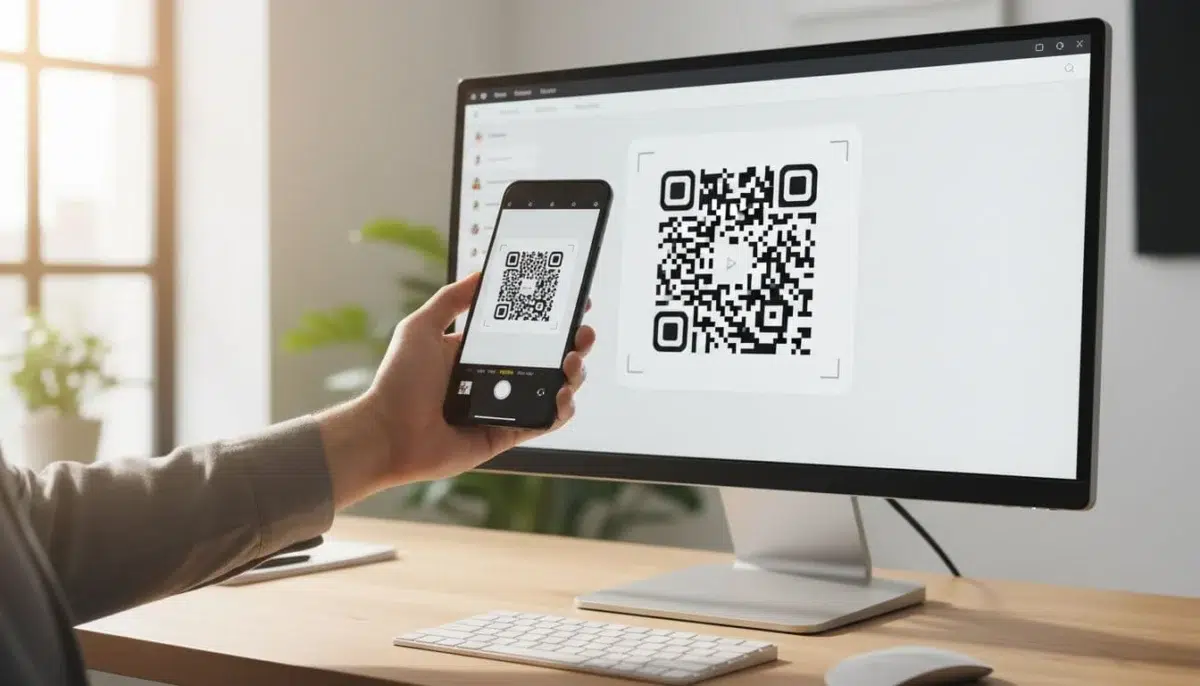
Αυτό το pairing δεν είναι διακοσμητικό βήμα. Είναι η βάση όλης της διαδικασίας. Αν δεν το κάνεις, ή αν το κάνεις μισά, το chat του υπολογιστή μπορεί να εμφανίζεται άδειο, να λείπουν πρόσφατα μηνύματα ή να μη βλέπεις καθόλου το αρχείο που έστειλες.
Καλό είναι επίσης να έχεις την πιο πρόσφατη έκδοση της εφαρμογής στο κινητό. Η ίδια η Viber αναφέρει στις οδηγίες σύνδεσης desktop ότι το τηλέφωνο πρέπει να είναι ήδη ενεργοποιημένο και ενημερωμένο. Αν στη σύνδεση σου ζητηθεί κωδικός και όχι μόνο QR, δες και τον οδηγό για γιατί εμφανίζεται PIN στο Viber, γιατί αυτό μπορεί να μπλοκάρει τη ρύθμιση.
Ποια αρχεία μπορείς να στείλεις και ποια όρια να περιμένεις
Στην πράξη, το Viber σηκώνει τα πιο συνηθισμένα αρχεία που θες να περάσεις από κινητό σε υπολογιστή. Δεν μιλάμε μόνο για φωτογραφίες. Μπορείς να στείλεις και έγγραφα, βίντεο, ή ακόμα και συμπιεσμένους φακέλους.
Τα πιο συχνά αρχεία που περνάνε χωρίς ιδιαίτερο κόπο είναι:
- Έγγραφα: PDF, DOC, DOCX, XLS, PPT, TXT
- Εικόνες: JPG, PNG, GIF
- Βίντεο: συνήθως MP4 και άλλα κοινά formats (ως αρχεία πολυμέσων)
- Ήχος: MP3, WAV, M4A
- Συμπιεσμένα αρχεία: ZIP, RAR
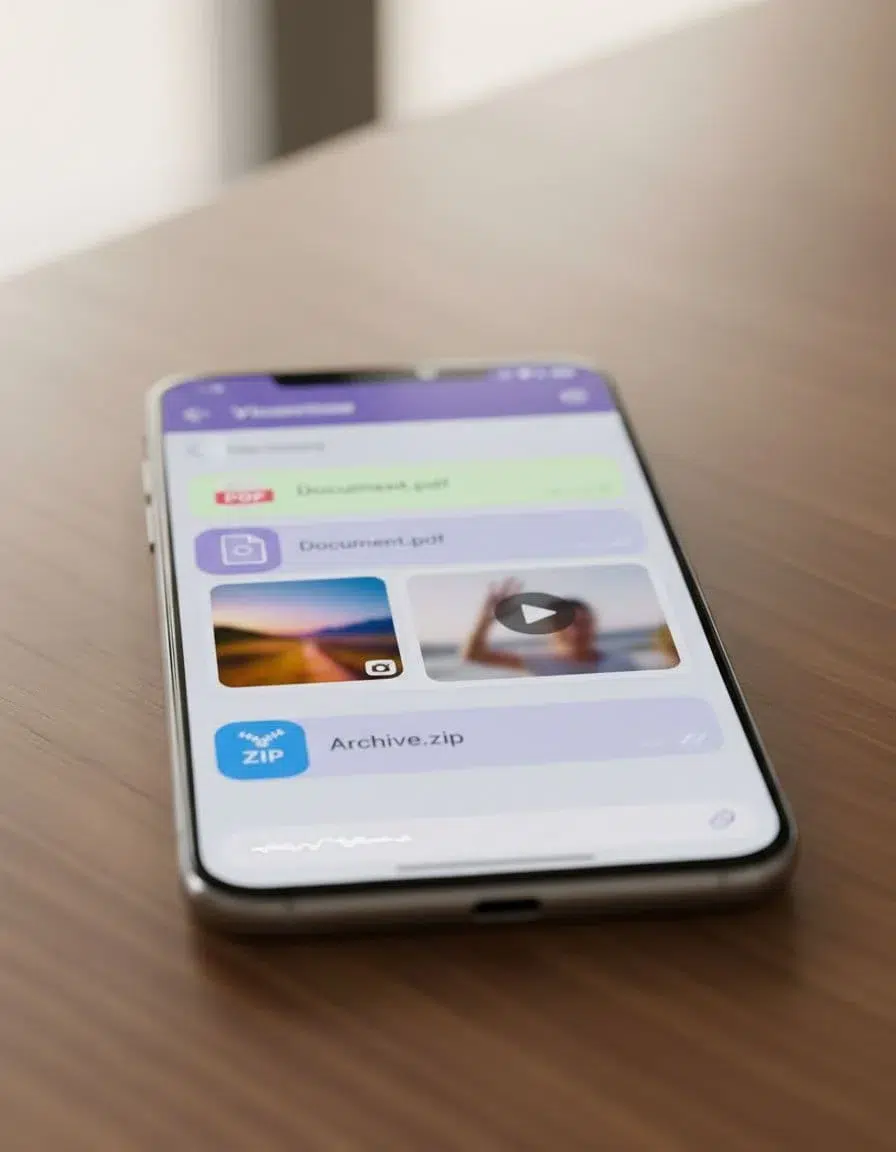
Το βασικό όριο που πρέπει να περιμένεις είναι περίπου 200 MB ανά αρχείο μέσα στο chat. Αυτό σημαίνει ότι ένα μικρό PDF ή μια σειρά φωτογραφιών περνάνε εύκολα, αλλά ένα μεγάλο βίντεο από την κάμερα του κινητού σου μπορεί να “κολλήσει” ή να απορριφθεί.
Αν το αρχείο σου είναι βαρύ, κάνε ένα από τα εξής:
- Συμπίεσέ το πριν το στείλεις
- Χώρισέ το σε μικρότερα μέρη
- Στείλε τις φωτογραφίες ως αρχείο, όχι σαν απλή εικόνα, αν θες καλύτερη ποιότητα
Σκέψου το σαν μια βαλίτσα καμπίνας. Αν χωράει στο όριο, περνάει εύκολα. Αν είναι πιο μεγάλη, πρέπει να τη μοιράσεις. Αυτός είναι συχνά ο πιο απλός τρόπος για να πετύχει η Viber αποστολή αρχείων χωρίς νεύρα και αποτυχημένες προσπάθειες.
Βήμα βήμα, πώς να στείλεις αρχείο από κινητό σε υπολογιστή μέσω Viber
Αφού έχεις συνδέσει σωστά το κινητό σου με το Viber Desktop, η μεταφορά αρχείων γίνεται πολύ απλά μέσα από ένα chat. Δεν χρειάζεσαι καλώδιο, ούτε ειδική εφαρμογή μεταφοράς. Στέλνεις το αρχείο από το κινητό και μετά το ανοίγεις ή το κατεβάζεις στον υπολογιστή σου.
Για τη Viber αποστολή αρχείων, ανοίγεις το σωστό chat στο κινητό, πατάς το
+, επιλέγεις αρχείο ή φωτογραφία, το στέλνεις και μετά το βρίσκεις στο ίδιο chat στο Viber Desktop. Αν οι δύο συσκευές είναι συγχρονισμένες, το αρχείο θα εμφανιστεί και στον υπολογιστή σου σχεδόν άμεσα.
Η διαδικασία σημαίνει απλά αυτό: χρησιμοποιείς το ίδιο Viber chat σαν “γέφυρα” ανάμεσα στο κινητό και το PC.
Το χρειάζεσαι όταν θέλεις να περάσεις γρήγορα ένα PDF, μια φωτογραφία, ένα έγγραφο ή ένα μικρό βίντεο χωρίς άλλες ενδιάμεσες λύσεις.
- Στο Android συνήθως επιλέγεις αρχείο από
Files,Documentsή από τον φάκελοDownloads - Στο iPhone οι φωτογραφίες έρχονται από
Photos, ενώ τα έγγραφα απόFiles - Στον υπολογιστή ανοίγεις το ίδιο chat και αποθηκεύεις το αρχείο τοπικά
Τα βήματα σε Android, χωρίς να ψάχνεσαι στα μενού
Σε Android, η λογική είναι σταθερή. Μπαίνεις στο chat, πατάς την επισύναψη και διαλέγεις το αρχείο από τον file manager του κινητού, είτε πρόκειται για φωτογραφίες και βίντεο είτε για έγγραφα. Αν έχεις κατεβάσει πριν το αρχείο από browser, email ή άλλη εφαρμογή, πολύ συχνά θα το βρεις στον φάκελο Downloads.
Ακολούθησε τη σειρά, χωρίς παρακάμψεις:
- Άνοιξε το Viber στο κινητό σου.
- Μπες στο σωστό chat. Αν θες, μπορείς να το στείλεις και στον εαυτό σου, αν χρησιμοποιείς προσωπική συνομιλία ή ένα chat που σε βολεύει να ανοίξεις και στο desktop.
- Πάτησε το
+ή το εικονίδιο επισύναψης δίπλα στο πεδίο μηνύματος. - Επίλεξε Files, Document ή παρόμοια επιλογή, ανάλογα με τη συσκευή σου.
- Θα ανοίξει ο file manager του Android.
- Βρες το αρχείο που θέλεις να στείλεις. Κοίτα πρώτα σε:
- Downloads
- Documents
- Internal Storage
- φάκελο της εφαρμογής από όπου το πήρες
- Πάτησε πάνω στο αρχείο.
- Έλεγξε ότι ανέβηκε σωστά στην προεπισκόπηση του μηνύματος.
- Πάτησε Αποστολή.
- Μετά, πήγαινε στον υπολογιστή σου και άνοιξε το ίδιο chat στο Viber Desktop.
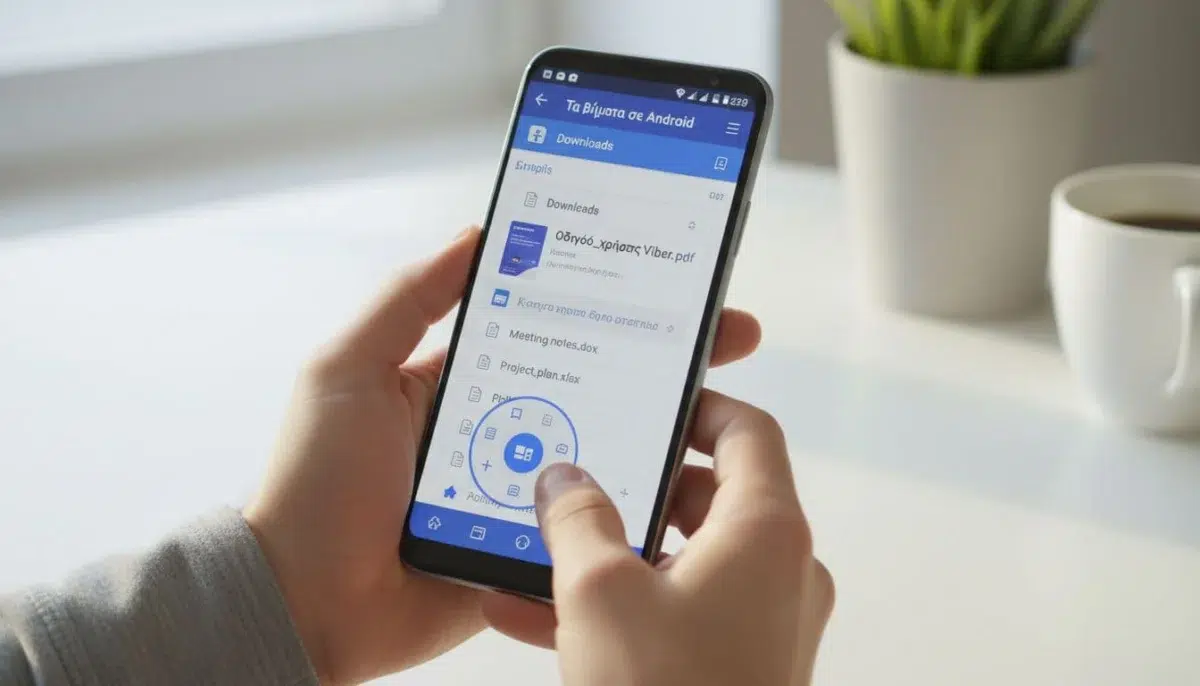
Αν δεν βλέπεις την επιλογή για αρχεία, συνήθως φταίει η άδεια πρόσβασης στα αποθηκευμένα αρχεία του κινητού. Τότε πήγαινε στις ρυθμίσεις εφαρμογών και έλεγξε αν το Viber έχει άδεια για Αρχεία και πολυμέσα. Αν η αποστολή κολλάει ειδικά σε πιο βαριά αρχεία, δες και τις πρακτικές λύσεις για αποστολή μεγάλου βίντεο στο Viber, καθώς η αποστολή μεγάλων αρχείων περιορίζεται από το μέγεθος.
Ένα ακόμη χρήσιμο σημείο: αν στείλεις φωτογραφία από τη γκαλερί, το Viber μπορεί να τη χειριστεί σαν εικόνα. Αν όμως θες να τη μεταφέρεις πιο “ωμά”, σαν κανονικό αρχείο, διάλεξέ την μέσα από Files και όχι από την απλή προβολή φωτογραφιών.
Τα βήματα σε iPhone, από Photos ή από την εφαρμογή Αρχεία
Στο iPhone η λογική είναι ίδια, αλλά η διαδρομή αλλάζει λίγο. Η βασική διαφορά είναι ότι οι φωτογραφίες και βίντεο έρχονται συνήθως από το Photos, ενώ τα PDF, τα έγγραφα και άλλα αρχεία τα παίρνεις από το Browse ή από την εφαρμογή Files.
Κάν’ το με τη σωστή διαδρομή, ανάλογα με το είδος αρχείου:
- Άνοιξε το Viber στο iPhone.
- Μπες στο chat όπου θέλεις να στείλεις το αρχείο.
- Πάτησε το
+ή το εικονίδιο επισύναψης.
Από εδώ και πέρα έχεις δύο δρόμους:
Αν θέλεις φωτογραφίες και βίντεο
- Επίλεξε Photos.
- Διάλεξε μία ή περισσότερες εικόνες ή βίντεο.
- Πάτησε αποστολή.
Αν θέλεις PDF, Word, ZIP ή άλλο έγγραφο
- Επίλεξε Browse ή τη διαδρομή προς την εφαρμογή Files.
- Μπες στο σημείο όπου είναι αποθηκευμένο το αρχείο σου, όπως:
- On My iPhone
- iCloud Drive
- Downloads
- φάκελος εφαρμογής
- Πάτησε στο αρχείο για επισύναψη.
- Στείλ’ το στο chat.
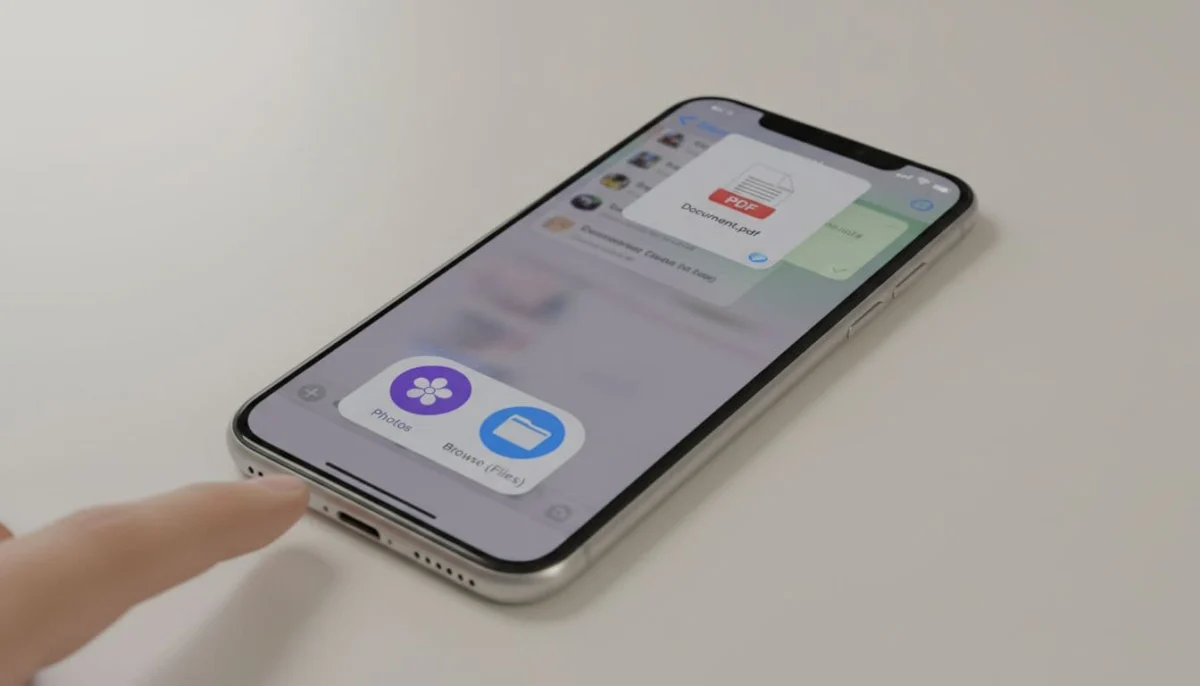
Με απλά λόγια, στο iPhone δεν είναι όλα μαζεμένα στο ίδιο συρτάρι. Οι εικόνες ζουν κυρίως στο Photos, ενώ τα έγγραφα στην εφαρμογή Files. Αυτό μπερδεύει αρκετούς χρήστες στην αρχή, αλλά μετά γίνεται ρουτίνα.
Αν ψάχνεις PDF στο iPhone και δεν το βρίσκεις μέσα από Photos, αυτό είναι φυσιολογικό. Τα έγγραφα δεν εμφανίζονται εκεί. Πρέπει να πας από Files ή Browse.
Αν θέλεις να βεβαιωθείς ότι ο συγχρονισμός κινητού και υπολογιστή δουλεύει σωστά, βοηθά και ένας γρήγορος έλεγχος στις γενικές οδηγίες για συγχρονισμό Viber σε πολλές συσκευές.
Πώς βρίσκεις και κατεβάζεις το αρχείο στον υπολογιστή σου
Αφού στείλεις το αρχείο από το κινητό, το επόμενο βήμα είναι πολύ απλό. Ανοίγεις το ίδιο chat στο Viber Desktop και περιμένεις να εμφανιστεί το μήνυμα με το αρχείο. Αν ο συγχρονισμός δουλεύει σωστά, θα το δεις εκεί όπως ακριβώς στάλθηκε από το τηλέφωνο, έτοιμο για λήψη αρχείων.
Η διαδικασία στον υπολογιστή είναι συνήθως η εξής:
- Άνοιξε το Viber Desktop.
- Μπες στο ίδιο chat από όπου έστειλες το αρχείο.
- Εντόπισε το αρχείο μέσα στη συνομιλία.
- Αν το αρχείο δεν έχει κατέβει αυτόματα, κάνε κλικ επάνω του ή πάτησε το κουμπί λήψης.
- Περίμενε να ολοκληρωθεί η αποθήκευση.
- Άνοιξε τον φάκελο όπου κατεβαίνουν τα αρχεία σου.
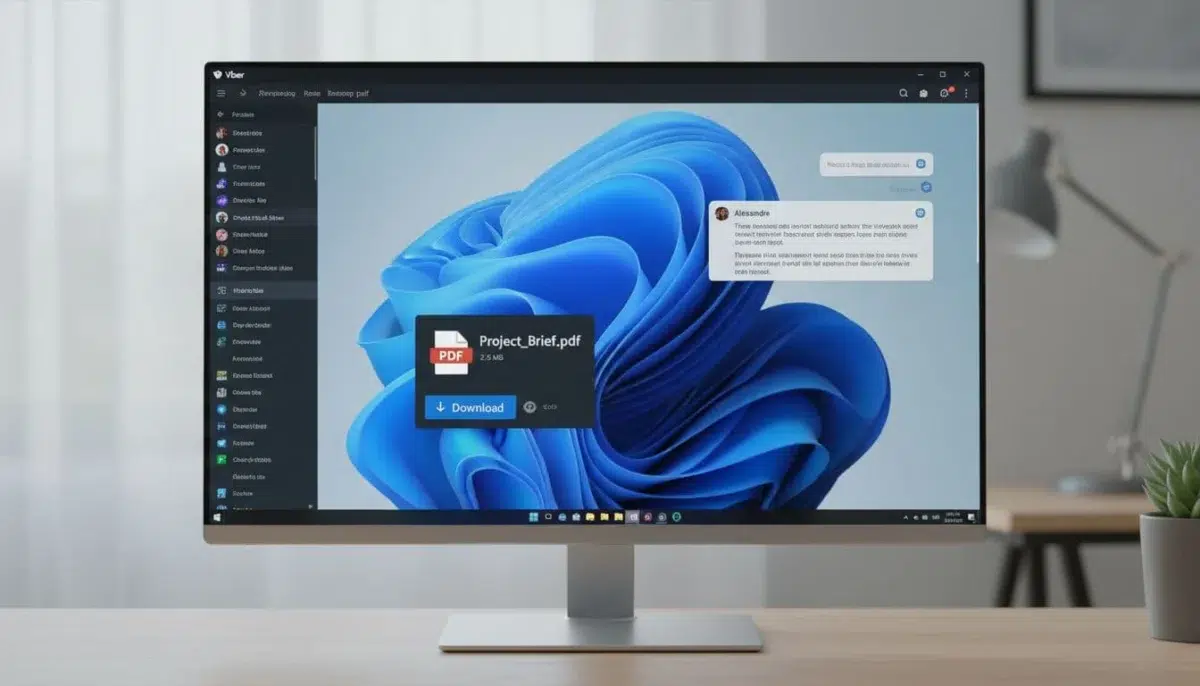
Στις περισσότερες περιπτώσεις, το αρχείο θα πάει στον φάκελο Λήψεις ή σε έναν φάκελο αποθήκευσης που έχει ορίσει το ίδιο το Viber. Αν δεν το βρίσκεις, έλεγξε δύο σημεία:
- Τον φάκελο Downloads στα Windows ή στο Mac
- Τις ρυθμίσεις αποθήκευσης του Viber Desktop, αν έχεις αλλάξει προορισμό
Αν βλέπεις το μήνυμα αλλά όχι το ίδιο το αρχείο, κλείσε και ξανάνοιξε το Viber Desktop. Επίσης, άφησε ανοιχτό για λίγα δευτερόλεπτα το κινητό και τον υπολογιστή μαζί. Μερικές φορές ο συγχρονισμός θέλει λίγο χρόνο, ειδικά σε αργό δίκτυο ή όταν το αρχείο είναι πιο βαρύ.
Σκέψου το σαν ντουλάπι με δύο πόρτες. Το αρχείο μπαίνει από το κινητό, αλλά το πιάνεις από τον υπολογιστή. Αν το ντουλάπι, δηλαδή ο συγχρονισμός, είναι ανοιχτό και στις δύο πλευρές, η μεταφορά γίνεται χωρίς ταλαιπωρία.
Τα πιο συχνά προβλήματα στο Viber και οι λύσεις που δουλεύουν
Στη Viber αποστολή αρχείων, τα πιο συχνά προβλήματα είναι τρία: το chat δεν εμφανίζεται στο desktop, το αρχείο αργεί υπερβολικά να φύγει, ή το αρχείο δεν ανοίγει μετά τη λήψη. Στις περισσότερες περιπτώσεις, δεν φταίει το ίδιο το αρχείο, αλλά ο συγχρονισμός, η σύνδεση ή ο τύπος του αρχείου.
Με απλά λόγια, μιλάμε για βλάβες που εμφανίζονται όταν το κινητό και ο υπολογιστής δεν “βλέπουν” σωστά ο ένας τον άλλο, κάτι που μπορεί να οφείλεται και σε κακή διαχείριση αποθηκευτικού χώρου. Αυτό συνήθως το χρειάζεσαι όταν θέλεις να περάσεις γρήγορα ένα έγγραφο ή βίντεο και κάτι κολλάει στη μέση.
- Πρώτος έλεγχος: δες αν κινητό και υπολογιστής έχουν σύνδεση και ενημερωμένο Viber
- Πρώτη λύση: κλείσε και ξανάνοιξε και τις δύο εφαρμογές, ή κάνε απελευθέρωση χώρου διαγράφοντας παλιά αρχεία αν η εφαρμογή κολλάει
- Αν συνεχίζει: κάνε νέο pairing και ξαναδοκίμασε
Γιατί δεν εμφανίζεται το chat του υπολογιστή και τι να κάνεις
Αν ανοίγεις το Viber Desktop και βλέπεις άδειο chat ή λείπουν πρόσφατα μηνύματα, συνήθως φταίει ελλιπής συγχρονισμός ή μια παλιά σύνδεση ανάμεσα στις δύο συσκευές. Είναι σαν να έχεις δύο κλειδιά για την ίδια πόρτα, αλλά το ένα να μην έχει ενημερωθεί.
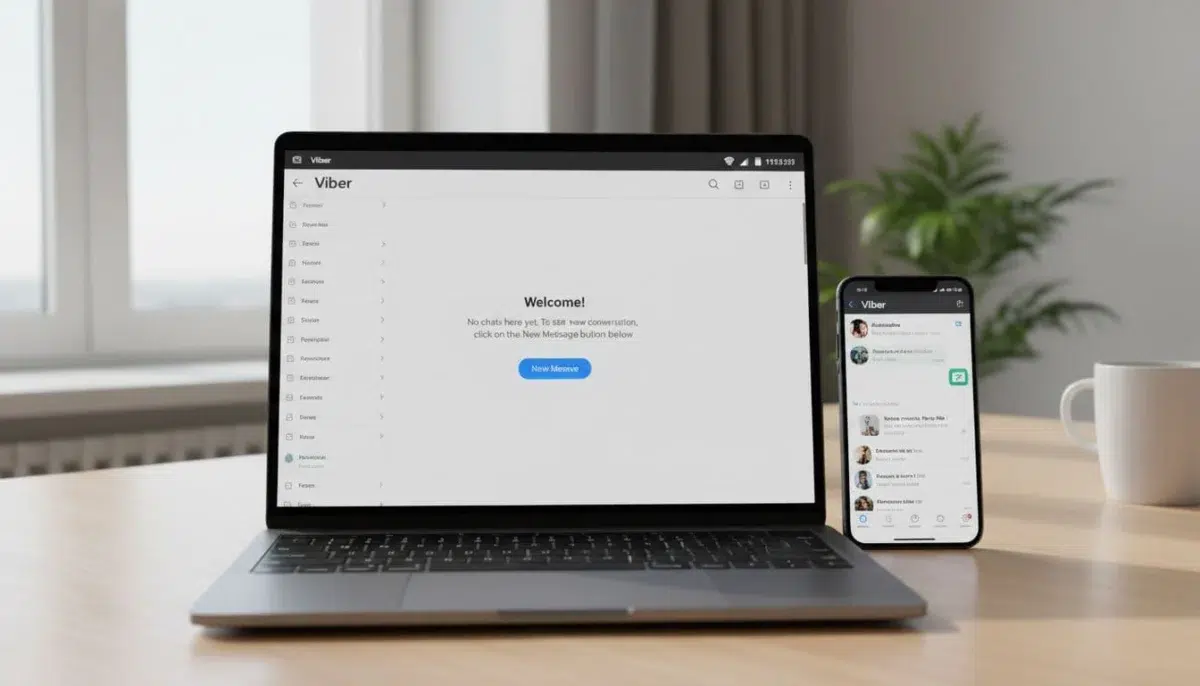
Κάνε αυτά με τη σειρά:
- Κλείσε εντελώς το Viber στο κινητό και στον υπολογιστή.
- Άνοιξέ τα ξανά και περίμενε λίγα δευτερόλεπτα.
- Αν δεν αλλάξει κάτι, κάνε αποσύνδεση του desktop και νέο pairing με QR.
- Επανεκκίνησε κινητό και υπολογιστή.
- Έλεγξε αν υπάρχει νεότερη έκδοση της εφαρμογής και στις δύο συσκευές.
Αν το πρόβλημα εμφανίστηκε ξαφνικά, μπορεί να υπάρχει και γενικότερη δυσλειτουργία υπηρεσίας. Σε αυτή την περίπτωση, δες τους βασικούς ελέγχους στο Πρόβλημα Viber τώρα: 5 έλεγχοι.
Αν το desktop δείχνει παλιό ιστορικό αλλά όχι τα νέα μηνύματα, το πιο αποδοτικό βήμα είναι νέο pairing. Συνήθως αυτό λύνει το θέμα πιο γρήγορα από το απλό κλείσιμο της εφαρμογής.
Για πιο γενική εικόνα του συγχρονισμού ανάμεσα σε συσκευές, βοηθά και ο οδηγός για sync του Viber σε πολλές συσκευές.
Τι κάνεις όταν το αρχείο είναι μεγάλο ή αργεί πολύ να σταλεί
Όταν ένα αρχείο κάνει πολλή ώρα να σταλεί, συνήθως φταίνε δύο πράγματα: μεγάλο μέγεθος και αργό δίκτυο. Άρα, πριν κατηγορήσεις το Viber, κοίτα πρώτα τη σύνδεσή σου.
Ακολούθησε αυτά τα απλά βήματα:
- Χρησιμοποίησε σταθερό WiFi και όχι αδύναμα δεδομένα κινητής.
- Μην στέλνεις μεγάλο βίντεο όταν το σήμα πηγαινοέρχεται.
- Συμπίεσε το αρχείο πριν την αποστολή, ειδικά αν είναι βίντεο ή πολλές φωτογραφίες.
- Αν ξεπερνά το όριο, χώρισέ το σε μικρότερα μέρη.
- Περίμενε λίγο αν το δίκτυο είναι φορτωμένο, γιατί ο χρόνος αποστολής εξαρτάται από το μέγεθος και την ταχύτητα της γραμμής.
Αν βλέπεις ότι δεν φεύγει ούτε απλό αρχείο ή μήνυμα, τότε το θέμα ίσως δεν είναι το μέγεθος αλλά η ίδια η αποστολή. Εκεί θα σε βοηθήσει ο οδηγός για γιατί δεν αποστέλλονται μηνύματα Viber.
Γιατί ένα αρχείο δεν ανοίγει ή δεν υποστηρίζεται
Μερικά αρχεία δεν ανοίγουν επειδή ο τύπος τους δεν υποστηρίζεται καλά, ή επειδή το Viber τα μπλοκάρει για λόγους ασφαλείας. Άλλες φορές το ίδιο το αρχείο έχει φθαρεί κατά τη λήψη ή είχε πρόβλημα από πριν.
Η πιο πρακτική λύση είναι να το μετατρέψεις σε πιο ασφαλή και κοινή μορφή. Για παράδειγμα:
- ένα έγγραφο σε PDF
- πολλά αρχεία μαζί σε ZIP
- ένα περίεργο format βίντεο σε πιο συμβατό τύπο
Αν συνεχίζει να μη δουλεύει, έλεγξε τα εξής:
- Κατέβασε ξανά το αρχείο από το chat.
- Δοκίμασε να το ανοίξεις με άλλη εφαρμογή στον υπολογιστή σου, ή καθάρισε την προσωρινή μνήμη.
- Ζήτησε να στο στείλουν ξανά, γιατί μπορεί να είναι κατεστραμμένο, και δοκίμασε διαγραφή αρχείων cache.
- Αν το έφτιαξες εσύ, κάνε πρώτα εξαγωγή σε PDF ή ZIP και μετά ξαναστείλ’ το.
Αυτό ισχύει πιο συχνά σε άγνωστους τύπους αρχείων, παλιές μορφές εγγράφων ή αρχεία που βγήκαν από ειδική εφαρμογή. Σε τέτοιες περιπτώσεις, η απλή μετατροπή λύνει το πρόβλημα πιο γρήγορα από κάθε άλλη δοκιμή.
Πότε το Viber είναι η σωστή λύση και πότε να διαλέξεις κάτι άλλο
Η Viber αποστολή αρχείων μέσω της δημοφιλούς εφαρμογής ανταλλαγής μηνυμάτων είναι πολύ πρακτική, αλλά δεν είναι πάντα η καλύτερη επιλογή. Σε βολεύει όταν θες να περάσεις κάτι γρήγορα από το κινητό στον υπολογιστή σου, χωρίς καλώδιο και χωρίς να ανοίγεις άλλη υπηρεσία. Αν όμως το αρχείο είναι πολύ μεγάλο, θες καλύτερη οργάνωση ή μοιράζεσαι υλικό με πολλούς, υπάρχουν λύσεις που ταιριάζουν περισσότερο.
Αν θες απλή και γρήγορη μεταφορά για καθημερινά αρχεία, το Viber σε καλύπτει. Αν θες μεγαλύτερα αρχεία, κοινή χρήση με ομάδα ή καλύτερο έλεγχο φακέλων, διάλεξε email, cloud ή άλλη ειδική λύση. Με λίγα λόγια, το σωστό εργαλείο εξαρτάται από το τι στέλνεις και σε ποιον.
Η αποστολή αρχείων με Viber σημαίνει ότι χρησιμοποιείς το chat σαν γέφυρα ανάμεσα στις συσκευές σου. Αυτό ισχύει κυρίως όταν θες άμεση μεταφορά ενός αρχείου στον εαυτό σου ή σε μία επαφή, χωρίς πολλά βήματα.
- Διάλεξε Viber για γρήγορα, καθημερινά αρχεία
- Διάλεξε cloud για μεγάλα αρχεία και καλύτερη οργάνωση
- Διάλεξε άλλη λύση αν το Viber κολλάει ή δεν συγχρονίζει σωστά
Πλεονεκτήματα της αποστολής αρχείων με Viber στην καθημερινή χρήση
Στην καθημερινότητα, το Viber κερδίζει κυρίως στην ευκολία. Το έχεις ήδη στο κινητό σου, που προσφέρει επίσης δωρεάν κλήσεις και ομαδικές συνομιλίες, συχνά και στον υπολογιστή σου, άρα δεν χρειάζεται να μάθεις κάτι νέο. Ανοίγεις το chat, πατάς επισύναψη, στέλνεις, τέλος.
Το δεύτερο μεγάλο πλεονέκτημα είναι η ταχύτητα στην πράξη. Δεν ψάχνεις καλώδιο, δεν συνδέεις συσκευές, δεν περιμένεις να εμφανιστεί το κινητό σου στον υπολογιστή. Αν ο συγχρονισμός δουλεύει σωστά, το αρχείο εμφανίζεται σχεδόν αμέσως και το κατεβάζεις.
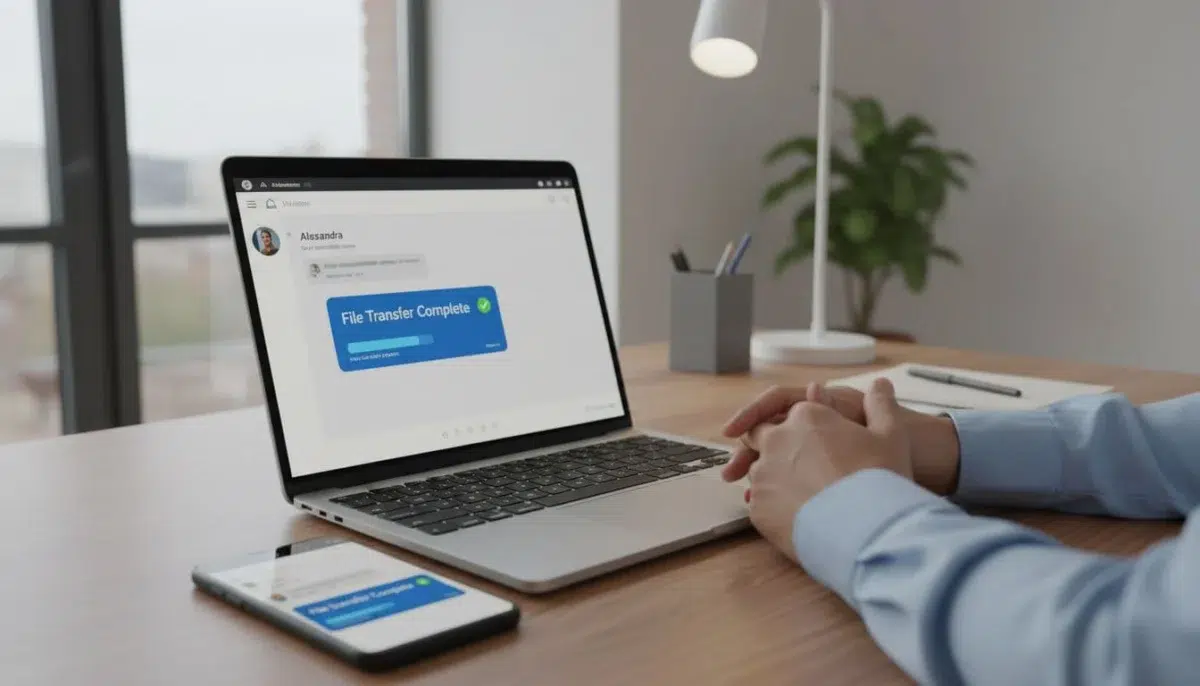
Υπάρχει και κάτι ακόμη που κάνει διαφορά, το γνώριμο περιβάλλον. Δεν αλλάζεις εφαρμογή, δεν μπαίνεις σε νέο λογαριασμό και δεν στήνεις φακέλους από την αρχή. Για πολλούς χρήστες αυτό μετράει περισσότερο από κάθε τεχνικό χαρακτηριστικό. Είναι σαν να χρησιμοποιείς το ίδιο συρτάρι που ανοίγεις κάθε μέρα.
Αν θες το πιο απλό σενάριο, μπορείς να στείλεις το αρχείο στον εαυτό σου ή σε ένα chat που ανοίγεις και στις δύο συσκευές. Αυτό γίνεται μέσα σε λίγα πατήματα και σε βγάζει από τη δύσκολη θέση όταν χρειάζεσαι ένα PDF, μια φωτογραφία ή ένα έγγραφο άμεσα στον υπολογιστή.
Το Viber σε βολεύει περισσότερο όταν ισχύουν αυτά:
- στέλνεις μικρά ή μεσαία αρχεία
- θες γρήγορη μεταφορά χωρίς καλώδιο
- χρησιμοποιείς ήδη το Viber κάθε μέρα
- δεν σε νοιάζει ιδιαίτερα η μακροχρόνια οργάνωση των αρχείων
Με απλά λόγια, είναι λύση για το “στείλ’ το τώρα”, όχι πάντα για το “οργάνωσέ το σωστά για μετά”.
Ποιες εναλλακτικές σε βολεύουν καλύτερα σε ειδικές περιπτώσεις
Όταν το σενάριο αλλάζει, αλλάζει και η σωστή επιλογή. Το Viber είναι πρακτικό, αλλά έχει όρια. Για παράδειγμα, αν έχεις πολύ μεγάλο αρχείο, θυμήσου ότι το όριο ανά αρχείο είναι συνήθως 200 MB. Από εκεί και πάνω, θες άλλο δρόμο.
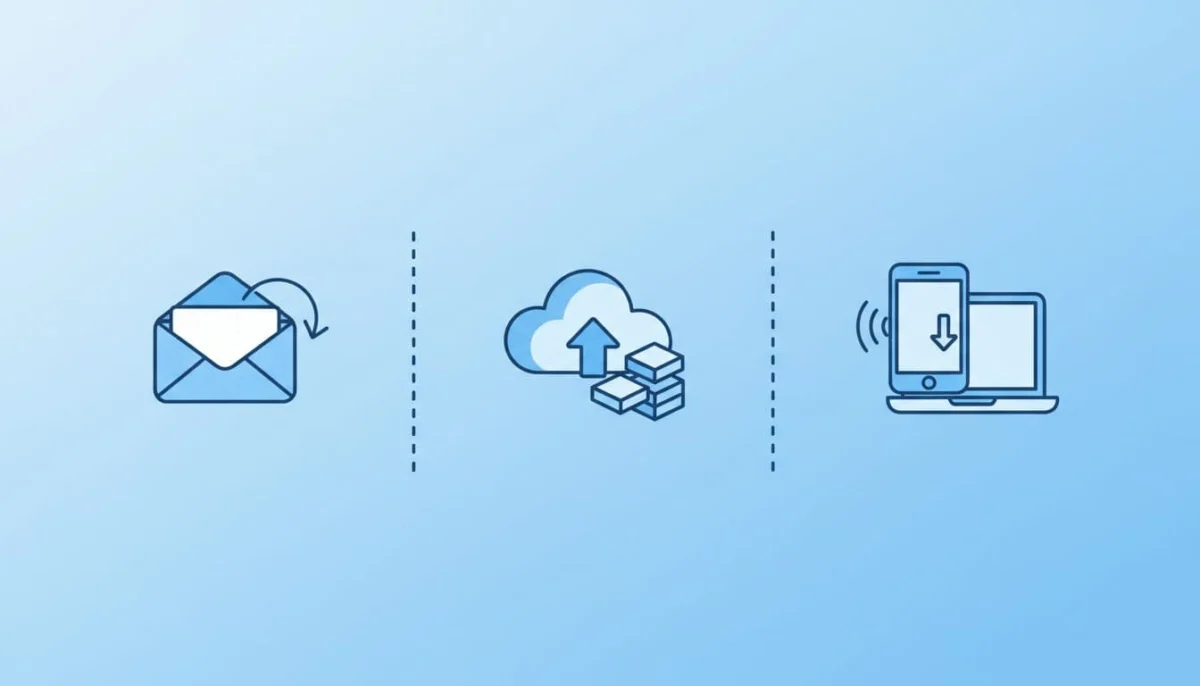
Για να διαλέξεις πιο γρήγορα, κράτα αυτόν τον απλό οδηγό στο μυαλό σου:
- Email: σε βολεύει για ένα απλό PDF, μια αίτηση, ένα μικρό έγγραφο ή κάτι που θες να βρεις εύκολα αργότερα στο inbox σου, αλλά όχι για μεγάλα αρχεία.
- Cloud υπηρεσίες: αν στέλνεις μεγάλα αρχεία, πολλούς φακέλους ή θέλεις κοινή χρήση με άλλους, λύσεις όπως Google Drive ή Dropbox είναι πιο βολικές.
- AirDrop: αν έχεις iPhone και Mac, είναι συνήθως η πιο άμεση λύση μέσα στο οικοσύστημα Apple.
- Telegram: αν θέλεις μεγαλύτερο όριο αρχείου, σε βολεύει περισσότερο από το Viber, γιατί δέχεται πολύ πιο βαριά αρχεία.
- KDE Connect: αν θες πιο σταθερή σύνδεση κινητού και υπολογιστή στο ίδιο WiFi, δες το KDE Connect, ειδικά όταν χρειάζεσαι πιο “μόνιμη” γέφυρα μεταξύ συσκευών.
Η καλύτερη επιλογή δεν έχει να κάνει μόνο με την αποστολή. Έχει να κάνει και με το τι γίνεται μετά. Αν θες να βρεις τα αρχεία σου ταξινομημένα, να τα μοιραστείς με ομάδα ή να τα κρατήσεις σε φακέλους, το cloud είναι πιο καθαρή λύση. Το Viber, αντίθετα, μοιάζει περισσότερο με πρόχειρο γραφείο, βολικό για άμεσα πράγματα, αλλά όχι ιδανικό για αρχείο και τάξη.
Διάλεξε λοιπόν κάτι άλλο όταν:
- το Viber αποτυγχάνει επανειλημμένα
- το αρχείο είναι πολύ μεγάλο
- θες να το στείλεις σε πολλούς μαζί
- χρειάζεσαι καλύτερη οργάνωση και αποθήκευση
- δουλεύεις αποκλειστικά μέσα σε Apple συσκευές
Αυτός είναι ο πιο πρακτικός κανόνας. Για γρήγορη καθημερινή χρήση, κράτα το Viber. Για ειδικές ανάγκες, πήγαινε στο εργαλείο που φτιάχτηκε για αυτή τη δουλειά.
Συχνές ερωτήσεις για τη μεταφορά αρχείων από κινητό σε υπολογιστή με Viber
Αν κάνεις Viber αποστολή αρχείων για πρώτη φορά, είναι λογικό να έχεις μερικές σύντομες απορίες. Τα περισσότερα θέματα δεν είναι τεχνικά. Συνήθως αφορούν το είδος αρχείου, το όριο μεγέθους, τον συγχρονισμό και την ασφάλεια.
Ναι, μπορείς να περάσεις φωτογραφίες, PDF και βίντεο από κινητό σε υπολογιστή με την ίδια βασική λογική μέσα από το Viber. Αυτό που αλλάζει συνήθως είναι μόνο το μενού επιλογής αρχείου, όπως
Gallery,PhotosήFiles, και όχι η ίδια η διαδικασία μεταφοράς.
Με απλά λόγια, αυτή η μέθοδος σημαίνει ότι στέλνεις το αρχείο σε chat από το κινητό και το ανοίγεις ή το αποθηκεύεις μετά στο Viber Desktop. Σου χρειάζεται όταν θέλεις μια γρήγορη μεταφορά χωρίς καλώδιο ή email.
- Η λογική είναι ίδια για σχεδόν όλα τα συνηθισμένα αρχεία
- Το σημερινό όριο είναι συνήθως έως 200 MB ανά αρχείο
- Ο σωστός συγχρονισμός κινητού και υπολογιστή λύνει τα περισσότερα προβλήματα
Μπορώ να στείλω φωτογραφίες, PDF και βίντεο με τον ίδιο τρόπο;
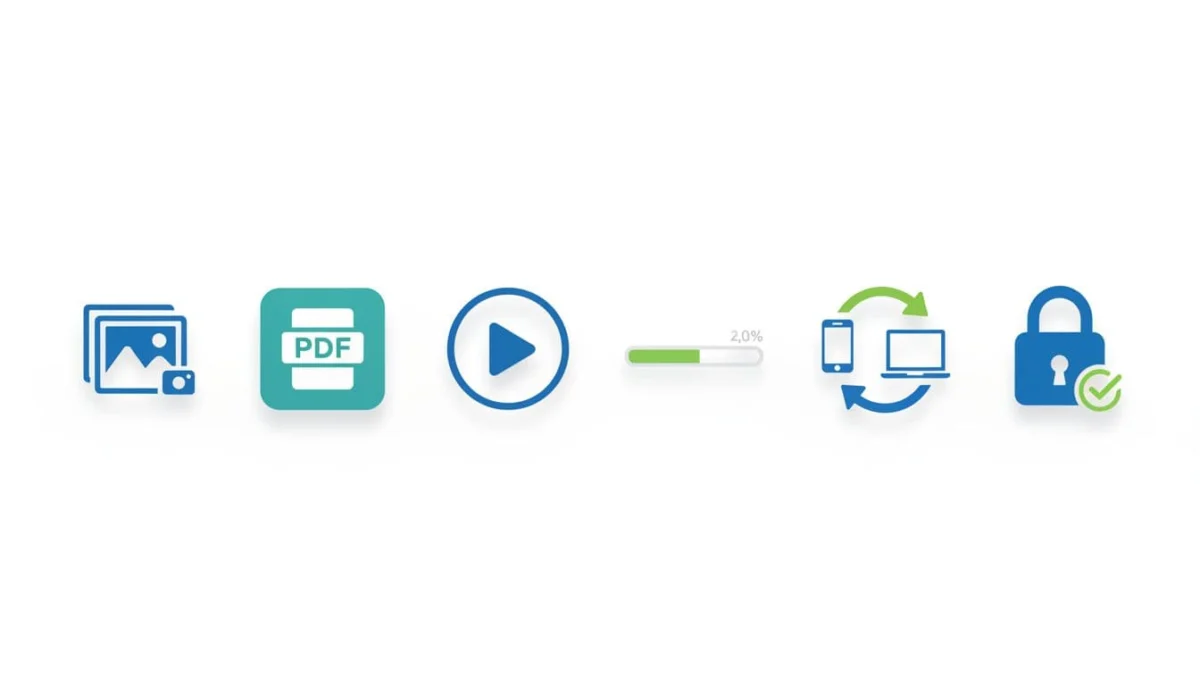
Ναι, στη βάση τους όλα γίνονται με τον ίδιο τρόπο. Ανοίγεις το chat, πατάς επισύναψη, διαλέγεις το αρχείο και το στέλνεις. Μετά το βρίσκεις στο ίδιο chat στον υπολογιστή σου.
Η βασική διαφορά είναι από πού το επιλέγεις. Για παράδειγμα, μια φωτογραφία ή ένα βίντεο συνήθως εμφανίζεται μέσα από Gallery ή Photos, ενώ ένα PDF, ZIP ή έγγραφο Word εμφανίζεται συχνότερα μέσα από Files, Browse ή Documents.
Αυτό σημαίνει πρακτικά το εξής:
- Φωτογραφίες και βίντεο: συνήθως από Gallery ή Photos
- PDF και έγγραφα: συνήθως από Files ή Browse
- Ληφθέντα αρχεία: συχνά από τον φάκελο Downloads
Αν θες να κρατήσεις καλύτερα την αρχική ποιότητα μιας εικόνας, συχνά σε συμφέρει να τη στείλεις ως κανονικό αρχείο και όχι σαν απλή φωτογραφία από τη γκαλερί. Είναι μικρή λεπτομέρεια, αλλά κάνει διαφορά όταν μεταφέρεις έγγραφα, screenshots ή εικόνες που δεν θέλεις να “πειραχτούν”.
Ποιο είναι το μέγιστο μέγεθος αρχείου που επιτρέπει το Viber;
Με βάση τα διαθέσιμα στοιχεία σήμερα, το όριο είναι 200 MB ανά αρχείο. Αυτό ισχύει γενικά για φωτογραφίες, βίντεο, PDF, έγγραφα και άλλα κοινά formats, είτε τα στέλνεις από κινητό είτε τα βλέπεις μετά στο desktop.
Αν το αρχείο σου είναι μεγαλύτερο, συνήθως θα δεις αποτυχία αποστολής ή μήνυμα ότι το αρχείο είναι πολύ μεγάλο. Εκεί έχεις τρεις πρακτικές λύσεις:
- Συμπίεσε το αρχείο
- Χώρισέ το σε μικρότερα μέρη
- Χρησιμοποίησε άλλη λύση, όπως cloud με σύνδεσμο λήψης, αν είναι πολύ βαρύ
Σύμφωνα και με οδηγούς που παρακολουθούν τις αλλαγές της εφαρμογής, όπως το όριο αποστολής αρχείων στο Viber, το πλαφόν παραμένει στα 200 MB. Παρ’ όλα αυτά, οι εκδόσεις της εφαρμογής μπορεί να αλλάξουν στο μέλλον. Άρα, αν δεις διαφορετικό μήνυμα στη συσκευή σου, κάνε έναν γρήγορο έλεγχο πριν θεωρήσεις ότι κάτι χάλασε.
Αν η αποστολή αποτυγχάνει χωρίς προφανή λόγο, έλεγξε πρώτα το μέγεθος. Πολύ συχνά εκεί κρύβεται όλο το θέμα.
Χρειάζεται να έχω ανοιχτό το Viber και στο κινητό και στον υπολογιστή;
Στην αρχή, ναι, αυτό βοηθά πολύ. Για να δουλέψει σωστά η Viber αποστολή αρχείων, πρέπει πρώτα να έχεις κάνει σωστό pairing και συγχρονισμό ανάμεσα στις δύο συσκευές. Χωρίς αυτό, ο υπολογιστής μπορεί να μη βλέπει το τελευταίο chat ή να αργεί να εμφανίσει το αρχείο.
Στην καθημερινή χρήση δεν χρειάζεται πάντα να κοιτάς και τις δύο οθόνες ταυτόχρονα. Όμως, ειδικά στην πρώτη αποστολή, μετά από αποσύνδεση ή όταν κάτι δεν εμφανίζεται σωστά, είναι καλό να έχεις και το κινητό και τον υπολογιστή συνδεδεμένα και ανοιχτά για λίγα λεπτά.
Αν βλέπεις καθυστερήσεις, κάνε πρώτα τα απλά:
- άνοιξε ξανά το Viber και στις δύο συσκευές
- έλεγξε ότι έχεις internet και στα δύο
- βεβαιώσου ότι είσαι στον ίδιο λογαριασμό
- κάνε νέο pairing αν ο συγχρονισμός έχει “κολλήσει”
Αν στην επανασύνδεση σου εμφανιστεί κωδικός, δες και το τι ισχύει όταν γιατί εμφανίζεται PIN στο Viber, γιατί αυτό μπορεί να μπλοκάρει προσωρινά τη σύνδεση νέας συσκευής. Για πιο γενική εικόνα του συγχρονισμού, υπάρχει και ένας χρήσιμος οδηγός για sync του Viber σε πολλές συσκευές.
Είναι ασφαλές να στέλνω προσωπικά αρχεία μέσω Viber;
Η σύντομη απάντηση είναι ναι, αλλά με προσοχή. Το Viber χρησιμοποιεί κρυπτογράφηση για ασφαλή μηνύματα, κάτι που ενισχύει την προστασία ιδιωτικότητας και τα προσωπικά δεδομένα στις συνομιλίες και τα αρχεία που ανταλλάσσεις. Αν θέλεις μια πιο τεχνική εξήγηση, μπορείς να δεις πώς περιγράφεται η κρυπτογράφηση μηνυμάτων στο Viber.
Αυτό όμως δεν σημαίνει ότι πρέπει να στέλνεις τα πάντα άφοβα. Το πιο συχνό λάθος δεν είναι τεχνικό. Είναι ανθρώπινο. Δηλαδή:
- στέλνεις το αρχείο σε λάθος chat
- αφήνεις ξεκλείδωτο κινητό ή υπολογιστή
- κατεβάζεις προσωπικά αρχεία σε κοινόχρηστη συσκευή
- ξεχνάς ότι το αρχείο μένει μέσα στο ιστορικό συνομιλίας
Άρα, κράτα έναν απλό κανόνα. Στείλε μόνο ό,τι πραγματικά χρειάζεται, έλεγξε πάντα τον παραλήπτη και πρόσεχε ποιος έχει πρόσβαση στις συσκευές σου. Επιπλέον, χρησιμοποίησε μέτρα όπως το 4ψήφιο PIN ή την απόκρυψη συνομιλίας για έξτρα ασφάλεια. Αν χρησιμοποιείς συχνά το Viber και θες λίγο καλύτερο έλεγχο, μπορείς να ρίξεις μια ματιά και σε χρήσιμες ρυθμίσεις Viber για περισσότερη άνεση και ασφάλεια.
Συμπέρασμα
Η Viber αποστολή αρχείων είναι από τις πιο απλές λύσεις όταν θέλεις να περάσεις γρήγορα ένα αρχείο από το κινητό σου στον υπολογιστή, χωρίς καλώδιο και χωρίς περιττές ρυθμίσεις. Αρκεί να κάνεις την εγκατάσταση του Viber Desktop, να συνδέσεις τη συσκευή σου με QR code, να στείλεις το αρχείο μέσα από το σωστό chat της λίστας επαφών σου και μετά να το κατεβάσεις στον υπολογιστή σου.
Για τους περισσότερους αρχάριους, αυτή η διαδικασία είναι πρακτική, εύκολη και αρκετή για καθημερινές ανάγκες, όπως PDF, φωτογραφίες και μικρά βίντεο. Αν κάτι δεν εμφανιστεί σωστά, συνήθως φταίει ο συγχρονισμός ή το μέγεθος του αρχείου, όχι η ίδια η μέθοδος. Για καλύτερη ιδιωτικότητα, χρησιμοποίησε εφήμερα μηνύματα ή κάνε διαγραφή μηνυμάτων μετά την αποστολή.
Ξεκίνα με ένα μικρό αρχείο για δοκιμή, ώστε να επιβεβαιώσεις ότι όλα δουλεύουν σωστά και στις δύο συσκευές. Αν αργότερα χρειαστείς και ιστορικό συνομιλιών, δες και τον οδηγό για Ανάκτηση διαγραμμένων μηνυμάτων Viber.
