



Αν ο ξεχασμένος κωδικός laptop σας προβληματίζει, να θυμάστε πως το μηχάνημα δεν έχει χαθεί και υπάρχουν ασφαλείς τρόποι για να ανακτήσετε την πρόσβασή σας. Στα Windows υπάρχουν ορισμένες επίσημες διαδικασίες για την επαναφορά κωδικού πρόσβασης, αρκεί να γνωρίζετε τον τύπο του λογαριασμού που χρησιμοποιείτε και αν είχατε κάνει κάποια απαραίτητη προετοιμασία από πριν. Παρακάτω θα βρείτε τις πιο πρακτικές και νόμιμες λύσεις, για να μπείτε ξανά στο σύστημά σας χωρίς περιττά κόλπα και τεχνικά προβλήματα.
Ξεχασμένος κωδικός laptop: Τι πρέπει να κρατήσετε
- Διαφοροποίηση λογαριασμού: Η επαναφορά εξαρτάται από το αν χρησιμοποιείτε λογαριασμό Microsoft (εύκολη ανάκτηση μέσω διαδικτύου) ή τοπικό λογαριασμό (απαιτεί ερωτήσεις ασφαλείας, USB επαναφοράς ή δεύτερο διαχειριστή).
- Αξιοποίηση εναλλακτικών εισόδου: Πριν καταφύγετε σε δραστικές λύσεις, ελέγξτε αν έχετε ορίσει PIN, ερωτήσεις ασφαλείας ή αν υπάρχει πρόσβαση μέσω άλλου διαχειριστή.
- Προσοχή στο BitLocker: Εάν ο δίσκος σας είναι κρυπτογραφημένος, η ανάκτηση του κωδικού ανάκτησης (recovery key) είναι απαραίτητη, διαφορετικά η πρόσβαση στα δεδομένα σας ενδέχεται να είναι αδύνατη.
- Προληπτικά μέτρα: Η χρήση password manager, η ενημέρωση των στοιχείων επικοινωνίας στον Microsoft λογαριασμό σας και η διατήρηση αντιγράφων ασφαλείας είναι οι καλύτεροι τρόποι για να αποφύγετε τη μελλοντική απώλεια δεδομένων και την ταλαιπωρία.
Πρώτα δες τι είδους λογαριασμό έχεις
Αν μπαίνεις με λογαριασμό Microsoft
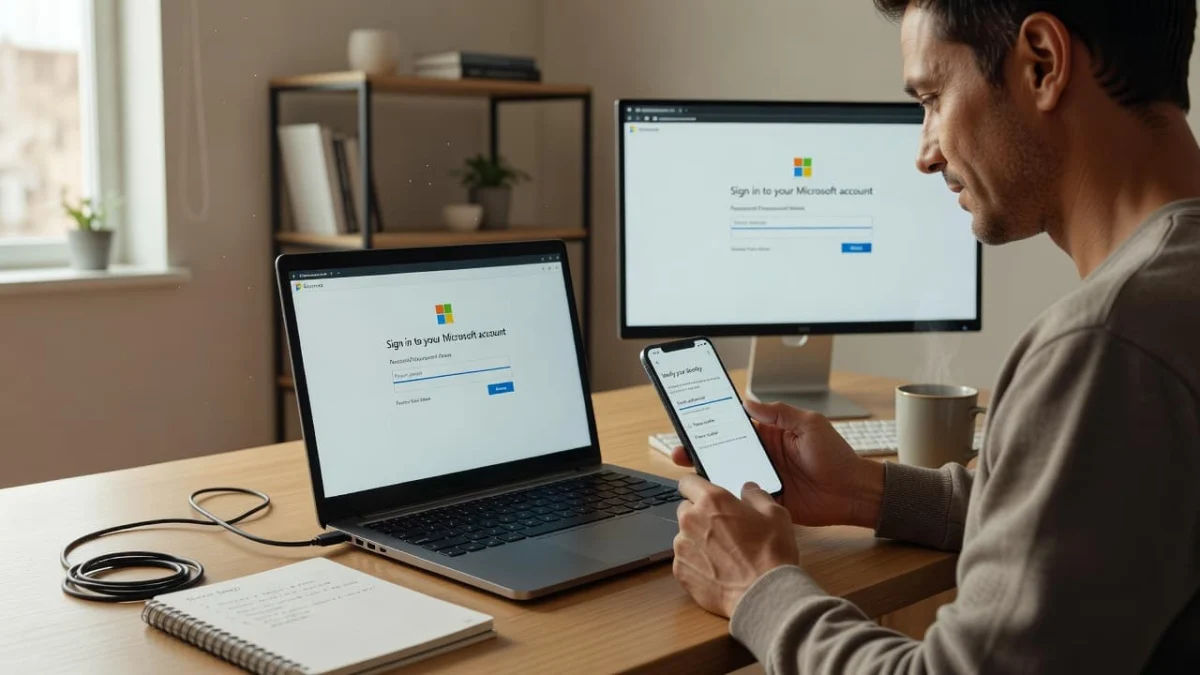
Αν χρησιμοποιείς email Outlook, Hotmail ή γενικά έναν λογαριασμό Microsoft, τότε τα πράγματα είναι πολύ πιο απλά. Μπορείς να αλλάξεις τον κωδικό πρόσβασης εύκολα από μια άλλη συσκευή, όπως ένα smartphone ή έναν υπολογιστή, χρησιμοποιώντας τον λογαριασμό Microsoft που διαθέτεις.
Απλώς επισκέψου τη σελίδα επαναφοράς της εταιρείας, επίλεξε ότι ξέχασες τον κωδικό σου και ακολούθησε προσεκτικά τα βήματα. Στη διαδικασία αυτή, θα σου ζητηθεί η απαραίτητη επαλήθευση ταυτότητας μέσω του email ανάκτησης ή του αριθμού τηλεφώνου που έχεις δηλώσει.
Μόλις ορίσεις έναν νέο κωδικό, δοκίμασε να συνδεθείς ξανά στο laptop σου χρησιμοποιώντας τα νέα σου στοιχεία.
Αν μπαίνεις με τοπικό λογαριασμό
Αν ο λογαριασμός σου είναι ένας απλός τοπικός λογαριασμός στα Windows, χωρίς σύνδεση με online υπηρεσίες, τότε η ανάκτηση εξαρτάται από το αν είχες ορίσει από πριν εναλλακτικές επιλογές. Σε αυτή την περίπτωση, ένας τοπικός λογαριασμός απαιτεί πρόσβαση σε προκαθορισμένα μέσα ασφαλείας.
Έλεγξε αν υπάρχει κάποια από τις παρακάτω δυνατότητες:
- Ένας επιπλέον λογαριασμός διαχειριστή στο ίδιο laptop.
- Προκαθορισμένες ερωτήσεις ασφαλείας.
- Δίσκος ή USB επαναφοράς κωδικού που είχες δημιουργήσει στο παρελθόν.
- Δυνατότητα επαναφοράς μέσω εταιρικού ή σχολικού συστήματος, αν το laptop ανήκει σε οργανισμό.
Αν είναι διαθέσιμο κάτι από τα παραπάνω, θα μπορέσεις να αποκτήσεις πρόσβαση στον υπολογιστή σου πολύ πιο εύκολα, χωρίς να χρειαστεί να πραγματοποιήσεις αλλαγές στο σύστημα.
Τι κάνεις αν έχεις Windows 10 ή 11
Επαναφορά κωδικού Microsoft account
Αν χρησιμοποιείς Windows 10 ή 11 και ο κωδικός του laptop είναι δεμένος με Microsoft λογαριασμό, δοκίμασε τα εξής:
- Πήγαινε από κινητό ή άλλο PC στη σελίδα επαναφοράς κωδικού της Microsoft.
- Διάλεξε ότι ξέχασες τον κωδικό σου.
- Βάλε το email ή το τηλέφωνο που έχεις δηλώσει.
- Ακολούθησε το μήνυμα επιβεβαίωσης.
- Βάλε νέο κωδικό και προσπάθησε ξανά στο laptop.
Αν είχες απενεργοποιήσει το internet ή είχες να συνδεθείς πολύ καιρό, ίσως χρειαστεί να περιμένεις λίγο μέχρι να συγχρονιστεί η αλλαγή.
Αν είχες PIN και όχι κανονικό κωδικό
Πολλοί χρήστες εισέρχονται στα Windows με PIN και στη συνέχεια ξεχνούν τον βασικό τους κωδικό. Αν αντιμετωπίζεις αυτό το πρόβλημα, έλεγξε στην οθόνη εισόδου αν υπάρχει η επιλογή “Ξέχασα το PIN μου”. Μέσω αυτής της λειτουργίας, μπορείς εύκολα να αλλάξεις το PIN σου στην οθόνη εισόδου, εφόσον ολοκληρώσεις επιτυχώς τον έλεγχο ταυτότητας με τον λογαριασμό Microsoft.
Αν έχεις τοπικό λογαριασμό
Αν πρόκειται για τοπικό χρήστη, δες αν κάτω από το πεδίο του κωδικού εμφανίζονται επιλογές για την επαναφορά κωδικού λογαριασμού, όπως:
- Ερωτήσεις ασφαλείας.
- Άλλη μέθοδος εισόδου.
- Άλλος λογαριασμός διαχειριστή.
Αν υπάρχει διαθέσιμος δεύτερος λογαριασμός διαχειριστή στο σύστημα, μπορεί να συνδεθεί και να αλλάξει τον κωδικό σου απευθείας μέσα από τις ρυθμίσεις χρηστών των Windows.
Αν δεν έχεις πρόσβαση σε κανέναν λογαριασμό
Δοκίμασε επαναφορά συστήματος ή reset
Αν δεν υπάρχει τρόπος να επαναφέρεις τον κωδικό μέσω των επίσημων καναλιών της Microsoft, η λύση της επαναφοράς των Windows αποτελεί μια δραστική επιλογή. Πριν προχωρήσεις, είναι σημαντικό να γνωρίζεις ότι αυτή η διαδικασία ενδέχεται να διαγράψει αρχεία ή εφαρμογές.
Πριν το κάνεις, σκέψου:
- Έχεις δημιουργήσει αντίγραφα ασφαλείας;
- Υπάρχουν αρχεία που δεν θέλεις να χάσεις;
- Το laptop είναι προσωπικό ή επαγγελματικό;
Αν τα δεδομένα σου είναι κρίσιμα, προσπάθησε πρώτα να τα σώσεις με τη βοήθεια ενός τεχνικού ή της επίσημης υποστήριξης. Πριν φτάσεις σε οριστική διαγραφή, μπορείς να δοκιμάσεις την είσοδο στην ασφαλή λειτουργία, η οποία συχνά επιτρέπει την πρόσβαση στο σύστημα για διορθώσεις.
Επίσης, αν διαθέτεις μέσα εγκατάστασης των Windows, μπορείς να εκκινήσεις τον υπολογιστή από ένα bootable USB για να αποκτήσεις πρόσβαση σε προχωρημένα εργαλεία επιδιόρθωσης. Μέσα από αυτά, υπάρχει η δυνατότητα χρήσης της γραμμής εντολών, όπου με την εντολή net user μπορείς δυνητικά να διαχειριστείς τους κωδικούς των χρηστών. Σε κάθε περίπτωση, το σπάσιμο κωδικού διαχειριστή αποτελεί την έσχατη λύση και απαιτεί προσοχή για να μην προκληθεί ζημιά στο λειτουργικό σύστημα.
Αν ο δίσκος είναι κρυπτογραφημένος
Αν το laptop διαθέτει BitLocker ή κάποια άλλη μορφή κρυπτογράφησης, η πρόσβαση γίνεται σημαντικά πιο αυστηρή. Σε τέτοιες περιπτώσεις, είναι απαραίτητος ο κωδικός ανάκτησης που είχες αποθηκεύσει κατά την ενεργοποίηση της κρυπτογράφησης.
Χωρίς αυτόν τον κωδικό, ενδέχεται να μην είναι δυνατή η πρόσβαση στα δεδομένα του δίσκου, ακόμα και αν προχωρήσεις σε πλήρη επαναφορά του συστήματος.
Πώς να μην το ξαναπάθεις
Κράτα εναλλακτικό τρόπο εισόδου
Για να μη βρεθείς πάλι να ψάχνεις τον κωδικό του laptop μέσα στον πανικό, φρόντισε από πριν για τα βασικά:
- Σύνδεσε έναν λογαριασμό Microsoft με ενημερωμένο email και τηλέφωνο, ώστε να διευκολύνεις την ανάκτηση κωδικού πρόσβασης αν χρειαστεί.
- Σημείωσε τις ερωτήσεις ασφαλείας, καθώς αποτελούν έναν από τους πιο αξιόπιστους τρόπους για να αποκτήσεις ξανά πρόσβαση στο σύστημά σου.
- Χρησιμοποίησε έναν password manager για να αποθηκεύεις με ασφάλεια τους κωδικούς σου, διευκολύνοντας έτσι οποιαδήποτε μελλοντική αλλαγή κωδικού πρόσβασης.
- Άφησε ενεργό έναν δεύτερο λογαριασμό διαχειριστή, αν αυτό είναι εφικτό.
- Κάνε τακτικά backup τα αρχεία σου για να μην χάσεις δεδομένα σε καμία περίπτωση.
Χρησιμοποίησε καθαρούς και σταθερούς κωδικούς
Δεν χρειάζεται να είναι κάτι υπερβολικό, αλλά πρέπει να είναι ένας κωδικός που μπορείς να θυμάσαι χωρίς να τον γράφεις σε εμφανή σημεία. Ένας καλός κωδικός είναι αρκετά δυνατός ώστε να προσφέρει ασφάλεια, αλλά και πρακτικός για την καθημερινή σου χρήση.
Μην ξεχνάς τα σημαντικά αρχεία
Αν κρατάς φωτογραφίες, έγγραφα ή επαγγελματικές εργασίες μόνο στο laptop, τότε ένα κλείδωμα γίνεται αμέσως μεγαλύτερο πρόβλημα. Η χρήση μιας υπηρεσίας cloud backup ή η αποθήκευση των δεδομένων σου σε έναν εξωτερικό δίσκο θα σου γλιτώσει πολύ άγχος και χρόνο, ανεξάρτητα από το αν θα χρειαστεί να ανακτήσεις τον κωδικό σου ή όχι.
Τι να κρατήσεις
Αν ξεχάσατε τον κωδικό πρόσβασης των Windows για το laptop σας, ξεκινήστε από τα βασικά, ελέγχοντας αν έχετε συνδεθεί με λογαριασμό Microsoft, αν υπάρχει διαθέσιμος δεύτερος χρήστης με δικαιώματα διαχειριστή ή αν είχατε ορίσει παλαιότερα ερωτήσεις ασφαλείας. Σε περίπτωση που δεν υπάρχει κάποια τέτοια λύση, η επαναφορά του λειτουργικού συστήματος αποτελεί την πιο αποτελεσματική μέθοδο για το ξεκλείδωμα υπολογιστή, αν και απαιτεί προσοχή ώστε να μην χαθούν τα προσωπικά σας αρχεία. Το πιο σημαντικό είναι να ακολουθήσετε τα βήματα με σειρά και ψυχραιμία, αποφεύγοντας πρόχειρες λύσεις που μπορεί να προκαλέσουν μεγαλύτερα προβλήματα στο σύστημά σας.
Συχνές ερωτήσεις
Πώς ξεκλειδώνω το laptop μου αν ξέχασα τον κωδικό;
Αν χρησιμοποιείς λογαριασμό Microsoft, η διαδικασία για να κάνεις ανάκτηση κωδικού πρόσβασης γίνεται εύκολα από άλλη συσκευή. Για τοπικούς λογαριασμούς, θα πρέπει να αξιοποιήσεις τις ερωτήσεις ασφαλείας, έναν δεύτερο διαχειριστή ή την ειδική επιλογή για τον ξεχασμένο κωδικό πρόσβασης που εμφανίζεται στην οθόνη εισόδου.
Μπορώ να μπω στον υπολογιστή χωρίς να ξέρω τον κωδικό;
Νόμιμα, η πρόσβαση είναι δυνατή μόνο αν διαθέτεις εναλλακτική μέθοδο εισόδου, όπως το Microsoft account recovery (Recover My Password), τη χρήση PIN, ερωτήσεις ασφαλείας ή τη βοήθεια άλλου διαχειριστή. Η χρήση εργαλείων τρίτων για την παράκαμψη των Windows δεν συνιστάται, καθώς μπορεί να θέσει σε κίνδυνο την ασφάλεια των δεδομένων σου.
Τι γίνεται αν έχω μόνο τοπικό λογαριασμό στα Windows;
Σε αυτή την περίπτωση, η επιτυχής ανάκτηση κωδικού πρόσβασης εξαρτάται από το αν είχες ορίσει εκ των προτέρων ερωτήσεις ασφαλείας, έναν δίσκο επαναφοράς ή αν υπάρχει ενεργός λογαριασμός διαχειριστή στον υπολογιστή σου.
Αν κάνω επαναφορά, θα χαθούν τα αρχεία μου;
Το αποτέλεσμα εξαρτάται από την επιλογή που θα κάνεις κατά τη διαδικασία. Μια πλήρης επαναφορά συστήματος ενδέχεται να διαγράψει τα προσωπικά σου δεδομένα, επομένως έλεγξε προσεκτικά τις επιλογές που παρέχει το λειτουργικό σύστημα πριν προχωρήσεις.
Τι είναι ο δίσκος επαναφοράς κωδικού;
Είναι ένα αποθηκευτικό μέσο, συνήθως ένα USB, που θα έπρεπε να έχεις δημιουργήσει προληπτικά για να αλλάζεις τον κωδικό σε τοπικό λογαριασμό. Αν δεν έχεις φτιάξει αυτόν τον δίσκο πριν συμβεί το πρόβλημα, δεν μπορείς να τον δημιουργήσεις εκ των υστέρων χωρίς πρόσβαση στον υπολογιστή.
Αν το laptop έχει BitLocker, μπορώ να το ανοίξω;
Η πρόσβαση είναι εφικτή μόνο αν έχεις τον κωδικό ανάκτησης του BitLocker ή τη σωστή πρόσβαση στον λογαριασμό που είναι συνδεδεμένος με την κρυπτογράφηση του δίσκου.
Ποια είναι η πιο ασφαλής λύση για να μη βρεθώ ξανά σε αυτή τη θέση;
Η βέλτιστη πρακτική είναι να διατηρείς έναν Microsoft λογαριασμό με πλήρως ενημερωμένα στοιχεία επικοινωνίας, να κρατάς τακτικά αντίγραφα ασφαλείας των αρχείων σου και να χρησιμοποιείς μια ασφαλή μέθοδο για τη διαχείριση των κωδικών σου, ώστε να αποφύγεις την ταλαιπωρία που προκαλεί ένας ξεχασμένος κωδικός πρόσβασης.
