




Αν θέλεις να κάνεις ομάδα στο Viber, άνοιξε την εφαρμογή, πήγαινε στις Συνομιλίες, πάτησε «Νέα ομάδα», επίλεξε επαφές και δώσε όνομα. Ο δημιουργός γίνεται αυτόματα viber διαχειριστής ομάδας και μπορεί να προσθέτει μέλη ή να ορίζει νέους admins.
Γρήγορα βήματα για να φτιάξεις ομάδα στο Viber
- Άνοιξε το Viber στο κινητό σου
- Πήγαινε στις Συνομιλίες
- Πάτησε το κουμπί νέας συνομιλίας
- Διάλεξε «Νέα ομάδα»
- Επίλεξε τα άτομα που θέλεις
- Βάλε όνομα ομάδας και ολοκλήρωσε
Πώς βάζεις διαχειριστή ομάδας στο Viber (γρήγορα)
Για να βάλεις διαχειριστή στο Viber, μπες στην ομάδα, πάτησε το όνομα της ομάδας, βρες το μέλος και επίλεξε «Ορισμός ως διαχειριστή». Πρέπει να είσαι ήδη admin για να δώσεις δικαιώματα σε άλλον χρήστη.
Πώς προσθέτεις άτομα σε ομάδα Viber
Άνοιξε την ομάδα, πάτησε τις πληροφορίες, επίλεξε «Προσθήκη μελών» και διάλεξε επαφές. Εναλλακτικά, μπορείς να στείλεις σύνδεσμο πρόσκλησης αν το επιτρέπει ο διαχειριστής.
Ο οδηγός αυτός είναι για αρχάριους, σε Android και iPhone, και θα σε βοηθήσει να το κάνεις σε λιγότερο από 1 λεπτό. Ανάλογα με την έκδοση της εφαρμογής, τα ονόματα των κουμπιών μπορεί να αλλάζουν λίγο, αλλά η λογική είναι ίδια, ενώ αν θες έξτρα βοήθεια, δες και τον οδηγό για δημιουργία ομάδας Viber βήμα-βήμα ή το σχετικό βίντεο: YouTube.
Τι είναι ομάδα στο Viber και πότε σε βολεύει περισσότερο από κοινότητα
Αν θέλεις να κάνεις ομάδα στο viber για λίγα άτομα και άμεση κουβέντα, η ομάδα είναι συνήθως η σωστή επιλογή. Αν όμως περιμένεις πολύ κόσμο, πιο αυστηρούς ρόλους ή πιο οργανωμένη διαχείριση, τότε η κοινότητα σε βολεύει περισσότερο.
Πριν προχωρήσεις σε ρυθμίσεις και διαχειριστές, αξίζει να ξεκαθαρίσεις κάτι βασικό. Ομάδα και κοινότητα δεν είναι το ίδιο πράγμα. Μοιάζουν απ’ έξω, αλλά στην πράξη εξυπηρετούν διαφορετικές ανάγκες.
Ομάδα Viber ή κοινότητα, ποια είναι η βασική διαφορά;
Σκέψου την ομάδα σαν ένα τραπέζι με φίλους. Όλοι μιλάνε, όλοι βλέπουν τι γίνεται και η συζήτηση μένει πιο προσωπική. Αυτό είναι ιδανικό όταν έχεις οικογένεια, συνεργάτες, γονείς από μια τάξη ή μια μικρή παρέα για εκδρομή.
Η κοινότητα μοιάζει περισσότερο με αίθουσα εκδήλωσης. Μπαίνει περισσότερος κόσμος, χρειάζεται καλύτερη οργάνωση και συνήθως δεν γνωρίζονται όλοι μεταξύ τους. Είναι πιο ταιριαστή για σύλλογο, πολυκατοικία, σχολική ενημέρωση πολλών τμημάτων ή κοινό γύρω από ένα θέμα.

Για να το δεις πιο πρακτικά, κράτα αυτόν τον απλό κανόνα:
- Φτιάξε ομάδα όταν μιλάς με γνωστά άτομα και θες γρήγορη επικοινωνία.
- Διάλεξε κοινότητα όταν περιμένεις πολύ κόσμο ή χρειάζεσαι πιο οργανωμένη δομή.
- Μείνε στην ομάδα όταν η συζήτηση είναι καθημερινή και πιο άμεση.
- Πήγαινε σε κοινότητα όταν θες ανακοινώσεις, πολλούς συμμετέχοντες ή καλύτερο έλεγχο.
Παράδειγμα; Αν κανονίζεις ένα οικογενειακό τραπέζι, δεν χρειάζεσαι κοινότητα. Αν όμως διαχειρίζεσαι ενημέρωση για έναν αθλητικό σύλλογο με πολλά μέλη, η απλή ομάδα σύντομα θα σου φανεί στενή.
Αν μιλάς με λίγους και θέλεις απλότητα, προτίμησε ομάδα. Αν οργανώνεις πολύ κόσμο, προτίμησε κοινότητα.
Στην πράξη, η ομάδα είναι πιο εύκολη για αρχάριο χρήστη. Μπαίνεις, γράφεις, προσθέτεις άτομα και τελείωσες. Η κοινότητα έχει περισσότερο νόημα όταν η επικοινωνία παύει να είναι “παρέα” και γίνεται “οργάνωση”.
Αν θες πιο αναλυτική εικόνα, δες και τη σύγκριση ομάδας vs κοινότητας Viber ή τις επίσημες διαφορές από το Viber.
Αυτός είναι ο πιο εύκολος τρόπος για να κάνεις ομάδα στο Viber το 2026.
Πόσα άτομα χωράει μια ομάδα στο Viber;
Η σύντομη απάντηση είναι αυτή: μια ομάδα στο Viber χωράει περίπου 200 έως 250 άτομα, αλλά καλό είναι να το βλέπεις ως πρακτικό και όχι απόλυτο όριο, γιατί η εφαρμογή μπορεί να αλλάξει τα όρια της με μελλοντικές ενημερώσεις.
Για σένα, αυτό σημαίνει κάτι πολύ απλό. Αν η ομάδα σου είναι για φίλους, πελάτες, γονείς ή μικρή ομάδα εργασίας, συνήθως δεν θα συναντήσεις πρόβλημα. Αν όμως η ομάδα μεγαλώνει συνεχώς, κάποια στιγμή θα αρχίσει να μη σε βολεύει.
Τι κάνεις τότε;
- Φτιάχνεις δεύτερη ομάδα, αν τα μέλη χωρίζονται εύκολα, για παράδειγμα ανά τμήμα ή θέμα.
- Μεταφέρεις την επικοινωνία σε κοινότητα, αν θέλεις να μαζέψεις πολύ περισσότερο κόσμο.
- Κρατάς την ομάδα μόνο για βασικά άτομα, όπως διαχειριστές, υπεύθυνους ή στενό πυρήνα.
Για παράδειγμα, αν έχεις ομάδα για μια σχολή χορού και γράφονται συνεχώς νέα μέλη, μπορείς να ξεκινήσεις με ομάδα. Αν όμως οι συμμετοχές ανεβαίνουν πολύ, η κοινότητα είναι πιο λογική λύση. Σε γλιτώνει από χάος, συνεχή προσθήκη νέων ομάδων και μπέρδεμα στα μηνύματα.
Όταν η ομάδα αρχίζει να “στενάζει” από κόσμο και ειδοποιήσεις, δεν φταίει η χρήση σου. Απλώς ήρθε η ώρα για κοινότητα.
Με απλά λόγια, αν θες να πως φτιαχνω ομαδα στο viber για λίγα έως μεσαία σχήματα, η ομάδα είναι τέλεια. Αν όμως βλέπεις ότι θα ξεφύγεις σε μέγεθος, μην περιμένεις να γεμίσει. Οργάνωσέ το από νωρίς και σκέψου αν η κοινότητα είναι πιο σωστή επιλογή για το επόμενο βήμα.
Πώς να κάνεις ομάδα στο Viber, βήμα προς βήμα
Αν θέλεις να ομαδα στο viber χωρίς μπέρδεμα, η διαδικασία είναι πολύ απλή. Μέσα από τις Συνομιλίες μπορείς να ξεκινήσεις νέα ομάδα σε λίγα πατήματα, αρκεί να ξέρεις τη σωστή σειρά.
Πριν συνεχίσεις, βεβαιώσου ότι έχεις ενημερωμένη εφαρμογή. Αν βλέπεις μικρές διαφορές στα κουμπιά, μην ανησυχείς. Σε Android και iPhone η λογική είναι σχεδόν ίδια, όπως δείχνουν και γενικοί οδηγοί για δημιουργία group chat στο Viber.
Πώς φτιάχνω ομάδα στο Viber από το κινητό μου;
Ακολούθησε τα παρακάτω βήματα με τη σειρά. Είναι ο πιο απλός τρόπος για να φτιάξεις ομάδα χωρίς να χαθείς στα μενού.
- Άνοιξε το Viber στο κινητό σου και πήγαινε στην καρτέλα Συνομιλίες. Εκεί βρίσκονται όλα τα chats σου.
- Πάτησε το κουμπί Νέα συνομιλία, συνήθως κάτω δεξιά. Μπορεί να μοιάζει με μολύβι ή συν.
- Από τις επιλογές που θα εμφανιστούν, διάλεξε Νέα ομάδα. Μην πατήσεις κοινότητα, αν θες απλή ομαδική συνομιλία.
- Επίλεξε τις επαφές που θέλεις να μπουν στην ομάδα. Μπορείς να προσθέσεις πάνω από ένα άτομο από την αρχή.
- Πάτησε Επόμενο ή το σχετικό σημάδι επιβεβαίωσης. Αυτό σε περνά στο στάδιο ρύθμισης της ομάδας.
- Γράψε το όνομα της ομάδας και, αν θέλεις, βάλε και μια εικόνα για να την ξεχωρίζεις εύκολα.
- Πάτησε Δημιουργία και η ομάδα σου είναι έτοιμη. Μετά μπορείς να στείλεις αμέσως το πρώτο μήνυμα.
Αν δεν βλέπεις την επιλογή Νέα ομάδα, κάνε πρώτα ενημέρωση της εφαρμογής από το store του κινητού σου.
💡 Tip: Αν σκοπεύεις να χρησιμοποιήσεις την ομάδα για ανακοινώσεις ή ενημερώσεις, θα σε βοηθήσει αργότερα και ο οδηγός για μαζικά μηνύματα Viber μέσω ομάδας.
Τι να βάλεις σε όνομα, εικόνα και πρώτο μήνυμα
Αφού φτιάξεις την ομάδα, το επόμενο βήμα είναι να τη στήσεις σωστά. Εδώ γίνονται τα πιο συχνά λάθη. Μια ομάδα με κακό όνομα ή θολή εικόνα μοιάζει με συρτάρι χωρίς ετικέτα, έχει πράγματα μέσα, αλλά κανείς δεν βρίσκει τι θέλει.
Ξεκίνα από το όνομα. Κράτησέ το σύντομο και ξεκάθαρο. Βοηθά πολύ να δείχνει αμέσως ποιοι είστε και γιατί υπάρχει η ομάδα.
Καλές επιλογές είναι:
- Οικογένεια Παπαδοπούλου
- Γονείς Β2 Δημοτικού
- Ομάδα Εκδρομής Σάββατο
- Προσφορές Καταστήματος
- Project Μάρτιος
Απέφυγε γενικά ονόματα όπως Παρέα, Group, Test ή μόνο emoji. Στην αρχή φαίνονται αθώα, μετά όμως μπερδεύουν.
Στην εικόνα ομάδας, βάλε κάτι που αναγνωρίζεται με μια ματιά. Για οικογένεια ή φίλους, μια απλή φωτογραφία αρκεί. Για δουλειά, προτίμησε ουδέτερη εικόνα ή λογότυπο, αν ταιριάζει. Μην επιλέγεις εικόνα με πολύ μικρές λεπτομέρειες, γιατί στο κινητό θα φαίνεται σαν θολή κουκκίδα.
Το πρώτο μήνυμα είναι πιο σημαντικό απ’ όσο νομίζεις. Είναι σαν την πόρτα του χώρου σου. Λέει στους άλλους τι γίνεται εδώ και τι περιμένεις από αυτούς. Κράτησέ το απλό και χρήσιμο.
Μπορείς να γράψεις κάτι σαν:
- Καλώς ήρθατε στην ομάδα. Εδώ θα κανονίζουμε μόνο για την εκδρομή της Κυριακής.
- Η ομάδα δημιουργήθηκε για ενημερώσεις του τμήματος.
- Στέλνουμε μόνο βασικές ανακοινώσεις για να μη γεμίζει με άσχετα μηνύματα.
⚠️ Προσοχή: Αν η ομάδα είναι επαγγελματική ή οργανωτική, βάλε από την αρχή έναν μικρό κανόνα χρήσης. Αυτό μειώνει το χάος και τις άσκοπες ειδοποιήσεις.
Μερικές καλές πρακτικές που αξίζει να κρατήσεις:
- Βάλε σαφή σκοπό στο πρώτο μήνυμα.
- Χρησιμοποίησε αναγνωρίσιμο όνομα, όχι αστείο που καταλαβαίνετε μόνο εσείς.
- Διάλεξε καθαρή εικόνα, όχι screenshot ή φωτογραφία χαμηλής ποιότητας.
- Απόφυγε τα πολλά σύμβολα στο όνομα, γιατί δυσκολεύουν την αναζήτηση.
- Κράτα ενιαίο ύφος, ειδικά αν έχεις πολλές ομάδες.
Αν μετά χρειαστεί να προσθέσεις κι άλλα άτομα, δες και τον σχετικό οδηγό για προσκλήσεις σε ομάδα Viber. Έτσι θα έχεις από την αρχή μια ομάδα που φαίνεται σωστή και λειτουργεί όπως πρέπει.

Πώς να προσθέσεις άτομα σε ομάδα Viber χωρίς μπερδέματα
Αφού κάνεις ομάδα στο Viber, το επόμενο βήμα είναι συνήθως το ίδιο, να βάλεις τα σωστά άτομα χωρίς λάθη. Εδώ χρειάζεται καθαρή σειρά κινήσεων, γιατί άλλο είναι να προσθέτεις επαφές που έχεις ήδη και άλλο να μοιράζεις σύνδεσμο πρόσκλησης.
Πώς προσθέτεις επαφές που έχεις ήδη στο Viber
Αν οι επαφές σου είναι ήδη αποθηκευμένες σωστά στο κινητό, η διαδικασία είναι γρήγορη. Το σημαντικό είναι να εμφανίζονται με σωστό όνομα και σωστό αριθμό, αλλιώς το Viber μπορεί να μη τις βρίσκει ή να δείχνει διπλές καταχωρίσεις.
Για να προσθέσεις άτομα από την ίδια την ομάδα, ακολούθησε αυτή τη σειρά:
- Άνοιξε τη συγκεκριμένη ομάδα στο Viber.
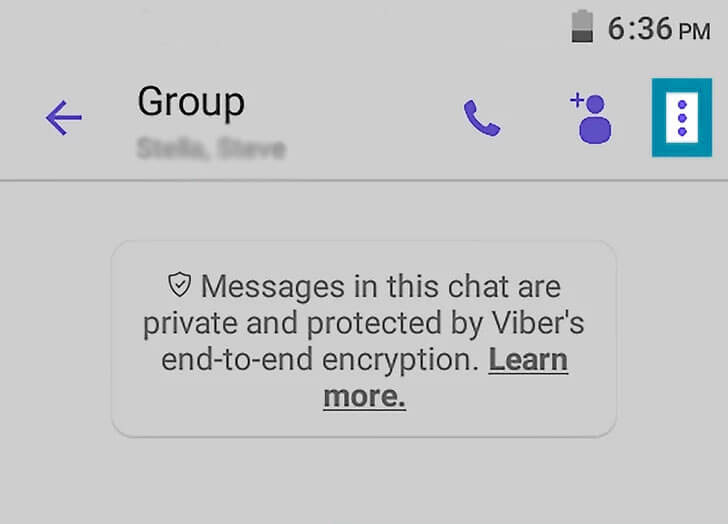
- Πάτησε στο όνομα της ομάδας ή στο εικονίδιο πληροφοριών επάνω.
- Βρες την επιλογή Προσθήκη μελών ή το σύμβολο
+. - Άνοιξε τη λίστα επαφών σου.
- Επίλεξε ένα ή περισσότερα άτομα.
- Πάτησε Προσθήκη ή επιβεβαίωση.
Αν δεν βλέπεις κάποιο άτομο στη λίστα, κοίτα πρώτα το βιβλίο επαφών σου. Συχνά το πρόβλημα δεν είναι η ομάδα, αλλά μια επαφή αποθηκευμένη χωρίς διεθνή κωδικό, με λάθος ψηφίο ή σε παλιό αριθμό. Για πιο ομαλή χρήση, φρόντισε να έχεις καθαρές και ενημερωμένες επαφές, ειδικά αν η ομάδα θα χρησιμοποιείται συχνά.
Αν μια επαφή δεν είναι σωστά αποθηκευμένη, το Viber μπορεί να μην την εμφανίσει σωστά για προσθήκη.
Πώς προσθέτεις άτομα με σύνδεσμο πρόσκλησης
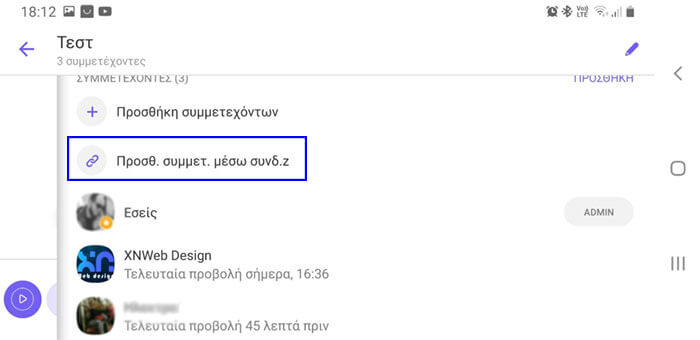
Ο σύνδεσμος πρόσκλησης σε βολεύει όταν δεν θέλεις να αποθηκεύεις έναν έναν αριθμούς. Είναι χρήσιμος για εκδρομές, σχολικές ομάδες, προσωρινά projects ή περιπτώσεις όπου μπαίνουν άτομα που δεν έχεις ήδη στις επαφές σου.
Συνήθως θα πας στην ομάδα, μετά στις πληροφορίες της, και εκεί θα βρεις επιλογή όπως Invite link, Πρόσκληση με σύνδεσμο ή Κοινοποίηση ομάδας. Έπειτα αντιγράφεις τον σύνδεσμο και τον στέλνεις όπου σε βολεύει, όπως σε μήνυμα ή email. Το Viber έχει εξηγήσει τη λογική αυτής της λειτουργίας και στον οδηγό για πρόσκληση φίλων σε group chat.
Εδώ όμως θέλει προσοχή. Σε ορισμένες ομάδες, ειδικά αν υπάρχουν πιο αυστηρές ρυθμίσεις, μόνο ο viber διαχειριστής ομάδας μπορεί να δημιουργήσει ή να ελέγξει το link. Άρα, αν δεν βλέπεις τη σχετική επιλογή, είναι πολύ πιθανό να μην έχεις τα σωστά δικαιώματα.
Κράτα και μια βασική προειδοποίηση για την ιδιωτικότητα. Αν μοιράσεις το link σε λάθος μέρος, μπορεί να μπουν άτομα που δεν πρέπει ή να αρχίσουν άσχετες κοινοποιήσεις. Στείλε το μόνο εκεί που χρειάζεται και, αν η ομάδα είναι ευαίσθητη, προτίμησε χειροκίνητη προσθήκη αντί για ανοικτό μοίρασμα.
Γιατί δεν μπορώ να προσθέσω άτομα στο Viber;
Αν προσπαθείς και δεν γίνεται τίποτα, κοίτα πρώτα τα πιο συχνά αίτια. Συνήθως η λύση είναι απλή και δεν χρειάζεται να ξαναφτιάξεις την ομάδα.
- Δεν είσαι admin: Σε κάποιες ομάδες μόνο ο διαχειριστής μπορεί να προσθέτει μέλη ή να μοιράζει invite link.
- Η επαφή δεν είναι σωστά αποθηκευμένη: Έλεγξε αριθμό, χώρα και αν το άτομο έχει όντως Viber.
- Ο άλλος έχει παλιά έκδοση εφαρμογής: Ζήτησέ του να κάνει ενημέρωση από το app store.
- Η ομάδα έφτασε το όριο: Οι ομάδες Viber φτάνουν έως 250 μέλη, άρα μετά χρειάζεσαι κοινότητα, σύμφωνα με τα πιο πρόσφατα διαθέσιμα στοιχεία.
- Υπάρχει προσωρινό πρόβλημα εφαρμογής: Κλείσε και ξανάνοιξε το Viber, δοκίμασε ενημέρωση ή επανεκκίνηση κινητού.
Αν η ομάδα σου έχει μεγαλώσει πολύ, ίσως σε βολεύει καλύτερα να πας σε κοινότητα. Το Viber δίνει περισσότερες επιλογές διαχείρισης σε μεγαλύτερες δομές, όπως φαίνεται και στη βάση γνώσεων για admins κοινοτήτων.
💡 Tip: Αν το πρόβλημα εμφανίστηκε ξαφνικά, δοκίμασε πρώτα ενημέρωση εφαρμογής και έλεγχο δικαιωμάτων διαχειριστή. Αυτά λύνουν τα περισσότερα θέματα σε λίγα λεπτά.
Viber διαχειριστής ομάδας, πώς γίνεσαι και τι μπορεί να κάνει
Αν έχεις ήδη κάνει ή πας να κάνεις, κάποια στιγμή θα χρειαστείς και διαχείριση. Εκεί μπαίνει ο ρόλος του admin. Ο διαχειριστής είναι αυτός που κρατά το group σε τάξη, σαν τον άνθρωπο που έχει τα κλειδιά του χώρου.
Στις απλές ομάδες Viber, ο δημιουργός γίνεται συνήθως ο πρώτος διαχειριστής. Μετά, μπορεί να δώσει αυτόν τον ρόλο και σε άλλο μέλος. Σύμφωνα με τη βάση γνώσεων για ομάδες του Viber, οι δυνατότητες διαχείρισης εξαρτώνται από τον τύπο συνομιλίας και τα δικαιώματα που έχουν δοθεί.
Πώς γίνεσαι ή πώς βάζεις admin στο Viber
Αν θέλεις να μάθεις πώς βάζω admin στο Viber, η βασική αρχή είναι απλή. Πρέπει να είσαι ήδη διαχειριστής για να ορίσεις άλλον admin. Αν είσαι απλό μέλος, δεν μπορείς να το κάνεις μόνος σου, ούτε με κάποιο κρυφό κουμπί.
Ακολούθησε αυτά τα βήματα:
- Άνοιξε τη συγκεκριμένη ομάδα στο Viber.
- Πάτησε στο όνομα της ομάδας επάνω.
- Κύλησε μέχρι να δεις τη λίστα μελών.
- Πάτησε πάνω στο άτομο που θέλεις να ορίσεις.
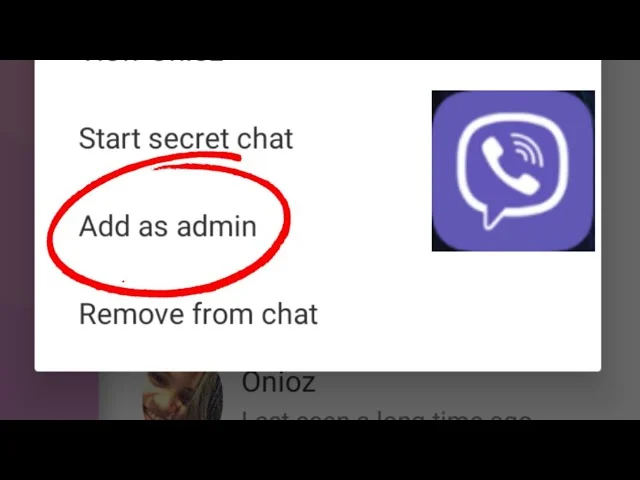
- Αν έχεις δικαίωμα, θα δεις επιλογή όπως Add as admin ή Ορισμός ως διαχειριστή.
- Επιβεβαίωσε την αλλαγή.
Αν δεν εμφανίζεται αυτή η επιλογή, συνήθως συμβαίνει ένα από τα εξής: δεν είσαι admin, η ομάδα έχει άλλους περιορισμούς ή η εφαρμογή σου θέλει ενημέρωση. Σε απλά λόγια, αν δεν έχεις “τα κλειδιά”, δεν ανοίγεις το ντουλάπι των ρυθμίσεων.
Αν δεν είσαι ήδη admin, δεν μπορείς να κάνεις μόνος σου τον εαυτό σου διαχειριστή. Πρέπει να σε ορίσει κάποιος που έχει ήδη αυτό το δικαίωμα.
Αν θέλεις μετά να οργανώσεις καλύτερα τις σημαντικές ανακοινώσεις της ομάδας, δες και τον οδηγό για καρφίτσωμα σημαντικών ανακοινώσεων Viber.
Τι κάνει ο διαχειριστής ομάδας στο Viber;
Ο viber διαχειριστής ομάδας δεν είναι απλώς τίτλος. Είναι ο χρήστης που έχει τα βασικά εργαλεία ελέγχου της ομάδας. Αν ψάχνεις γρήγορα τι μπορεί να κάνει, κράτα τα παρακάτω.
Τα πιο χρήσιμα δικαιώματα είναι συνήθως αυτά:
- Προσθήκη νέων μελών: Μπορείς να βάλεις άτομα στην ομάδα, αν το επιτρέπουν οι ρυθμίσεις.
- Αφαίρεση μελών: Μπορείς να βγάλεις κάποιον από το group όταν χρειάζεται.
- Ορισμός άλλου admin: Σε απλές ομάδες, ο admin μπορεί να δώσει ρόλο διαχειριστή και αλλού.
- Αφαίρεση δικαιωμάτων admin: Αν υπάρχει η σχετική επιλογή, μπορείς να αφαιρέσεις τον ρόλο από άλλο διαχειριστή.
- Αλλαγή βασικών στοιχείων ομάδας: Όνομα, εικόνα και ορισμένες βασικές ρυθμίσεις της ομάδας.
- Διαχείριση invite link: Σε αρκετές περιπτώσεις, ο admin ελέγχει ποιος μπαίνει μέσω συνδέσμου.
- Οργάνωση ανακοινώσεων: Μπορείς να κρατάς την ομάδα πιο καθαρή, για παράδειγμα με σωστή διαχείριση σημαντικών μηνυμάτων.
Στην πράξη, αυτά είναι τα δικαιώματα που ψάχνει ο περισσότερος κόσμος. Θέλεις να βάλεις άτομα, να βγάλεις άτομα και να μη γίνει η ομάδα ξέφραγο αμπέλι. Αυτός είναι ο πυρήνας του ρόλου.
Για μεγαλύτερες δομές, όπως κοινότητες, τα δικαιώματα αλλάζουν και γίνονται πιο αυστηρά, όπως εξηγεί το Viber Help για admins κοινοτήτων. Όμως στις κλασικές ομάδες, τα παραπάνω είναι αυτά που σε νοιάζουν περισσότερο.
Τι δεν μπορείς να κάνεις αν δεν είσαι admin
Εδώ βρίσκεται η πιο συχνή απορία. Μπαίνεις στην ομάδα, πατάς παντού και λες “γιατί δεν με αφήνει;”. Η απάντηση είναι συνήθως απλή, δεν έχεις δικαιώματα διαχειριστή.
Αν δεν είσαι admin, συνήθως δεν μπορείς να κάνεις τα εξής:
- Να βάλεις άλλον χρήστη ως admin.
- Να αφαιρέσεις μέλος από την ομάδα.
- Να αλλάξεις βασικές ρυθμίσεις ομάδας, όπως όνομα ή εικόνα, όταν αυτές είναι κλειδωμένες στους διαχειριστές.
- Να ελέγξεις ορισμένες επιλογές πρόσκλησης ή διαχείρισης συμμετεχόντων.
- Να κάνεις πιο “βαριές” κινήσεις διαχείρισης, ανάλογα με το πώς έχει στηθεί το group.
Παράδειγμα; Αν κάποιος στέλνει άσχετα μηνύματα και θέλεις να τον βγάλεις, δεν αρκεί να είσαι παλιό μέλος της ομάδας. Χρειάζεσαι ρόλο admin. Το ίδιο ισχύει αν θες να κάνεις έναν φίλο σου συνδιαχειριστή επειδή λείπεις ή δεν προλαβαίνεις.
⚠️ Προσοχή: Πολλοί χρήστες νομίζουν ότι επειδή δημιούργησαν συζήτηση παλιά ή είναι “βασικά μέλη”, έχουν αυτόματα πλήρη έλεγχο. Δεν ισχύει πάντα. Κοίτα πρώτα αν το Viber σε εμφανίζει όντως ως διαχειριστή.
Αν ο στόχος σου είναι να αφαιρέσεις κάποιο μέλος ή να φύγεις από ομάδα σωστά, θα σε βοηθήσει και ο οδηγός για αφαίρεση χρηστών και έξοδο από ομάδα Viber.
Με λίγα λόγια, αν δεν είσαι admin, μπορείς να συμμετέχεις στη συζήτηση, αλλά όχι να κρατάς το τιμόνι. Για να αποκτήσεις αυτά τα δικαιώματα, πρέπει πρώτα να σε ορίσει κάποιος που είναι ήδη διαχειριστής.
Πώς αφαιρείς μέλη ή διαχειριστές και πώς αλλάζεις ρυθμίσεις ομάδας
Αργά ή γρήγορα θα χρειαστεί να τη συμμαζέψεις. Εδώ μπαίνουν τρία βασικά πράγματα, αφαίρεση μέλους, αλλαγή ρόλων και σωστές ρυθμίσεις ομάδας, ώστε να μη γίνει η συνομιλία χαοτική.
Πώς αφαιρείς μέλος από ομάδα στο Viber
Αν θέλεις να βγάλεις κάποιον από την ομάδα, η διαδικασία είναι απλή, αρκεί να έχεις δικαιώματα διαχειριστή. Δεν χρειάζεται ψάξιμο σε πολλά μενού.
Ακολούθησε αυτή τη σειρά:
- Άνοιξε το Viber και μπες στη σωστή ομάδα.
- Πάτησε στο όνομα της ομάδας επάνω.
- Άνοιξε τις πληροφορίες ομάδας ή τη λίστα μελών.
- Βρες το μέλος που θέλεις να αφαιρέσεις.
- Πάτησε πάνω στο όνομά του.
- Διάλεξε Αφαίρεση από συνομιλία ή αντίστοιχη επιλογή.
- Επιβεβαίωσε την ενέργεια.
Αυτό ήταν. Το άτομο φεύγει από την ομάδα και δεν θα λαμβάνει νέα μηνύματα από εκεί και μετά.
Προσοχή: Αν δεν είσαι admin, συνήθως δεν θα δεις καν την επιλογή αφαίρεσης.
Αν βλέπεις μικρές διαφορές στα κουμπιά, μην κολλάς. Το Viber αλλάζει λίγο την εμφάνιση ανά έκδοση, αλλά η λογική μένει ίδια, ομάδα, πληροφορίες, μέλη, επιλογή αφαίρεσης. Για μια πιο γενική επιβεβαίωση των βημάτων, μπορείς να δεις και τη βάση γνώσεων για ομάδες του Viber.
Πώς αφαιρείς admin ή αλλάζεις ρόλους
Εδώ χρειάζεται ένα βασικό ξεκαθάρισμα. Για να πειράξεις ρόλους, πρέπει να είσαι ήδη viber διαχειριστής ομάδας. Αν είσαι απλό μέλος, δεν μπορείς να αφαιρέσεις άλλον admin ούτε να αλλάξεις δικαιώματα.
Στις ομάδες όπου αυτό υποστηρίζεται, η σωστή λογική είναι πρώτα να αφαιρέσεις τον ρόλο διαχειριστή και μετά, αν θέλεις, να βγάλεις τελείως το άτομο από την ομάδα. Σκέψου το σαν δύο ξεχωριστές κινήσεις, πρώτα του παίρνεις τα κλειδιά, μετά τον βγάζεις από το δωμάτιο.
Η διαδικασία είναι συνήθως η εξής:
- Μπες στην ομάδα.
- Πάτησε το όνομα της ομάδας.
- Βρες τον διαχειριστή στη λίστα μελών.
- Πάτησε στο προφίλ ή στο όνομά του.
- Επίλεξε Αφαίρεση ως διαχειριστή ή αντίστοιχη επιλογή.
- Αν χρειάζεται, επανέλαβε και διάλεξε μετά Αφαίρεση από συνομιλία.
Αν ο στόχος σου είναι μόνο να μη διαχειρίζεται πια την ομάδα, σταμάτα στο πρώτο βήμα της υποβάθμισης. Αν πάλι θες να φύγει τελείως, κάνε και τη δεύτερη κίνηση.
💡 Tip: Καλό είναι να μη μένει η ομάδα με έναν μόνο admin, ειδικά σε σχολική ή επαγγελματική χρήση. Αν λείπεις, η διαχείριση παγώνει.
Ρυθμίσεις ομάδας Viber που αξίζει να αλλάξεις πρώτες
Τα viber group settings είναι το σημείο όπου μια ομάδα γίνεται πραγματικά χρήσιμη. Αν τα αφήσεις όλα στην τύχη, σύντομα θα γεμίσεις άσχετα μηνύματα, δυνατές ειδοποιήσεις και μπέρδεμα.
Οι πρώτες ρυθμίσεις που αξίζει να πειράξεις είναι αυτές:
- Όνομα ομάδας: Βάλε κάτι καθαρό και συγκεκριμένο, όπως “Γονείς Α1” ή “Project Sales”.
- Εικόνα ομάδας: Βοηθά να ξεχωρίζεις την ομάδα με μια ματιά.
- Περιγραφή: Γράψε γιατί υπάρχει η ομάδα και τι επιτρέπεται να ανεβαίνει.
- Ειδοποιήσεις: Κάνε σίγαση αν η ομάδα γράφει συνέχεια.
- Καρφιτσωμένα μηνύματα: Κράτα επάνω ένα βασικό μήνυμα, όπως πρόγραμμα, κανόνες ή σημαντική ανακοίνωση.
- Ποιος μπορεί να γράφει ή να προσθέτει μέλη: Αν υπάρχει η σχετική επιλογή, περιόρισε την όταν χρειάζεται.
Στην πράξη, οι καλύτερες ρυθμίσεις αλλάζουν ανάλογα με τη χρήση:
- Σχολική ομάδα: Βάλε σαφές όνομα, σύντομη περιγραφή και ένα καρφιτσωμένο μήνυμα με κανόνες.
- Οικογενειακή ομάδα: Κράτα ελεύθερη τη συζήτηση, αλλά χαμήλωσε τις ειδοποιήσεις αν γράφουν όλοι μαζί.
- Επαγγελματική ομάδα: Βάλε περιγραφή σκοπού, περιόρισε τα άσχετα μηνύματα και κράτα τις βασικές ανακοινώσεις καρφιτσωμένες.
⚠️ Προσοχή: Αν η ομάδα είναι για ενημερώσεις και αφήσεις όλους να γράφουν συνέχεια, το σημαντικό μήνυμα χάνεται μέσα σε δευτερόλεπτα.
Με λίγα λόγια, αν ψάχνεις πως φτιαχνω ομαδα στο viber και μετά θες να τη διαχειριστείς σωστά, μη μείνεις μόνο στη δημιουργία. Η σωστή αφαίρεση μελών, η καθαρή αλλαγή ρόλων και οι πρώτες ρυθμίσεις είναι αυτά που κρατούν την ομάδα χρήσιμη.
Συχνά προβλήματα στο Viber και τι να κάνεις αν δεν έχεις δικαιώματα διαχειριστή
Το επόμενο εμπόδιο είναι συνήθως η διαχείριση. Εκεί εμφανίζονται οι πιο συχνές απορίες, γιατί δεν μπορείς να προσθέσεις άτομα, γιατί δεν αλλάζει το όνομα της ομάδας ή γιατί λείπουν βασικές επιλογές.
Στις περισσότερες περιπτώσεις, το πρόβλημα δεν είναι βλάβη της εφαρμογής. Είναι θέμα ρόλου, ρυθμίσεων ή παλιάς έκδοσης. Αν βλέπεις περίεργη συμπεριφορά, κάνε και έναν γρήγορο έλεγχο για τρέχον πρόβλημα Viber, πριν ψάχνεις πιο σύνθετες λύσεις.
Δεν είμαι admin στο Viber, τι μπορώ να κάνω;
Αν δεν είσαι admin, δεν μπορείς να δώσεις μόνος σου δικαιώματα στον εαυτό σου. Πρέπει να σε ορίσει ο υπάρχων διαχειριστής ή ο δημιουργός της ομάδας. Αυτό είναι το βασικό σημείο που μπερδεύει τους περισσότερους χρήστες.
Μπορείς να του ζητήσεις πολύ απλά ένα από τα εξής:
- να σε κάνει viber διαχειριστή ομάδας
- να προσθέσει ο ίδιος τα νέα μέλη
- να αλλάξει εκείνος όνομα, εικόνα ή βασικές ρυθμίσεις
- να ελέγξει αν η ομάδα επιτρέπει προσκλήσεις με link
Για να δεις αν όντως δεν έχεις δικαιώματα, μπες στην ομάδα και άνοιξε τις πληροφορίες της. Αν δεν βλέπεις επιλογές όπως προσθήκη admin, αφαίρεση μέλους ή βασικές αλλαγές ομάδας, τότε είσαι απλό μέλος.
Ένας γρήγορος έλεγχος βοηθά πολύ:
- Άνοιξε την ομάδα.
- Πάτησε το όνομα της ομάδας.
- Κοίτα τη λίστα μελών.
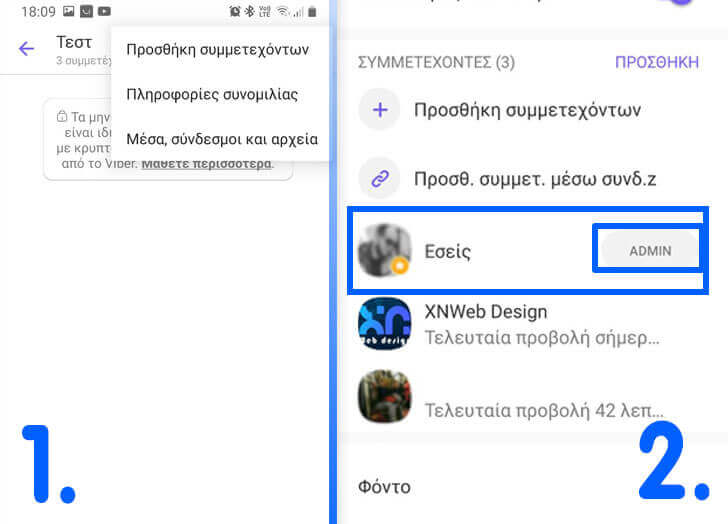
- Δες αν εμφανίζεσαι ως admin ή αν υπάρχει σχετική ένδειξη.
- Έλεγξε αν βλέπεις επιλογές διαχείρισης.
Αν δεν έχεις κουμπιά διαχείρισης, συνήθως δεν έχεις και δικαιώματα admin.
Αν το κινητό σου άλλαξε πρόσφατα και η ομάδα φαίνεται περίεργα ή λείπουν παλιές συνομιλίες, ίσως σε βοηθήσει και ο οδηγός για επαναφορά Viber σε νέο κινητό με ομάδες.
Συχνά λάθη στις ομάδες Viber που δημιουργούν προβλήματα
Πολλά προβλήματα στις ομάδες δεν ξεκινούν από το Viber. Ξεκινούν από λάθος στήσιμο. Μια ομάδα χωρίς τάξη γίνεται γρήγορα σαν δωμάτιο με δέκα τηλεοράσεις ανοιχτές μαζί.
Τα πιο συχνά λάθη είναι τα εξής:
- Πολλοί admins χωρίς λόγο: Όταν όλοι έχουν εξουσία, κανείς δεν έχει ευθύνη. Έτσι αλλάζουν ρυθμίσεις χωρίς συνεννόηση.
- Άκυρο ή ασαφές όνομα ομάδας: Ονόματα όπως “Group”, “Test” ή μόνο emoji μπερδεύουν τα μέλη.
- Λάθος προσκλήσεις: Αν μοιράσεις invite link όπου δεν πρέπει, θα μπουν άτομα που δεν σχετίζονται με την ομάδα.
- Spam και άσχετα μηνύματα: Πνίγουν τις σημαντικές ανακοινώσεις και κουράζουν τα μέλη.
- Έλλειψη κανόνων: Χωρίς μικρούς κανόνες, ο καθένας γράφει ό,τι θέλει, όποτε θέλει.
- Παλιά έκδοση εφαρμογής: Μπορεί να κρύβει επιλογές ή να δημιουργεί προβλήματα σε προσθήκες και δικαιώματα.
Αν βλέπεις ότι η ομάδα έχει γίνει χαοτική, ξεκίνα από τα βασικά. Κράτα λίγους διαχειριστές, καθάρισε το όνομα, περιόρισε τα links πρόσκλησης και ζήτησε ενημέρωση εφαρμογής σε όλους. Για μεγαλύτερες δομές, το ίδιο το Viber εξηγεί ότι οι πιο σύνθετοι ρόλοι ταιριάζουν καλύτερα σε οδηγό διαχείρισης κοινοτήτων για admins.
Συμβουλές για καλύτερη διαχείριση της ομάδας σου
Αν θέλεις η ομάδα σου να δουλεύει σωστά κάθε μέρα, δεν χρειάζεσαι πολλά. Χρειάζεσαι μικρές, σταθερές κινήσεις. Σκέψου το σαν καθημερινό συμμάζεμα, όχι σαν γενική καθαριότητα μία φορά τον χρόνο.
Κράτα αυτό το μικρό checklist:
- Βάλε ξεκάθαρο όνομα από την αρχή.
- Όρισε 1 έως 2 σωστούς admins, όχι περισσότερους χωρίς ανάγκη.
- Γράψε έναν σύντομο κανόνα στο πρώτο ή καρφιτσωμένο μήνυμα.
- Μοίραζε το invite link προσεκτικά, μόνο όπου πρέπει.
- Κάνε ενημέρωση εφαρμογής σε τακτά διαστήματα.
- Χρησιμοποίησε σίγαση ειδοποιήσεων όταν η ομάδα γράφει πολύ.
- Καθάριζε τα άσχετα μέλη όταν δεν χρειάζονται πια.
- Κράτα backup, ειδικά αν η ομάδα έχει σημαντική πληροφορία.
Αν κάτι πάει στραβά με συνομιλίες ή ιστορικό, δες και τον οδηγό για ανάκτηση διαγραμμένων μηνυμάτων Viber βήμα-βήμα. Επίσης, αν το αντίγραφο ασφαλείας κολλάει, υπάρχουν πρακτικές λύσεις στο άρθρο για backup Viber δεν ξεκινά, λύσεις.
💡 Tip: Η καλύτερη ομάδα δεν είναι αυτή με τα περισσότερα μέλη. Είναι αυτή που εξυπηρετεί καθαρά τον σκοπό της.
Συχνές ερωτήσεις για ομάδα και διαχειριστή στο Viber
Χωρίς να κολλήσεις σε μικρές λεπτομέρειες, αυτές είναι οι απορίες που εμφανίζονται πιο συχνά. Εδώ θα βρεις σύντομες και πρακτικές απαντήσεις, ώστε να ξεκαθαρίσεις γρήγορα τι γίνεται με admins, επαφές, ρυθμίσεις και κοινότητες.
Μπορώ να βάλω πολλούς διαχειριστές σε ομάδα Viber;
Ναι, μπορείς. Στις ομάδες Viber συνήθως δεν υπάρχει πρακτικό πρόβλημα να έχεις πάνω από έναν διαχειριστές, αρκεί να το κάνεις με μέτρο. Αυτό βολεύει όταν η ομάδα είναι ενεργή κάθε μέρα, όταν λείπεις συχνά ή όταν τη χειρίζονται περισσότερα από ένα άτομα.
Από την άλλη, οι πολλοί admins μπορούν να φέρουν μπέρδεμα. Ο ένας αλλάζει όνομα, ο άλλος αφαιρεί μέλη, ο τρίτος πειράζει τις ρυθμίσεις και η ομάδα μοιάζει με τιμόνι που το γυρίζουν πέντε μαζί. Για μικρές ομάδες, συνήθως αρκούν 1 έως 2 διαχειριστές.
Πώς αφαιρώ admin στο Viber;
Η βασική λογική είναι απλή. Για να αφαιρέσεις admin, πρέπει να είσαι διαχειριστής ή ο δημιουργός της ομάδας και να μπεις στη διαχείριση ρόλων.
Συνήθως ακολουθείς αυτή τη σειρά:
- Ανοίγεις την ομάδα.
- Πατάς το όνομα της ομάδας.
- Μπαίνεις στη λίστα μελών.
- Επιλέγεις τον διαχειριστή.
- Πατάς την επιλογή αφαίρεσης ρόλου admin, αν εμφανίζεται.
⚠️ Αν δεν βλέπεις σχετική επιλογή, συνήθως δεν έχεις τα σωστά δικαιώματα ή η έκδοση της εφαρμογής διαφέρει λίγο. Για γενική επιβεβαίωση των δυνατοτήτων της ομάδας, μπορείς να δεις και τη βάση γνώσεων για ομάδες του Viber.
Μπορώ να κάνω ομάδα στο Viber χωρίς να αποθηκεύσω επαφές;
Συνήθως, ο πιο εύκολος τρόπος είναι να προσθέτεις άτομα που έχεις ήδη στις επαφές σου. Έτσι το Viber τα βρίσκει πιο καθαρά και δεν μπερδεύεσαι με αριθμούς ή λάθος καταχωρίσεις.
Παρόλα αυτά, σε ορισμένες περιπτώσεις μπορείς να κινηθείς και χωρίς πλήρη αποθήκευση επαφών, ειδικά αν υπάρχει ήδη συνομιλία ή αν χρησιμοποιήσεις σύνδεσμο πρόσκλησης. Το invite link σε βοηθά όταν δεν θέλεις να περνάς έναν έναν αριθμούς, για παράδειγμα σε προσωρινές ομάδες ή μικρές οργανώσεις.
💡 Αν ο στόχος σου είναι να μπει κάποιος εύκολα μόνος του, ο σύνδεσμος πρόσκλησης είναι συχνά η πιο πρακτική λύση.
Γιατί δεν βλέπω την επιλογή Νέα ομάδα στο Viber;
Αυτό γίνεται πιο συχνά απ’ όσο νομίζεις. Η πιο απλή αιτία είναι μια παλιά έκδοση της εφαρμογής. Άλλες φορές το κουμπί βρίσκεται σε διαφορετικό σημείο του μενού ή υπάρχει προσωρινό bug.
Κάνε πρώτα αυτούς τους γρήγορους ελέγχους:
- Ενημέρωσε το Viber από το app store.
- Κλείσε και ξανάνοιξε την εφαρμογή.
- Κάνε επανεκκίνηση στο κινητό σου.
- Κοίτα στην καρτέλα Συνομιλίες για το κουμπί νέας συνομιλίας.
- Έλεγξε αν μπαίνεις από σωστό μενού, γιατί κάποιες εκδόσεις αλλάζουν λίγο την εμφάνιση.
Αν πάλι δεν τη βλέπεις, πιθανότατα φταίει προσωρινό θέμα εφαρμογής. Σε αυτή την περίπτωση βοηθά και ένας γρήγορος έλεγχος για τρέχον πρόβλημα στο Viber.
Μπορώ να αλλάξω το όνομα και τη φωτογραφία της ομάδας;
Ναι, αλλά αυτό εξαρτάται από τα δικαιώματα και τις ρυθμίσεις της ομάδας. Στις περισσότερες περιπτώσεις, ο admin μπορεί να αλλάξει όνομα, εικόνα και άλλα βασικά στοιχεία του group.
Αν είσαι απλό μέλος, μπορεί να μη βλέπεις καμία σχετική επιλογή. Άρα, αν αναρωτιέσαι γιατί δεν αλλάζει τίποτα, το πρόβλημα συνήθως δεν είναι το κινητό σου. Είναι ότι δεν έχεις ρόλο διαχείρισης. Αυτό ισχύει και όταν ψάχνεις πιο προχωρημένα viber group settings.
Αν λείπει το κουμπί επεξεργασίας, κοίτα πρώτα αν είσαι όντως admin.
Τι γίνεται αν ο διαχειριστής φύγει από την ομάδα;
Αν φύγει ένας διαχειριστής αλλά υπάρχουν και άλλοι, η ομάδα συνεχίζει κανονικά. Δεν αλλάζει κάτι σοβαρό. Το θέμα αρχίζει όταν φύγει ο τελευταίος admin και μείνει η ομάδα χωρίς διαχείριση.
Σε τέτοιες περιπτώσεις, συνήθως κάποιο μέλος πρέπει να αναλάβει ξανά ρόλο διαχειριστή από τις διαθέσιμες επιλογές της ομάδας, αν αυτό υποστηρίζεται. Γι’ αυτό είναι έξυπνο να υπάρχουν τουλάχιστον δύο admins σε σχολικές, επαγγελματικές ή γενικά ενεργές ομάδες. Είναι σαν να έχεις δεύτερο κλειδί για την πόρτα.
Πότε συμφέρει να φτιάξεις κοινότητα αντί για ομάδα;
Η ομάδα σε βολεύει όταν μιλάς με γνωστά άτομα και θέλεις άμεση κουβέντα. Αν όμως το σχήμα μεγαλώνει, γίνεται πιο δημόσιο ή χρειάζεσαι καλύτερη οργάνωση, τότε η κοινότητα είναι πιο σωστή επιλογή.
Πρακτικά, σκέψου την κοινότητα όταν ισχύουν ένα ή περισσότερα από τα παρακάτω:
- έχεις πολύ περισσότερο κόσμο
- θέλεις πιο οργανωμένη διαχείριση
- χρειάζεσαι πιο καθαρούς ρόλους
- η επικοινωνία δεν είναι πια μόνο για στενό κύκλο
Το ίδιο το Viber ξεχωρίζει καθαρά τις χρήσεις σε αυτή τη σύγκριση ομάδας, κοινότητας και καναλιού. Αν, αντί για δημιουργία, θέλεις πρώτα να βρεις μια υπάρχουσα ομάδα, δες και τον οδηγό για πώς να βρεις ομάδα στο Viber.
💡 Κράτα αυτόν τον απλό κανόνα. Για παρέα και καθημερινή χρήση, ομάδα. Για πιο ανοιχτή και οργανωμένη δομή, κοινότητα.
Συμπέρασμα
Αν θέλεις να κάνεις ομάδα στο viber χωρίς λάθη, κράτα τα βασικά. Δημιουργείς την ομάδα, προσθέτεις τα σωστά μέλη, ορίζεις τον κατάλληλο admin και φτιάχνεις από νωρίς όνομα, εικόνα και βασικές ρυθμίσεις, ώστε η συζήτηση να μείνει καθαρή και χρήσιμη.
Το πιο σημαντικό σημείο είναι τα δικαιώματα. Αν δεν είσαι admin, δεν μπορείς να κάνεις βασικές αλλαγές, όπως προσθήκη μελών, ορισμό διαχειριστή ή αφαίρεση ατόμων, άρα πρέπει πρώτα να σε ορίσει κάποιος υπάρχων διαχειριστής, ενώ για καλύτερο έλεγχο αξίζει να δεις και μερικές κρυφές λειτουργίες Viber για διαχειριστές ομάδων.
Άνοιξε τώρα το Viber και δοκίμασε τα βήματα. Μέσα σε λιγότερο από 1 λεπτό μπορείς να έχεις έτοιμη ομάδα με σωστό διαχειριστή και καθαρή δομή. Αν το στήσεις σωστά από την αρχή, θα σου γλιτώσει χρόνο και χάος αργότερα.
