



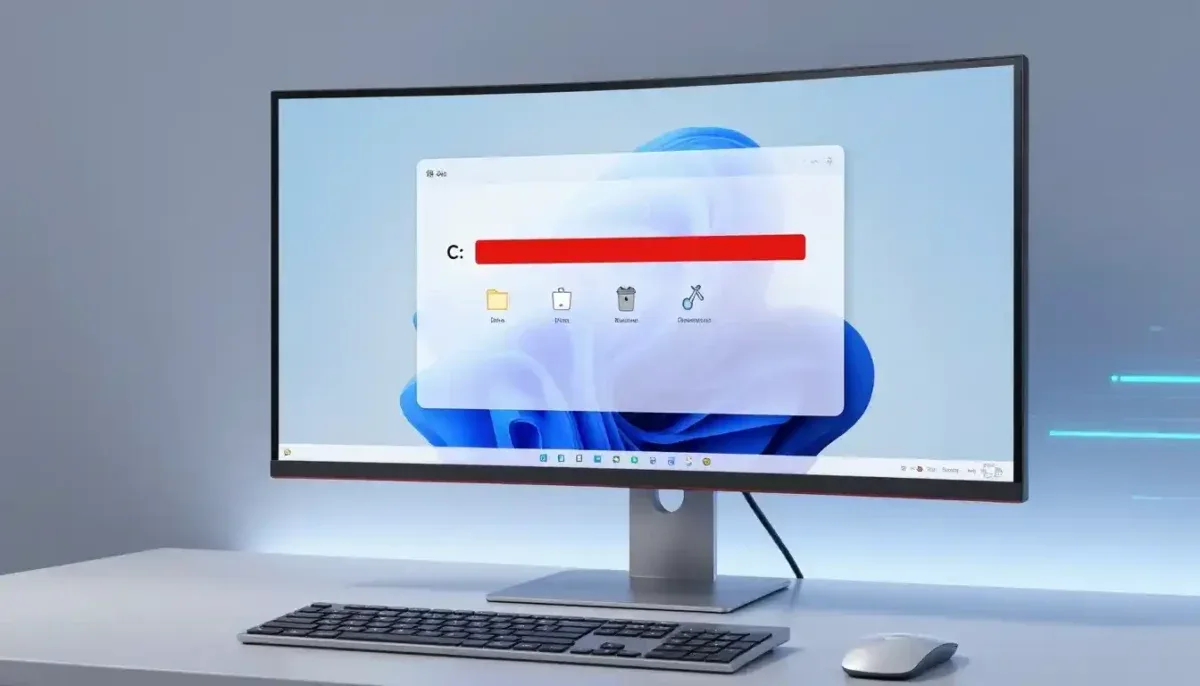
Έχεις ανοίξει τον υπολογιστή σου και βλέπεις τον Windows 11 δίσκος C να κοκκινίζει; Συνήθως το καταλαβαίνεις όταν δεν εγκαθίστανται ενημερώσεις, κολλάει το PC ή πετάγονται ειδοποιήσεις ότι «δεν υπάρχει αρκετός χώρος».
Το καλό είναι ότι τις περισσότερες φορές δεν χρειάζεσαι format. Χρειάζεσαι διάγνωση (τι ακριβώς τρώει χώρο) και μετά καθαρισμό, με τρόπο που δεν θα χαλάσει τα Windows.
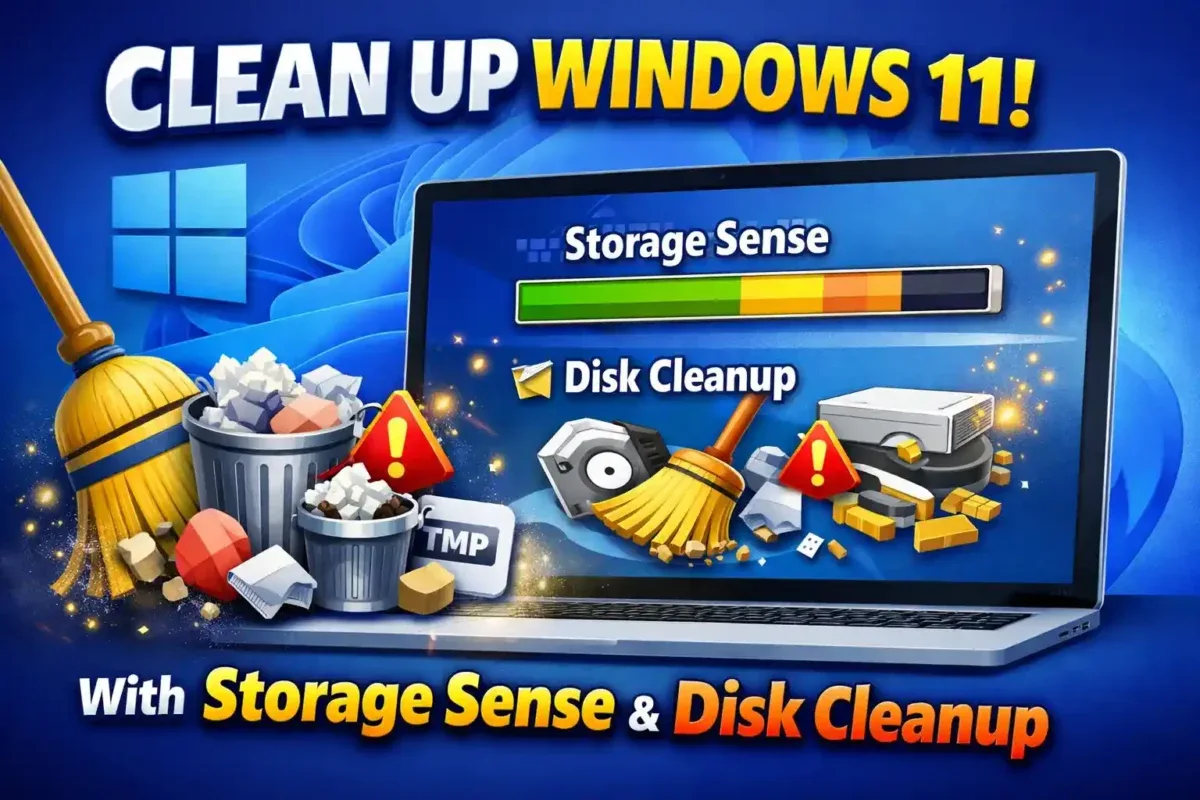
Τι σημαίνει όταν γεμίζει ο δίσκος C στα Windows 11
Σημαίνει ότι ο δίσκος όπου βρίσκονται τα Windows και τα περισσότερα system αρχεία δεν έχει αρκετό ελεύθερο χώρο για να δουλεύει σωστά.
Ακόμα κι αν έχεις SSD 256 GB, αρκούν λίγες ενημερώσεις, μερικά μεγάλα apps και ένας «ξεχασμένος» φάκελος Downloads για να σε στριμώξει.
Πιθανές αιτίες που γεμίζει ο δίσκος C
Οι πιο συνηθισμένοι λόγοι είναι απλοί και επαναλαμβάνονται:
- Ενημερώσεις Windows που αφήνουν πίσω προσωρινά αρχεία και παλιές εκδόσεις
- Μεγάλα αρχεία στον φάκελο Λήψεις (Downloads), Επιφάνεια Εργασίας, Βίντεο
- Εφαρμογές και παιχνίδια που εγκαταστάθηκαν στο C από συνήθεια
- Cache από browser (Chrome/Edge), εφαρμογές chat, launchers
- OneDrive συγχρονισμός που κρατά αντίγραφα offline
- Restore points (Σημεία Επαναφοράς) που μεγαλώνουν χωρίς να το καταλάβεις
- Κάδος Ανακύκλωσης που δεν άδειασε ποτέ

Πώς βρίσκεις τι «τρώει» χώρο, χωρίς να μαντεύεις
Ξεκίνα από τα ίδια τα Windows. Σου δείχνουν αναλυτικά τι καταλαμβάνει τον δίσκο, χωρίς έξτρα εργαλεία.
1) Δες ανάλυση χρήσης από τις Ρυθμίσεις
Πήγαινε: Ρυθμίσεις > Σύστημα > Χώρος αποθήκευσης.
Εκεί θα δεις κατηγορίες (Εφαρμογές, Προσωρινά αρχεία, Έγγραφα, Εικόνες κλπ). Αυτό είναι το πιο γρήγορο σημείο για να σταματήσεις να ψάχνεις στα τυφλά. Αν θέλεις επίσημες οδηγίες βήμα προς βήμα, δες και το άρθρο της Microsoft για αποδέσμευση χώρου δίσκου στα Windows.
2) Βρες τα μεγαλύτερα αρχεία με την Εξερεύνηση
Άνοιξε Εξερεύνηση αρχείων > Αυτός ο υπολογιστής > Τοπικός δίσκος (C:).
Στη δεξιά αναζήτηση γράψε: size:>5GB και μετά ταξινόμησε κατά Μέγεθος. Θα σου βγάλει συνήθως βίντεο, ISO, installers, backups. Αν δεις κάτι άγνωστο, μην το σβήσεις κατευθείαν, πρώτα δες σε ποιον φάκελο είναι και αν σχετίζεται με εφαρμογή.
Τι καθαρίζεις με ασφάλεια στα Windows 11 (βήμα-βήμα)
Ακολούθησε τα παρακάτω με τη σειρά. Συνήθως ο χώρος επιστρέφει από τα πρώτα 2-3 βήματα.
- Προσωρινά αρχεία (Temporary files)
Πήγαινε στις Ρυθμίσεις αποθήκευσης και άνοιξε τα Προσωρινά αρχεία. Επίλεξε κατηγορίες όπως cache, thumbnails, προσωρινά αρχεία συστήματος. Αν δεις «Windows Update Cleanup», συνήθως αξίζει. - Άδειασμα Κάδου Ανακύκλωσης
Ο Κάδος είναι «καθυστέρηση», όχι αποθήκη. Αν έχεις διαγράψει μεγάλα αρχεία, μπορεί να κάθεται εκεί και να πιάνει δεκάδες GB. - Storage Sense (Αίσθηση αποθήκευσης) για αυτόματο καθάρισμα
Ενεργοποίησέ το ώστε να καθαρίζει περιοδικά προσωρινά αρχεία και παλιό περιεχόμενο στον Κάδο. Είναι καλή λύση για να μην ξαναγεμίζει ο Windows 11 δίσκος C από μικροπράγματα που μαζεύονται. - Απεγκατάσταση εφαρμογών που δε χρησιμοποιείς
Πήγαινε: Ρυθμίσεις > Εφαρμογές > Εγκατεστημένες εφαρμογές και ταξινόμησε κατά μέγεθος. Παιχνίδια, editors, παλιά VPN, trial suites, συχνά είναι οι «ένοχοι». Για γενική καθοδήγηση στο πώς να ελευθερώνεις χώρο με τα εργαλεία των Windows, είναι χρήσιμο και το άρθρο του PCMag: Πώς να ελευθερώσετε χώρο στον δίσκο σας στα Windows. - Μεταφορά μεγάλων αρχείων εκτός C (ασφαλές και αποτελεσματικό)
Μετέφερε βίντεο, φωτογραφίες και ISO σε D: (αν υπάρχει), σε εξωτερικό δίσκο ή σε cloud. Στόχος είναι να μείνουν στο C κυρίως Windows και εφαρμογές. - OneDrive: κράτα αρχεία “online-only”
Αν έχεις OneDrive, δες ποιοι φάκελοι είναι διαθέσιμοι offline. Η επιλογή «Ελευθέρωση χώρου» σε μεγάλους φακέλους συχνά επιστρέφει άμεσα πολλά GB. - Καθαρισμός “παλιών” εγκαταστάσεων και update υπολειμμάτων
Αν μετά από μεγάλη αναβάθμιση υπάρχει φάκελος όπως Windows.old (όταν επιτρέπεται), ο καθαρισμός μέσω των Προσωρινών αρχείων είναι ο πιο ασφαλής δρόμος. Αν θες πιο αναλυτική προσέγγιση για εκκαθάριση, δες και τον οδηγό του PCSteps: Εκκαθάριση Δίσκου: Οι Καλύτερες Μέθοδοι.
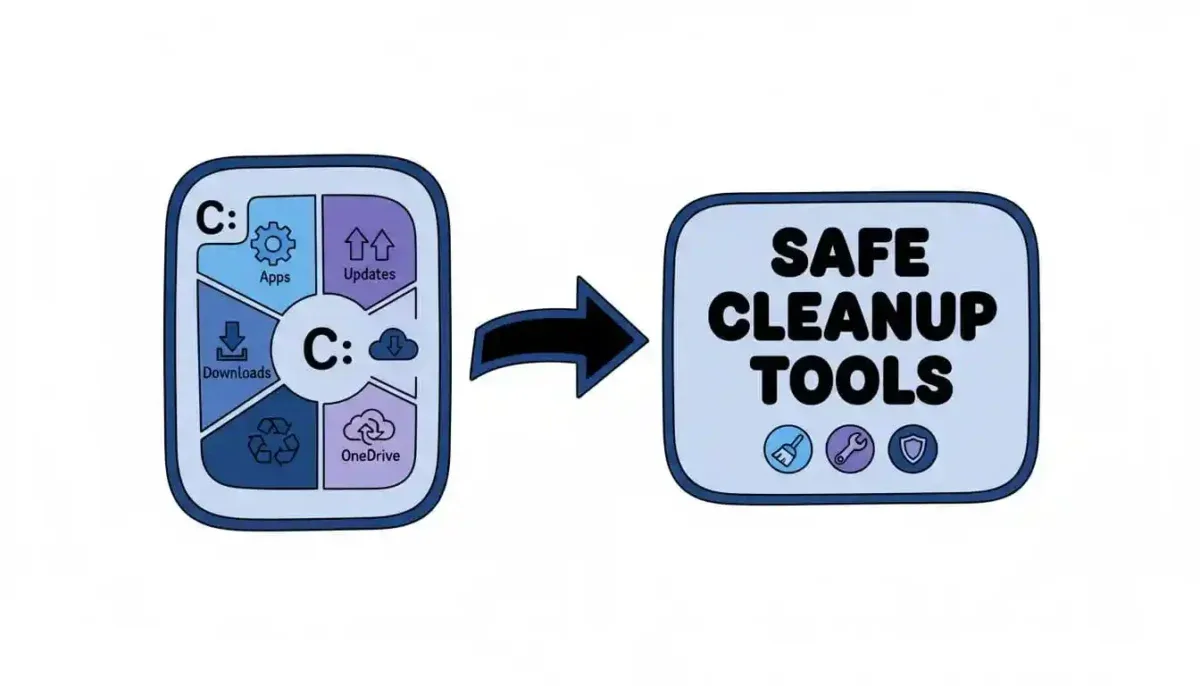
Γρήγορος πίνακας: τι σβήνεις και τι δεν πειράζεις
Αν θες μια «γραμμή ασφαλείας», αυτός ο πίνακας σε γλιτώνει από λάθος διαγραφές.
Μπορείς να καθαρίσεις με ασφάλειαΜην το πειράξεις χωρίς λόγοΠροσωρινά αρχεία από Ρυθμίσεις αποθήκευσηςC:Windows και υποφακέλους τουΚάδο ΑνακύκλωσηςProgram Files και Program Files (x86)Περιεχόμενο Downloads (αφού το ελέγξεις)System32, WinSxS (χειροκίνητα)Μεγάλα προσωπικά αρχεία (με μεταφορά εκτός C)Φακέλους εφαρμογών που δε ξέρεις τι είναιΑπεγκατάσταση apps από Ρυθμίσεις“Καθαριστικά registry” που υπόσχονται θαύματα
Αν συνεχίζει να γεμίζει, τι ελέγχεις μετά
Αν έκανες τα βασικά και ο χώρος ξαναφεύγει, τότε συνήθως κάτι γράφει συνεχώς δεδομένα ή κάτι έχει ξεφύγει.
- Σελίδα μνήμης (pagefile): μπορεί να μεγαλώσει αν έχεις λίγη RAM ή βαριά χρήση.
- Αδρανοποίηση (hibernation): το αρχείο αδρανοποίησης μπορεί να είναι μεγάλο, ειδικά σε laptop.
- Cache εφαρμογών: browsers, Teams/Discord, launchers παιχνιδιών.
- Logs που μεγαλώνουν: σπάνιο, αλλά γίνεται μετά από σφάλματα.
- Κακόβουλο λογισμικό: αν βλέπεις περίεργη χρήση και ανεξήγητα αρχεία, κάνε πλήρη σάρωση.
Πότε να ζητήσεις βοήθεια
Ζήτα βοήθεια από τεχνικό ή IT υποστήριξη όταν ο δίσκος γεμίζει ξανά μέσα σε 1-2 μέρες, όταν βλέπεις άγνωστα αρχεία να δημιουργούνται συνεχώς, ή όταν δεν μπορείς να κάνεις ενημερώσεις και το PC γίνεται ασταθές. Εκεί δεν θες τυχαίες διαγραφές, θες διάγνωση.
FAQ
Πόσο ελεύθερο χώρο πρέπει να έχεις στο C;
Καλό είναι να κρατάς τουλάχιστον 10% έως 15% ελεύθερο. Σε SSD βοηθά και την απόδοση και τις ενημερώσεις.
Είναι ασφαλές να σβήσεις “Temporary files”;
Ναι, όταν το κάνεις από τις Ρυθμίσεις αποθήκευσης. Τα Windows ξέρουν τι μπορεί να φύγει χωρίς να σπάσει κάτι.
Γιατί γεμίζει ο δίσκος C μετά από ενημερώσεις;
Οι ενημερώσεις κατεβάζουν αρχεία, κάνουν αντικαταστάσεις και κρατούν αντίγραφα για rollback. Ο καθαρισμός “Windows Update Cleanup” συνήθως λύνει το θέμα.
Να βάλεις δεύτερο δίσκο ή να μεγαλώσεις τον C;
Αν καθαρίσεις σωστά και πάλι δε φτάνει, τότε ναι, η αναβάθμιση SSD ή η μεταφορά δεδομένων σε δεύτερο δίσκο είναι η μόνιμη λύση.
Συμπέρασμα
Όταν ο Windows 11 δίσκος C γεμίζει, η λύση δεν είναι να σβήσεις στην τύχη. Πρώτα εντοπίζεις από τις Ρυθμίσεις αποθήκευσης τι καταναλώνει χώρο, μετά καθαρίζεις
Προσωρινά αρχεία, Κάδο και apps, και τέλος μετακινείς μεγάλα προσωπικά αρχεία εκτός C. Αν ο χώρος εξαφανίζεται ξανά γρήγορα, αντιμετώπισέ το σαν σύμπτωμα και όχι σαν «ακαταστασία». Έλεγξε τι γράφει δεδομένα και ζήτησε υποστήριξη πριν γίνει ζημιά.
