



Έχεις επισκέπτες, τους δίνεις Wi‑Fi, και μέσα σου σκέφτεσαι: «Μήπως μόλις άνοιξα την πόρτα στο NAS, στον εκτυπωτή, στις κάμερες, στα IoT;». Καλή σκέψη. Το να μοιράζεσαι τον ίδιο κωδικό με όλους είναι σαν να δίνεις κλειδί σπιτιού, όχι απλώς πρόσβαση στο Internet.
Με μια σωστή ρύθμιση guest Wi‑Fi, δίνεις Internet στους άλλους, αλλά κρατάς το δικό σου δίκτυο και τις συσκευές σου σε “ιδιωτικό δωμάτιο”. Θα το στήσεις βήμα-βήμα, θα το δοκιμάσεις από κινητό, και θα ξέρεις τι να ελέγξεις αν κάτι δεν δουλέψει.
Guest Wi‑Fi στην πράξη, τι είναι και τι προστατεύει
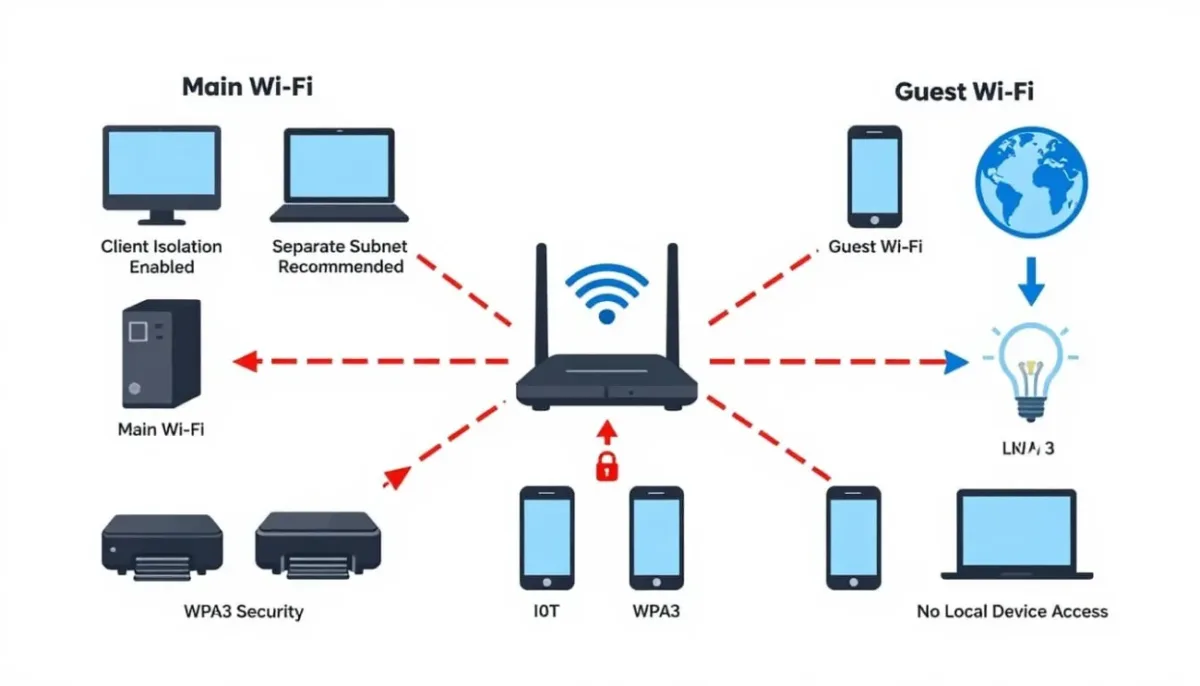
Τι σημαίνει το “πρόβλημα” σε 1 πρόταση: θέλεις ο επισκέπτης να έχει Internet, αλλά να μην μπορεί να δει ή να αγγίξει τίποτα στο τοπικό σου δίκτυο (LAN), ειδικά NAS και IoT.
Το guest Wi‑Fi δεν είναι απλώς “δεύτερος κωδικός”. Είναι ξεχωριστό SSID (όνομα δικτύου) με κανόνες που μπορούν να μπλοκάρουν πρόσβαση σε τοπικές IP, shared folders, web panels και συσκευές όπως NAS, εκτυπωτές, κάμερες, smart TV.
Λέξεις που θα δεις στις ρυθμίσεις (για να μην σε μπερδέψουν)
- SSID: το όνομα που βλέπεις στη λίστα Wi‑Fi (π.χ.
Home-Guest). - Client isolation / AP isolation: οι συσκευές στο guest δεν “βλέπουν” ούτε η μία την άλλη, ούτε το LAN (ανάλογα το router).
- Allow guests to access local network: αυτό πρέπει να είναι κλειστό.
- VLAN / Separate subnet: πιο “καθαρός” διαχωρισμός, αν το router το υποστηρίζει. Δεν είναι πάντα απαραίτητο, αλλά είναι εξαιρετικό.
Αν έχεις NAS, ο στόχος είναι απλός: ο επισκέπτης να μη μπορεί να ανοίξει το web interface του NAS, να μη βρίσκει shares, να μη βλέπει Chromecast, να μη βρίσκει εκτυπωτή. Να έχει μόνο web browsing, messaging και streaming προς Internet.
Προετοιμασία router πριν δώσεις Wi‑Fi σε τρίτους (τα βασικά που δεν παραλείπεις)
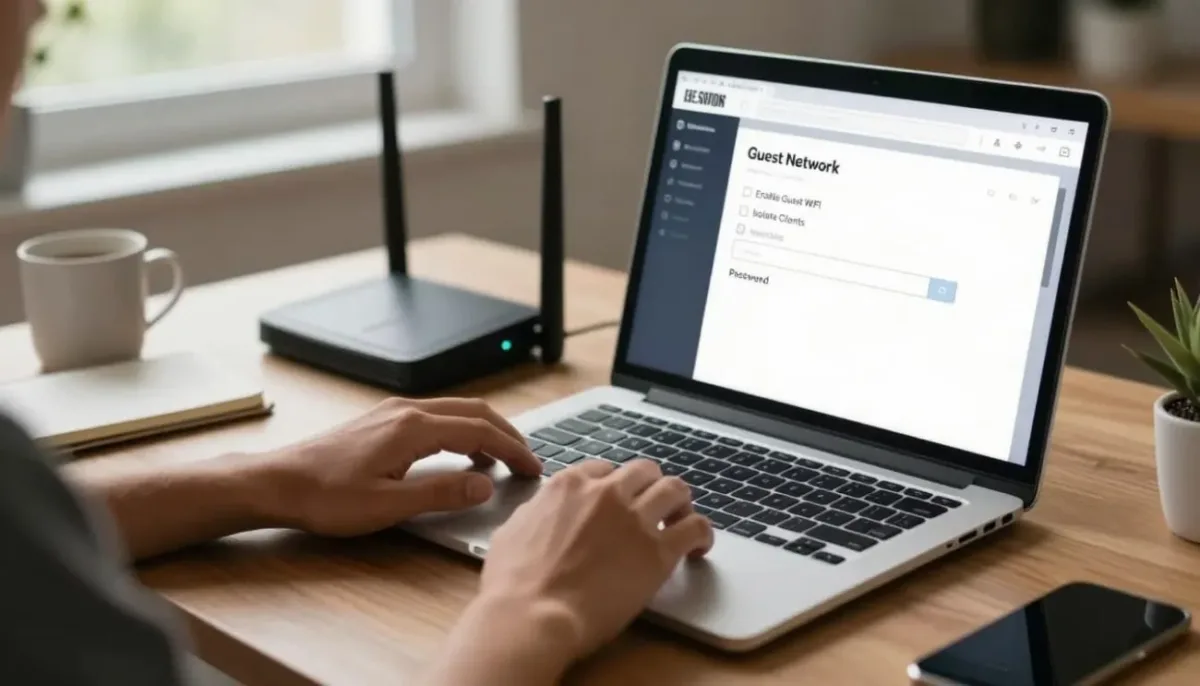
Πριν πατήσεις οτιδήποτε για guest, κλείσε τα “παράθυρα” που αφήνουν χώρο για λάθη. Αυτό μειώνει δραματικά τον κίνδυνο, ακόμη κι αν κάποιος επισκέπτης έχει μολυσμένο κινητό ή laptop.
Πιθανές αιτίες που εκθέτουν συσκευές (συμβαίνει συχνά)
- Έχεις ίδιο SSID/κωδικό για όλους, άρα όλοι μπαίνουν στο κύριο LAN.
- Είναι ενεργό το “allow LAN access” στο guest.
- Το router έχει παλιό firmware.
- Είναι ανοικτό το WPS, που κάνει “εύκολη” τη σύνδεση, αλλά όχι πάντα ασφαλή.
- Ο admin κωδικός του router είναι ο default ή κάτι απλό.
Μίνι checklist πριν τη ρύθμιση
- Μπες στο router (συνήθως από browser, π.χ.
192.168.1.1ή192.168.0.1). - Άλλαξε admin password σε δυνατό και μοναδικό.
- Κάνε update firmware, αν υπάρχει διαθέσιμο.
- Κλείσε WPS (ειδικά αν δεν το χρειάζεσαι).
- Ενεργοποίησε WPA3 όπου γίνεται, ή WPA2/WPA3 mixed αν έχεις παλιές συσκευές.
Αν θες μια “ασφαλή βάση” ειδικά για iPhone/iPad/Mac, τσέκαρε τις προτεινόμενες ρυθμίσεις Wi‑Fi από την Apple, είναι πρακτικές και χωρίς θεωρία.
Ρύθμιση guest Wi‑Fi βήμα-βήμα, ώστε να έχει Internet και τίποτα άλλο
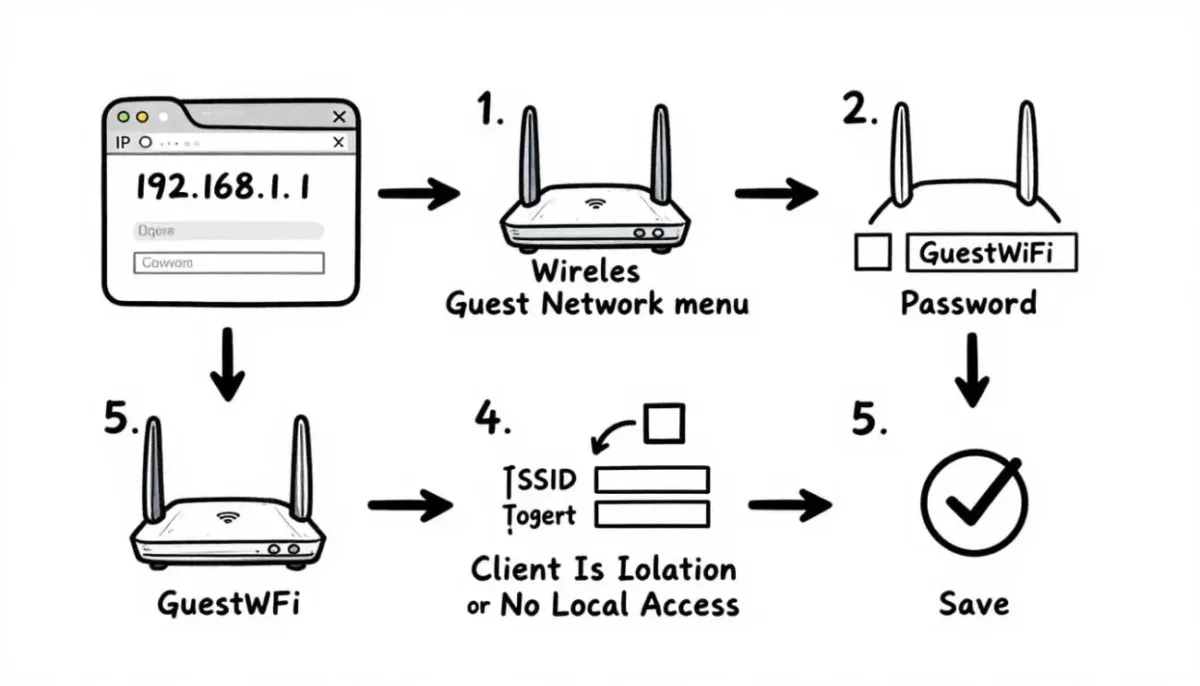
Σε πολλά μοντέλα θα το βρεις ως Guest Network, Guest Wi‑Fi, Guest Access. Αν έχεις TP‑Link, θα σε βοηθήσει και ο οδηγός τους για δημιουργία δικτύου επισκεπτών. Αν έχεις router παρόχου, συχνά οι επιλογές είναι πιο “κρυμμένες” στο μενού. Για Speedport, μπορείς να εντοπίσεις ορολογία και δομή μενού στο εγχειρίδιο Speedport Plus.
Βήματα (κράτα τη σειρά, γιατί έχει σημασία)
- Άνοιξε το admin panel από υπολογιστή ή κινητό που είναι στο κύριο Wi‑Fi.
- Πήγαινε σε Wireless / Wi‑Fi → Guest Network (ή Advanced → Guest Network).
- Ενεργοποίησε το Enable Guest Network.
- Όρισε όνομα (SSID) που να ξεχωρίζει, π.χ.
Home-Guest. - Βάλε ασφάλεια WPA3-Personal (ή WPA2/WPA3). Μην αφήσεις “Open”.
- Βάλε διαφορετικό κωδικό από το κύριο Wi‑Fi, με 12+ χαρακτήρες.
- Βρες και κλείσε την επιλογή τύπου “Allow guests to access local network”.
- Ενεργοποίησε Client isolation (αν υπάρχει).
- Προαιρετικά, όρισε bandwidth limit και schedule (ώρες λειτουργίας), για να μην “ρουφάει” ταχύτητα και να μην μένει ανοικτό άσκοπα.
- Πάτησε Save/Apply και, αν ζητηθεί, κάνε reboot.
Προτεινόμενες ρυθμίσεις με μια ματιά
| Ρύθμιση | Τι βάζεις | Γιατί |
|---|---|---|
| Security | WPA3 ή WPA2/WPA3 | Καλύτερη προστασία το 2026 |
| Guest password | Διαφορετικό από main | Μειώνει ρίσκο διαρροής |
| Allow LAN access | Off | Κλείνει πρόσβαση σε NAS/IoT |
| Client isolation | On | Μπλοκάρει “ορατότητα” συσκευών |
| WPS | Off | Λιγότερα εύκολα σημεία εισόδου |
Έλεγχος, troubleshooting και πότε χρειάζεσαι βοήθεια
Μετά τη ρύθμιση, μην το “πιστέψεις”, τεστάρισέ το. Ο πιο γρήγορος έλεγχος γίνεται από κινητό.
Γρήγορες δοκιμές (iOS και Android)
- Σύνδεσε το κινητό σου στο Guest Wi‑Fi.
- Άνοιξε browser, επιβεβαίωσε ότι έχεις Internet.
- Δοκίμασε να ανοίξεις μια τοπική IP που ξέρεις (π.χ. του NAS ή του router). Ιδανικά, να μην ανοίγει.
- Κοίτα στο router τη λίστα “Clients” και βεβαιώσου ότι η συσκευή σου είναι στο guest SSID.
Αν βλέπεις προειδοποιήσεις “Low Security” σε iPhone, συνήθως φταίει ο τύπος κρυπτογράφησης. Ένας γρήγορος οδηγός για βασικές ρυθμίσεις Wi‑Fi που επηρεάζουν ασφάλεια και σταθερότητα είναι το άρθρο του NetSpot για σημαντικές ρυθμίσεις WiFi.
Αν κάτι δεν δουλεύει, έλεγξε αυτά (με σειρά)
- Οι επισκέπτες δεν μπαίνουν στο Wi‑Fi: έλεγξε band (2.4 GHz/5 GHz), κωδικό, και αν έχεις MAC filtering.
- Ο guest βλέπει εκτυπωτή ή NAS: ψάξε ρύθμιση “local access” που έμεινε ανοικτή, ή router που κάνει guest “μισό διαχωρισμό”. Εκεί βοηθά VLAN/separate subnet, αν υπάρχει.
- Chromecast/AirPlay δεν παίζει: είναι αναμενόμενο. Αυτά βασίζονται σε discovery μέσα στο LAN. Αν θες casting, τότε ή το κάνεις από κύριο Wi‑Fi, ή στήνεις πιο σύνθετους κανόνες (όχι “χαλαρό” guest).
- Το guest είναι πολύ αργό: μήπως έβαλες bandwidth limit πολύ χαμηλά; Επίσης, έλεγξε αν το guest εκπέμπει μόνο σε 2.4 GHz.
Πότε να επικοινωνήσεις με υποστήριξη
- Το router του παρόχου δεν σου δίνει επιλογές guest ή τις “γκριζάρει”.
- Θες guest Wi‑Fi αλλά και πρόσβαση σε έναν συγκεκριμένο πόρο (π.χ. μόνο εκτυπωτή), χωρίς να ανοίξεις όλο το LAN.
- Έχεις NAS με ευαίσθητα δεδομένα και θες έλεγχο με VLANs, κανόνες firewall και σταθερή πολιτική πρόσβασης.
Κλείσε το θέμα με μια τελευταία σκέψη: το guest Wi‑Fi δεν είναι “ευγένεια”, είναι όριο. Αν το στήσεις σωστά, δίνεις Internet χωρίς να δίνεις πρόσβαση στη ζωή του δικτύου σου.
Συχνές Ερωτήσεις για το Guest Wi‑Fi (Guest Network)
Τι είναι το guest Wi‑Fi και τι προστατεύει στην πράξη;
Το guest Wi‑Fi είναι ξεχωριστό Wi‑Fi δίκτυο (SSID) για επισκέπτες, με ρυθμίσεις που τους δίνουν Internet αλλά περιορίζουν την πρόσβαση στο τοπικό σου δίκτυο (LAN). Στόχος είναι οι επισκέπτες να μην μπορούν να δουν ή να ανοίξουν συσκευές και υπηρεσίες όπως NAS, εκτυπωτές, κάμερες, smart TV, web panels συσκευών και shared folders. Δεν είναι απλώς δεύτερος κωδικός, είναι ξεχωριστό δίκτυο με κανόνες.
Ποιες ρυθμίσεις πρέπει να είναι ενεργές ή απενεργοποιημένες για ασφαλές guest Wi‑Fi;
Για ασφαλές guest Wi‑Fi, κράτα αυτές τις βασικές επιλογές: διαφορετικό SSID και διαφορετικό password από το κύριο Wi‑Fi, κρυπτογράφηση WPA3-Personal (ή WPA2/WPA3 mixed για παλιές συσκευές), “Allow guests to access local network” κλειστό (Off), “Client isolation” ανοιχτό (On) όπου υπάρχει, WPS κλειστό (Off). Αν το router υποστηρίζει VLAN ή separate subnet, δίνει ακόμη πιο καθαρό διαχωρισμό, αλλά δεν είναι πάντα απαραίτητο για βασική προστασία.
Πώς ελέγχω ότι το guest Wi‑Fi δεν έχει πρόσβαση στο LAN (NAS, εκτυπωτές, κάμερες);
Κάνε έλεγχο από κινητό: σύνδεση στο guest Wi‑Fi, επιβεβαίωσε ότι υπάρχει Internet και μετά δοκίμασε να ανοίξεις μια τοπική IP (π.χ. τη διεύθυνση του NAS ή του router). Ιδανικά δεν πρέπει να ανοίγει. Έλεγξε επίσης στο admin panel του router, στη λίστα “Clients”, ότι η συσκευή σου εμφανίζεται στο guest SSID και όχι στο κύριο.
Γιατί δεν δουλεύει Chromecast ή AirPlay από guest Wi‑Fi;
Chromecast και AirPlay βασίζονται σε ανακάλυψη συσκευών μέσα στο ίδιο τοπικό δίκτυο (LAN). Όταν έχεις σωστά απομονωμένο guest Wi‑Fi, αυτή η ανακάλυψη μπλοκάρεται, άρα είναι αναμενόμενο να μη δουλεύει. Αν χρειάζεσαι casting, έχεις δύο πρακτικές επιλογές: σύνδεση από το κύριο Wi‑Fi ή πιο σύνθετη ρύθμιση με ειδικούς κανόνες (όχι «χαλαρό» guest), ώστε να επιτρέπεται μόνο η απαραίτητη επικοινωνία.
Τι να κάνω αν ο επισκέπτης βλέπει ακόμη το NAS ή τον εκτυπωτή από το guest Wi‑Fi;
Αν ο επισκέπτης βλέπει NAS ή εκτυπωτή, συνήθως είναι ενεργό κάποιο “Allow LAN access” ή το router εφαρμόζει «μισό» διαχωρισμό στο guest. Έλεγξε πρώτα ότι το “Allow guests to access local network” είναι κλειστό και ότι το “Client isolation” είναι ενεργό. Αν συνεχίζει, ψάξε αν υπάρχει επιλογή για VLAN ή separate subnet και ενεργοποίησέ την, γιατί αυτό συνήθως λύνει τα «περνάει κάτι προς LAN» προβλήματα σε routers με περιορισμένο guest isolation.
