



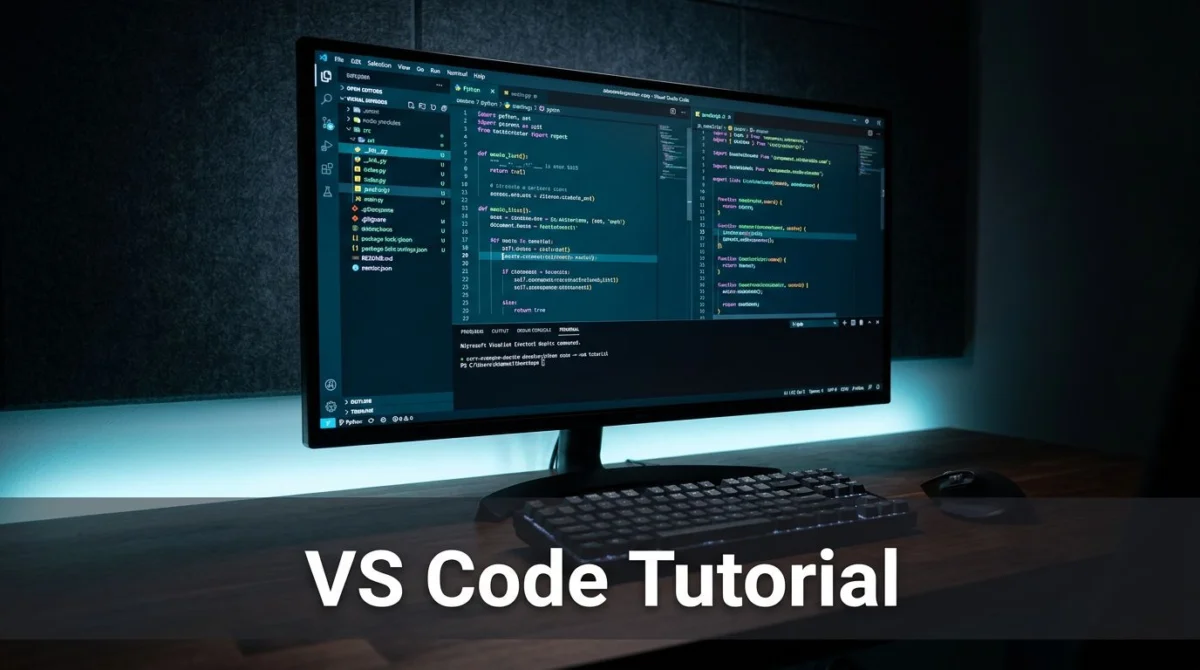
Το Visual Studio Code, ο κορυφαίος code editor της Microsoft, είναι ένα δωρεάν, ελαφρύς editor που βασίζεται στο open source Code – OSS και σου δίνει κώδικα, terminal, Git, debugging, extensions και AI εργαλεία σε ένα μέρος. Για να το χρησιμοποιήσεις σωστά ως αρχάριος, ξεκίνα από την εγκατάσταση, άνοιξε έναν φάκελο ως project και μάθε πρώτα το interface, τις συντομεύσεις και το version control.
Αν ξεκινάς τώρα με το Visual Studio Code, μην προσπαθήσεις να μάθεις τα πάντα με τη μία. Έχει καθαρή λογική, αλλά αν πηδήξεις κατευθείαν στα extensions και στα shortcuts, θα χάσεις χρόνο χωρίς λόγο.
Δώσε προτεραιότητα στη βασική ροή, εγκατάσταση, άνοιγμα φακέλου, δημιουργία αρχείων, έξυπνες προτάσεις, terminal και Git. Από εκεί και πέρα, ο editor αρχίζει να δουλεύει για σένα, όχι εναντίον σου.
Βασικά Συμπεράσματα
- Κατέβασε το VS Code από την επίσημη σελίδα της Microsoft, άνοιξε φάκελο ως project (όχι μεμονωμένο αρχείο) και μάθε πρώτα το interface: activity bar, explorer, editor και status bar για γρήγορη πλοήγηση.
- Χρησιμοποίησε IntelliSense για έξυπνες προτάσεις, ενσωματωμένο terminal για εντολές και Git για εύκολο version control χωρίς έξτρα εργαλεία.
- Πρόσθεσε extensions με μέτρο (π.χ. Prettier, Live Server), AI όπως Copilot σαν βοηθό με έλεγχο, και ρύθμισε settings όπως theme και font για άνετη δουλειά.
- Απόφυγε κοινά λάθη: μη φορτώνεις πολλά extensions, εστίασε στα βασικά και δούλεψε σε φάκελο για ολοκληρωμένη ροή project.
Γιατί το Visual Studio Code ξεχωρίζει
Το πρόγραμμα έχει κερδίσει την προτίμηση εκατομμυρίων προγραμματιστών παγκοσμίως, καθώς ισορροπεί τέλεια μεταξύ λειτουργικότητας και ταχύτητας. Δεν είναι τόσο βαρύ όσο ένα παραδοσιακό Integrated Development Environment (IDE), αλλά προσφέρει πολύ περισσότερα από έναν απλό text editor. Με αυτόν τον editor, έχεις ακριβώς όσα χρειάζεσαι για να γράφεις κώδικα αποδοτικά, χωρίς να παλεύεις με το εργαλείο σου.
Αυτό σημαίνει ότι μπορείς να δουλέψεις σε δεκάδες γλώσσες προγραμματισμού, να κάνεις debug, να συνδέσεις Git και να επεκτείνεις το περιβάλλον σου με εξειδικευμένα extensions. Το project βασίζεται σε ανοιχτό κώδικα υπό την MIT License, ενώ αν αναζητάς μια σταθερή βάση για να ξεκινήσεις, η Microsoft διαθέτει έναν ολοκληρωμένο οδηγό πρώτης εκκίνησης που παρουσιάζει τη βασική ροή εργασίας.
Τι κερδίζεις ως αρχάριος
Από την πρώτη κιόλας μέρα, κερδίζεις καθαρότητα. Δεν χρειάζεται να ανοίγεις πέντε διαφορετικά προγράμματα για να γράψεις, να δοκιμάσεις και να οργανώσεις τον κώδικά σου.
Κράτα στο μυαλό σου αυτά τα βασικά:
- Ένα περιβάλλον για γραφή κώδικα
- Ένα terminal μέσα στο ίδιο παράθυρο
- Έλεγχο εκδόσεων χωρίς έξτρα μπελά
- Έξυπνες προτάσεις όσο πληκτρολογείς
- Πρόσβαση σε extensions όταν τα χρειαστείς
Πότε σου ταιριάζει περισσότερο
Το VS Code σου ταιριάζει αν θέλεις να μάθεις σωστά τη ροή εργασίας, όχι απλώς να ανοίγεις ένα αρχείο και να γράφεις μέσα του. Είναι ιδανικό για web development, Python, JavaScript, TypeScript και γενικά για πολλά μικρά ή μεσαία projects.
Αν τώρα ξεκινάς, αυτό το εργαλείο σε αφήνει να χτίσεις βάση χωρίς να σε πλακώνει με περιττές ρυθμίσεις από την αρχή.
Κατέβασε και εγκατέστησε το VS Code σωστά
Μην το ψάχνεις από τυχαίες πηγές. Πήγαινε κατευθείαν στην επίσημη σελίδα λήψης της Microsoft και διάλεξε το αρχείο που ταιριάζει στο σύστημά σου, Windows, Mac ή Linux. Η λήψη από την επίσημη σελίδα της Microsoft εξασφαλίζει την τελευταία έκδοση, ενώ αν θέλεις να δοκιμάζεις πρώτος νέα χαρακτηριστικά, επίλεξε το Insiders Build.
Η εγκατάσταση είναι απλή, αφού η εφαρμογή είναι χτισμένη στο Electron Framework. Κατεβάζεις το αρχείο, το ανοίγεις και ακολουθείς τα βασικά βήματα που εμφανίζονται στην οθόνη σου. Αν θες να δεις και τη γενική λογική ρύθμισης της Microsoft, ρίξε μια ματιά και στη σελίδα ρύθμισης του Visual Studio Code.
Τι να κάνεις μόλις ανοίξει για πρώτη φορά
Στην πρώτη εκκίνηση, το VS Code θα σου δείξει την οθόνη καλωσορίσματος. Από εκεί μπορείς να ανοίξεις folder, να ξεκινήσεις project ή να δεις guided walkthroughs.
Δώσε προσοχή σε τρία πράγματα:
- Δες αν θέλεις να κάνεις sign in με GitHub.
- Διάλεξε ένα theme που δεν κουράζει τα μάτια σου.
- Μην αρχίσεις να πειράζεις τα πάντα πριν μάθεις τη βασική διάταξη.
Το sign in δεν είναι υποχρεωτικό, αλλά βοηθά αν θέλεις συγχρονισμό και πιο άνετη σύνδεση με εργαλεία όπως το GitHub.
Αν δεν ανοίγεις φάκελο, δεν δουλεύεις πραγματικά μέσα στο VS Code, δουλεύεις γύρω του.
Μάθε το interface πριν γράψεις κώδικα
Το πρώτο λάθος που κάνουν πολλοί είναι να κοιτάνε την οθόνη και να νομίζουν ότι είναι άδεια. Δεν είναι άδεια. Είναι απλώς καθαρή.

### Activity bar, explorer, editor και status bar
Στα αριστερά θα δεις την activity bar. Από εκεί μετακινείσαι στα βασικά views, explorer, search, Source Control, run, debug, extensions και Integrated Terminal. Είναι η κύρια πλοήγησή σου. Για ακόμα πιο γρήγορη πρόσβαση σε δεκάδες λειτουργίες, εξοικειώσου με τη Command Palette πατώντας Ctrl+Shift+P.
Δίπλα της βρίσκεται ο file explorer. Εκεί βλέπεις τους φακέλους και τα αρχεία του project σου. Στο κέντρο είναι ο editor, δηλαδή ο χώρος που γράφεις και επεξεργάζεσαι τον κώδικα. Κάτω, στο status bar, βλέπεις χρήσιμες πληροφορίες όπως line, column, language mode και git branch.
Γιατί έχει σημασία να το διαβάσεις σωστά
Αν καταλάβεις αυτά τα τέσσερα σημεία, γλιτώνεις πολύ χρόνο. Δεν θα ψάχνεις κάθε φορά πού είναι το terminal ή γιατί φαίνεται ένα αρχείο modified.
Κράτα αυτή την απλή λογική:
- Activity bar, για να αλλάζεις εργαλεία
- Explorer, για να βλέπεις τα αρχεία σου
- Editor, για να γράφεις κώδικα
- Status bar, για να καταλαβαίνεις τι συμβαίνει τώρα
Όσο πιο γρήγορα μάθεις τη διάταξη, τόσο πιο άνετα θα κινείσαι μέσα στο project σου.
Φτιάξε το πρώτο σου project
Μη ξεκινήσεις ανοίγοντας ένα μεμονωμένο αρχείο. Άνοιξε φάκελο, ειδικά αν δουλεύεις με Node.js. Αυτός ο φάκελος γίνεται το workspace σου και εκεί θα βάζεις όλα τα αρχεία που χρειάζεσαι.
Άνοιξε φάκελο και δημιούργησε τα βασικά αρχεία
Μόλις ανοίξεις τον φάκελο, φτιάξε το πρώτο σου index.html. Αν δουλεύεις σε web project, πρόσθεσε και ένα style.css. Για παράδειγμα, δοκίμασε ένα απλό script σε Python με script.py ή ένα αρχείο app.ts σε TypeScript. Έτσι θα μάθεις αμέσως πώς συνδέονται τα αρχεία μεταξύ τους.
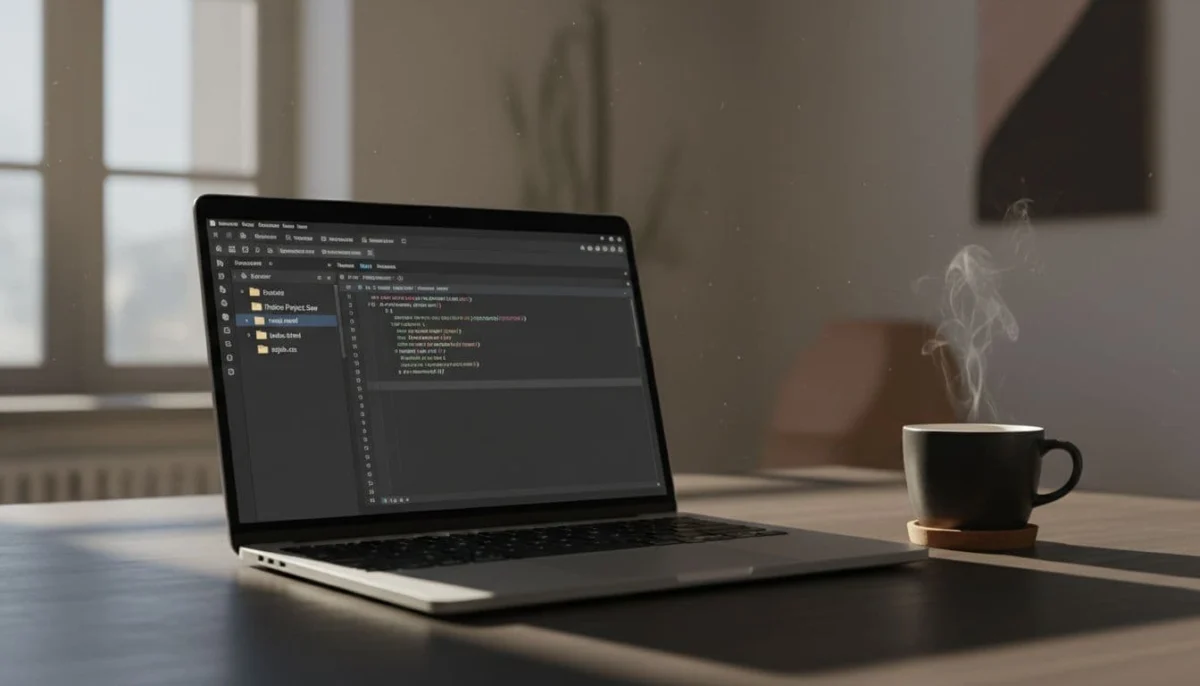
Όταν το VS Code αναγνωρίζει σωστά τον τύπο αρχείου, σου δείχνει και το σωστό icon. Αυτό σε βοηθά να ξεχωρίζεις γρήγορα τι έχεις μπροστά σου.
Δούλεψε με περισσότερα αρχεία χωρίς να χάνεσαι
Το editor σου επιτρέπει να έχεις πολλά αρχεία ανοιχτά σε tabs. Αυτό είναι βασικό, γιατί δεν χρειάζεται να κλείνεις και να ανοίγεις συνέχεια παράθυρα.
Γράφεις HTML, πας στο CSS, ξαναγυρνάς στο HTML, και όλα μένουν εκεί. Για αρχάριο, αυτή η ροή κάνει το project πιο καθαρό στο μυαλό σου.
Γράψε πιο γρήγορα με IntelliSense και βασικά shortcuts
Το VS Code δεν σε βοηθά μόνο να γράφεις κώδικα, σε βοηθά να γράφεις γρηγορότερα. Εκεί μπαίνει το IntelliSense, που βελτιώνει την ταχύτητα γραφής σου δείχνοντας έξυπνες προτάσεις σε πραγματικό χρόνο.
IntelliSense, inline suggestions και parameter hints
Το IntelliSense εμφανίζει προτάσεις όσο πληκτρολογείς. Μπορεί να σου δείξει συναρτήσεις, μεταβλητές, snippets και δομές της γλώσσας που χρησιμοποιείς, κάνοντας την κωδικοποίηση πιο αποδοτική.
Οι inline suggestions είναι κάτι διαφορετικό. Εμφανίζονται μέσα στον editor σαν αχνό κείμενο και προτείνουν ολόκληρες γραμμές ή blocks. Αυτό το βλέπεις συχνά όταν χρησιμοποιείς AI εργαλεία όπως το GitHub Copilot.
| Τι βλέπεις | Πώς το χρησιμοποιείς |
|---|---|
| IntelliSense | Διαλέγεις από λίστα προτάσεων |
| Inline suggestions | Αποδέχεσαι ολόκληρη πρόταση μέσα στον editor |
| Parameter hints | Βλέπεις τι περιμένει μια συνάρτηση όταν ανοίγεις παρένθεση |
Όταν κρατήσεις αυτή τη διάκριση, δεν θα μπερδεύεις το αυτόματο συμπλήρωμα με την AI πρόβλεψη.
Τα εργαλεία που σε σώζουν σε κάθε project
Μερικά features τα χρησιμοποιείς ξανά και ξανά, όπως το Syntax Highlighting που βοηθά στην εύκολη ανάγνωση του κώδικα με χρωματισμούς:
- Multicursor editing, για να αλλάζεις πολλά σημεία μαζί
- Find and replace, για γρήγορες μαζικές αλλαγές
- Go to definition, για να πηγαίνεις εκεί που ορίζεται κάτι
- Peek definition, για να βλέπεις ορισμό χωρίς να φεύγεις από το αρχείο
- Code Refactoring, για να αναδιοργανώνεις τον κώδικα εύκολα και ασφαλώς
- Formatting, για να κρατάς καθαρό τον κώδικα
Αν μάθεις αυτά τα εργαλεία, θα νιώσεις αμέσως ότι δουλεύεις πιο οργανωμένα. Δεν πληκτρολογείς απλώς, κινείσαι μέσα στο project με λογική.
Βάλε AI εκεί που σου λύνει τα χέρια
Το GitHub Copilot στο VS Code μπορεί να σε βοηθήσει, αρκεί να μην του δώσεις όλο το τιμόνι. Εσύ δίνεις οδηγίες, εκείνο προτείνει αλλαγές. Οι ίδιες δυνατότητες AI είναι διαθέσιμες και στο cloud μέσω του GitHub Codespaces.
### Ask, plan και agent mode
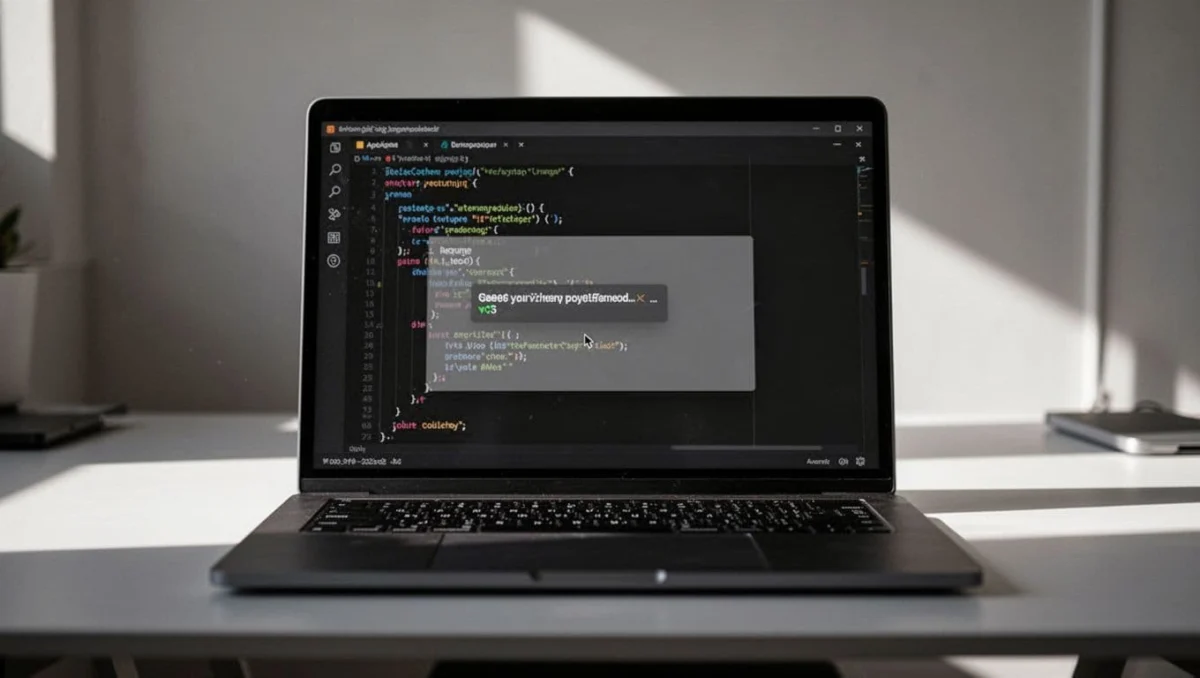
Στο GitHub Copilot chat θα συναντήσεις διαφορετικούς τρόπους χρήσης. Στο ask mode κάνεις απλές ερωτήσεις. Στο plan mode το εργαλείο σπάει μια αλλαγή σε βήματα πριν πειράξει τον κώδικα. Στο agent mode μπορεί να χειριστεί πιο σύνθετες εργασίες.
Αυτό σε βοηθά όταν θέλεις να αλλάξεις κάτι χωρίς να κάνεις τα πάντα χειροκίνητα. Δεν χρειάζεται όμως να αποδέχεσαι κάθε πρόταση. Διάβαζέτην πριν πατήσεις ναι.
Πώς κρατάς τον έλεγχο
Μην χρησιμοποιείς AI σαν μαύρο κουτί. Χρησιμοποίησέ το σαν βοηθό που σου δίνει ταχύτερες προτάσεις.
Κράτα αυτόν τον κανόνα:
- Δώσε καθαρή οδηγία.
- Διάβασε την πρόταση που γυρίζει πίσω.
- Αποδέξου μόνο ό,τι ταιριάζει στο project σου.
- Άλλαξε με το χέρι ό,τι δεν σε καλύπτει.
Αν θες να δεις πώς μπορείς να δέσεις AI workflows με το VS Code πιο πρακτικά, δες και το Claude Code με Seedance στο VS Code.
Πρόσθεσε extensions με μέτρο
Το VS Code είναι ελαφρύ από μόνο του και αυτό είναι πλεονέκτημα. Τα Extensions επεκτείνουν τις δυνατότητες του editor χωρίς να τον βαραίνουν αν τα χρησιμοποιείς σωστά. Δεν χρειάζεται να το φορτώσεις με δεκάδες πρόσθετα από την πρώτη μέρα.
### Τα βασικά extensions που αξίζουν για αρχάριους
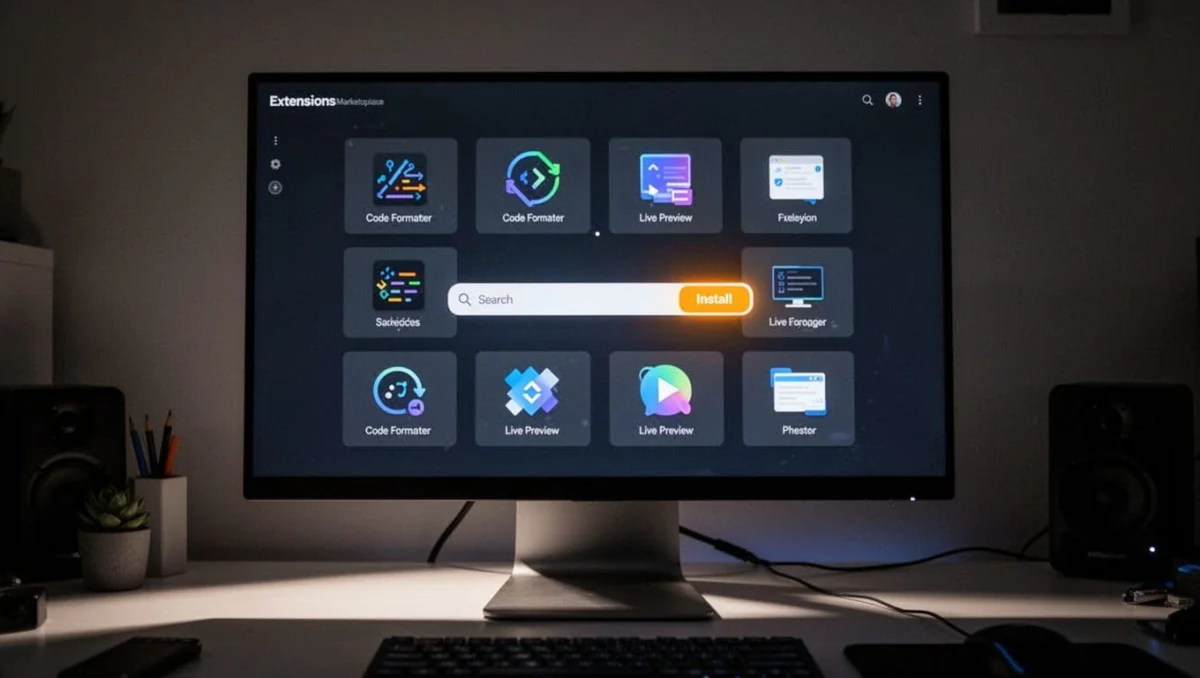
Αν ξεκινάς, δεν χρειάζεσαι πολλά. Στο VS Code Marketplace ψάξε και διάλεξε αυτά που λύνουν συγκεκριμένο πρόβλημα:
- Python, αν δουλεύεις σε Python
- Prettier, αν θέλεις αυτόματο formatting
- Live Server, αν φτιάχνεις web σελίδες και θες αυτόματο refresh
- Material Icon Theme, αν θέλεις πιο καθαρή οπτική αναγνώριση των αρχείων
Τα language extensions συνήθως προσθέτουν syntax highlighting, IntelliSense και επιπλέον tools για τη γλώσσα που δουλεύεις.
Τι να αποφύγεις
Μην κάνεις το κλασικό λάθος και εγκαταστήσεις πολλά Extensions επειδή “φαίνονται χρήσιμα”. Αν δεν τα χρησιμοποιείς, θα σε μπερδέψουν περισσότερο απ’ όσο θα σε βοηθήσουν.
Δοκίμασε ένα-ένα, κράτα μόνο όσα χρειάζεσαι και αφαίρεσε ό,τι απλώς γεμίζει το περιβάλλον σου.
Δούλεψε με terminal, settings και layout
Το Integrated Terminal είναι από τα πιο χρήσιμα κομμάτια του VS Code, γιατί δεν χρειάζεται να αλλάζεις παράθυρο κάθε φορά που θέλεις να τρέξεις μια εντολή.
Άνοιξε το terminal και μείνε στο ίδιο περιβάλλον
Μπορείς να ανοίξεις το terminal από τη συντόμευση `Ctrl + “ ή από το μενού. Εκεί τρέχεις commands όπως θα έτρεχες και στο κανονικό σου terminal.
Ανάλογα με το σύστημά σου, μπορείς να δουλέψεις με PowerShell, command prompt, bash ή zsh. Αν έχεις Git εγκατεστημένο, μπορείς να χρησιμοποιήσεις και Git Bash.
Αυτό σημαίνει ότι εγκατάσταση dependencies, εκκίνηση servers και βασικές εντολές γίνονται μέσα από το ίδιο εργαλείο που χρησιμοποιείς για τον κώδικα.
Ρύθμισε το VS Code όπως σε βολεύει
Πάτησε Ctrl + , και μπες στα settings. Εκεί θα δεις user settings και workspace settings. Τα πρώτα ισχύουν παντού, τα δεύτερα μόνο για το συγκεκριμένο project. Για εύκολη customization σε πολλές συσκευές, ενεργοποίησε το Settings Sync, που μεταφέρει αυτόματα τις ρυθμίσεις σου παντού.
Αν θες να δεις και πιο οργανωμένα βασικά tips και shortcuts, η Microsoft έχει μια χρήσιμη σελίδα με συμβουλές και shortcuts.
Κοίτα πρώτα αυτά:
- Font size και font family
- Autosave
- Tab size και indentation
- Color theme
- Icon theme
- Sidebar και panel layout
Για πιο προχωρημένες επιλογές, δοκίμασε το Remote Development μαζί με Dev Containers, που σου δίνουν απομονωμένα περιβάλλοντα ανάπτυξης χωρίς να μολύνεις το κύριο σύστημά σου.
Η λογική είναι απλή, κάνε το editor να δουλεύει με τον δικό σου ρυθμό. Όχι ανάποδα.
Χρησιμοποίησε Git και στείλε το project στο GitHub
Το VS Code έχει ενσωματωμένο Source Control, άρα δεν χρειάζεται να ανοίγεις χωριστό εργαλείο για τις βασικές κινήσεις του Git.
Δες τις αλλαγές σου καθαρά
Το Source Control view είναι το κέντρο για όλες τις ενέργειες του Git. Μόλις ξεκινήσεις repository, το VS Code αρχίζει να παρακολουθεί τις αλλαγές. Τα αρχεία εμφανίζονται ως modified και μπορείς να δεις ακριβώς τι άλλαξε, γραμμή προς γραμμή.
Από εκεί κάνεις stage, γράφεις commit message και αποθηκεύεις το σημείο στο ιστορικό του project. Αυτό είναι κρίσιμο, γιατί σε μαθαίνει να δουλεύεις με σειρά και να μη χάνεις την πρόοδο σου, ενώ στην επαγγελματική ανάπτυξη ο έλεγχος εκδόσεων με Git είναι απαραίτητος.
Κάνε publish χωρίς να φύγεις από το editor
Όταν είσαι έτοιμος, μπορείς να ανεβάσεις το project σου στο GitHub από μέσα από το VS Code. Έτσι δεν χρειάζεται να πηδάς από terminal σε browser και πίσω.
Αυτό βοηθά πολύ όταν μαθαίνεις. Βλέπεις τη ροή ολόκληρη, από την αλλαγή στον κώδικα μέχρι το publish, μέσα στο ίδιο περιβάλλον.
Συνηθισμένα λάθη που κοστίζουν χρόνο
Οι αρχάριοι δεν χάνουν χρόνο επειδή το Visual Studio Code είναι δύσκολο, παρόλο που παραμένει η πρώτη επιλογή σύμφωνα με το Stack Overflow Developer Survey. Χάνουν χρόνο επειδή παραλείπουν τα βασικά.
Τι να ελέγξεις πρώτα αν κάτι σε μπερδεύει
Αν κάτι δεν σου βγαίνει, κοίτα αυτά πριν ψάξεις πιο βαθιά:
- Έχεις ανοίξει φάκελο ή μόνο αρχείο;
- Βλέπεις στο status bar ποια γλώσσα είναι ενεργή;
- Έχεις βάλει πάρα πολλά extensions;
- Έχεις σωστό terminal για το σύστημά σου;
- Το theme ή το font σε κουράζει και σου χαλάει την ανάγνωση;
Αυτά τα σημεία λύνουν πολλά απλά προβλήματα χωρίς δραματικές κινήσεις.
Μην προσπερνάς το status bar
Το status bar δείχνει πράγματα που θα χρειαστείς συνεχώς. Θέση του cursor, language mode, branch, warnings. Αν το αγνοείς, χάνεις έτοιμη πληροφορία.
Κι αν έχεις πάρα πολλά extensions, κάνε ένα βήμα πίσω. Το ελαφρύ setup συχνά δουλεύει καλύτερα από το φορτωμένο.
Συχνές ερωτήσεις
Τι είναι το Visual Studio Code με απλά λόγια;
Είναι ένας δωρεάν editor κώδικα της Microsoft βασισμένος στο Code – OSS, που σου δίνει ό,τι χρειάζεσαι για να γράφεις, να δοκιμάζεις και να οργανώνεις project σε ένα περιβάλλον. Το Code – OSS είναι η open-source βάση του, ενώ διαφέρει από ένα πλήρες Integrated Development Environment καθώς είναι ελαφρύτερο και εξατομικεύσιμο μέσω extensions. Περιλαμβάνει editor, terminal, Git, debugging και extensions.
Είναι καλό το VS Code για αρχάριους;
Ναι, γιατί είναι απλό στο ξεκίνημα και μεγαλώνει μαζί σου. Μπορείς να μάθεις πρώτα τα βασικά και μετά να προσθέσεις ό,τι χρειάζεσαι. Δεν σε πιέζει να ρυθμίσεις τα πάντα από την πρώτη μέρα.
Πρέπει να ανοίγω φάκελο ή μπορώ να δουλεύω με ένα αρχείο;
Άνοιγε φάκελο. Έτσι το VS Code καταλαβαίνει σωστά το project σου και μπορείς να διαχειρίζεσαι πολλά αρχεία, Git, terminal και ρυθμίσεις με καθαρό τρόπο.
Ποια είναι η διαφορά ανάμεσα στο IntelliSense και στις AI προτάσεις;
Το IntelliSense βγάζει context-based προτάσεις από τη γλώσσα και τον κώδικα σου. Οι AI προτάσεις, όπως του Copilot, πάνε πιο πέρα και προβλέπουν ολόκληρες γραμμές ή blocks.
Ποια extensions αξίζουν πρώτα;
Για τους περισσότερους αρχάριους, τα πιο χρήσιμα είναι το Prettier, το Live Server, το language extension που χρειάζεσαι και ένα καλό icon theme. Μην εγκαταστήσεις πολλά άσχετα πρόσθετα.
Μπορώ να χρησιμοποιήσω Git μέσα από το VS Code;
Ναι. Το source control panel σου δείχνει αλλαγές, σε βοηθά να κάνεις stage και commit, και μπορείς να ανεβάσεις το project σου στο GitHub χωρίς να φύγεις από τον editor.
Πώς αλλάζω theme και layout;
Μπες στα settings ή χρησιμοποίησε τη συντόμευση για theme. Από εκεί ρυθμίζεις χρώματα, icon themes, sidebar, panel, autosave, font size και πολλά ακόμα, ανάλογα με τον τρόπο που δουλεύεις.
Τι να κρατήσεις στο τέλος
Αν θέλεις να μάθεις το VS Code σωστά, μην κυνηγάς εντυπωσιακά features από την πρώτη μέρα. Ξεκίνα με την εγκατάσταση, άνοιξε φάκελο, στήσε το πρώτο project και μάθε να διαβάζεις το interface σου.
Μετά πέρασε σε IntelliSense, terminal, Git και λίγα extensions που πραγματικά χρειάζεσαι. Αν δουλέψεις έτσι, το VS Code θα γίνει εργαλείο ρουτίνας και όχι ακόμη ένα πρόγραμμα που σε μπερδεύει.
Η Microsoft συνεχίζει να εξελίσσει το Code – OSS μέσω εκδόσεων όπως το Insiders Build, κάνοντας το Visual Studio Code απαραίτητο εργαλείο για κάθε προγραμματιστή.
