



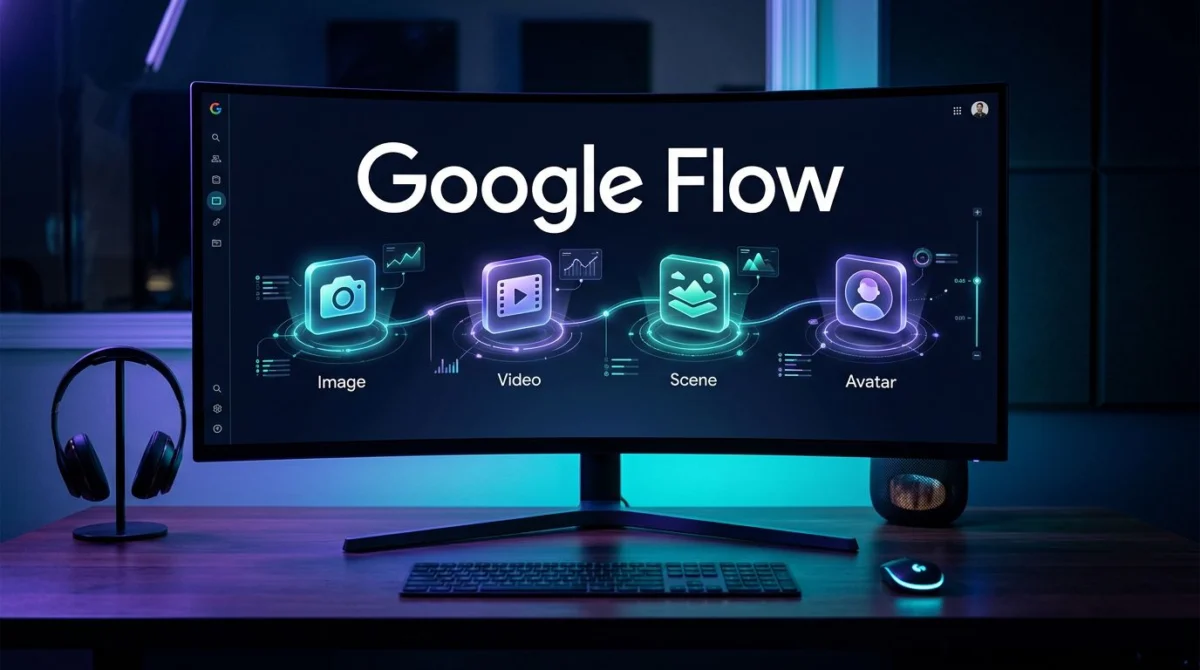
Αν ανοίξεις το Google Flow για πρώτη φορά, είναι εύκολο να νιώσεις λίγο χαμένος. Πρόκειται για ένα πανίσχυρο AI Creative Studio που περιλαμβάνει projects, prompts, εικόνες, βίντεο, scenes και avatars, οπότε στην αρχή όλα μοιάζουν λίγο πιο περίπλοκα απ όσο χρειάζεται.
Είτε είσαι δημιουργός περιεχομένου είτε marketer που θέλει να ανεβάσει το επίπεδο της δουλειάς του, το να κατανοήσεις τη λειτουργία αυτού του εργαλείου είναι το κλειδί για να παράγεις περιεχόμενο υψηλής ποιότητας με ταχύτητα. Τα καλά νέα είναι ότι δεν χρειάζεται να τα μάθεις όλα από την πρώτη μέρα. Αν πιάσεις τη βασική λογική της πλατφόρμας, μπορείς να στήσεις τις πρώτες σου δημιουργίες μέσα σε λίγα λεπτά και να χτίσεις πάνω σε αυτό, αξιοποιώντας στο έπακρο τις δυνατότητες της τεχνητής νοημοσύνης.
Key Takeaways
- Η ιεραρχία της δημιουργίας: Ξεκίνα πάντα από τις εικόνες για να ορίσεις το στιλ και τον χαρακτήρα σου, και προχώρησε στη δημιουργία βίντεο μόνο όταν είσαι ικανοποιημένος με το αποτέλεσμα.
- Έξυπνη διαχείριση credits: Επένδυσε στη δημιουργία λίγων, στοχευμένων clips αντί για μαζικά outputs και χρησιμοποίησε το trim για να διορθώσεις ατέλειες, αποφεύγοντας την άσκοπη κατανάλωση credits.
- Συνέπεια χαρακτήρα: Χρησιμοποίησε τις υπάρχουσες εικόνες ως reference μέσα στο prompt box, για να διατηρήσεις την ίδια οπτική ταυτότητα σε διαφορετικά περιβάλλοντα.
- Το workflow του Scene: Αντιμετώπισε το Flow ως ένα ολοκληρωμένο studio: χρησιμοποίησε τα scenes για να ενώσεις τα clips σου σε μια ενιαία ιστορία, εφαρμόζοντας το μοντάζ απευθείας μέσα στην πλατφόρμα.
Τι είναι το Google Flow και πώς να το δεις σωστά
Αν προσεγγίσεις την πλατφόρμα σαν ένα εργαλείο που κάνει τα πάντα, το πιθανότερο είναι να μπερδευτείς. Αν όμως την δεις σαν μια ολοκληρωμένη ροή εργασίας, όλα μπαίνουν στη θέση τους.
Η βασική ιδέα είναι αυτή: το Google Flow βασίζεται στην ισχύ των σύγχρονων generative models για να σε βοηθήσει να υλοποιήσεις τις ιδέες σου. Ξεκινάς με projects, μέσα στα οποία δημιουργείς εικόνες, από τις εικόνες περνάς στη δημιουργία βίντεο και στη συνέχεια ενώνεις τα clips σε ολοκληρωμένα scenes. Αυτό αποτελεί το 80% του δημιουργικού σου workflow και είναι ο πιο αποτελεσματικός τρόπος για να εργαστείς.
Αν θέλεις να εξερευνήσεις την πλατφόρμα, υπάρχει η επίσημη σελίδα του Google Flow. Αλλά πριν χαθείς στα μενού, κράτα αυτό το μικρό πλαίσιο στο μυαλό σου:
| Μέσο | Τι φτιάχνεις | Πότε σε βολεύει |
|---|---|---|
| Εικόνα | Σταθερό καρέ ή παραλλαγές | Όταν ψάχνεις εμφάνιση, στιλ και χαρακτήρα |
| Βίντεο | Κίνηση από prompt ή reference | Όταν έχεις ήδη κλειδώσει το look |
| Scene | Ένωση πολλών clips | Όταν θέλεις μικρή ακολουθία ή ιστορία |
Αυτή η προσέγγιση δεν είναι τυχαία. Είναι πιο καθαρή, πιο οργανωμένη και σίγουρα πιο οικονομική στη διαχείριση των credits σου.
Πώς να ξεκινήσεις το πρώτο σου project
Το πρώτο βήμα είναι εξαιρετικά απλό. Πατάς New Project και κατευθύνεσαι στο πλαίσιο εισαγωγής, εκεί που γράφεις τι θέλεις να δημιουργήσει το Flow. Μέσω των Natural Language Prompts, η διαδικασία για το Image Generation γίνεται παιχνιδάκι, καθώς το εργαλείο κατανοεί ακριβώς τι περιγράφεις.

### Οι ρυθμίσεις που πειράζεις από την αρχή
Πριν γράψεις το prompt σου, δώσε βάση σε μερικές βασικές ρυθμίσεις. Αυτά είναι τα σημεία που σε ενδιαφέρουν αρχικά, αποφεύγοντας τις πολύπλοκες επιλογές.
- Διαλέγεις αν θέλεις image ή video.
- Ορίζεις το aspect ratio, όπως 9:16.
- Επιλέγεις πόσα outputs θέλεις να βγάλει η μηχανή.
- Διαλέγεις το μοντέλο δημιουργίας, όπως το Nano Banana Pro.
- Ελέγχεις αν χρειάζεσαι 4K Image Upscaling για να απογειώσεις την ποιότητα της εικόνας σου.
- Κοιτάς πόσα credits θα κοστίσει η διαδικασία, τα οποία συνδέονται άμεσα με το Google AI Subscription που διαθέτεις.
Στο παράδειγμα του οδηγού, για μια εικόνα επιλέγουμε ratio 9:16, δύο outputs και το προηγμένο μοντέλο Nano Banana Pro. Είναι σημαντικό να σημειωθεί πως μερικές δημιουργίες ενδέχεται να κοστίζουν 0 credits, οπότε πριν πατήσεις generate, ρίξε μια ματιά στο κόστος για να διαχειριστείς σωστά το υπόλοιπό σου.
Το πρώτο prompt για εικόνα
Για να καταλάβεις πώς λειτουργεί το εργαλείο, δεν χρειάζεται περίπλοκο prompt. Ένα απλό “a cat” αρκεί για να αρχίσεις.
Το Flow δημιουργεί τις εικόνες και εσύ στη συνέχεια διαλέγεις ποια σου ταιριάζει περισσότερο. Αυτό είναι καθοριστικό, γιατί δεν χρειάζεται να περιοριστείς στο πρώτο αποτέλεσμα. Μπορείς να ζητήσεις δύο, τέσσερα ή περισσότερα outputs και να επιλέξεις το κορυφαίο.
Αν θέλεις να συγκρίνεις το Flow με άλλες λύσεις για στατικές εικόνες, μπορείς να δεις και αυτές τις δωρεάν γεννήτριες εικόνων AI. Ωστόσο, για το Google Flow, ο πιο αποδοτικός τρόπος είναι να κατανοήσεις σε βάθος το εσωτερικό του workflow και πώς οι ρυθμίσεις του επηρεάζουν το τελικό οπτικό αποτέλεσμα.
Πώς να επεξεργάζεσαι εικόνες χωρίς να ξαναρχίζεις από το μηδέν
Εδώ είναι που το Google Flow γίνεται πολύ βολικό. Δεν χρειάζεται να ξαναγράψεις από την αρχή ολόκληρο prompt επειδή κάτι μικρό δεν σου άρεσε.
Στο παράδειγμα, δημιουργείται μια γάτα πάνω σε κουβέρτα. Η εικόνα είναι καλή, αλλά η κουβέρτα είναι μπλε και ο χρήστης τη θέλει πορτοκαλί. Αντί να κάνει νέα generation από το μηδέν, ανοίγει την εικόνα και γράφει κάτι σαν “change the blue blanket to orange”.
Το edit γίνεται μέσα στην εικόνα
Όταν κάνεις κλικ πάνω σε μια υπάρχουσα εικόνα, μπαίνεις σε λογική edit. Εκεί περιγράφεις ακριβώς την αλλαγή που θέλεις. Αν για παράδειγμα θέλεις να αφαιρέσεις κάτι από το φόντο, η λειτουργία object removal κάνει τη διαδικασία εξαιρετικά απλή και γρήγορη.
Στη δεξιά πλευρά βλέπεις το original και τις νέες εκδοχές. Μπορείς να πας μπρος πίσω, να συγκρίνεις, και όταν καταλήξεις πατάς Done. Αν μετά αλλάξεις γνώμη, μπορείς να ξανανοίξεις την εικόνα και να γυρίσεις σε προηγούμενη παραλλαγή.
Άλλο πράγμα το edit, άλλο πράγμα η νέα δημιουργία. Αν ανοίγεις υπάρχουσα εικόνα, αλλάζεις εκδοχές του ίδιου asset. Αν γράφεις νέο prompt στο κάτω box, φτιάχνεις νέο asset.
Αυτό το σημείο μπερδεύει πολύ κόσμο στην αρχή. Και λογικά. Η οθόνη δείχνει πολλές εκδοχές, αλλά στο project σου η εικόνα παραμένει μία, απλώς με ιστορικό αλλαγών.
Πώς κρατάς τον ίδιο χαρακτήρα σε νέο περιβάλλον
Αν θέλεις ο ίδιος χαρακτήρας να εμφανιστεί σε άλλη σκηνή, δεν ανοίγεις την παλιά εικόνα για edit. Κατεβαίνεις πάλι στο prompt box και πατάς το + για να προσθέσεις μια υπάρχουσα εικόνα ως reference. Με τη χρήση multi-modal references, μπορείς να δώσεις στο Google Flow την κατάλληλη καθοδήγηση για να επιτύχεις το επιθυμητό character consistency, διατηρώντας τα χαρακτηριστικά του ήρωά σου αναλλοίωτα σε κάθε νέα λήψη.
Στο παράδειγμα, η εικόνα της γάτας μπαίνει στο prompt και μετά γράφεται κάτι σαν “create an image of this same cat in a tree”. Έτσι το Flow χρησιμοποιεί την προηγούμενη εικόνα σαν οδηγό, ώστε να κρατήσει τη συνέπεια του χαρακτήρα.
Μετά μπορείς να κάνεις και εκεί edits. Για παράδειγμα, η γάτα είναι στο δέντρο και μετά αλλάζεις τη σκηνή με ένα “make it winter”. Άρα πρώτα φτιάχνεις νέα εικόνα με reference, μετά τη διορθώνεις αν χρειάζεται.
Και κάτι ακόμη, κράτα το project σου καθαρό. Αν έχεις μια εικόνα που δεν ταιριάζει πια με τις υπόλοιπες, τη σβήνεις με το menu των τριών τελειών και το Move to Trash. Σώζει χρόνο και νεύρα.
Πώς να μετατρέψεις μια εικόνα σε βίντεο
Μόλις οριστικοποιήσεις το οπτικό αποτέλεσμα που επιθυμείς, ήρθε η ώρα για το Video Generation. Αυτή είναι η καταλληλότερη στιγμή για να ξεκινήσεις τη δημιουργία κίνησης, όχι νωρίτερα.
Απλώς πρόσθεσε ξανά την εικόνα σου στο prompt χρησιμοποιώντας το σύμβολο +, αλλά αυτή τη φορά άλλαξε το μενού από Image σε Video. Με αυτόν τον τρόπο, μπορείς να χρησιμοποιήσεις τη δυνατότητα Animate Images για να δώσεις ζωή στα δημιουργήματά σου.
Τι σημαίνει Ingredients στο video mode
Στο video mode εμφανίζονται δύο βασικές επιλογές, τα Frames και τα Ingredients. Για τη λειτουργία Ingredients-to-video, η λογική είναι αρκετά απλή. Ingredients ονομάζουμε όλα τα δεδομένα που εισάγεις στο Flow, δηλαδή το κείμενο που γράφεις και οποιαδήποτε εικόνα ή reference έχεις επισυνάψει. Αν έχεις επιλέξει μια εικόνα γάτας και γράψεις ότι η γάτα γυρίζει ανάσκελα, αυτά αποτελούν τα υλικά για το βίντεό σου.
Εδώ θέλει λίγη προσοχή σε τρία σημεία:
- Το aspect ratio καλό είναι να ταυτίζεται με εκείνο της αρχικής εικόνας αναφοράς.
- Στα βίντεο σε συμφέρει να ζητάς ένα output, καθώς τα credits καταναλώνονται πολύ γρήγορα.
- Η διάρκεια (duration) επηρεάζει άμεσα το τελικό κόστος.
Στο demo επιλέγεται ratio 9×6, ένα output, και μπορείς να επιλέξεις ανάμεσα σε ισχυρά μοντέλα όπως το Gemini Omni Flash ή το Veo 3.1 για να πετύχεις Cinematic Quality Videos. Με το κατάλληλο prompt, όπως το “the cat rolls over on his back”, το Flow μετατρέπει το input σε εντυπωσιακό κλιπ, χρησιμοποιώντας τη δύναμη του Text to Video.
Η πιο έξυπνη σειρά για να δουλεύεις
Αν θέλεις να αποφύγεις την άσκοπη κατανάλωση credits, ακολούθησε αυτή τη σειρά:
- Δημιούργησε πρώτα τις εικόνες μέχρι να καταλήξεις στο επιθυμητό look.
- Χρησιμοποίησε τις καλύτερες εικόνες σου ως reference για να φτιάξεις βίντεο.
- Ένωσε τα βίντεο σε scenes μόνο όταν διαθέτεις δύο ή περισσότερα clips που αξίζουν.
Αυτή είναι η πιο ορθολογική ροή εργασίας, καθώς οι εικόνες είναι συνήθως πιο προσιτές οικονομικά σε σχέση με τα βίντεο. Με απλά λόγια, πρώτα κλειδώνεις την εμφάνιση και μετά επενδύεις στην κίνηση.
Στο βίντεο υπάρχει και μια σύντομη χορηγική αναφορά στο i10x, μια πλατφόρμα που συγκεντρώνει πολλά AI μοντέλα σε ένα κεντρικό dashboard. Αυτό δεν επηρεάζει τα βήματα χρήσης του Flow, οπότε μπορείς να το δεις ως μια ξεχωριστή παρένθεση στη δημιουργική σου διαδικασία.
Πώς να ενώσεις πολλά clips σε ένα scene
Ένα μόνο clip είναι ωραίο για δοκιμή. Αν όμως θέλεις να φτιάξεις κάτι που μοιάζει με μικρή ιστορία, τότε πας στο scene.
Στο παράδειγμα, δημιουργείται ένα δεύτερο βίντεο μόνο με text prompt. Μια γυναίκα ψάχνει το σπίτι της για τη γάτα. Εδώ δεν μπαίνει καθόλου reference image, και αυτό είναι επίσης σημαντικό να το θυμάσαι: δεν χρειάζεσαι πάντα reference. Το Flow μπορεί να δουλέψει και μόνο με κείμενο.
Το μοντάζ μέσα στο scene
Αφού υπάρχουν δύο clips, πατάς Add Clip και προσθέτεις το δεύτερο μέσα στο ίδιο scene. Μετά εμφανίζονται και τα δύο σε timeline.
Το πρώτο πρόβλημα στο παράδειγμα είναι ότι η γυναίκα βρίσκει λάθος γάτα. Δεν χρειάζεται νέα generation. Το διορθώνεις με trim. Δηλαδή κόβεις το πρώτο clip λίγο πριν φανεί το λάθος σημείο.
Μετά εμφανίζεται άλλο μικρό πρόβλημα, ένα glitch στην αρχή του clip με τη γάτα που γυρίζει. Και αυτό λύνεται πάλι με trim, κόβοντας την αρχή μέχρι να ξεκινάει το clip σε καθαρό σημείο.
Αν ένα clip χαλάει στο τέλος ή στην αρχή, μην τρέχεις κατευθείαν σε νέα generation. Πολύ συχνά ένα σωστό κόψιμο αρκεί.
Αυτό είναι ίσως το πιο χρήσιμο κομμάτι για αρχάριους. Σου δείχνει ότι το Flow δεν είναι μόνο εργαλείο δημιουργίας. Είναι και εργαλείο μικρού μοντάζ.
Πού βρίσκεις και πώς κατεβάζεις τα assets
Όλα όσα έχεις φτιάξει τα βλέπεις είτε στα All Media είτε στα Scenes.
Για εικόνες και μεμονωμένα βίντεο, κατεβάζεις από τις τρεις τελείες πάνω δεξιά και διαλέγεις ανάλυση. Για scene, η λήψη γίνεται λίγο αλλιώς. Ανοίγεις πρώτα το scene και μετά πατάς download από μέσα, ώστε να γίνει export σαν ενιαίο βίντεο.
Αυτή η διαφορά αξίζει να τη θυμάσαι, γιατί αλλιώς θα ψάχνεις το κουμπί λήψης στο λάθος σημείο.
Δείτε και το άρθρο μας ¨Πώς να φτιάξεις δωρεάν YouTube thumbnails με ChatGPT και Google Gemini¨.
Avatars και Agent Mode, τα δύο features που θα δοκιμάσεις πιο εύκολα
Όταν μάθεις τα βασικά, τα επόμενα δύο εργαλεία που τραβάνε αμέσως το ενδιαφέρον είναι τα Avatars και το Agent Mode.
Πώς δουλεύουν τα avatars
Από το σύμβολο του συν στο prompt box μπορείς να επιλέξεις τη δημιουργία Avatar. Την πρώτη φορά, το Google Flow σου δίνει έναν κωδικό QR για να τον σκανάρεις μέσω της mobile app στο κινητό σου, ώστε να πραγματοποιήσεις capture του προσώπου σου με υψηλό visual fidelity. Από εκεί και πέρα, μπορείς να εισάγεις τον εαυτό σου μέσα σε οποιαδήποτε σκηνή.
Στο παράδειγμα, το avatar εντάσσεται σε ένα ευφάνταστο prompt, όπως το να καβαλάει έναν μονόκερο ντυμένο σαν ιππότης σε έναν φανταστικό κόσμο. Παράλληλα, μπορείς να αξιοποιήσεις τα λεγόμενα voice ingredients για να προσθέσεις τη δική σου φωνή στα avatars, κάνοντας το αποτέλεσμα ακόμα πιο ρεαλιστικό. Είναι από εκείνες τις δυνατότητες που δεν είναι απαραίτητες για κάθε project, αλλά αποδεικνύουν αμέσως πόσο ευέλικτο είναι το εργαλείο.
Πότε σε βολεύει το Google Flow Agent
Το Google Flow Agent είναι ιδιαίτερα χρήσιμο όταν δεν γνωρίζεις ακριβώς το τελικό αποτέλεσμα που θέλεις να δημιουργήσεις. Αντί να ξεκινήσεις με ένα τέλειο prompt, ξεκινάς μια διαλογική συζήτηση.
Στο παράδειγμα, ο χρήστης αναφέρει ότι θέλει ένα μικρό animated film για την ανιψιά του, κάτι χαριτωμένο και διασκεδαστικό. Στη συνέχεια, συνεχίζει τη συνομιλία με το agent, διευκρινίζοντας ότι της αρέσουν τα ζώα και οι κόσμοι φαντασίας. Το agent προτείνει ιδέες, όπως ένας αδέξιος κόκκινος πάντα, και από εκεί προχωρά στη δημιουργία εικόνων και βίντεο διατηρώντας υψηλή οπτική ποιότητα.
Αν είσαι αρχάριος, αυτό είναι πραγματικός θησαυρός. Δεν χρειάζεται να κατέχεις το prompt engineering, καθώς το agent σε καθοδηγεί βήμα βήμα.
Αν θέλεις και λίγη έξτρα καθοδήγηση από την ίδια τη Google, υπάρχουν και αυτά τα 5 tips για να ξεκινήσεις με το Flow.
Credits, πλάνα και το λάθος που αδειάζει γρήγορα τον λογαριασμό σου
Το Flow λειτουργεί με σύστημα credits, τα οποία αποτελούν τη βάση για τη χρήση των διαθέσιμων εργαλείων. Κάθε generation απαιτεί μια συγκεκριμένη κατανάλωση, οπότε πριν πατήσεις το κουμπί της δημιουργίας, πρέπει πάντα να ελέγχεις το κόστος για να διαχειρίζεσαι σωστά τους πόρους σου.
Πού βλέπεις τα credits σου
Στο πάνω δεξιά μέρος της οθόνης, εκεί όπου εμφανίζεται το Google AI Subscription που έχεις επιλέξει, μπορείς να δεις πόσα credits απομένουν στον λογαριασμό σου. Αν κάνεις κλικ πάνω στον αριθμό, θα εμφανιστεί το αναλυτικό ιστορικό κατανάλωσης.
Για παράδειγμα, το Pro πλάνο προσφέρει 1.000 credits, ενώ το Ultra πλάνο των 100 δολαρίων παρέχει 10.000 credits. Τα credits αυτά ανανεώνονται στο τέλος κάθε μήνα, πράγμα που σημαίνει ότι αν τα καταναλώσεις όλα μέσα στην πρώτη εβδομάδα, θα πρέπει να περιμένεις μέχρι τον επόμενο κύκλο ανανέωσης για να συνεχίσεις τη χρήση των προηγμένων Generative Models της πλατφόρμας.
Πώς να μην τα χαλάς άσκοπα
Ο πιο συνηθισμένος τρόπος να εξαντλούνται τα credits χωρίς να το καταλαβαίνεις είναι η παραγωγή πολλών video outputs, η επιλογή μεγάλης διάρκειας ή η δοκιμή διαφορετικών ρυθμίσεων πριν καν οριστικοποιήσεις το οπτικό αποτέλεσμα.
Κράτα αυτούς τους τρεις κανόνες για να διατηρήσεις το Google AI Subscription σου ενεργό καθ’ όλη τη διάρκεια του μήνα:
- Στα βίντεο, προτίμησε να δημιουργείς ένα output τη φορά.
- Μην αυξάνεις τη διάρκεια αν δεν είναι απαραίτητο για το project σου.
- Ξεκίνα πάντα από τη δημιουργία εικόνων και μετά προχώρησε στη μετατροπή τους σε motion.
Να ελέγχεις πάντα το κόστος σε credits πριν από κάθε generation. Αυτός είναι ο πιο αποτελεσματικός τρόπος για να διασφαλίσεις ότι η πρόσβαση στα Generative Models δεν θα διακοπεί πριν τελειώσει ο μήνας.
Αν χρησιμοποιείς το Google Flow για content, κάν’ το σωστά
Το Google Flow μπορεί να σου προσφέρει εικόνες και βίντεο με εντυπωσιακή ταχύτητα. Αυτό όμως δεν σημαίνει ότι κάθε αποτέλεσμα είναι έτοιμο για άμεση δημοσίευση.
Αν σκοπεύεις να ανεβάσεις το υλικό σε blog, landing page, e-shop ή social media, κράτα μία βασική αρχή: το αποτέλεσμα πρέπει να προσφέρει πραγματική αξία στον χρήστη. Η Google τα τελευταία χρόνια δείχνει ξεκάθαρα ότι προτιμά content που είναι χρήσιμο, καθαρό και φτιαγμένο με επίκεντρο τον άνθρωπο, όχι απλώς υλικό που δημιουργήθηκε για να γεμίζει μια σελίδα.
Τι να προσέχεις πριν το δημοσιεύσεις
Αν ενσωματώνεις εικόνες από το Flow στο site σου, φρόντισε να έχουν υψηλή ποιότητα. Μην ανεβάζεις θολά αρχεία ή υλικό με τεράστιο μέγεθος που καθυστερεί τη φόρτωση της σελίδας σου.
Επιπλέον, για να πετύχεις το καλύτερο δυνατό αποτέλεσμα, ακολούθησε αυτά τα βήματα:
- Χρησιμοποίησε περιγραφικά ονόματα αρχείων.
- Πρόσθεσε σωστό alt text, χωρίς περιττές λέξεις, για καλύτερη προσβασιμότητα.
- Ενσωμάτωσε το Google Flow Music αν θέλεις να προσθέσεις ήχο που αναβαθμίζει την εμπειρία του βίντεο σου.
- Αξιοποίησε τα Custom Tools της πλατφόρμας για να δημιουργήσεις περιεχόμενο που ευθυγραμμίζεται απόλυτα με το branding της επιχείρησής σου.
- Βάλε εσωτερικούς συνδέσμους εκεί που πραγματικά βοηθούν τον επισκέπτη να μάθει περισσότερα.
Αν δημοσιεύεις βίντεο, οι υπότιτλοι είναι απαραίτητοι για την κατανόηση και την εμπειρία του χρήστη, ειδικά όταν το βίντεο παίζει χωρίς ήχο. Για τέτοιες περιπτώσεις, μπορείς να αναζητήσεις χρήσιμα εργαλεία για αυτόματους ελληνικούς υπότιτλους που θα δώσουν επαγγελματικό ύφος στις δημιουργίες σου.
Το AI από μόνο του δεν είναι το ζητούμενο. Το θέμα είναι αν εσύ χρησιμοποιείς τα εργαλεία αυτά για να φτιάξεις κάτι που αξίζει πραγματικά να δει, να διαβάσει ή να κρατήσει κάποιος.
Συχνές ερωτήσεις
Ποια είναι η πρώτη κίνηση μέσα στο Google Flow;
Ξεκινάς με New Project. Από εκεί και μετά δουλεύεις μέσα στο prompt box, όπου διαλέγεις αν θέλεις εικόνα ή βίντεο και γράφεις το prompt σου. Αν θέλεις να αυτοματοποιήσεις σύνθετες εργασίες, μπορείς να ενεργοποιήσεις το Google Flow Agent για να σε καθοδηγήσει στα επόμενα βήματα.
Πώς κάνεις edit σε μια εικόνα που ήδη έφτιαξες;
Κάνεις κλικ πάνω στην ίδια την εικόνα και γράφεις την αλλαγή που θέλεις. Έτσι αλλάζεις το υπάρχον asset αντί να δημιουργείς καινούριο.
Πώς κρατάς τον ίδιο χαρακτήρα σε νέα εικόνα;
Προσθέτεις την παλιά εικόνα ως reference από το εικονίδιο + μέσα στο prompt box. Μετά γράφεις το νέο prompt για διαφορετικό περιβάλλον ή σκηνή.
Χρειάζεσαι πάντα reference εικόνα για να φτιάξεις βίντεο;
Όχι. Μπορείς να φτιάξεις βίντεο μόνο με text prompt. Η reference εικόνα βοηθά όταν θέλεις συνέπεια σε χαρακτήρα ή στιλ.
Τι είναι καλύτερο για αρχή, εικόνα ή βίντεο;
Εικόνα. Πρώτα κλειδώνεις look, χαρακτήρα και σκηνή, και μετά περνάς σε βίντεο. Έτσι συνήθως γλιτώνεις credits.
Τι είναι το scene μέσα στο Flow;
Το scene είναι η ένωση πολλών clips σε μία ακολουθία. Χρησιμοποιώντας το Scene Builder, μπορείς να τα βάλεις σε timeline, να τα κόψεις και να τα εξάγεις σαν ένα τελικό βίντεο με επαγγελματική ροή.
Πώς μπορώ να ελέγξω την κίνηση της κάμερας;
Μπορείς να χρησιμοποιήσεις τα Camera Controls μέσα στο εργαλείο επεξεργασίας βίντεο. Αυτά τα controls σου επιτρέπουν να ορίσεις αν η κάμερα θα κάνει zoom, pan ή tilt, δίνοντας περισσότερο δυναμισμό στο τελικό αποτέλεσμα.
Πού βλέπεις πόσα credits σου έχουν μείνει;
Στην επάνω δεξιά γωνία, εκεί που φαίνεται το πλάνο σου. Αν πατήσεις πάνω στον αριθμό, ανοίγει και το ιστορικό χρήσης ώστε να βλέπεις ακριβώς πόσα credits ξοδεύεις σε κάθε project.
Η ουσία
Αν θυμάσαι ένα πράγμα, κράτα αυτό: στο Google Flow δεν χρειάζεται να τα μάθεις όλα μαζί. Ξεκινάς με απλές εικόνες, περνάς στη δημιουργία βίντεο και στο τέλος δένεις τα clips σου σε ολοκληρωμένα scenes.
Μόλις καταλάβεις τη διαφορά ανάμεσα στο edit, το νέο prompt και το reference image, το μεγαλύτερο κομμάτι της δυσκολίας φεύγει. Για να έχεις βέλτιστα αποτελέσματα, είναι σημαντικό να υιοθετήσεις ένα σωστό creative workflow που θα σου επιτρέπει να οργανώνεις τις ιδέες σου με συνέπεια. Στην ουσία, το Google Flow λειτουργεί ως ένα ολοκληρωμένο AI Creative Studio, προσφέροντας τα εργαλεία που χρειάζεσαι για να υλοποιήσεις κάθε σου project.
Από εκεί και πέρα, το μόνο που μένει είναι να πειραματίζεσαι συνεχώς χωρίς να καις άσκοπα τα credits σου. Και κάπως έτσι, το εργαλείο που στην αρχή δείχνει χαοτικό, γίνεται πολύ πιο απλό και αποδοτικό απ’ όσο φαίνεται.
