



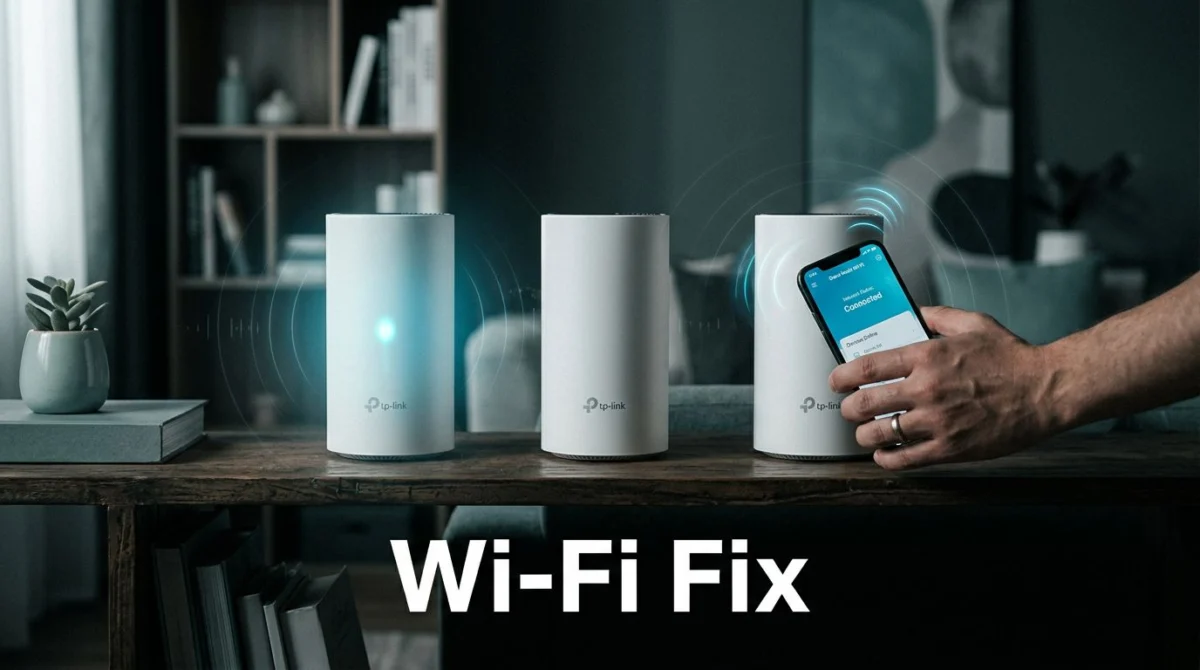
Όταν το TP-Link Deco Wi-Fi System αρχίζει τα δικά του, το πρώτο λάθος είναι να πειράζεις δέκα ρυθμίσεις μαζί. Μην το κάνεις. Αν πας με σειρά, συνήθως βρίσκεις τη λύση πιο γρήγορα απ’ όσο νομίζεις, ακολουθώντας τα σωστά βήματα για αποτελεσματικό troubleshooting connectivity issues.
Άλλες φορές φταίει η πηγή του internet, άλλες ένα μπλεγμένο device, άλλες μια ρύθμιση που σε κόβει χωρίς να το έχεις καταλάβει. Πάμε βήμα βήμα, από το πιο απλό μέχρι το hard reset.
Key Takeaways TP-Link Deco Wi-Fi System
- Διάγνωση της πηγής: Πριν προχωρήσεις σε ρυθμίσεις στο Deco, επιβεβαίωσε αν το πρόβλημα έγκειται στο modem/ISP ή στο mesh σύστημα συνδέοντας μια συσκευή απευθείας στο router.
- Η δύναμη του Restart: Οι περισσότερες δυσλειτουργίες λύνονται με μια απλή επανεκκίνηση ή με την ενεργοποίηση ενός αυτόματου “Reboot Schedule” μέσα από το Deco app.
- Βελτιστοποίηση και ενημερώσεις: Διατηρώντας το firmware ενημερωμένο και τρέχοντας το “Network Optimization”, αποφεύγεις bugs και προβλήματα που προκαλούνται από λάθος τοποθέτηση των μονάδων.
- Έλεγχος ρυθμίσεων: Αν αντιμετωπίζεις θέματα ταχύτητας ή σταθερότητας, έλεγξε το QoS για τυχόν περιορισμούς, ενεργοποίησε τις μπάντες 5/6 GHz και δοκίμασε την αλλαγή σε DNS της Cloudflare (1.1.1.1).
- Hard Reset ως έσχατη λύση: Μην προχωράς σε διαγραφή δικτύου αν δεν έχεις εξαντλήσει όλα τα προηγούμενα βήματα και δεν έχεις κρατήσει πρώτα ένα πλήρες backup των ρυθμίσεών σου.
Ξεκίνα από το πιο βασικό, φταίει το Deco ή η γραμμή σου;
Αν η main Deco unit είναι συνδεδεμένη στο ISP modem, και όχι απευθείας σε LAN port στον τοίχο, πρέπει πρώτα να ξεχωρίσεις πού εντοπίζεται το πρόβλημα. Βεβαιώσου επίσης ότι χρησιμοποιείς ποιοτικά Ethernet cables για τη σύνδεση, καθώς τα φθαρμένα καλώδια αποτελούν συχνή αιτία για απώλεια σήματος. Αυτό είναι το πρώτο βήμα για να διαγνώσεις σωστά τυχόν TP-Link Deco προβλήματα και να γλιτώσεις χρόνο και περιττά νεύρα.
Πάρε ένα laptop ή μια άλλη συσκευή και σύνδεσέ την κατευθείαν στο router. Αν εκεί έχεις internet, αλλά όταν επιστρέφεις στο Deco το πρόβλημα παραμένει, τότε ορθώς εστιάζεις στο mesh σύστημα. Αν ούτε στο router υπάρχει σύνδεση, τότε το ζήτημα δεν αφορά το Deco.
Αν το internet δουλεύει κατευθείαν από το router αλλά όχι μέσω Deco, έχεις ήδη περιορίσει το πρόβλημα στο σωστό σημείο.
Αν δεν είσαι σίγουρος πώς δουλεύει ένα mesh δίκτυο σε σχέση με άλλες λύσεις επέκτασης, δες και τι είναι το Mesh WiFi και πώς λειτουργεί. Θα σε βοηθήσει να καταλάβεις γιατί το Deco συμπεριφέρεται διαφορετικά από έναν απλό ενισχυτή.
Για να έχεις γρήγορη εικόνα, κράτα αυτόν τον μικρό οδηγό πρόχειρο:
| Σύμπτωμα | Πρώτος έλεγχος | Πιο πιθανή κίνηση |
|---|---|---|
| Δεν έχεις καθόλου internet | Δοκιμή απευθείας στο router/modem | Reboot Deco ή έλεγχος πηγής internet |
| Έχεις internet αλλά είναι αργό | Bands 5 GHz / 6 GHz και QoS | Ενεργοποίηση σωστών bands, έλεγχος ορίων ταχύτητας |
| Μία συσκευή δεν συνδέεται | Block List και αποθηκευμένος κωδικός | Unblock ή “Forget network” |
| Αποσυνδέσεις χωρίς λόγο | Firmware, Optimization, DNS | Update, Optimization, αλλαγή DNS |
| Τίποτα δεν διορθώνεται | Backup και reset | Hard reset και νέο setup |
Από εδώ και πέρα, η λογική είναι απλή. Πας πρώτα στις λύσεις που διορθώνουν τα περισσότερα, και μόνο αν αυτές δεν αποδώσουν, προχωράς παρακάτω.
Κάνε restart το Deco πριν πειράξεις οτιδήποτε άλλο
Το reboot είναι η πιο απλή λύση και, ναι, συχνά είναι και η σωστή. Στην πράξη, ένα restart του συστήματος λύνει το μεγαλύτερο μέρος των καθημερινών προβλημάτων, από περίεργες αποσυνδέσεις μέχρι συσκευές που κολλάνε στην αναζήτηση IP.
Πώς κάνεις επανεκκίνηση σε μία μονάδα ή σε όλο το δίκτυο
Άνοιξε το Deco app στο κινητό σου και μείνε στο tab του δικτύου. Πάτα τη διαμόρφωση του δικτύου σου και από εκεί μπορείς είτε να κάνεις reboot σε μία συγκεκριμένη μονάδα είτε σε όλο το σύστημα.
Αν θες restart μόνο σε ένα Deco, μπαίνεις στη μονάδα, πατάς τις τρεις τελείες και μετά Reboot. Αν το πρόβλημα δεν είναι ξεκάθαρα τοπικό, καλύτερα να κάνεις restart όλου του δικτύου από τη σελίδα της διαμόρφωσης, πάλι από τις τρεις τελείες, με επιλογή Reboot Whole Network.
Δώσε του λίγα λεπτά. Μην αρχίσεις να πατάς ξανά και ξανά κουμπιά επειδή άργησε μισό λεπτό παραπάνω.
Βάλε και αυτόματο reboot schedule
Αν το Deco σου δουλεύει μήνες ολόκληρους χωρίς restart, ένα προγραμματισμένο reboot μπορεί να κρατήσει το δίκτυο πιο καθαρό. Μέσα από το Deco app πηγαίνεις More > System > Reboot Schedule, ενεργοποιείς τη λειτουργία και βάζεις ώρα που κοιμάσαι ή λείπεις από το σπίτι.
Δεν είναι μαγικό κόλπο. Είναι απλώς μια καλή συνήθεια, ειδικά αν έχεις πολλές συσκευές, smart home devices ή streaming σχεδόν όλη μέρα. Αυτή η πρακτική βοηθάει ιδιαίτερα στη σταθερότητα του δικτύου όταν υπάρχουν πολλά smart home devices συνδεδεμένα ταυτόχρονα.
Update Deco firmware και βελτιστοποίηση δικτύου
Αν το σύστημά σου τρέχει παλιά έκδοση λογισμικού, μπορεί να ταλαιπωρείται από bugs που έχουν ήδη διορθωθεί. Επιπλέον, αν οι μονάδες δεν είναι τοποθετημένες σωστά στον χώρο, καμία ρύθμιση δεν θα βελτιώσει την απόδοση.
Πώς ελέγχεις για update στο Deco
Μέσα από την εφαρμογή πηγαίνεις More > System > Update Deco. Το σύστημα θα κάνει έλεγχο και, αν υπάρχει διαθέσιμο νεότερο Deco firmware, θα σου εμφανίσει επιλογή για λήψη και εγκατάσταση.
Η διαδικασία συνήθως παίρνει περίπου 5 λεπτά και το δίκτυο θα κάνει αυτόματα επανεκκίνηση. Επομένως, αν είσαι στη μέση μιας βιντεοκλήσης, περίμενε λίγο και ολοκλήρωσε την εγκατάσταση αργότερα.
Αν αντιμετωπίζεις συχνές αποσυνδέσεις ή ασταθές internet, αξίζει να συμβουλευτείς τον επίσημο οδηγό της TP-Link για disconnects και internet instability. Είναι ιδιαίτερα χρήσιμος όταν το πρόβλημα επιμένει και θέλεις να διασταυρώσεις τα βήματα επίλυσης.
Τρέξε το Network Optimization
Μετά το update, πήγαινε στο μενού More > Network Optimization και πάτα Scan. Η εφαρμογή μπορεί να σε ειδοποιήσει ότι μια μονάδα είναι πολύ μακριά από την κύρια μονάδα ή ότι υπάρχει θέμα παρεμβολών.
Αυτό έχει μεγάλη σημασία. Ένα mesh σύστημα δεν χρειάζεται απλώς πολλές μονάδες, αλλά σωστό satellite unit placement για να διασφαλιστεί το ιδανικό signal strength. Αν ένας κόμβος είναι πολύ απομακρυσμένος, αντί να ενισχύει το δίκτυο, δημιουργεί internet instability issues που επηρεάζουν όλο το σπίτι.

Αν βλέπεις ότι το θέμα οφείλεται σε παρεμβολές από γειτονικά δίκτυα, σε βοηθάει και ένας οδηγός για αντιμετώπιση παρεμβολών στο ασύρματο δίκτυο. Δεν λύνει κάθε περίπτωση, αλλά σε σπίτια με πολλές πολυκατοικίες γύρω κάνει πραγματικά τη διαφορά.
Αν δεν έχεις internet ακόμα, άλλαξε DNS
Έκανες reboot, οι ενημερώσεις είναι ολοκληρωμένες και οι ενδείξεις στα Deco είναι πράσινες ή λευκές, κι όμως η πλοήγηση στο internet παρουσιάζει προβλήματα; Τότε αξίζει να δοκιμάσεις μια αλλαγή στις ρυθμίσεις του DNS.
Δεν είναι η πρώτη κίνηση που κάνεις, αλλά είναι μια αποτελεσματική λύση που μερικές φορές διορθώνει το πρόβλημα χωρίς να χρειαστεί να πειράξεις ολόκληρο το δίκτυο.
Πώς βάζεις Cloudflare DNS
Μέσα από την εφαρμογή πήγαινε More > Internet Connection. Εκεί εντοπίζεις το Primary DNS, αλλάζεις τη ρύθμιση από automatic σε manual και βάζεις ως κύριο DNS server το 1.1.1.1 και ως δευτερεύον το 1.0.0.1.
Αυτοί είναι οι DNS servers της Cloudflare, οι οποίοι είναι ευρέως γνωστοί για τη σταθερότητα, την ταχύτητα και τον καλό χρόνο απόκρισης που προσφέρουν. Η συγκεκριμένη ρύθμιση καθορίζει τον τρόπο με τον οποίο το Deco επικοινωνεί με τον έξω κόσμο για να μεταφράσει τις διευθύνσεις των ιστοσελίδων. Αφού τους περάσεις, αποθηκεύεις τις αλλαγές και δοκιμάζεις ξανά τη σύνδεσή σου.
Πότε έχει νόημα αυτή η αλλαγή
Η αλλαγή των ρυθμίσεων DNS βοηθά όταν το δίκτυο φαίνεται ζωντανό, αλλά παρουσιάζει περίεργη συμπεριφορά στο άνοιγμα σελίδων ή εφαρμογών. Δεν θα λύσει το πρόβλημα αν η γραμμή σου έχει πέσει ή αν το Deco δεν έχει σωστή σύνδεση upstream.
Και κάτι πρακτικό. Αν όλα ανοίγουν κανονικά εκτός από μία συγκεκριμένη ιστοσελίδα ή υπηρεσία, δεν είναι πάντα θέμα Wi-Fi. Μερικές φορές το ίδιο το site είναι αργό ή αντιμετωπίζει προβλήματα απόδοσης, οπότε ο DNS server δεν μπορεί να διορθώσει τη συγκεκριμένη αστοχία της υπηρεσίας.
Αν η ταχύτητα είναι χαμηλή, κοίτα bands και QoS
Εδώ μπερδεύονται πολλοί. Βλέπεις ότι έχεις Wi-Fi, άρα θεωρείς ότι όλα είναι σωστά, όμως δεν είναι πάντα έτσι. Μπορεί να συνδέεσαι στη λάθος μπάντα ή να έχεις θέσει περιορισμούς ταχύτητας χωρίς να το θυμάσαι.
Ενεργοποίησε 5 GHz και, αν υπάρχει, 6 GHz
Μπες στις ρυθμίσεις Wi-Fi και βεβαιώσου ότι είναι ενεργό το 6 GHz network, αν το μοντέλο Deco σου το υποστηρίζει. Μετά πήγαινε στο 2.4GHz network, πάτα Advanced και έλεγξε ότι είναι ενεργό και το 5GHz network.
Έτσι δίνεις στις συσκευές σου την ευκαιρία να συνδεθούν στη γρηγορότερη διαθέσιμη ζώνη. Δεν σημαίνει ότι κάθε συσκευή θα μεταβεί αυτόματα στα 5 ή 6 GHz, αλλά τουλάχιστον δεν έχεις απενεργοποιήσει τις δυνατότητες του δικτύου σου από λάθος.
Θυμήσου ότι το 2.4GHz network φτάνει πιο μακριά, το 5GHz network προσφέρει συνήθως καλύτερες ταχύτητες, ενώ το 6 GHz, όπου υποστηρίζεται, είναι ακόμα αποδοτικότερο σε καθαρές συνθήκες και κοντινές αποστάσεις.
Έλεγξε αν το QoS έχει βάλει κόφτη στις συσκευές σου
Αν μια συσκευή σου παρουσιάζει slow internet speed ενώ οι άλλες λειτουργούν άψογα, ρίξε μια ματιά στο QoS. Μέσα στην εφαρμογή πηγαίνεις στο More και επιλέγεις το QoS για να δεις ποιες συσκευές έχουν ενεργούς περιορισμούς στο bandwidth.
Από εκεί μπορείς να αυξήσεις το επιτρεπόμενο όριο για μια συγκεκριμένη συσκευή, να την αφαιρέσεις από τη λίστα περιορισμών ή να απενεργοποιήσεις εντελώς το QoS για να διαπιστώσεις αν φταίει αυτό για το slow internet speed.
Αυτό το πρόβλημα είναι πιο συχνό απ όσο νομίζεις. Συχνά κάποιος έχει ορίσει προτεραιότητα σε μια κονσόλα για gaming, ξεχνάει τη ρύθμιση και μετά το laptop σου κατεβάζει δεδομένα με το σταγονόμετρο.
Όταν δεν συνδέεται μία συγκεκριμένη συσκευή
Αν όλες οι υπόλοιπες συσκευές μπαίνουν κανονικά και μόνο μία δεν λέει να συνδεθεί, μην ψάχνεις όλο το δίκτυο. Ξεκίνα από τη συγκεκριμένη συσκευή.
Δες μήπως βρίσκεται στη Block List
Άνοιξε την εφαρμογή και πήγαινε More > Block List. Αν η συσκευή σου είναι εκεί, πάτα το όνομά της και κάνε Unblock. Μετά δοκίμασε ξανά σύνδεση.
Μπορεί να μπήκε κατά λάθος. Μπορεί να την είχε μπλοκάρει κάποιος άλλος χρήστης του σπιτιού. Συμβαίνει.
Ξέχασε το παλιό δίκτυο και ξανασύνδεσε τη συσκευή
Αν άλλαξες πρόσφατα τον κωδικό Wi-Fi, ειδικά σε συσκευές που δεν χρησιμοποιείς συχνά, συνήθως αρκεί να τις ξεμπερδέψεις από το παλιό προφίλ δικτύου. Αυτό το βήμα είναι απαραίτητο για όλες τις wireless devices που αντιμετωπίζουν προβλήματα σύνδεσης στο δίκτυό σου.
Στο κινητό, το tablet ή το laptop πατάς στο όνομα του δικτύου, βρίσκεις την επιλογή Forget network ή “Ξέχνα το δίκτυο” και μετά συνδέεσαι από την αρχή με το νέο Wi-Fi name and password. Στην εφαρμογή Deco μπορείς να πατήσεις το εικονίδιο πληροφοριών για να δεις τα τρέχοντα στοιχεία πρόσβασης και να σιγουρευτείς ότι πληκτρολογείς το σωστό κωδικό.
Αν θες και δεύτερη διασταύρωση για τέτοια σενάρια, ο επίσημος οδηγός της TP-Link για συσκευές που δεν συνδέονται στο Deco Wi-Fi καλύπτει και την πλευρά της ίδιας της συσκευής.
Καθάρισε το system log από το web interface
Αυτό δεν είναι από τα πρώτα βήματα που δοκιμάζεις, αλλά αποδεικνύεται ιδιαίτερα χρήσιμο όταν παρατηρείς αργές αντιδράσεις του συστήματος ή αντιμετωπίζεις επίμονα θέματα σύνδεσης. Το system log συγκεντρώνει όλες τις καταγραφές λειτουργίας και, όταν γεμίσει, είναι πιθανό να χρειάζεται καθάρισμα για να επανέλθει η ομαλή απόκριση του δικτύου σου.
Πώς μπαίνεις στο web interface του Deco
Αρχικά, άνοιξε την εφαρμογή στο κινητό σου και πήγαινε στο More > Internet Connection για να εντοπίσεις τη διεύθυνση IP του κύριου Deco. Στη συνέχεια, άνοιξε έναν περιηγητή (browser), όπως ο Chrome, και πληκτρολόγησε αυτή τη διεύθυνση στη γραμμή αναζήτησης.
Μέσω του web interface, αποκτάς πρόσβαση σε προχωρημένες ρυθμίσεις που ενδεχομένως να μην εμφανίζονται στην εφαρμογή. Για παράδειγμα, μπορείς να ελέγξεις αν οι θύρες σου λειτουργούν σωστά σε Gigabit connection, ώστε να εκμεταλλεύεσαι την πλήρη ταχύτητα της γραμμής σου, ή να προχωρήσεις σε MAC address cloning αν ο πάροχος διαδικτύου το απαιτεί για την επιτυχημένη σύνδεση στο internet.
Πώς διαγράφεις όλο το log
Αφού συνδεθείς ως administrator με τα διαπιστευτήρια που έχεις ορίσει, άνοιξε το μενού πάνω αριστερά, πήγαινε στην ενότητα Advanced > System > System Log. Στο πεδίο του επιλογέα, διάλεξε την ένδειξη All και στη συνέχεια πάτα το κουμπί Clear All.
Μόλις ολοκληρώσεις τη διαδικασία, κάνε αποσύνδεση (logout). Πρόκειται για μια απλή κίνηση συντήρησης, η οποία όμως μπορεί να βοηθήσει σημαντικά στην ευρυθμία του δικτύου σου.
Hard reset μόνο όταν τίποτα άλλο δεν δούλεψε
Αν έφτασες ως εδώ, έχοντας δοκιμάσει restart, ενημερώσεις, βελτιστοποιήσεις, αλλαγές DNS, έλεγχο στα bands και στο QoS, επανασύνδεση συσκευών και καθαρισμό του log, τότε ναι, ήρθε η ώρα για ένα hard reset στο σύστημα Wi-Fi.
Το hard reset αποτελεί την έσχατη λύση και πρέπει να γίνεται στο τέλος, ποτέ στην αρχή. Πρώτα διασφαλίζεις τις ρυθμίσεις σου και μετά προχωράς στη διαγραφή του δικτύου.
Πάρε backup πριν διαγράψεις το δίκτυο
Μέσα στην εφαρμογή, πήγαινε στο More > System > Backup και πραγματοποίησε ένα χειροκίνητο backup. Αν και μπορείς να ενεργοποιήσεις τα αυτόματα αντίγραφα ασφαλείας, πριν από ένα hard reset προτίμησε πάντα ένα φρέσκο manual backup.
Στη συνέχεια, επίστρεψε στην αρχική οθόνη, μπες στο network configuration, πάτα τις τρεις τελείες και επίλεξε Delete Network. Εφόσον έχεις κρατήσει το απαραίτητο backup, προχώρησε στη διαγραφή και επιβεβαίωσέ την.
Κάνε reset σε κάθε μονάδα και στήσε το σύστημα ξανά
Χρησιμοποίησε μια καρφίτσα ή ένα pin και γύρισε κάθε μονάδα Deco από κάτω. Εκεί θα βρεις τη μικρή τρύπα με το κουμπί reset. Πίεσέ το για λίγα δευτερόλεπτα και περίμενε μέχρι η ένδειξη LED να αρχίσει να αναβοσβήνει μπλε. Είναι σημαντικό να επαναλάβεις αυτή τη διαδικασία προσεκτικά για κάθε satellite Deco unit του σπιτιού σου.
Πριν ξεκινήσεις τη διαδικασία, πρόσεξε αν κάποια μονάδα εμφανίζει κόκκινο χρώμα που αναβοσβήνει (red blinking light). Αυτό σημαίνει ότι η μονάδα έχει χάσει τη σύνδεση και ίσως χρειάζεται ειδική προσοχή ή έλεγχο της τροφοδοσίας της πριν προχωρήσεις στο reset.
Όταν όλες οι μονάδες δείχνουν flashing blue, άνοιξε την εφαρμογή και πάτα Let’s Begin για να ολοκληρώσεις το νέο setup από την αρχή ή για να προχωρήσεις σε επαναφορά από το backup που κράτησες νωρίτερα. Αυτό το βήμα είναι το πιο αποτελεσματικό για να καθαρίσεις οριστικά όποιο σφάλμα κουβαλούσε το παλιό configuration.
Συχνές ερωτήσεις
Γιατί έχω internet στο router αλλά όχι στο Deco;
Το πρόβλημα πιθανότατα εντοπίζεται στο mesh σύστημα και όχι στη γραμμή σου. Σε αυτή την περίπτωση, ξεκίνα με ένα reboot, έλεγξε για firmware update και εκτέλεσε network optimization μέσα από την εφαρμογή.
Κάθε πότε αξίζει να κάνεις reboot στο Deco;
Δεν υπάρχει ένας ιδανικός αριθμός για όλους. Αν το δίκτυό σου είναι φορτωμένο με πολλές συσκευές όλη μέρα, ένα προγραμματισμένο restart τη νύχτα είναι μια καλή ιδέα για να διατηρείται η σταθερότητα.
Είναι ασφαλές το DNS 1.1.1.1;
Ναι, είναι μια ευρέως διαδεδομένη και σταθερή επιλογή. Αν και δεν επιλύει κάθε τεχνικό ζήτημα, αποτελεί μια εξαιρετική δοκιμή όταν παρατηρείς περίεργη συμπεριφορά στη σύνδεση στο διαδίκτυο.
Είναι απαραίτητο να τρέχω speed test μέσα από το Deco app;
Ναι, το speed test μέσα από την εφαρμογή Deco είναι ο πιο έγκυρος τρόπος για να δεις αν το πρόβλημα στην ταχύτητα βρίσκεται στην είσοδο της γραμμής σου ή στη διανομή του σήματος μέσα στο σπίτι.
Αν ενεργοποιήσω 5 GHz και 6 GHz, όλες οι συσκευές θα συνδεθούν εκεί;
Όχι. Κάθε συσκευή συνδέεται αυτόματα στη μπάντα που υποστηρίζει και που προσφέρει το ισχυρότερο σήμα εκείνη τη στιγμή. Το σημαντικό είναι να έχεις ενεργοποιημένο το Fast Roaming μέσα από τις ρυθμίσεις του Deco app, ώστε να επιτρέπεις στις συσκευές σου να μετακινούνται ομαλά από τη μία μονάδα στην άλλη χωρίς διακοπές.
Τι σημαίνει όταν το LED του Deco αναβοσβήνει μπλε;
Σημαίνει ότι η μονάδα είναι έτοιμη για setup. Αυτό είναι ακριβώς το στάδιο που θέλεις να δεις μετά από ένα hard reset.
Αν αλλάξω κωδικό Wi-Fi, πρέπει να ξαναβάλω όλες τις συσκευές;
Συνήθως ναι, ειδικά για όσες είχαν αποθηκεύσει τον παλιό κωδικό. Αν μια συσκευή αρνείται να συνδεθεί, κάνε πρώτα forget network στη συσκευή σου και σύνδεσέ την ξανά. Αν το πρόβλημα επιμένει σε υπολογιστή, έλεγξε αν χρειάζεται αναβάθμιση ο network adapter driver, καθώς ένας παλιός οδηγός μπορεί να προκαλεί ασυμβατότητες.
Το QoS να το αφήσω ανοιχτό ή κλειστό;
Αν γνωρίζεις πώς να διαχειρίζεσαι το Quality of Service για να δώσεις προτεραιότητα σε συγκεκριμένες συσκευές, άφησέ το ενεργοποιημένο. Αν δεν θυμάσαι καν ότι το είχες ενεργοποιήσει και βλέπεις περίεργους περιορισμούς στην ταχύτητα, κλείσ’ το για δοκιμή.
Αν μόνο ένα site είναι αργό, φταίει το Deco;
Όχι απαραίτητα. Αν όλες οι άλλες ιστοσελίδες φορτώνουν γρήγορα και σωστά, το πρόβλημα ενδέχεται να εντοπίζεται στο ίδιο το site ή στην υπηρεσία που χρησιμοποιείς εκείνη τη στιγμή.
Το σωστό troubleshooting είναι θέμα σειράς
Το καλό με το TP-Link Deco είναι ότι τα περισσότερα προβλήματα δεν απαιτούν την παρέμβαση τεχνικού. Απαιτούν απλώς μια λογική σειρά ενεργειών, ξεκινώντας από τον έλεγχο της πηγής του internet, συνεχίζοντας με reboot, ενημερώσεις, βελτιστοποίηση ρυθμίσεων και αλλαγή DNS, αφήνοντας το reset ως την τελευταία λύση.
Αν ακολουθήσεις αυτή τη διαδικασία βήμα προς βήμα, θα καταφέρεις να επιλύσεις ακόμα και επίμονα ζητήματα όπως το Deco disconnecting που μπορεί να ταλαιπωρεί το δίκτυό σου. Με αυτόν τον τρόπο, θα εντοπίσεις πολύ πιο εύκολα την αιτία της δυσλειτουργίας και την επόμενη φορά που το Wi-Fi θα παρουσιάσει αστάθεια, δεν θα χρειαστεί να ψάχνεσαι στα τυφλά. Η σωστή σειρά στο troubleshooting είναι το κλειδί για να προλάβεις τα περισσότερα τεχνικά ζητήματα και να διατηρήσεις μια σταθερή σύνδεση στο σπίτι ή το γραφείο σου.
