



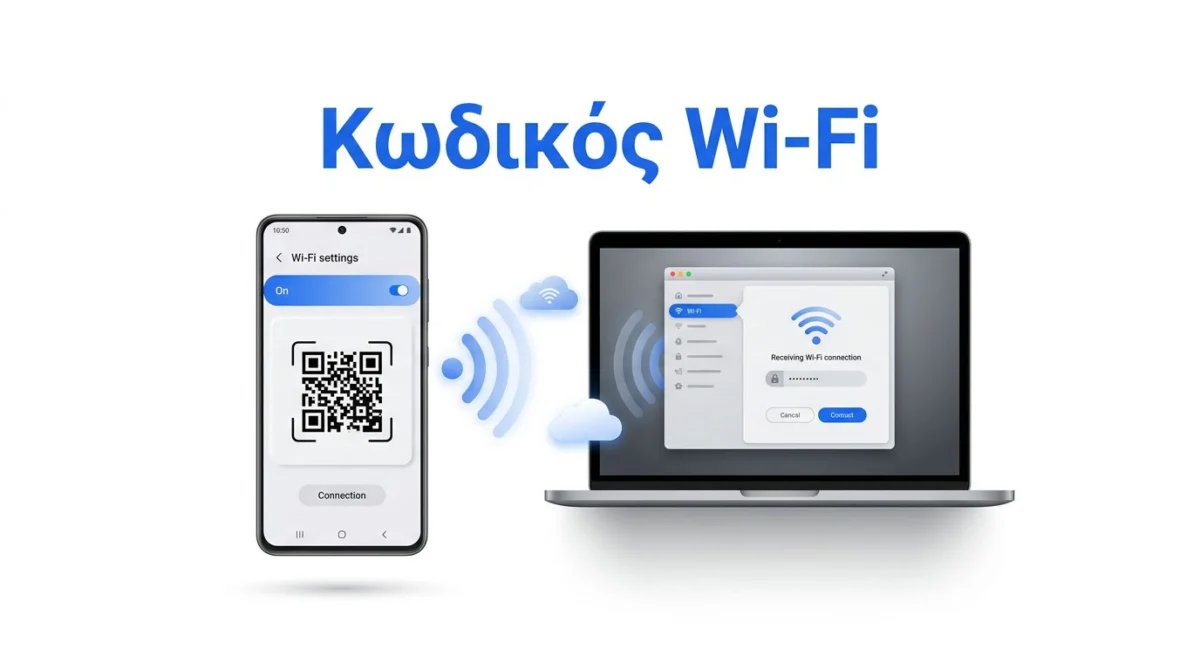
Ο κωδικός Wi-Fi Android βρίσκεται στις ρυθμίσεις μιας συσκευής Android με Android 10 ή νεότερο. Ο χρήστης επιλέγει το συνδεδεμένο ή αποθηκευμένο δίκτυο και πατά «Κοινοποίηση». Στη συνέχεια, επιβεβαιώνει την ταυτότητά του με PIN, μοτίβο ή βιομετρικά στοιχεία.
Ο κωδικός του αποθηκευμένου δικτύου αφορά συνήθως ένα δίκτυο στο οποίο το κινητό έχει ήδη συνδεθεί. Σε σύγχρονο κινητό δεν χρειάζεται τρίτη εφαρμογή ή root, ούτε τροποποίηση του συστήματος.
Η διαδρομή αλλάζει λίγο ανάλογα με το μοντέλο και την έκδοση Android. Η βασική διαδικασία παραμένει ίδια: επιλογή δικτύου, επιβεβαίωση ταυτότητας και κοινοποίηση του QR Code.
Περιεχόμενα
- Εύρεση κωδικού ανά έκδοση
- Κοινοποίηση Wi-Fi με QR Code
- Ιδιαιτερότητες στα τηλέφωνα Galaxy
- NFC σε παλαιότερα κινητά
- Εύρεση κωδικού από Windows
- Συχνά λάθη και θέματα ασφάλειας
- Συχνές ερωτήσεις
Κωδικός Wi-Fi Android: πρώτα η έκδοση και ο κατασκευαστής
Η πιο γρήγορη μέθοδος εξαρτάται από την έκδοση του λειτουργικού και το περιβάλλον της συσκευής. Ένα κινητό με Android 14 δεν λειτουργεί όπως ένα μοντέλο με Android 8, ακόμη κι αν και τα δύο συνδέονται στα ίδια ασύρματα δίκτυα.
Ο παρακάτω πίνακας δείχνει τη σωστή αρχική επιλογή.
| Συσκευή ή έκδοση | Πρακτική λύση | Χρειάζεται root; |
|---|---|---|
| Android 10 και νεότερο | Μενού Wi-Fi, επιλογή δικτύου, «Κοινοποίηση» | Όχι |
| Google Pixel και stock Android | Internet, επιλεγμένο δίκτυο, «Share» | Όχι |
| Samsung Galaxy με νεότερο One UI | Συνδέσεις, Wi-Fi, γρανάζι, κωδικός QR | Όχι |
| Android 6 έως 9 | Router ή υπολογιστής που έχει συνδεθεί | Συνήθως απαιτείται root για προβολή από το κινητό |
Η έκδοση του Android φαίνεται συνήθως στις ρυθμίσεις > Σχετικά με το τηλέφωνο > Πληροφορίες λογισμικού. Αν το μενού δεν έχει ακριβώς την ίδια ονομασία, η αναζήτηση με τη λέξη «Wi-Fi» ή «αποθηκευμένα δίκτυα» γλιτώνει χρόνο.
Πότε εμφανίζεται η επιλογή «εμφάνιση κωδικού» κάτω από το QR
Από το Android 10, η δυνατότητα είναι ενσωματωμένη στο σύστημα και τα βήματα είναι συνήθως τα παρακάτω:
- Ανοίγει τις ρυθμίσεις και επιλέγει Δίκτυο και Internet, Internet ή Wi-Fi.
- Πατά το δίκτυο που είναι ήδη συνδεδεμένο ή ανοίγει τα Αποθηκευμένα δίκτυα για ένα παλιότερο δίκτυο.
- Επιλέγει Κοινοποίηση, Share ή το εικονίδιο QR Code.
- Επιβεβαιώνει το κλείδωμα οθόνης του κινητού.
Σε Pixel και αρκετές συσκευές με καθαρό Android, εμφανίζονται το QR και ο κωδικός ως κείμενο ακριβώς από κάτω. Έτσι ο κωδικός αντιγράφεται χωρίς να χρειαστεί δεύτερη συσκευή.
Δεν εμφανίζουν όλες οι συσκευές τον κωδικό ως απλό κείμενο. Το QR Code περιέχει το όνομα δικτύου, τον τύπο ασφάλειας, όπως WPA2 ή άλλο συμβατό πρότυπο, και τον κωδικό. Ένα κινητό που το σκανάρει μπορεί να συνδεθεί χωρίς πληκτρολόγηση.
Samsung Galaxy: εύρεση κωδικού Wi-Fi με Google Lens
Στα περισσότερα μοντέλα, η διαδρομή είναι Ρυθμίσεις > Συνδέσεις > Wi-Fi. Δίπλα στο ενεργό δίκτυο υπάρχει το εικονίδιο με το γρανάζι. Από εκεί ο χρήστης πατά Κοινοποίηση ή το αντίστοιχο εικονίδιο στο κάτω μέρος της οθόνης.
Ορισμένες εκδόσεις One UI δεν προσφέρουν εμφάνιση κωδικού ως απλό κείμενο. Εμφανίζουν μόνο το QR Code. Σε αυτή την περίπτωση, η λύση είναι η λήψη screenshot και η χρήση του Lens.
- Ο χρήστης κρατά ανοιχτό τον κώδικα και τραβά screenshot.
- Ανοίγει την εικόνα στο Google Photos ή στη Συλλογή και επιλέγει το Google Lens.
- Το Lens διαβάζει τα στοιχεία του Wi-Fi.
- Στο κείμενο που εμφανίζεται, ο κωδικός ακολουθεί συνήθως το
P:.
Η πρακτική αυτή έχει αναφερθεί και σε σχετική συζήτηση χρηστών. Πριν σταλεί ή αποθηκευτεί το screenshot σε cloud υπηρεσία, ο χρήστης πρέπει να θυμάται κάτι απλό: η εικόνα είναι ισοδύναμη με τον κωδικό του δικτύου.
Κοινοποίηση Wi-Fi μέσω QR Code χωρίς να αποκαλυφθεί ο κωδικός
Το QR Code είναι η πιο καθαρή λύση όταν ένας επισκέπτης χρειάζεται σύνδεση. Ο κάτοχος του δικτύου επιλέγει την κοινή χρήση και ο επισκέπτης σκανάρει το QR Code με την κάμερα ή τον ενσωματωμένο σαρωτή του κινητού.
Μετά το σκανάρισμα, το Android προτείνει σύνδεση στο Διαδίκτυο. Δεν χρειάζεται να υπαγορεύεται ένας μεγάλος κωδικός με κεφαλαία, σύμβολα και αριθμούς. Έτσι μειώνονται και τα συνηθισμένα λάθη πληκτρολόγησης.
Για σύνδεση μεταξύ διαφορετικών λειτουργικών, υπάρχει και οδηγός για κοινοποίηση Wi-Fi από iPhone σε Android. Η μέθοδος λειτουργεί στα περισσότερα ασύρματα δίκτυα. Σε σύγκριση με το NFC, δεν απαιτεί συμβατό υλικό ή ειδική ετικέτα, ενώ το NFC δεν είναι τόσο καθολικό.
Μια ξεχωριστή εφαρμογή δεν είναι απαραίτητη όταν λειτουργεί η κάμερα ή ο ενσωματωμένος σαρωτής. Μια εφαρμογή QR στο Google Play από το Play Store μπορεί να βοηθήσει μόνο στην ανάγνωση μιας τοπικά αποθηκευμένης εικόνας. Δεν μπορεί να εμφανίσει προστατευμένους κωδικούς χωρίς τα σωστά δικαιώματα.
Παλαιότερο Android 6 έως 9: τι γίνεται χωρίς root
Στις παλιότερες εκδόσεις Android, οι αποθηκευμένοι κωδικοί και οι κωδικοί πρόσβασης Wi-Fi συνήθως δεν εμφανίζονται στην οθόνη. Το σύστημα μιας συσκευής Android τους προστατεύει σε αρχεία συστήματος.
Ο χρήστης έχει τρεις ασφαλείς επιλογές:
- Να ανοίξει τις ρυθμίσεις διαχείρισης του router, μόνο αν είναι ο ιδιοκτήτης ή έχει άδεια.
- Να βρει τον κωδικό από υπολογιστή Windows που είχε συνδεθεί στο ίδιο δίκτυο.
- Να ζητήσει τον κωδικό από τον κάτοχο του δικτύου ή να τον αλλάξει από το router.
Η εφαρμογή WiFi Password Viewer, για παράδειγμα, λειτουργεί μόνο σε συσκευές με δικαιώματα root. Η απόκτηση αυτών των δικαιωμάτων μειώνει την προστασία του κινητού και μπορεί να δημιουργήσει προβλήματα σε τραπεζικές εφαρμογές. Δεν είναι καλή λύση για έναν κωδικό Wi-Fi.
Ένα εργαλείο που υπόσχεται “εμφάνιση όλων των Wi-Fi passwords χωρίς πρόσθετα δικαιώματα” δεν παρακάμπτει την προστασία του Android. Συνήθως εμφανίζει μόνο το δίκτυο όπου είναι ήδη συνδεδεμένη η συσκευή ή ζητά περιττές άδειες από εφαρμογές Android. Ούτε μια παλιά ετικέτα NFC εγγυάται την ανάκτηση του κωδικού.
Πώς βρίσκεται ο κωδικός Wi-Fi στα Windows
Αν το Android είναι παλιό, ένας υπολογιστής που είχε συνδεθεί στο ίδιο Wi-Fi μπορεί να δώσει τη λύση. Στα Windows 10 και 11, ο χρήστης ανοίγει τον Πίνακα Ελέγχου και πηγαίνει στις συνδέσεις δικτύου. Επιλέγει το ενεργό Wi-Fi και πατά Κατάσταση > Ιδιότητες ασύρματου δικτύου > Ασφάλεια > Εμφάνιση χαρακτήρων.
Υπάρχει και η γραμμή εντολών. Αρχικά, η εντολή netsh wlan show profiles εμφανίζει τα δίκτυα που έχουν αποθηκευτεί. Έπειτα, η netsh wlan show profile name="SSID" key=clear εμφανίζει το πεδίο “Key Content”, δηλαδή τον κωδικό.
Ο σχετικός οδηγός βρίσκεται εδώ: Δείτε όλους τους οδηγούς για Windows.
NFC σε παλαιότερα κινητά: γιατί δεν είναι η σωστή λύση
Σε ορισμένα παλιά κινητά, μια ετικέτα NFC μπορούσε να προγραμματιστεί με στοιχεία δικτύου. Η μεταφορά τους μέσω NFC γινόταν χωρίς πληκτρολόγηση.
Δεν ήταν όμως κοινή και σταθερή λειτουργία, καθώς η υποστήριξη του NFC διέφερε ανά συσκευή και λογισμικό. Η συμβατότητα του NFC εξαρτιόταν επίσης από τον κατασκευαστή.
Το Android Beam δεν αποτελεί πλέον πρακτική λύση στις νεότερες εκδόσεις. Σε αντίθεση με αυτό, το NFC απαιτούσε συμβατό εξοπλισμό και σωστή ρύθμιση. Το QR Code είναι πιο απλό, λειτουργεί σε περισσότερα κινητά και δεν απαιτεί τοποθέτηση των συσκευών σχεδόν η μία πάνω στην άλλη.
Λάθη που πρέπει να αποφευχθούν
Ο κωδικός Wi-Fi δεν είναι ίδιος με τον κωδικό διαχείρισης του router. Ο πρώτος συνδέει μια συσκευή στο δίκτυο. Ο δεύτερος αλλάζει τη διαμόρφωση, το όνομα του δικτύου και την ασφάλεια από τη σελίδα διαχείρισης. Η αλλαγή του λάθος κωδικού μπορεί να αποσυνδέσει όλες τις συσκευές του σπιτιού ή του γραφείου.
Επίσης, μην ανεβάζεις screenshot με QR Code σε συνομιλία ομάδας, social media ή άγνωστη ιστοσελίδα. Υπάρχουν online αναγνώστες Wi-Fi QR που αποκωδικοποιούν SSID και password, όμως ένας κώδικας ή μια ετικέτα NFC με στοιχεία δικτύου μπορεί να αποκαλύψει τον κωδικό και να θέσει σε κίνδυνο την ασφάλεια δεδομένων όταν μεταφορτώνεται σε τρίτη υπηρεσία.
Αν ο στόχος είναι σύνδεση στο Διαδίκτυο μέσω δεδομένων κινητής, πρόκειται για hotspot και όχι για αποθηκευμένο Wi-Fi. Οι λύσεις για Android hotspot που δεν λειτουργεί είναι διαφορετικές.
Σύνοψη
Ο αποθηκευμένος κωδικός βρίσκεται γρήγορα σε νεότερες εκδόσεις, μέσα από τον κώδικα κοινοποίησης. Σε ορισμένα κινητά, ένα εργαλείο ανάγνωσης μπορεί να διαβάσει τον κώδικα όταν ο κωδικός δεν εμφανίζεται αυτούσιος.
Σε παλιότερες εκδόσεις, η σωστή λύση δεν είναι ένα ύποπτο εργαλείο. Είναι ο έλεγχος του router, ενός συνδεδεμένου υπολογιστή ή η επικοινωνία με τον κάτοχο του δικτύου. Η ασφάλεια του δικτύου παραμένει σημαντικότερη από μια βιαστική παράκαμψη.
Συχνές ερωτήσεις
Μπορεί να βρεθεί αποθηκευμένος κωδικός Wi-Fi χωρίς root;
Ναι, σε Android 10 και νεότερο, χωρίς root. Άνοιξε το ενεργό ή αποθηκευμένο δίκτυο και πάτησε «Κοινοποίηση».
Γιατί δεν εμφανίζεται η επιλογή «Κοινοποίηση»;
Ίσως υπάρχει παλιά έκδοση ή διαφορετικό μενού κατασκευαστή. Έλεγξε το γρανάζι δίπλα στο δίκτυο και το μενού «Αποθηκευμένα δίκτυα».
Πώς διαβάζεται ένα QR Code από screenshot;
Άνοιξε το screenshot στη Συλλογή ή στο Google Photos και πάτησε Google Lens. Θα εμφανιστούν το όνομα δικτύου και ο κωδικός, όταν αναγνωριστεί το πεδίο P:.
Είναι ασφαλής μια εφαρμογή εμφάνισης Wi-Fi passwords;
Όχι πάντα. Έλεγξε τις άδειες που ζητά. Αν απαιτεί επαφές, τοποθεσία ή αρχεία χωρίς σαφή λόγο, αφαίρεσέ την.
Μπορεί να βρεθεί ο κωδικός από Windows 10;
Ναι, αν ο υπολογιστής είχε συνδεθεί στο δίκτυο. Δες τις ιδιότητες ασφαλείας του Wi-Fi ή χρησιμοποίησε την εντολή netsh wlan show profile στο Command Prompt.
Μπορεί να δοθεί Wi-Fi με NFC;
Το NFC έχει περιορισμένη συμβατότητα. Η κοινή χρήση μέσω QR code είναι ταχύτερη και λειτουργεί σε περισσότερα σύγχρονα Android.
