



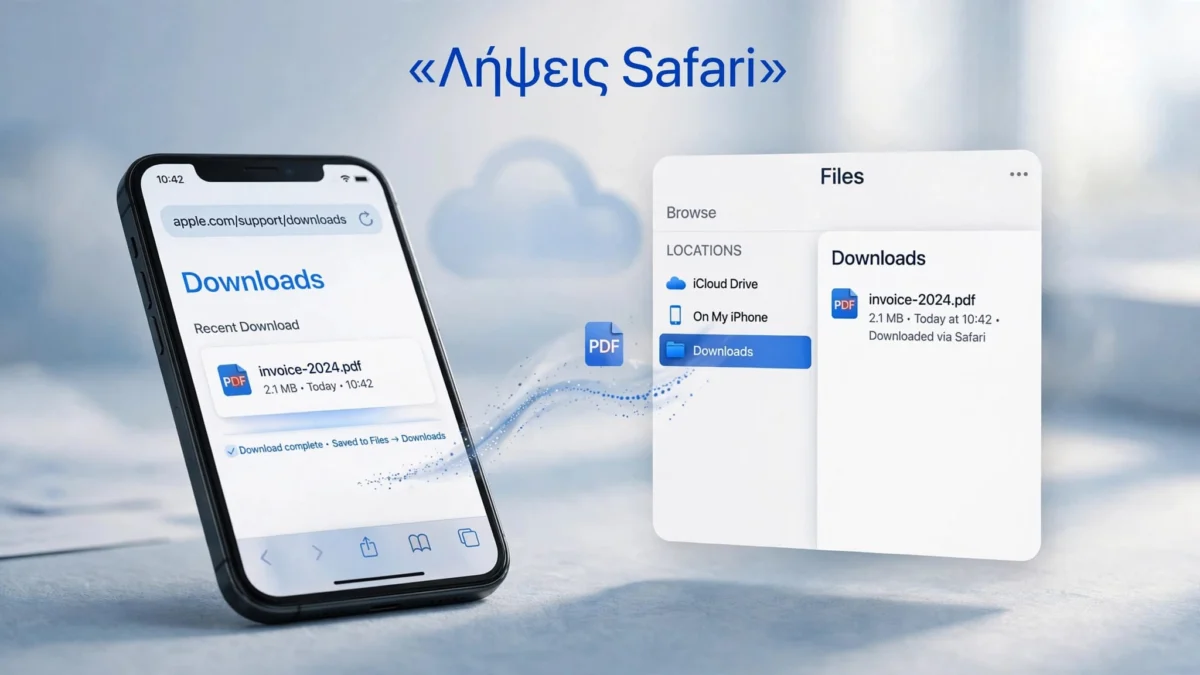
Οι λήψεις του Safari στο iPhone αποθηκεύονται στην εφαρμογή Αρχεία, συνήθως στον φάκελο “Λήψεις” του iCloud Drive ή στην τοποθεσία “Στο iPhone μου”. Η διαδρομή εξαρτάται από τη ρύθμιση αποθήκευσης του Safari.
Ένα PDF που ανοίγει στον browser δεν έχει απαραίτητα αποθηκευτεί. Ο εντοπισμός του ξεκινά από τα Αρχεία και, αν χρειάζεται, από τις ρυθμίσεις λήψεων.
Γρήγορη Απάντηση
Ο χρήστης ανοίγει Αρχεία > Περιήγηση > iCloud Drive > Λήψεις. Αν το αρχείο απουσιάζει, αναζητά τον φάκελο Στο iPhone μου > Λήψεις ή την προσαρμοσμένη θέση αποθήκευσης. Οι πρόσφατες λήψεις εμφανίζονται επίσης στο κουμπί λήψεων του Safari, ενώ η διαγραφή ιστορικού δεν διαγράφει τα αποθηκευμένα αρχεία.
Πού βρίσκονται οι λήψεις του Safari στο iPhone

Εντοπισμός λήψεων Safari στο iPhone από τα Αρχεία
Η εφαρμογή Αρχεία είναι το βασικό σημείο αναζήτησης για έγγραφα, PDF, ZIP και άλλα αρχεία που κατεβαίνουν μέσω Safari.
- Ο χρήστης ανοίγει την εφαρμογή Αρχεία, με το εικονίδιο φακέλου.
- Επιλέγει Περιήγηση και, αν χρειάζεται, επιστρέφει στην οθόνη με τις τοποθεσίες.
- Ανοίγει iCloud Drive > Λήψεις.
- Αν το αρχείο απουσιάζει, ανοίγει Στο iPhone μου > Λήψεις.
- Αγγίζει το αρχείο για προβολή ή άνοιγμα σε συμβατή εφαρμογή.
Αν τα Αρχεία δεν εμφανίζονται στην αρχική οθόνη, εντοπίζονται μέσω της αναζήτησης του iPhone. Η ενότητα “Πρόσφατα” βοηθά στον γρήγορο εντοπισμό, αλλά συγκεντρώνει αρχεία από διαφορετικές τοποθεσίες.
Πρόσβαση από τη λίστα λήψεων του Safari
Μετά την έναρξη μιας λήψης, το Safari εμφανίζει ένδειξη λήψεων κοντά στο πεδίο διεύθυνσης. Η ακριβής θέση αλλάζει ανάλογα με τη διάταξη του browser.
Ο χρήστης αγγίζει την ένδειξη και ανοίγει τη λίστα. Εκεί βλέπει την πρόοδο και τις πρόσφατες λήψεις. Η επίσημη καθοδήγηση για το Safari περιγράφει τη χρήση του browser στο iPhone.
Η λίστα μπορεί να καθαριστεί αυτόματα βάσει ρύθμισης. Το αρχείο παραμένει στον φάκελο αποθήκευσης ακόμη κι όταν η καταχώρισή του εξαφανιστεί.
Πώς αλλάζει η τοποθεσία αποθήκευσης
Στο σύγχρονο iOS, συμπεριλαμβανομένου του iOS 26, η διαδρομή είναι Ρυθμίσεις > Εφαρμογές > Safari > Λήψεις. Σε παλαιότερες εκδόσεις, το Safari εμφανίζεται απευθείας στις Ρυθμίσεις.
Ο χρήστης ανοίγει τη συγκεκριμένη επιλογή και επιλέγει τον προορισμό των επόμενων λήψεων. Οι διαθέσιμες επιλογές καλύπτουν διαφορετικές ανάγκες.
| Τοποθεσία | Πού αποθηκεύονται | Πότε εξυπηρετεί |
|---|---|---|
| iCloud Drive | Στον φάκελο Λήψεις του iCloud Drive | Για πρόσβαση από άλλες συσκευές Apple |
| Στο iPhone μου | Τοπικά, στον φάκελο Λήψεις | Για οργάνωση αρχείων στη συγκεκριμένη συσκευή |
| Άλλο… | Σε επιλεγμένο φάκελο | Για ξεχωριστή ταξινόμηση εγγράφων |
Το iCloud Drive επιτρέπει πρόσβαση από συσκευές που χρησιμοποιούν τον ίδιο Λογαριασμό Apple, εφόσον λειτουργεί ο συγχρονισμός.
Η αλλαγή προορισμού αφορά τις επόμενες λήψεις. Δεν μεταφέρει αυτόματα όσα έχουν ήδη αποθηκευτεί. Έτσι, αρχεία μπορεί να βρίσκονται και στις δύο τοποθεσίες.
Η τοπική αποθήκευση εξυπηρετεί όταν χρειάζεται σαφής οργάνωση στο συγκεκριμένο iPhone. Στο iCloud, ένα αρχείο μπορεί να απαιτεί εκ νέου λήψη πριν ανοίξει χωρίς σύνδεση. Η παρουσία του στη λίστα δεν σημαίνει πάντα ότι υπάρχει πλήρες τοπικό αντίγραφο.
Άνοιγμα, αποθήκευση και διαγραφή αρχείων
PDF, εικόνες και συμπιεσμένα αρχεία
Το άνοιγμα ενός PDF μέσα στο Safari μπορεί να είναι απλή προεπισκόπηση. Για αποθήκευση, ο χρήστης επιλέγει Κοινή χρήση > Αποθήκευση στα Αρχεία, ορίζει φάκελο και επιβεβαιώνει.
Οι εικόνες ακολουθούν διαφορετική διαδρομή ανάλογα με την ενέργεια. Αν επιλεγεί αποθήκευση στις Φωτογραφίες, εμφανίζονται στην εφαρμογή Φωτογραφίες. Αν αποθηκευτούν ως αρχεία, βρίσκονται στα Αρχεία.
Τα ZIP μπορούν να αποσυμπιεστούν μέσα από τα Αρχεία με άγγιγμα στο συμπιεσμένο αρχείο. Δημιουργείται φάκελος με το περιεχόμενό του. Ένα έγγραφο Word μπορεί να χρειάζεται συμβατή εφαρμογή για επεξεργασία, παρότι η προεπισκόπηση λειτουργεί.
Μετονομασία, μεταφορά και διαγραφή
Με παρατεταμένο άγγιγμα σε ένα αρχείο εμφανίζονται ενέργειες όπως Μετονομασία, Μετακίνηση, Κοινή χρήση και Διαγραφή.
Η μετονομασία διευκολύνει την επόμενη αναζήτηση. Η μετακίνηση σε θεματικούς φακέλους κρατά τις λήψεις οργανωμένες. Με την κοινή χρήση, το αρχείο αποστέλλεται μέσω συμβατής εφαρμογής.
Η διαχείριση και διαγραφή λήψεων γίνεται από το σημείο όπου βρίσκονται πραγματικά τα αρχεία. Η αφαίρεση μιας καταχώρισης από τη λίστα του Safari δεν αποτελεί διαγραφή του αρχείου.
Αρχεία στο iCloud Drive που διαγράφονται αφαιρούνται και από τις συγχρονισμένες συσκευές. Η επιλογή Αφαίρεση λήψης, όπου εμφανίζεται, αφαιρεί μόνο το τοπικό αντίγραφο, διατηρώντας το αρχείο στο iCloud.
Γιατί μια λήψη δεν εμφανίζεται ή αποτυγχάνει
Το αρχείο βρίσκεται σε διαφορετικό φάκελο
Πρώτα ελέγχεται η επιλογή Λήψεις στις ρυθμίσεις του Safari. Αν έχει οριστεί το “Άλλο…”, το αρχείο μπορεί να βρίσκεται σε διαφορετικό φάκελο από τον συνηθισμένο.
Στα Αρχεία, η αναζήτηση γίνεται με μέρος του ονόματος ή την επέκταση, όπως PDF. Ο χρήστης επιστρέφει στην οθόνη τοποθεσιών, ώστε να μην περιορίζεται κατά λάθος σε έναν υποφάκελο.
Χρειάζεται επίσης να διαπιστωθεί αν το αρχείο αποθηκεύτηκε πραγματικά. Η προβολή ενός εγγράφου σε καρτέλα δεν αρκεί. Αν η λήψη έγινε με “Αποθήκευση στα Αρχεία”, ισχύει ο φάκελος που επιλέχθηκε εκείνη τη στιγμή.
Η λήψη παραμένει σε αναμονή
Η απόδοση (performance) της λήψης εξαρτάται από τη σύνδεση και τον διαθέσιμο χώρο:
- Ο χρήστης ελέγχει αν άλλες ιστοσελίδες φορτώνουν κανονικά.
- Ελέγχει Ρυθμίσεις > Γενικά > Χώρος στο iPhone για τον διαθέσιμο αποθηκευτικό χώρο (storage space).
- Αν χρησιμοποιείται iCloud Drive, ελέγχει και τον διαθέσιμο χώρο iCloud.
- Ακυρώνει την αποτυχημένη λήψη και ξεκινά ξανά από την αρχική σελίδα.
Ένας σύνδεσμος μπορεί να έχει λήξει ή να απαιτεί ενεργή σύνδεση σε λογαριασμό. Για επίμονα προβλήματα φόρτωσης, βοηθούν οι λύσεις όταν το Safari δεν ανοίγει. Αν δεν υπάρχει αρκετός χώρος, προηγείται η απελευθέρωση αποθηκευτικού χώρου στο iPhone.
Λήψεις, cookies, ιστορικό και κρυφή μνήμη

Οι λήψεις είναι αρχεία που αποθηκεύονται σε φάκελο. Το ιστορικό περιήγησης (browsing history), που μπορεί να εμφανίζεται ως «Ιστορία περιήγησης», καταγράφει σελίδες που επισκέφθηκε ο χρήστης, όχι αποθηκευμένα αρχεία.
Τα cookies κρατούν στοιχεία όπως προτιμήσεις και ενεργές συνδέσεις λογαριασμών. Μπορούν επίσης να χρησιμοποιούνται για παρακολούθηση. Η κρυφή μνήμη, ή cache, αποθηκεύει τμήματα ιστοσελίδων για ταχύτερη επαναφόρτωση. Η κρυφή μνήμη περιέχει προσωρινά δεδομένα ιστοσελίδων, όχι αρχεία λήψης.
Η εκκαθάριση μπορεί να ελευθερώσει χώρο και να διορθώσει παλιό περιεχόμενο ή προβληματική σύνδεση σε ιστότοπο. Δεν εγγυάται γενική βελτίωση του performance στο iPhone. Μετά τη διαγραφή της cache, οι πρώτες επισκέψεις μπορεί να απαιτούν περισσότερη φόρτωση.
Η διαφορά έχει πρακτική σημασία: για ένα χαμένο PDF ελέγχονται οι φάκελοι. Για σελίδα που εμφανίζει παλιά δεδομένα, ελέγχονται τα δεδομένα ιστοτόπου και η κρυφή μνήμη.
Η διαγραφή ιστορικού και cookies δεν αδειάζει τον φάκελο Λήψεις. Η απελευθέρωση χώρου από μεγάλα αρχεία απαιτεί διαχείριση στα Αρχεία.
Πώς διαγράφονται τα δεδομένα περιήγησης
Αφαίρεση cookies χωρίς διαγραφή όλου του ιστορικού
Στο σύγχρονο iOS, η διαδρομή είναι Ρυθμίσεις > Εφαρμογές > Safari > Για προχωρημένους > Δεδομένα ιστοτόπων (Website Data) > Αφαίρεση όλων των δεδομένων ιστοτόπων.
Σε παλαιότερες εκδόσεις, η διαδρομή είναι Safari > Για προχωρημένους > Δεδομένα Ιστοσελίδων > Αφαίρεση Όλων των Δεδομένων Ιστοσελίδων > Αφαίρεση Τώρα. Η παλαιότερη ετικέτα «Δεδομένα Ιστοσελίδων» αντιστοιχεί στη σημερινή επιλογή «Δεδομένα ιστοτόπων» (Website Data).
Η Διαγραφή Δεδομένων Περιήγησης αφαιρεί cookies, κρυφή μνήμη και άλλα αποθηκευμένα δεδομένα ιστοτόπων, αλλά διατηρεί το ιστορικό. Η αφαίρεση από τα «Δεδομένα Ιστοσελίδων» δεν διαγράφει τα αρχεία λήψης. Για πρόβλημα σε μία μόνο σελίδα, μπορεί να αφαιρεθεί η αντίστοιχη εγγραφή.
Ο χρήστης αποσυνδέεται από ιστοτόπους που βασίζονται στα cookies για τις ενεργές συνδέσεις. Οι αποθηκευμένοι κωδικοί στην εφαρμογή Κωδικοί δεν διαγράφονται.
Εκκαθάριση ιστορικού μαζί με cookies
Ο χρήστης ανοίγει Εφαρμογές > Safari > Εκκαθάριση ιστορικού και δεδομένων ιστοτόπων, επιλέγει χρονικό διάστημα και επιβεβαιώνει.
Σε παλαιότερες εκδόσεις, η διαδρομή είναι Safari > Διαγραφή Ιστορίας και Δεδομένων Ιστοσελίδων > Διαγραφή Ιστορίας και Δεδομένων.
Αν το ιστορικό περιήγησης (browsing history) συγχρονίζεται μέσω iCloud, η εκκαθάριση επηρεάζει και άλλες συνδεδεμένες συσκευές. Τα αρχεία λήψεων παραμένουν.
Το κουμπί μπορεί να είναι γκρι όταν δεν υπάρχει ιστορικό ή λόγω περιορισμών περιεχομένου στον Χρόνο επί οθόνης. Η αφαίρεση δεδομένων ιστοτόπων είναι επίσης ανενεργή όταν δεν υπάρχουν δεδομένα.
Χρήσιμες Συμβουλές και Προειδοποιήσεις
Ιδιωτική περιήγηση και αποκλεισμός cookies
Η επιλογή Αποκλεισμός όλων των cookies στις προηγμένες ρυθμίσεις του Safari μπορεί να εμποδίσει τις συνδέσεις σε λογαριασμούς, τα καλάθια αγορών και άλλες λειτουργίες.
Η Ιδιωτική Περιήγηση δεν αποθηκεύει το συνηθισμένο ιστορικό, αλλά δεν αποκλείει όλα τα cookies. Δεν κάνει τον χρήστη ανώνυμο και δεν εμποδίζει την αποθήκευση λήψεων.
Με συνδρομή iCloud+, το Private Relay προστατεύει την κίνηση του Safari και αποκρύπτει την πραγματική IP από τους ιστοτόπους. Η ρύθμιση “Απόκρυψη διεύθυνσης IP” προσφέρει σχετικές επιλογές προστασίας.
Το Private Relay είναι διαφορετικός μηχανισμός από την Ιδιωτική Περιήγηση, όπως εξηγεί και η ανάλυση ασφάλειας των browsers. Η επιλογή “Απόκρυψη διεύθυνσης IP” αφορά την απόκρυψη της πραγματικής IP από ιστοτόπους, όχι την αποθήκευση του ιστορικού.
Εκκαθάριση στο Chrome και ασφαλής χρήση αρχείων
Στο Google Chrome για iPhone, η εκκαθάριση ξεκινά από το μενού με τις τρεις τελείες, συνήθως κάτω δεξιά. Η θέση του μενού Chrome μπορεί να διαφέρει ανά έκδοση.
Η διαδρομή στο Chrome είναι Ιστορικό > Διαγραφή Δεδομένων Περιήγησης, όπου διατίθεται. Με την επιλογή Διαγραφή Δεδομένων Περιήγησης, ο χρήστης επιλέγει χρονική περίοδο και τα δεδομένα που θέλει να αφαιρέσει, όπως το ιστορικό, τα cookies ή τα προσωρινά αποθηκευμένα αρχεία, και επιβεβαιώνει. Σε νεότερες εκδόσεις, η ενέργεια μπορεί να εμφανίζεται απευθείας στο μενού. Οι ρυθμίσεις του Safari δεν διαγράφουν τα δεδομένα του Chrome.
Για ασφαλή διαχείριση, αποφύγετε εφαρμογές ή προφίλ διαμόρφωσης που παρουσιάζονται ως υποχρεωτικά για μια απλή λήψη. Ένα PDF δεν απαιτεί εγκατάσταση προφίλ.
Συνοπτικά
Για να εντοπίσετε τις λήψεις του Safari στο iPhone, ελέγξτε στα Αρχεία την τοποθεσία που ορίζει η ρύθμιση Λήψεις και τον διαθέσιμο χώρο αποθήκευσης (storage space). Αν λείπει ένα αρχείο, ελέγξτε πρώτα τον φάκελο και αν ολοκληρώθηκε η αποθήκευση.
Η εκκαθάριση cookies αφορά προβλήματα ιστοσελίδων και ενεργές συνδέσεις. Τα ληφθέντα αρχεία διαγράφονται ξεχωριστά, με προσοχή στον συγχρονισμό του iCloud Drive.
Συχνές Ερωτήσεις (FAQ)
Γιατί δεν εμφανίζεται το κουμπί λήψεων στο Safari;
Το κουμπί εμφανίζει την πρόσφατη δραστηριότητα λήψεων. Μπορεί να λείπει αν η λίστα έχει καθαριστεί ή δεν υπάρχει ενεργή λήψη. Τα αποθηκευμένα αρχεία βρίσκονται στην εφαρμογή Αρχεία.
Πώς αποθηκεύεται ένα PDF που ανοίγει σε καρτέλα;
Ανοίξτε την Κοινή χρήση, επιλέξτε “Αποθήκευση στα Αρχεία”, ορίστε φάκελο και επιβεβαιώστε. Η προβολή ενός PDF στο Safari δεν σημαίνει ότι έχει αποθηκευτεί μόνιμα.
Διαγράφονται οι λήψεις όταν καθαρίζει το ιστορικό;
Όχι. Η εκκαθάριση του ιστορικού και των δεδομένων ιστοτόπων αφορά πληροφορίες περιήγησης. Τα αρχεία στα Αρχεία παραμένουν στον φάκελό τους και διαγράφονται ξεχωριστά.
Χάνονται οι αποθηκευμένοι κωδικοί μετά τη διαγραφή cookies;
Όχι. Οι κωδικοί στην εφαρμογή Κωδικοί, γνωστοί και ως “saved logins”, παραμένουν. Η διαγραφή cookies μπορεί όμως να τερματίσει ενεργές συνδέσεις, οπότε ένας ιστότοπος ίσως ζητήσει ξανά σύνδεση ή επιβεβαίωση ταυτότητας.
Παραμένουν τα αρχεία που κατεβαίνουν στην Ιδιωτική Περιήγηση;
Ναι. Τα αρχεία παραμένουν στον επιλεγμένο φάκελο και μετά το κλείσιμο της ιδιωτικής καρτέλας. Η ιδιωτική περιήγηση περιορίζει το ιστορικό, όχι την αποθήκευση αρχείων.
Η Ιδιωτική Περιήγηση αποκρύπτει τη διεύθυνση IP;
Όχι από μόνη της. Η Ιδιωτική Περιήγηση δεν ταυτίζεται με το Private Relay. Η ρύθμιση “Απόκρυψη διεύθυνσης IP” αφορά την απόκρυψη της IP από γνωστούς ανιχνευτές.
