



Αν το Safari δεν ανοίγει σελίδες στο iPhone, μην αγχωθείς, είναι από τα πιο συχνά προβλήματα και στις περισσότερες περιπτώσεις λύνεται μέσα σε λίγα λεπτά, χωρίς τεχνικές γνώσεις. Συνήθως φταίει κάτι απλό, όπως αδύναμο internet, ένα VPN που μπερδεύει τη σύνδεση, περιορισμοί από το Screen Time, το Private Relay, γεμάτη cache, content blockers, ένα μικρό bug του Safari ή μια παλιά έκδοση iOS.
Το καλό είναι ότι δεν χρειάζεται να ψάχνεις στα τυφλά. Παρακάτω θα δεις 9 άμεσα fixes, με σειρά από τα πιο εύκολα μέχρι τα πιο προχωρημένα, ώστε να εντοπίσεις γρήγορα τι μπλοκάρει το Safari και να το διορθώσεις. Αν τελικά το θέμα σχετίζεται με δεδομένα περιήγησης, βοηθά και η διαγραφή ιστορικού Safari στο iPhone. Πάμε τώρα να ξεκινήσεις από το πρώτο και πιο απλό fix.
Video: Safari Not Working on iPhone
Πριν ξεκινήσεις, δες αν φταίει το iPhone, το Safari ή η ίδια η σελίδα
Πριν μπεις σε ρυθμίσεις, διαγραφές και πιο “βαριά” fixes, κάνε πρώτα έναν απλό έλεγχο. Γιατί; Επειδή πολλές φορές το πρόβλημα δεν είναι το Safari γενικά, αλλά μια συγκεκριμένη σελίδα, μια κακή σύνδεση ή ένα προσωρινό κόλλημα.
Αν ξεχωρίσεις από την αρχή πού ακριβώς είναι η βλάβη, θα γλιτώσεις χρόνο και άσκοπες κινήσεις. Αυτό προτείνει και η επίσημη υποστήριξη της Apple για το Safari, ξεκινώντας πρώτα από τον έλεγχο της σύνδεσης και του ίδιου του site.
Πώς θα καταλάβεις αν δεν ανοίγει μόνο μία ιστοσελίδα
Το πρώτο που πρέπει να δεις είναι αν το πρόβλημα αφορά μία μόνο σελίδα ή όλο το browsing στο Safari. Αυτή η διαφορά αλλάζει τελείως τη λύση.
Κάνε 2 με 3 πολύ απλές δοκιμές:
- Άνοιξε ένα γνωστό site, όπως μια μεγάλη ειδησεογραφική σελίδα ή το apple.com.
- Δοκίμασε μετά ένα δεύτερο, άσχετο site.
- Γύρνα ξανά στη σελίδα που δεν φορτώνει.
Αν όλα τα άλλα ανοίγουν κανονικά και κολλάει μόνο μία ιστοσελίδα, τότε κατά πάσα πιθανότητα δεν φταίει το iPhone σου. Το θέμα μπορεί να είναι ο server του site, ένα πιστοποιητικό ασφαλείας, ή μια ασυμβατότητα με τον Safari.
Πρόσεξε και τι ακριβώς βλέπεις στην οθόνη. Το μήνυμα λέει κάτι για ασφαλή σύνδεση; Βγάζει προειδοποίηση ότι η σύνδεση δεν είναι ιδιωτική; Ή απλώς μένεις σε μια λευκή οθόνη που δεν προχωρά ποτέ; Αυτές οι λεπτομέρειες λένε πολλά.
Συνήθως ισχύει το εξής:
- Αν βλέπεις μήνυμα για secure connection ή “η σύνδεση δεν είναι ιδιωτική”, το πρόβλημα είναι συχνά στη σελίδα ή στο πιστοποιητικό της.
- Αν η σελίδα μένει σε λευκή οθόνη, μπορεί να έχει κολλήσει κάποιο script, content blocker ή προσωρινό bug.
- Αν φορτώνει μισή και μετά σταματά, πιο συχνά φταίει η σύνδεση ή κάτι που μπλοκάρει το περιεχόμενο.
Αν δεν ανοίγει μόνο ένα site, μην ξεκινήσεις από reset. Πρώτα απέκλεισε το ενδεχόμενο να φταίει η ίδια η ιστοσελίδα.
Μια ακόμα καλή δοκιμή είναι να ανοίξεις την ίδια σελίδα από άλλο browser στο iPhone, όπως Chrome, αν τον έχεις εγκατεστημένο. Αν δεν ανοίγει ούτε εκεί, τότε το πρόβλημα μάλλον είναι έξω από το Safari. Αν όμως ανοίγει αλλού και όχι στο Safari, τότε έχει νόημα να συνεχίσεις με τα επόμενα fixes του οδηγού.
Ένας γρήγορος έλεγχος σύνδεσης πριν πειράξεις ρυθμίσεις
Στις περισσότερες περιπτώσεις, το πιο απλό είναι και το σωστό. Η κακή ή ασταθής σύνδεση είναι η πιο συχνή αιτία όταν το Safari δεν ανοίγει σελίδες στο iPhone.
Μην σε ξεγελάει το ότι βλέπεις το εικονίδιο Wi-Fi. Μπορεί να είσαι συνδεδεμένος στο router, αλλά να μην έχεις πραγματική πρόσβαση στο internet. Συμβαίνει συνέχεια. Είναι σαν να έχεις αυτοκίνητο με αναμμένη μηχανή, αλλά άδειο ρεζερβουάρ.
Ο πιο γρήγορος έλεγχος είναι αυτός:
- Δοκίμασε πρώτα τη σελίδα με Wi-Fi.
- Κλείσε μετά το Wi-Fi και άνοιξέ την ξανά με δεδομένα κινητού.
- Αν ανοίγει μόνο στο ένα από τα δύο, βρήκες ήδη την κατεύθυνση του προβλήματος.
Αν με δεδομένα κινητού φορτώνει κανονικά, τότε το θέμα είναι πολύ πιθανό να είναι στο Wi-Fi σου, στο router ή σε κάποια ρύθμιση του δικτύου. Αν συμβαίνει το αντίστροφο, μπορεί να έχεις θέμα με το σήμα κινητής, με περιορισμό δεδομένων ή με μια προσωρινή βλάβη του παρόχου.
Εδώ δεν χρειάζεται ακόμα να αλλάξεις τίποτα. Ο στόχος σου είναι μόνο να απαντήσεις σε μία ερώτηση: το Safari δεν ανοίγει σελίδες παντού ή μόνο σε μία συγκεκριμένη σύνδεση;
Αν θέλεις και ένα δεύτερο σημάδι, κοίτα πόσο γρήγορα ανοίγουν άλλες εφαρμογές που χρειάζονται internet. Αν και αυτές ζορίζονται, τότε το πρόβλημα μάλλον δεν είναι ο Safari, αλλά η σύνδεση γενικά.
Αφού κάνεις αυτό το μικρό ξεσκαρτάρισμα, θα ξέρεις αν πρέπει να πας στα επόμενα fixes του Safari ή αν πρέπει πρώτα να διορθώσεις το δίκτυο. Και αυτό σου γλιτώνει αρκετό χαμένο χρόνο.
Τα 3 πρώτα fixes που λύνουν το πρόβλημα πιο συχνά
Αν το Safari δεν ανοίγει σελίδες στο iPhone, ξεκίνα από τα απλά. Όχι γιατί είναι “βασικά”, αλλά γιατί αυτά λύνουν το θέμα πιο συχνά απ’ όσο νομίζεις.
Η λογική εδώ είναι μία. Πρώτα αποκλείεις σύνδεση, προσωρινό κόλλημα της εφαρμογής και μικρό bug του iOS. Αν το πρόβλημα φύγει εδώ, γλιτώνεις άσκοπες αλλαγές πιο μετά.
Έλεγξε το Wi Fi, τα δεδομένα κινητού και τυχόν πρόβλημα με το δίκτυο
Το Safari πολλές φορές φαίνεται χαλασμένο, ενώ στην πράξη φταίει το δίκτυο. Ένα αδύναμο, κομμένο ή μπλοκαρισμένο internet μπορεί να σε αφήνει σε λευκή οθόνη, loading που δεν τελειώνει ή μήνυμα ότι η σελίδα δεν ανοίγει.
Κάνε τον έλεγχο με τη σωστή σειρά:
- Άνοιξε Ρυθμίσεις.
- Πάτα Wi-Fi και δες αν είσαι συνδεδεμένος.
- Κλείσε το Wi-Fi για λίγα δευτερόλεπτα και άνοιξέ το ξανά.
- Δοκίμασε μετά το ίδιο site.
- Αν δεν ανοίγει, γύρνα στις Ρυθμίσεις και μπες στα Κινητά Δεδομένα.
- Βεβαιώσου ότι τα δεδομένα είναι ενεργά και ότι το Safari επιτρέπεται να τα χρησιμοποιεί.
- Κλείσε το Wi-Fi και δοκίμασε ξανά μόνο με δεδομένα κινητού.
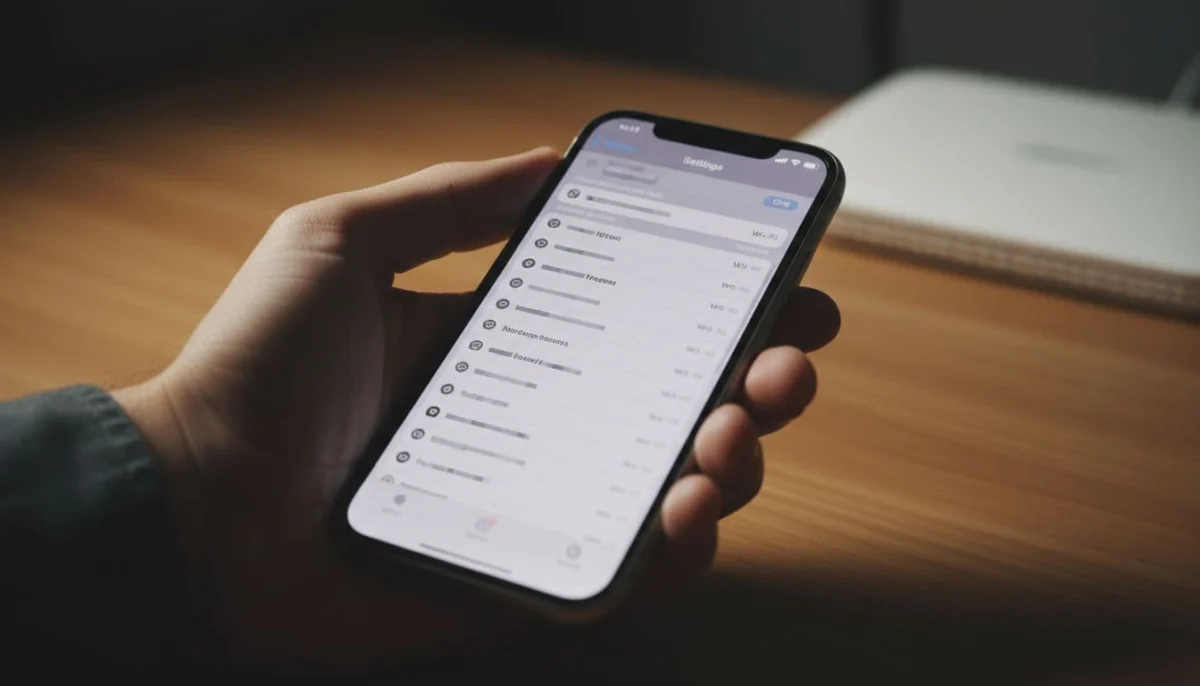
Αν ανοίγει με δεδομένα αλλά όχι με Wi-Fi, το θέμα είναι σχεδόν σίγουρα στο router, στο τοπικό δίκτυο ή σε κάποια ρύθμιση του Wi-Fi. Αν γίνεται το αντίστροφο, τότε κοιτάς σήμα, πάροχο ή περιορισμό στα δεδομένα.
Θες ένα ακόμη πιο καθαρό τεστ; Σύνδεσε το iPhone σε άλλο Wi-Fi. Για παράδειγμα, σε hotspot από άλλο κινητό ή σε ένα διαφορετικό δίκτυο. Η ίδια η Apple προτείνει να δοκιμάσεις φόρτωση σελίδας με άλλο δίκτυο, ακριβώς για να ξεχωρίσεις αν φταίει ο Safari ή η σύνδεση.
Αν δεν φορτώνει τίποτα, ούτε σε Wi-Fi ούτε σε δεδομένα, το πρόβλημα δεν μοιάζει με “χαλασμένη σελίδα”. Πιο συχνά είναι γενικότερο κόλλημα, ρύθμιση ή μπλοκάρισμα.
Κλείσε τελείως το Safari και άνοιξέ το ξανά
Μερικές φορές το Safari απλώς κολλάει. Όχι κάτι σοβαρό, ένα μικρό προσωρινό σκάλωμα του browser. Σαν καρτέλα που έμεινε στη μέση και δεν λέει να ξεκολλήσει.
Σε νεότερα iPhone χωρίς Home button κάνε αυτό:
- Σύρε από το κάτω μέρος της οθόνης προς τα πάνω.
- Κράτα για λίγο το δάχτυλο στο κέντρο.
- Θα ανοίξει το app switcher.
- Βρες το Safari.
- Σύρε την προεπισκόπηση του Safari προς τα πάνω για να κλείσει τελείως.
Σε παλαιότερα iPhone με Home button:
- Πάτησε δύο φορές γρήγορα το Home.
- Βρες το Safari στις ανοιχτές εφαρμογές.
- Σύρε το Safari προς τα πάνω για να κλείσει.
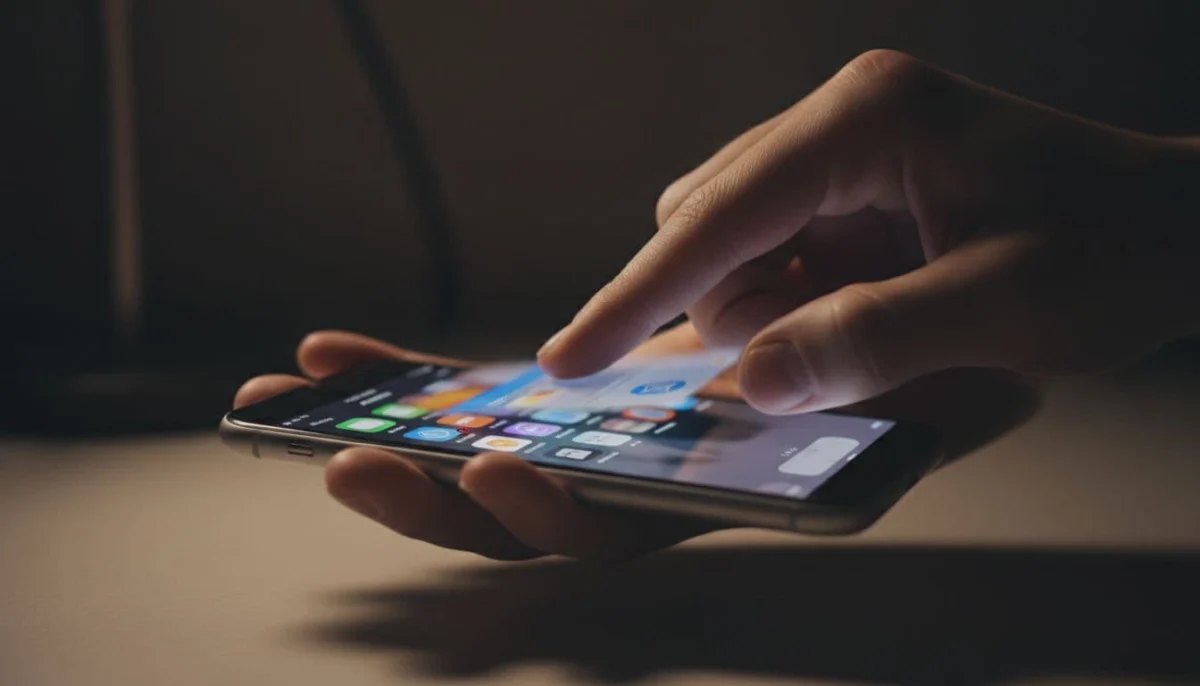
Μετά άνοιξέ το ξανά κανονικά και φόρτωσε μια γνωστή σελίδα. Αν τώρα ανοίγει, τότε είχες πετύχει καθαρά προσωρινό κόλλημα της εφαρμογής. Συμβαίνει πιο συχνά όταν έχεις πολλές καρτέλες ανοιχτές ή όταν άνοιξες link από άλλη εφαρμογή και το Safari “στράβωσε” στη μετάβαση.
Αν το θέμα εμφανίζεται ειδικά όταν ανοίγεις αρχεία ή links μέσα από τον browser, μπορεί να σε βοηθήσει και ο οδηγός για άνοιγμα PDF σε Safari iPhone, γιατί εκεί φαίνονται συχνά και μικρά κολλήματα φόρτωσης.
Κάνε επανεκκίνηση στο iPhone για να φύγουν μικρά κολλήματα του iOS
Αν το Safari συνεχίζει να μην ανοίγει σελίδες, η επανεκκίνηση είναι το επόμενο σωστό βήμα. Ακούγεται απλό, αλλά είναι από τα fixes που δουλεύουν σταθερά όταν το θέμα είναι ένα προσωρινό bug του iOS και όχι κάποια λάθος ρύθμιση.
Σε iPhone με Face ID:
- Πάτησε παρατεταμένα το πλαϊνό κουμπί και ένα από τα κουμπιά έντασης.
- Μόλις εμφανιστεί η οθόνη τερματισμού, σύρε για κλείσιμο.
- Περίμενε λίγα δευτερόλεπτα.
- Άνοιξέ το ξανά κρατώντας πατημένο το πλαϊνό κουμπί.
Σε iPhone με Home button:
- Κράτα πατημένο το πλαϊνό ή επάνω κουμπί.
- Σύρε για να κλείσει.
- Περίμενε λίγο.
- Άνοιξέ το ξανά.
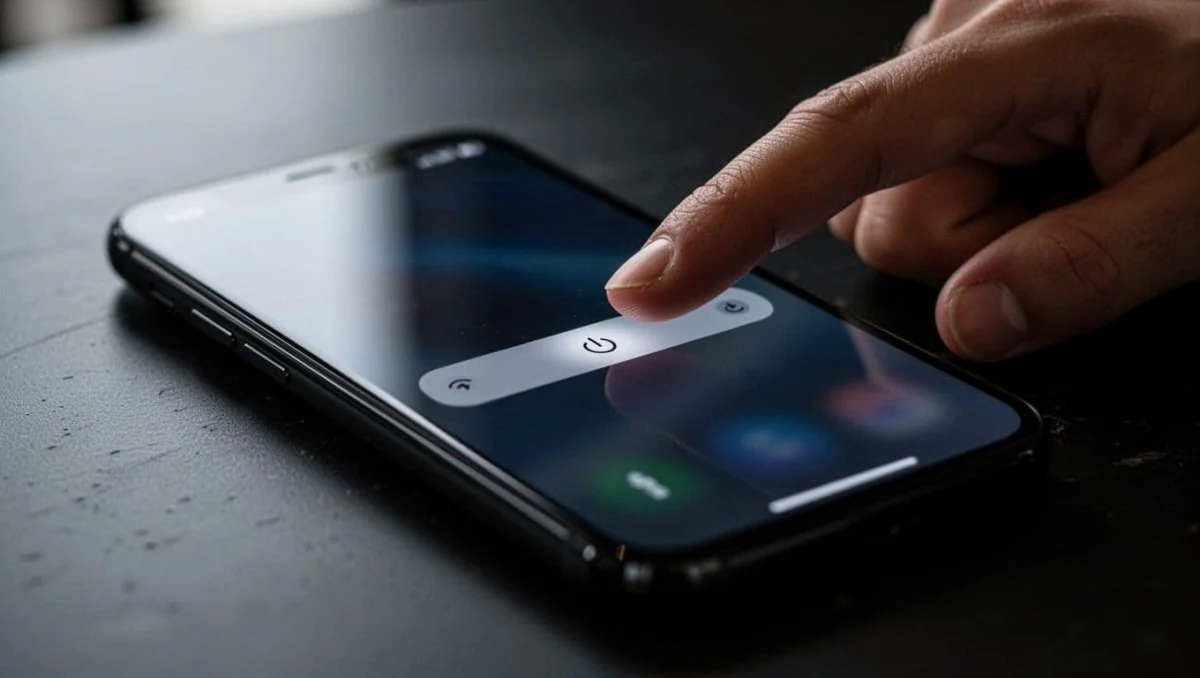
Μόλις ανοίξει το iPhone, δοκίμασε πάλι το Safari πριν πειράξεις οτιδήποτε άλλο. Αν το πρόβλημα ήταν ένα μικρό κόλλημα στη μνήμη, σε κάποια διεργασία δικτύου ή στο ίδιο το iOS, εδώ συχνά καθαρίζει αμέσως. Αυτό το βήμα το δίνει και η υποστήριξη της Apple για restart όταν το Safari δεν φορτώνει.
Αν μετά από αυτά τα τρία fixes το Safari ακόμη δεν ανοίγει σελίδες, τότε έχει νόημα να περάσεις στα επόμενα, όπου συνήθως φταίνε VPN, περιορισμοί, cache ή ρυθμίσεις του ίδιου του Safari.
Ρυθμίσεις που μπλοκάρουν το Safari χωρίς να το καταλάβεις
Αν μέχρι εδώ το Safari δεν ανοίγει σελίδες στο iPhone, υπάρχει ένα πολύ πιθανό σενάριο. Να μη φταίει ούτε η σύνδεση ούτε κάποιο γενικό κόλλημα, αλλά μια ρύθμιση που μπλοκάρει το φόρτωμα χωρίς να το δείχνει καθαρά.
Αυτό συμβαίνει πιο συχνά απ’ όσο νομίζεις. Ειδικά αν έχεις ενεργό VPN, φίλτρα περιεχομένου, Screen Time ή πειραγμένες ρυθμίσεις Safari. Πάμε να δεις τα βασικά, με τη σωστή σειρά.
Απενεργοποίησε προσωρινά VPN, Private Relay και content blockers
Τα εργαλεία αυτά είναι χρήσιμα. Προστατεύουν την ιδιωτικότητα, φιλτράρουν περιεχόμενο και κάποιες φορές κάνουν την περιήγηση πιο ασφαλή. Το θέμα είναι ότι μερικές σελίδες, δίκτυα ή scripts δεν τα “χωνεύουν” καλά, οπότε το Safari μένει να φορτώνει χωρίς αποτέλεσμα.
Ξεκίνα πρώτα από το VPN. Αν χρησιμοποιείς app τύπου NordVPN, Proton, Surfshark ή οποιοδήποτε άλλο, κλείσ’ το τελείως και δοκίμασε ξανά το Safari. Αν το VPN είναι περασμένο από το iPhone, πήγαινε:
- Ρυθμίσεις
- Γενικά
- VPN και Διαχείριση Συσκευής
- Κλείσε το ενεργό VPN
Σε μερικά iPhone εμφανίζεται και απευθείας επιλογή VPN μέσα στις Ρυθμίσεις. Αν τη βλέπεις, κλείσ’ το από εκεί και άνοιξε αμέσως μετά μια γνωστή σελίδα. Η ίδια η Apple αναφέρει ότι ένα ενεργό VPN μπορεί να μπλοκάρει τη φόρτωση ιστοσελίδων.
Μετά έλεγξε το iCloud Private Relay. Είναι χρήσιμο για ιδιωτικότητα, αλλά σε ορισμένα δίκτυα ή με κάποιους παρόχους μπερδεύει το route της σύνδεσης. Για δοκιμή, απενεργοποίησέ το προσωρινά:
- Ρυθμίσεις
- Πάτα το όνομά σου επάνω
- iCloud
- Private Relay
- Κλείσ’ το προσωρινά
Μην κάνεις πολλές αλλαγές μαζί. Κλείσε ένα πράγμα τη φορά και δοκίμασε αμέσως το Safari. Έτσι θα ξέρεις τι ακριβώς έφταιγε, αν τελικά ανοίξει η σελίδα.
Τέλος, κοίτα και τους content blockers ή extensions του Safari. Αυτά συχνά μπλοκάρουν scripts, cookies, αναδυόμενα στοιχεία ή ολόκληρα κομμάτια μιας σελίδας. Αν το site φορτώνει μισό, δείχνει λευκή οθόνη ή κολλάει στο loading, εδώ έχεις καλές πιθανότητες να βρεις τον ένοχο.
Πήγαινε:
- Ρυθμίσεις
- Safari
- Επεκτάσεις ή όποια επιλογή σχετίζεται με blockers
- Κλείσε προσωρινά ό,τι είναι ενεργό
- Άνοιξε ξανά το Safari και δοκίμασε το ίδιο site
Αν θες να το πας λίγο πιο μεθοδικά, κάνε αυτή τη μικρή σειρά:
- Κλείσε μόνο το VPN, δοκίμασε Safari.
- Αν δεν αλλάξει κάτι, άνοιξέ το ξανά και κλείσε μόνο το Private Relay.
- Αν πάλι δεν αλλάξει, κλείσε μόνο τους content blockers.
- Αν βρεις τι φταίει, άφησέ το κλειστό ή ρύθμισέ το σωστά μετά.
Αν η σελίδα ανοίξει αμέσως μετά από μία μόνο αλλαγή, μην συνεχίσεις με άλλες. Έχεις ήδη βρει την αιτία.
Αν χρησιμοποιείς συχνά Apple λειτουργίες που επηρεάζονται από δίκτυο και VPN, ίσως σου φανεί χρήσιμο και το AirDrop δεν λειτουργεί iPhone: 10 λύσεις, γιατί αρκετές από αυτές τις ρυθμίσεις μπλοκάρουν και άλλα features, όχι μόνο το Safari.
Δες μήπως το Screen Time έχει περιορίσει ιστοσελίδες
Ο Χρόνος Οθόνης μπορεί να μπλοκάρει sites χωρίς να φαίνεται με την πρώτη ματιά. Αυτό γίνεται συχνά σε οικογενειακές συσκευές, σε παιδικά iPhone ή σε κινητά που κάποτε είχαν ενεργούς περιορισμούς και μετά τους ξέχασες.
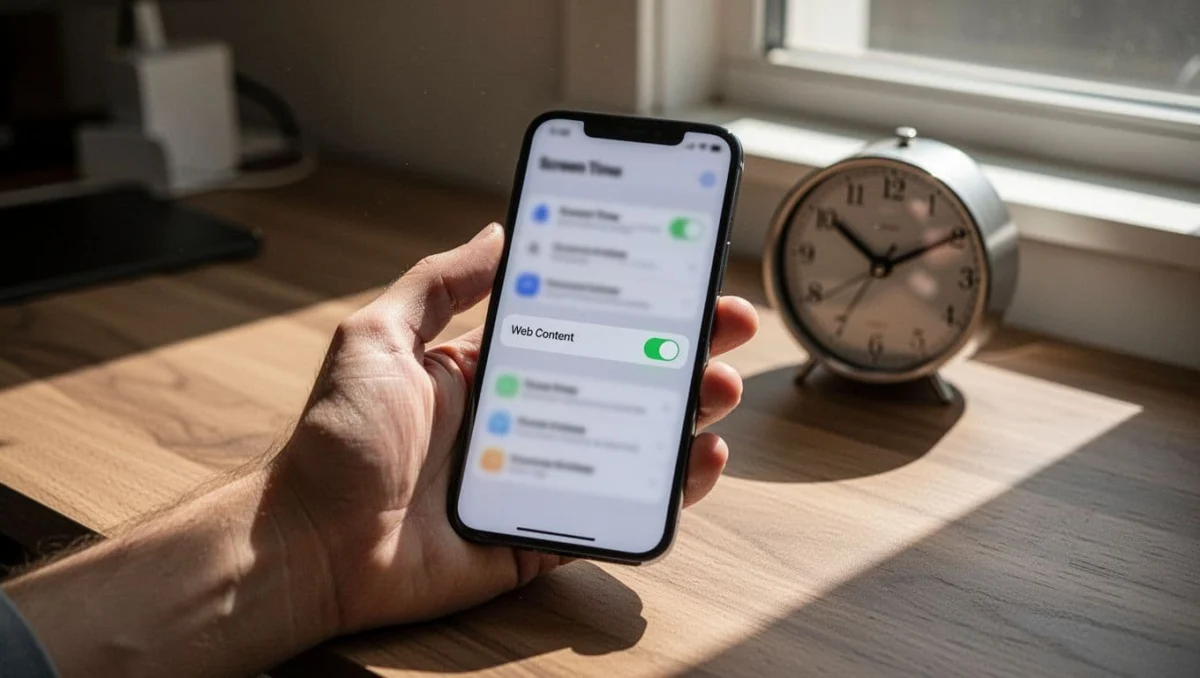
Το ύπουλο εδώ είναι ότι το Safari μπορεί να φαίνεται “χαλασμένο”, ενώ στην πράξη απλώς κόβεται η πρόσβαση σε συγκεκριμένες ιστοσελίδες. Αν βλέπεις ότι κάποια sites δεν ανοίγουν καθόλου, ενώ άλλα δουλεύουν, αυτό είναι από τα πρώτα που αξίζει να ελέγξεις.
Πήγαινε ακριβώς εδώ:
- Ρυθμίσεις
- Χρόνος Οθόνης
- Περιορισμοί Περιεχομένου και Απορρήτου
- Περιορισμοί Περιεχομένου
- Περιεχόμενο Ιστού
Εκεί συνήθως θα δεις μία από αυτές τις επιλογές:
- Απεριόριστη πρόσβαση
- Περιορισμός ιστότοπων ενηλίκων
- Μόνο επιτρεπόμενοι ιστότοποι
Αν είναι ενεργό το “Μόνο επιτρεπόμενοι ιστότοποι”, το Safari μπορεί να μπλοκάρει σχεδόν τα πάντα εκτός από λίγες σελίδες. Αν είναι ενεργό το “Περιορισμός ιστότοπων ενηλίκων”, μερικά sites μπλοκάρονται κατά λάθος επειδή το φίλτρο είναι πιο αυστηρό απ’ όσο περιμένεις.
Για δοκιμή, βάλε προσωρινά το “Απεριόριστη πρόσβαση” και έλεγξε ξανά τη σελίδα που δεν άνοιγε. Αν τώρα φορτώνει, το πρόβλημα δεν ήταν το Safari. Ήταν καθαρά περιορισμός περιεχομένου.
Αν σου ζητήσει κωδικό Screen Time και δεν τον ξέρεις, τότε μάλλον η συσκευή έχει οικογενειακή διαχείριση ή είχε ρυθμιστεί παλιότερα από άλλο άτομο. Εκεί δεν έχει νόημα να ψάχνεις αλλού πριν λυθεί αυτό.
Για γενική εικόνα, αρκετοί οδηγοί επιβεβαιώνουν ότι οι περιορισμοί web content μέσα στο Screen Time κόβουν σελίδες χωρίς εμφανές error, όπως θα δεις και σε αυτόν τον οδηγό για περιορισμούς περιεχομένου Safari.
Βεβαιώσου ότι η JavaScript είναι ενεργή
Η JavaScript είναι κάτι σαν τον “κινητήρα” πολλών σύγχρονων ιστοσελίδων. Δεν χρειάζεται να μπεις σε τεχνικές λεπτομέρειες. Αν είναι κλειστή, αρκετές σελίδες δεν φορτώνουν σωστά, δεν πατιούνται κουμπιά, ή μένεις σε μισοφορτωμένη οθόνη.
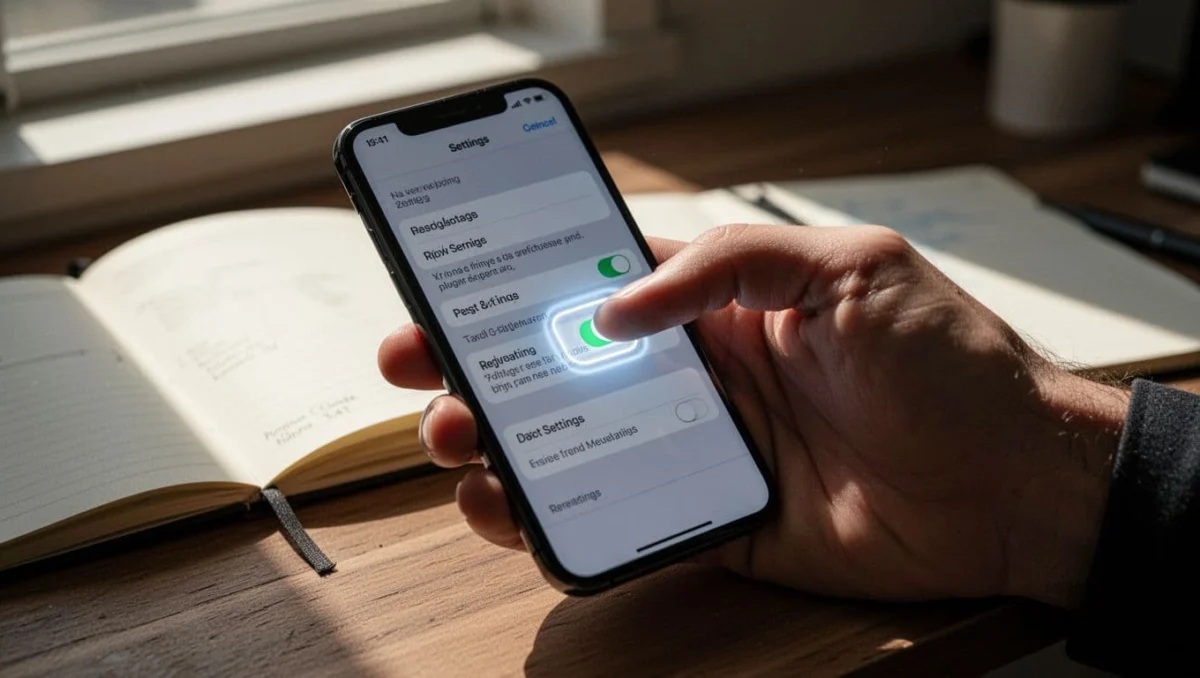
Ο έλεγχος είναι πολύ απλός. Πήγαινε:
- Ρυθμίσεις
- Safari
- Προχωρημένα
- Δες αν η JavaScript είναι ενεργή
Αν είναι κλειστή, άνοιξέ τη και γύρνα αμέσως στο Safari. Μετά δοκίμασε ξανά την ίδια σελίδα. Σε πολλά sites αυτό αρκεί για να επανέλθει το φόρτωμα κανονικά.
Αυτό το βήμα είναι μικρό, αλλά μην το προσπερνάς. Κάποιος μπορεί να την έκλεισε παλιότερα για ιδιωτικότητα, από οδηγό στο internet ή κατά λάθος, και μετά να ξέχασε ότι το έκανε. Η Apple τη δίνει και αυτή ως βασικό έλεγχο στο άρθρο υποστήριξης για Safari που δεν φορτώνει σελίδες.
Αν η JavaScript είναι ήδη ενεργή και πάλι δεν ανοίγει τίποτα, τότε πας στο επόμενο fix. Εκεί το πρόβλημα συνήθως είναι cache, δεδομένα ιστοσελίδων ή κάποια πιο “κολλημένη” ρύθμιση του Safari.
Καθάρισε το Safari όταν φορτώνει λευκή σελίδα, κολλάει ή ανοίγει λάθος
Αν το Safari ανοίγει λευκή σελίδα, φορτώνει για πάντα ή δείχνει ένα site σπασμένο, πολύ συχνά το θέμα είναι στα αποθηκευμένα δεδομένα του browser. Με απλά λόγια, το Safari έχει κρατήσει παλιά στοιχεία που τώρα μπερδεύουν το φόρτωμα. Εδώ δεν χρειάζεται πανικός. Θέλεις δύο κινήσεις, καθαρές και γρήγορες.
Σβήσε ιστορικό και δεδομένα ιστοτόπων χωρίς μπέρδεμα
Ξεκίνα από το βασικό fix. Πήγαινε Ρυθμίσεις > Safari > Εκκαθάριση Ιστορικού και Δεδομένων Ιστότοπων. Σε νεότερες εκδόσεις iOS μπορεί να το δεις και μέσα από Ρυθμίσεις > Εφαρμογές > Safari, αλλά η λογική είναι η ίδια. Η Apple δίνει το ίδιο βήμα και στο άρθρο υποστήριξης για διαγραφή ιστορικού, cache και cookies.
Πριν το πατήσεις, να ξέρεις τι φεύγει:
- Το ιστορικό περιήγησης
- Τα cookies
- Τα αποθηκευμένα δεδομένα ιστοτόπων
- Συχνά και οι ενεργές συνδέσεις σου σε sites
Αυτό που δεν φεύγει συνήθως είναι στοιχεία όπως το AutoFill. Αν έχεις μείνει συνδεδεμένος σε πολλά sites, θα χρειαστεί απλώς να ξανακάνεις login όπου χρειαστεί. Κατά τα άλλα, είναι ένα ασφαλές βήμα και συχνά το πιο αποτελεσματικό.
Τι βελτιώνεται μετά; Συνήθως φεύγουν αυτά τα ενοχλητικά συμπτώματα:
- Λευκή σελίδα που δεν προχωρά
- Κόλλημα στο loading
- Site που ανοίγει αλλά δείχνει λάθος έκδοση
- Σελίδες που φορτώνουν μισές ή σπάνε χωρίς λόγο
Αν θέλεις λίγο πιο γενική εικόνα για το πώς δουλεύει η cache, δες και αυτόν τον οδηγό για καθαρισμό προσωρινής μνήμης. Η λογική είναι ίδια, πετάς τα παλιά προσωρινά δεδομένα για να φορτώσει καθαρά το νέο περιεχόμενο.
Αν ένα site άνοιγε στραβά επειδή “κρατούσε” παλιό session ή χαλασμένο cookie, αυτό το βήμα συχνά το επαναφέρει αμέσως.
Δοκίμασε Ιδιωτική Περιήγηση για να δεις αν φταίει η cache
Αν δεν θέλεις να σβήσεις τα πάντα κατευθείαν, κάνε πρώτα ένα γρήγορο τεστ με Ιδιωτική Περιήγηση. Άνοιξε το Safari, πήγαινε στις καρτέλες και άνοιξε ένα Private tab. Μετά φόρτωσε το ίδιο site.
Αν η σελίδα ανοίγει κανονικά εκεί, αλλά όχι σε κανονική καρτέλα, τότε έχεις πολύ καθαρή ένδειξη. Συνήθως φταίνε:
- παλιά cache
- cookies που έχουν χαλάσει
- κάποιος content blocker
- κάποια επέκταση που κόβει scripts ή trackers
Το ωραίο με αυτό το τεστ είναι ότι σου γλιτώνει άσκοπες κινήσεις. Δεν μαντεύεις. Ελέγχεις. Αν το site δουλεύει σε private tab, γύρνα μετά σε κανονική περιήγηση και καθάρισε δεδομένα ή κλείσε προσωρινά blockers. Η Apple αναφέρει και την Ιδιωτική Περιήγηση στο Safari ως χρήσιμη επιλογή όταν θέλεις να αποκλείσεις δεδομένα περιήγησης από την εξίσωση.
Σκέψου το έτσι. Η Ιδιωτική Περιήγηση είναι σαν να δοκιμάζεις ένα site σε “καθαρό δωμάτιο”. Αν εκεί δουλεύει, τότε το πρόβλημα δεν είναι το ίδιο το internet. Είναι ό,τι έχει μείνει πίσω από προηγούμενη χρήση του Safari.
Αν ακόμα δεν ανοίγουν οι σελίδες, κάνε τις πιο δυνατές λύσεις με τη σωστή σειρά
Αν έφτασες εδώ, σημαίνει ότι τα απλά fixes δεν έλυσαν το θέμα. Τώρα πας στα πιο “βαριά”, αλλά ακόμη ασφαλή βήματα. Η λογική είναι απλή, πρώτα ενημερώνεις το iPhone, μετά καθαρίζεις πιθανό μπέρδεμα δικτύου και μόνο αν βλέπεις προειδοποιήσεις ασφαλείας κοιτάς τα πιστοποιητικά.
Κάνε ενημέρωση iOS για να φύγουν bugs του Safari
Το Safari στο iPhone δεν ενημερώνεται ξεχωριστά από το App Store. Έρχεται μέσα από τις ενημερώσεις iOS. Άρα, αν έχεις παλιότερη έκδοση, μπορεί να κουβαλάς bug του Safari, πρόβλημα ασφαλείας ή ασυμβατότητα με πιο σύγχρονες ιστοσελίδες.
Κάνε τον έλεγχο τώρα:
- Άνοιξε Ρυθμίσεις
- Πήγαινε στο Γενικά
- Πάτα Ενημέρωση Λογισμικού
- Αν υπάρχει διαθέσιμη έκδοση, πάτα Λήψη και εγκατάσταση
Αυτό το βήμα αξίζει περισσότερο απ’ όσο φαίνεται. Μια παλιά έκδοση iOS μπορεί να μη συνεργάζεται καλά με νέα standards ιστοσελίδων, νεότερα πρωτόκολλα ασφαλείας ή αλλαγές στο ίδιο το web. Η Apple ενσωματώνει διορθώσεις Safari μέσα στα system updates, και αυτός είναι ένας βασικός λόγος που βλέπεις βελτίωση χωρίς να αλλάξεις τίποτα άλλο. Η ίδια η Apple το ξεκαθαρίζει στο support article για Safari που δεν φορτώνει σελίδες.
Αν θέλεις να δεις και τη γενική λογική της διαδικασίας, υπάρχει και οδηγός για πώς να ενημερώσεις το λογισμικό iOS. Αν μάλιστα είσαι αρκετά πίσω σε εκδόσεις, η ενημέρωση έχει ακόμη πιο πολύ νόημα. Σύμφωνα με τα πιο πρόσφατα διαθέσιμα στοιχεία, το iOS 26 περιλαμβάνει πολλές διορθώσεις για Safari και θέματα ασφαλείας, άρα μια παλιά έκδοση μπορεί όντως να είναι η αιτία.
Αν το Safari χαλάει χωρίς προφανή λόγο, η ενημέρωση iOS είναι από τα πρώτα βήματα που αξίζει να κάνεις πριν περάσεις σε reset.
Κάνε επαναφορά ρυθμίσεων δικτύου αν τίποτα δεν φορτώνει σωστά
Αν δεν ανοίγουν πολλές σελίδες, αν το Safari κολλάει και σε Wi-Fi και σε δεδομένα, ή αν βλέπεις περίεργα σφάλματα σύνδεσης, εδώ έχει νόημα η επαναφορά ρυθμίσεων δικτύου. Δεν είναι το πρώτο βήμα, αλλά είναι από τα πιο αποτελεσματικά όταν το πρόβλημα είναι “χωμένο” στις ρυθμίσεις σύνδεσης.
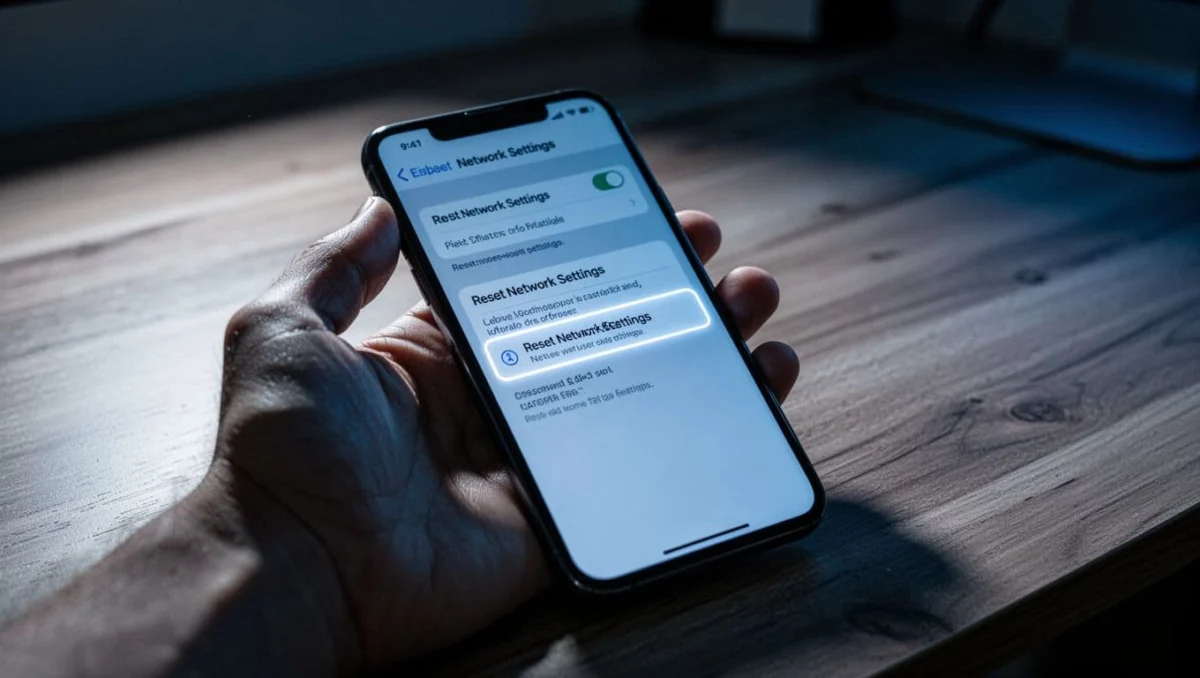
Τι επηρεάζει; Θα σβηστούν πράγματα όπως:
- αποθηκευμένα δίκτυα Wi-Fi
- κωδικοί Wi-Fi
- ρυθμίσεις VPN
- προτιμήσεις δικτύου κινητής και Bluetooth που σχετίζονται με σύνδεση
Τι δεν σβήνεται; Δεν χάνονται φωτογραφίες, εφαρμογές, αρχεία ή επαφές. Άρα δεν μιλάμε για format. Μιλάμε μόνο για reset του κομματιού δικτύου.
Κάν’ το έτσι:
- Άνοιξε Ρυθμίσεις
- Πήγαινε στο Γενικά
- Πάτα Μεταφορά ή επαναφορά iPhone
- Επίλεξε Επαναφορά
- Πάτα Επαναφορά ρυθμίσεων δικτύου
- Βάλε τον κωδικό σου, αν ζητηθεί
- Περίμενε να γίνει επανεκκίνηση
Μετά θα χρειαστεί να ξανασυνδεθείς στο Wi-Fi βάζοντας πάλι τον κωδικό. Αυτό είναι φυσιολογικό. Αν θες ένα παρόμοιο παράδειγμα διαδρομής μέσα στο iPhone, δες και τη λογική του reset δικτύου για καλύτερη σύνδεση, γιατί η ίδια διαδρομή χρησιμοποιείται και σε άλλα προβλήματα σύνδεσης.
Αυτό το βήμα βοηθά όταν το iPhone έχει κρατήσει χαλασμένες ρυθμίσεις DNS, παλιές πληροφορίες δικτύου ή κάποια σύγκρουση που δεν φαίνεται με γυμνό μάτι. Δεν είναι μαγικό. Αλλά όταν τίποτα δεν φορτώνει σωστά, είναι ακριβώς το είδος reset που πρέπει να δοκιμάσεις.
Έλεγξε πιστοποιητικά εμπιστοσύνης μόνο αν βλέπεις προειδοποιήσεις ασφαλείας
Αυτό δεν αφορά όλους. Έχει νόημα μόνο αν ασφαλείς σελίδες δεν ανοίγουν και βλέπεις μηνύματα όπως “Not Secure”, “η σύνδεση δεν είναι ιδιωτική” ή προειδοποιήσεις για certificate.
Στις περισσότερες περιπτώσεις, το πρόβλημα δεν είναι το iPhone σου αλλά η ίδια η ιστοσελίδα, δηλαδή ληγμένο ή μη έγκυρο πιστοποιητικό. Η Apple εξηγεί στο άρθρο για ψηφιακά πιστοποιητικά στο Safari ότι ο Safari ελέγχει αν η κρυπτογράφηση της σελίδας είναι έγκυρη πριν τη φορτώσει. Αν δεν είναι, σε προειδοποιεί σωστά.
Αν όμως χρησιμοποιείς εταιρικό δίκτυο, profile διαχείρισης ή ειδικό πιστοποιητικό, μπορείς να κάνεις έναν έλεγχο εδώ:
- Ρυθμίσεις
- Γενικά
- Πληροφορίες
- Ρυθμίσεις εμπιστοσύνης πιστοποιητικών, αν εμφανίζεται
Μην ενεργοποιείς τυχαία certificate trust αν δεν ξέρεις τι είναι. Αν βλέπεις προειδοποίηση ασφαλείας σε ένα απλό site, η πιο σωστή κίνηση είναι να μην προχωρήσεις. Η Apple το λέει καθαρά και στο warning για “Not Secure” στο Safari. Αντί να “παλέψεις” να ανοίξει, καλύτερα να θεωρήσεις τη σελίδα ύποπτη και να φύγεις.
Συχνές ερωτήσεις για το Safari που δεν ανοίγει σελίδες στο iPhone
Πριν τελειώσουμε, ας καλύψουμε τις πιο κοινές απορίες που έχουν οι χρήστες όταν το Safari κολλάει και δεν φορτώνει σελίδες. Αυτές βγαίνουν από ερωτήσεις σε forums, Apple Support και δικές μας εμπειρίες. Θα τις απαντήσουμε γρήγορα και πρακτικά, ώστε να βρεις απάντηση αμέσως.
Γιατί το Safari δεν ανοίγει συγκεκριμένες σελίδες, αλλά άλλες ναι;
Συνήθως φταίει content blocker, VPN ή περιορισμός από Screen Time. Η σελίδα μπορεί να έχει script που μπλοκάρεται. Δοκίμασε πρώτα Ιδιωτική Περιήγηση. Αν ανοίξει εκεί, καθάρισε δεδομένα ιστοτόπων από Ρυθμίσεις > Safari. Αν όχι, δες αν το site έχει πρόβλημα πιστοποιητικού – η Apple το προειδοποιεί με “Not Secure”.
Τι κάνω αν βλέπω λευκή οθόνη στο Safari;
Αυτό φωνάζει cache ή cookies. Πήγαινε Ρυθμίσεις > Safari > Εκκαθάριση Ιστορικού και Δεδομένων Ιστότοπων. Επίλεξε “Όλα τα δεδομένα” και επιβεβαίωσε. Μετά επανεκκίνησε το iPhone. Αν συνεχίζει, απενεργοποίησε content blockers προσωρινά. Σε iOS 18+, δοκίμασε και ενημέρωση, γιατί fixes WebKit λύνουν τέτοια κολλήματα.
Το Safari δεν φορτώνει τίποτα ούτε με Wi-Fi ούτε με δεδομένα. Τι φταίει;
Ρυθμίσεις δικτύου έχουν μπερδευτεί. Κάνε επαναφορά ρυθμίσεων δικτύου: Ρυθμίσεις > Γενικά > Μεταφορά ή Επαναφορά iPhone > Επαναφορά > Επαναφορά Ρυθμίσεων Δικτύου. Ξανασύνδεσε στο Wi-Fi. Αν ήσουν σε παλιά iOS, ενημέρωσε σε 18.6+ – διορθώνει κρασάρισμα Safari.
Βοηθάει η ενημέρωση iOS αν το Safari κολλάει;
Ναι, πολύ. Το Safari έρχεται με iOS updates. Στο iOS 18.6 διορθώθηκαν σφάλματα WebKit που προκαλούσαν μη φόρτωση σελίδων. Πήγαινε Ρυθμίσεις > Γενικά > Ενημέρωση Λογισμικού. Κατέβασε αν υπάρχει. Μετά δοκίμασε ξανά – συχνά φεύγει το πρόβλημα χωρίς άλλη παρέμβαση.
Πώς ξέρω αν φταίει VPN ή Private Relay;
Κλείσε τα ένα-ένα. Πρώτα VPN από Ρυθμίσεις > VPN. Μετά Private Relay από iCloud ρυθμίσεις. Δοκίμασε Safari αμέσως μετά. Αν ανοίξουν σελίδες, εκεί ήταν το θέμα. Μερικά VPN μπλοκάρουν scripts σε sites.
Το Screen Time μπλοκάρει sites χωρίς λόγο;
Συχνά ναι, ειδικά σε “Περιορισμός Ιστότοπων Ενηλίκων”. Πήγαινε Ρυθμίσεις > Χρόνος Οθόνης > Περιορισμοί Περιεχομένου > Περιεχόμενο Ιστόυ. Βάλε “Απεριόριστη Πρόσβαση” προσωρινά. Αν φορτώσουν, ρύθμισε ξανά με προσοχή ή βάλε εξαιρέσεις sites.
Τι γίνεται με JavaScript κλειστή;
Αν είναι off, πολλά sites δεν φορτώνουν. Έλεγξε Ρυθμίσεις > Safari > Προχωρημένα > JavaScript. Άνοιξέ την. Δοκίμασε αμέσως – λύνει μισοφορτωμένες σελίδες ή κουμπιά που δεν πατιούνται.
Αν τίποτα δεν δουλεύει, τι κάνω τελευταίο;
Επαναφορά εργοστασιακών, αλλά backup πρώτα. Ρυθμίσεις > Γενικά > Μεταφορά ή Επαναφορά > Σβήσιμο Όλων των Περιεχομένων. Εναλλακτικά, πήγαινε Apple Store ή επικοινώνησε με Support. Σπάνια χρειάζεται, συνήθως τα παραπάνω φτάνουν.
