



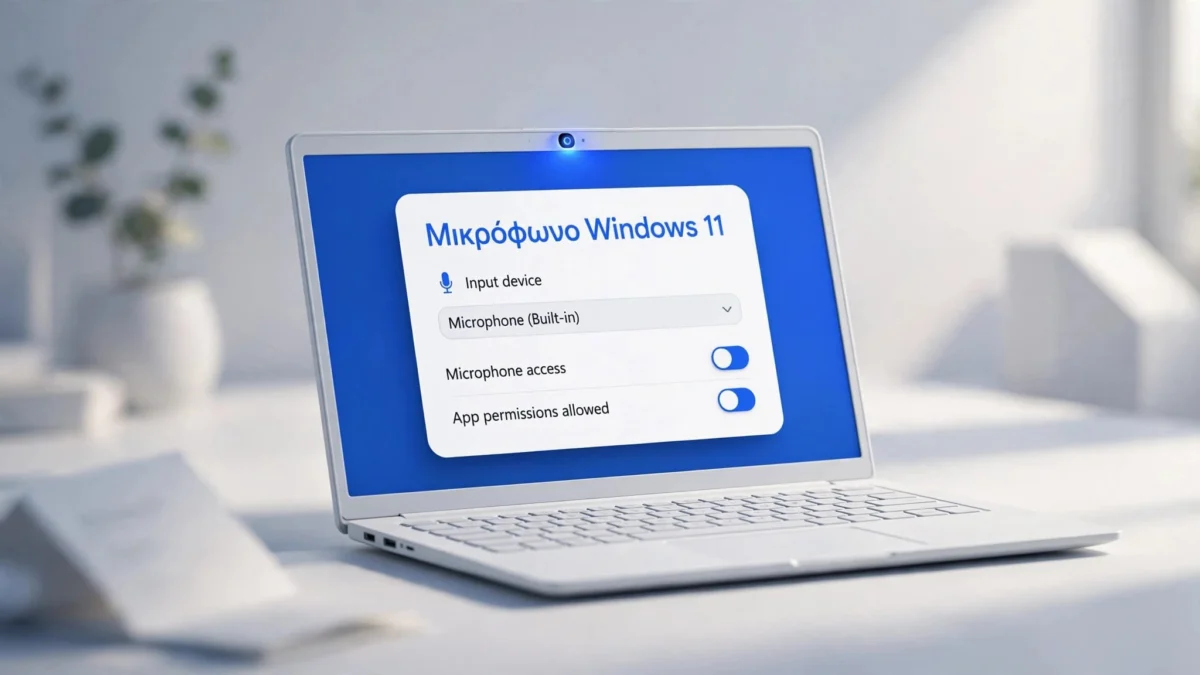
Όταν το μικρόφωνο του laptop δεν λειτουργεί, ο πρώτος έλεγχος αφορά τη σίγαση, τη συσκευή εισόδου και τις άδειες πρόσβασης. Μια δοκιμή εγγραφής με το μικρόφωνο ξεχωρίζει αν το πρόβλημα βρίσκεται στον υπολογιστή ή μόνο στην εφαρμογή κλήσεων, πριν γίνει οποιαδήποτε αλλαγή στους οδηγούς ήχου.
Η σωστή σειρά ελέγχων αποφεύγει περιττές επανεγκαταστάσεις και βοηθά να εντοπίσετε γρήγορα την πιθανή αιτία.
Γρήγορη Απάντηση
Στα Windows 11, απενεργοποιήστε τη σίγαση και επιλέξτε το σωστό input device από Ρυθμίσεις > Σύστημα > Ήχος > Είσοδος. Ενεργοποιήστε το microphone access στις ρυθμίσεις απορρήτου και κάντε δοκιμαστική εγγραφή. Αν η εγγραφή λειτουργεί, ελέγξτε την εφαρμογή ή το πρόγραμμα περιήγησης. Αν αποτυγχάνει παντού, ελέγξτε τη σύνδεση, τους οδηγούς και το υλικό.
Όταν το μικρόφωνο του laptop δεν λειτουργεί: πρώτοι έλεγχοι
Σίγαση στο πληκτρολόγιο και στα ακουστικά
Πρώτα ελέγξτε το πλήκτρο mute με το σύμβολο διαγραμμένου μικροφώνου ή την ένδειξη microphone. Σε Dell Latitude και Precision που διαθέτουν αυτή τη λειτουργία, το Fn + F4 ενεργοποιεί ή απενεργοποιεί τη σίγαση. Αν το Fn Lock είναι ρυθμισμένο για άμεση χρήση των ειδικών λειτουργιών, αρκεί το F4.
Σε ορισμένα Lenovo ThinkPad χρησιμοποιείται επίσης το F4 ή το Fn + F4, ανάλογα με τη ρύθμιση των πλήκτρων. Η ένδειξη πάνω στο πλήκτρο βοηθά να αναγνωρίσετε τη λειτουργία.
Ελέγξτε έπειτα τον διακόπτη mute στα ακουστικά ή στο καλώδιό τους. Η άρση σίγασης μέσα στο Zoom δεν απενεργοποιεί έναν φυσικό διακόπτη που παραμένει ενεργός.
Επανεκκίνηση και αποσύνδεση άλλων συσκευών
Κλείστε πλήρως τις εφαρμογές κλήσεων και επανεκκινήστε τον υπολογιστή. Έπειτα αποσυνδέστε προσωρινά ακουστικά, εξωτερική κάμερα, μικρόφωνο USB και σταθμό σύνδεσης, καθώς και τυχόν ακουστικά Bluetooth.
Μια κάμερα USB μπορεί να έχει δικό της μικρόφωνο και να επιλεγεί αντί για το laptop microphone. Η δοκιμή χωρίς περιφερειακά βοηθά να εντοπίσετε αυτή την περίπτωση.
Αφήστε το καπάκι ανοιχτό και μην καλύπτετε τις οπές του μικροφώνου με αυτοκόλλητα ή θήκη.
Δοκιμή μικροφώνου στα Windows 11
Η δοκιμή γίνεται πριν από αλλαγές στους οδηγούς. Στόχος είναι να επιβεβαιωθεί ότι τα Windows λαμβάνουν φωνή από το συγκεκριμένο microphone.
- Ο χρήστης ανοίγει Έναρξη > Ρυθμίσεις > Σύστημα > Sound (Ήχος).
- Στην ενότητα Είσοδος επιλέγει το input device που χρησιμοποιεί, είτε είναι το ενσωματωμένο μικρόφωνο είτε τα ακουστικά του.
- Ανοίγει τις ιδιότητες της συσκευής και αυξάνει την ένταση εισόδου, αν βρίσκεται στο μηδέν.
- Στη δοκιμή μικροφώνου επιλέγει Έναρξη δοκιμής, μιλά κανονικά και σταματά τη δοκιμή.
- Κάνει μια σύντομη εγγραφή στην εφαρμογή Ηχογράφηση και ακούει το αποτέλεσμα.
Τα ονόματα ορισμένων κουμπιών διαφέρουν ανά έκδοση και γλώσσα των Windows. Στα αγγλικά, η αντίστοιχη επιλογή εμφανίζεται ως Start test.
Ο παρακάτω πίνακας δείχνει το επόμενο βήμα.
| Αποτέλεσμα | Επόμενος έλεγχος |
|---|---|
| Η εγγραφή ακούγεται καθαρά | Ρυθμίσεις εφαρμογής ή ιστοτόπου |
| Η συσκευή υπάρχει αλλά δεν δίνει σήμα | Σίγαση, ένταση, άδειες |
| Το μικρόφωνο απουσιάζει | Σύνδεση και οδηγός |
| Ακούγεται άλλο μικρόφωνο | Επιλογή συσκευής εισόδου |
Η κίνηση της ένδειξης δείχνει ότι φτάνει κάποιο σήμα, αλλά όχι απαραίτητα από το μικρόφωνο που θέλετε. Η αναπαραγωγή της εγγραφής επιβεβαιώνει το αποτέλεσμα.
Αν η εγγραφή ακούγεται καθαρά, ο έλεγχος στρέφεται στις ρυθμίσεις της εφαρμογής ή του browser και στις άδειές τους.
Άδειες μικροφώνου σε Windows 11 και Windows 10
Πρόσβαση εφαρμογών στα Windows 11
Η διαδρομή είναι Έναρξη > Ρυθμίσεις > Απόρρητο και ασφάλεια > Μικρόφωνο. Αν τα μενού είναι στα αγγλικά, επιλέξτε Start > Settings > Privacy & security > Μικρόφωνο.
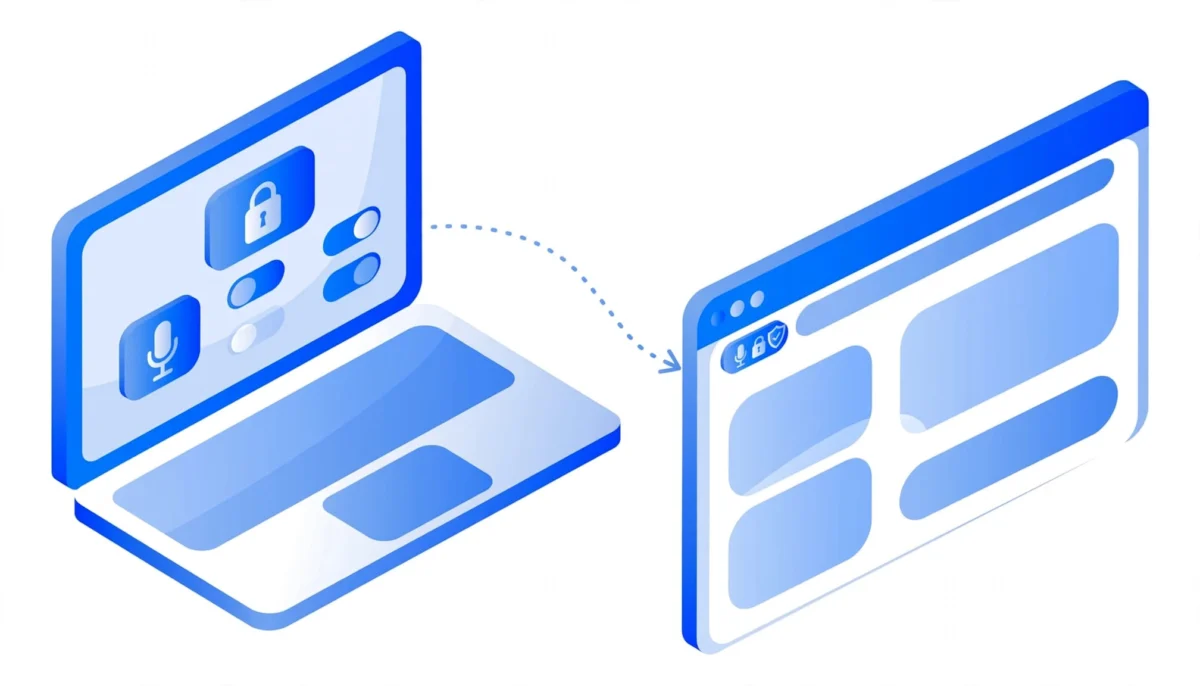
Ενεργοποιήστε το Microphone access και το Let apps access your microphone. Έπειτα, ενεργοποιήστε στη λίστα την εφαρμογή που χρειάζεται άδεια.
Για να λειτουργήσει το microphone, χρειάζεται γενική πρόσβαση και ξεχωριστό microphone permission για την εφαρμογή. Χαμηλότερα, ενεργοποιήστε το Let desktop apps access your microphone για εφαρμογές επιφάνειας εργασίας. Η Microsoft εξηγεί τη διάκριση στις οδηγίες πρόσβασης στο μικρόφωνο.
Η ενεργοποίηση μόνο ενός διακόπτη μπορεί να μην αρκεί. Μια εφαρμογή μπορεί να έχει άδεια, ενώ η γενική Privacy & security πρόσβαση παραμένει απενεργοποιημένη.
Η αντίστοιχη ρύθμιση στα Windows 10
Στα Windows 10, η διαδρομή είναι Start > Settings > Privacy > Microphone, δηλαδή Έναρξη > Ρυθμίσεις > Απόρρητο > Μικρόφωνο.
Το Microphone access for this device πρέπει να είναι ενεργό. Αν εμφανίζεται το κουμπί Change, αλλάξτε από εκεί την πρόσβαση της συσκευής. Έπειτα, ελέγξτε τις άδειες για εφαρμογές και εφαρμογές επιφάνειας εργασίας.
Στις Ρυθμίσεις > Σύστημα > Sound > Είσοδος, επιβεβαιώστε ότι είναι επιλεγμένο το σωστό μικρόφωνο. Μετά την αλλαγή, κλείστε πλήρως την εφαρμογή και ανοίξτε την ξανά. Σε υπολογιστή με Windows 10 που ανήκει σε εταιρεία ή σχολείο, αν η επιλογή είναι κλειδωμένη, επικοινωνήστε με τον διαχειριστή.
Μικρόφωνο σε Chrome, Zoom, Teams και Discord
Άδεια ιστοτόπου στον Chrome
Για κλήση μέσα από browser απαιτείται microphone access στα Windows και microphone permission στον ιστότοπο.
Στον Chrome η διαδρομή είναι Settings > Privacy and security > Site settings > Microphone. Η κάμερα βρίσκεται στην αντίστοιχη ενότητα Camera. Εκεί επιλέγεται η προεπιλεγμένη συσκευή εισόδου και εμφανίζονται οι αποκλεισμένοι ιστότοποι.
Για συγκεκριμένη σελίδα στον Chrome, ο χρήστης ανοίγει το εικονίδιο αριστερά από τη διεύθυνση, View site information, και επιτρέπει την πρόσβαση. Έπειτα επαναφορτώνει τη σελίδα.
Αν ένας ιστότοπος είχε αποθηκευμένη άρνηση πρόσβασης, η αλλαγή της συσκευής εισόδου στα Windows δεν αρκεί. Χρειάζεται διόρθωση της συγκεκριμένης άδειας.
Επιλογή μικροφώνου μέσα στην εφαρμογή
Στο Zoom Workplace ο χρήστης ανοίγει Settings > Audio, επιλέγει μικρόφωνο και πατά Test microphone. Η δοκιμή ήχου του Zoom καταγράφει και αναπαράγει τη φωνή.
Στο Meetings & webinars, η επιλογή Keep my microphone muted απενεργοποιείται για είσοδο χωρίς αυτόματη σίγαση. Η ρύθμιση σίγασης κατά την είσοδο αφορά την έναρξη της συνάντησης, όχι βλάβη της συσκευής. Για έλεγχο, απενεργοποιήστε προσωρινά το mute.
Στο Microsoft Teams ελέγχεται η επιλεγμένη συσκευή στις ρυθμίσεις ήχου. Αντίστοιχα, η ρύθμιση μικροφώνου στο Discord περιλαμβάνει τη συσκευή εισόδου και τις άδειες των Windows.
Για τη διάγνωση επιλέγεται προσωρινά το συγκεκριμένο όνομα της συσκευής αντί για “Προεπιλογή”. Έτσι αποφεύγεται η αυτόματη εναλλαγή όταν συνδέεται άλλο περιφερειακό.
Ακουστικά Bluetooth, μικρόφωνα USB και βύσματα 3,5 mm
Όταν λείπει το μικρόφωνο Bluetooth
Η αναπαραγωγή μουσικής στα ακουστικά Bluetooth δεν αποδεικνύει ότι λειτουργεί και το microphone. Ο χρήστης ελέγχει αν τα ακουστικά εμφανίζονται στην ενότητα Είσοδος των Windows.
Αν απουσιάζουν, απενεργοποιεί και ενεργοποιεί το Bluetooth. Έπειτα αποσυνδέει προσωρινά τα ακουστικά από το κινητό και επαναλαμβάνει τη σύνδεση στον υπολογιστή.
Αν χρειαστεί νέα σύζευξη, η συσκευή καταργείται από Ρυθμίσεις > Bluetooth και συσκευές και προστίθεται ξανά. Για γενικότερο πρόβλημα σύνδεσης, ακολουθούνται οι λύσεις Bluetooth στα Windows 11.
Έλεγχος καλωδίου και θύρας
Το μικρόφωνο USB συνδέεται απευθείας σε άλλη USB port του laptop, χωρίς διανομέα USB. Αν διαθέτει αποσπώμενο καλώδιο, δοκιμάζεται συμβατό καλώδιο μεταφοράς δεδομένων.
Στα ακουστικά 3,5 mm χρειάζεται κατάλληλη υποδοχή μικροφώνου. Ένα βύσμα ακουστικών με τρεις επαφές δεν μεταφέρει μικρόφωνο. Τα συνδυαστικά ακουστικά χρησιμοποιούν συνήθως βύσμα τεσσάρων επαφών, τύπου TRRS.
Αν το laptop έχει ξεχωριστές υποδοχές ακουστικών και μικροφώνου, μπορεί να απαιτείται κατάλληλος διαχωριστής. Ένας αντάπτορας που εφαρμόζει μηχανικά δεν είναι απαραίτητα συμβατός ηλεκτρικά.
Οδηγοί ήχου: πρώτα Windows Update, μετά Διαχείριση Συσκευών
Ο driver επιτρέπει στα Windows να επικοινωνούν με το σύστημα ήχου. Η επανεγκατάστασή του ακολουθεί τους απλούς ελέγχους.
Ενημέρωση με τη σωστή σειρά
Η Microsoft προτείνει το Windows Update ως πρώτο τρόπο λήψης οδηγών. Ανοίξτε Ρυθμίσεις > Windows Update > Έλεγχος για ενημερώσεις.
Έπειτα επιλέξτε Επιλογές για προχωρημένους > Προαιρετικές ενημερώσεις, όπου μπορεί να υπάρχει διαθέσιμος οδηγός. Μετά την εγκατάσταση, κάντε επανεκκίνηση.
Αν το πρόβλημα επιμένει, ανοίξτε το Device Manager με δεξί κλικ στην Έναρξη. Στην κατηγορία Sound, video and game controllers, επιλέξτε τη συσκευή ήχου και update driver.
Για χειροκίνητη εγκατάσταση, οι οδηγίες ενημέρωσης οδηγών ήχου προτείνουν συμβατό οδηγό από τον κατασκευαστή. Αποφύγετε άγνωστα προγράμματα αυτόματης ενημέρωσης.
Αν το μικρόφωνο του laptop δεν λειτουργεί μετά την ενημέρωση
Αν το πρόβλημα άρχισε αμέσως μετά την εγκατάσταση νέου driver, εξετάστε την επιλογή Properties > Driver > Roll Back Driver, εφόσον είναι διαθέσιμη.
Η Microsoft περιγράφει ξεχωριστά τα προβλήματα ήχου μετά από ενημέρωση. Δεν χρειάζεται να αφαιρέσετε αμέσως όλες τις ενημερώσεις.
Αν χρειάζεται επανεγκατάσταση, ανοίξτε το Device Manager, επιλέξτε Uninstall device στη σωστή συσκευή και κάντε επανεκκίνηση. Μην αφαιρείτε όλους τους ελεγκτές ήχου χωρίς διάκριση.
Σε laptop μπορεί να συνεργάζονται διαφορετικά στοιχεία, όπως Realtek και Intel Smart Sound. Γι’ αυτό προτιμήστε το πακέτο του συγκεκριμένου μοντέλου υπολογιστή.
Ειδική περίπτωση: Blue Yeti και επιλογή USB Audio Device
Οι οδηγίες της Logitech για το Blue Yeti, γνωστό και ως Blue Mic, περιλαμβάνουν χειροκίνητη επιλογή συμβατού driver. Αυτή η διαδικασία αφορά ειδικά το συγκεκριμένο μικρόφωνο, δεν είναι γενική οδηγία για όλες τις συσκευές.
Στη Διαχείριση Συσκευών, ακολουθήστε τα εξής βήματα:
- Στη συσκευή Blue Mic, ανοίξτε την επιλογή Update driver.
- Επιλέξτε Browse my computer for driver software.
- Συνεχίστε με Let me pick from a list of device drivers.
- Για το Blue Mic, επιλέξτε USB Audio Device, αν εμφανίζεται ως συμβατή επιλογή.
Αν η διαδικασία αποτύχει, η υποστήριξη Logitech προτείνει να απεγκαταστήσετε τον οδηγό του Blue Mic, να αποσυνδέσετε το μικρόφωνο και να κάνετε επανεκκίνηση. Έπειτα, επανασυνδέστε το Blue Mic και ελέγξτε αν λαμβάνει σήμα από την καρτέλα Sound > Recording, δηλαδή Ήχος > Εγγραφή (Recording tab). Στα Windows 11, ανοίξτε την παλιά καρτέλα μέσω της επιλογής Περισσότερες ρυθμίσεις ήχου.
Ένα κίτρινο θαυμαστικό στη Διαχείριση Συσκευών δείχνει σφάλμα που χρειάζεται έλεγχο, αλλά δεν αποδεικνύει βλάβη υλικού.
Παλιά εργαλεία Logitech, όπως Firmware Update Tool, Logitech Preference Manager, Logitech Control Center, Logitech Connection Utility, Unifying Software και SetPoint, δεν υποστηρίζονται πλέον. Το Logi Options+ αφορά μόνο περιφερειακά που είναι συμβατά με αυτό. Η σχετική αναφορά στο Logi Options+ δεν καλύπτει το Blue Yeti, ενώ το Logi Options+ δεν αποτελεί γενική λύση για το συγκεκριμένο μικρόφωνο.
Αν ο υπολογιστής χρησιμοποιεί macOS, ChromeOS ή Ubuntu
macOS: άδεια εφαρμογής και κλειστό καπάκι
Σε macOS Ventura ή νεότερο, η διαδρομή είναι System Settings > Privacy & security > Microphone. Κλείστε πλήρως την εφαρμογή πριν αλλάξετε την άδεια και ανοίξτε την ξανά μετά.
Οι ρυθμίσεις πρόσβασης μικροφώνου στο Mac ορίζονται χωριστά για κάθε εφαρμογή. Η συσκευή εισόδου επιλέγεται από System Settings > Sound > Input.
Σε υποστηριζόμενα MacBook, το κλείσιμο του καπακιού αποσυνδέει το ενσωματωμένο μικρόφωνο σε επίπεδο υλικού. Για χρήση με κλειστό καπάκι, χρειάζεται εξωτερικό μικρόφωνο.
Chromebook: γενική πρόσβαση και άδεια ιστοτόπου
Στο Chromebook, ελέγξτε τις Ρυθμίσεις > Απόρρητο και ασφάλεια > Στοιχεία ελέγχου απορρήτου και την επιλογή microphone access.
Η Google εξηγεί ότι η απενεργοποίηση της γενικής πρόσβασης μικροφώνου στο Chromebook μπλοκάρει τη χρήση του σε όλο το Chromebook. Χρειάζεται επίσης άδεια για τον συγκεκριμένο ιστότοπο στο Chrome.
Σε διαχειριζόμενο Chromebook, μια πολιτική οργανισμού μπορεί να απαγορεύει την πρόσβαση. Οι συνήθεις αλλαγές ρυθμίσεων δεν παρακάμπτουν αυτόν τον περιορισμό.
Ubuntu: σωστή είσοδος και ένταση
Στο Ubuntu, ανοίξτε Settings > Sound > Input και επιλέξτε τη συσκευή. Μιλήστε και παρατηρήστε την ένδειξη στάθμης.
Αν υπάρχει σήμα αλλά η εφαρμογή δεν ακούει, ελέγξτε τις δικές της ρυθμίσεις και άδειες. Οι οδηγοί Windows και η Διαχείριση Συσκευών δεν εφαρμόζονται στο Ubuntu.
Χρήσιμες Συμβουλές και Προειδοποιήσεις
Η διάγνωση προχωρά με μία αλλαγή κάθε φορά και επανάληψη της ίδιας δοκιμής. Η ταυτόχρονη αλλαγή οδηγών, συσκευής εισόδου και αδειών δυσκολεύει τον εντοπισμό της αιτίας.
- Η άδεια μικροφώνου δίνεται μόνο σε εφαρμογές και ιστοτόπους που χρειάζονται φωνή. Δεν απαιτείται γενική απενεργοποίηση του antivirus.
- Οι οπές μικροφώνου δεν καθαρίζονται με βελόνα και δεν ψεκάζονται με υγρά.
- Το λειτουργικό σύστημα δεν επανεγκαθίσταται πριν ολοκληρωθούν οι βασικές δοκιμές.
Οδηγίες επισκευής επιτραπέζιου μικροφώνου 3,5 mm μπορεί να περιγράφουν άνοιγμα περιβλήματος με τρεις βίδες και διακόπτη που ενώνει δύο επαφές. Η παράκαμψή του με απευθείας σύνδεση καλωδίων και μονωτική ταινία καταργεί τη λειτουργία σίγασης. Δεν αποτελεί κατάλληλη διαδικασία διάγνωσης ενσωματωμένου μικροφώνου laptop.
Έλεγχος με πολύμετρο ή επέμβαση σε καλωδίωση αφορά τεχνικό. Αν προηγήθηκε πτώση, υγρασία ή επισκευή οθόνης, η πιθανότητα προβλήματος υλικού αυξάνεται.
Ένα εξωτερικό μικρόφωνο που λειτουργεί στον ίδιο υπολογιστή περιορίζει τη διάγνωση προς την εσωτερική συσκευή ή τη διαδρομή της.
Συνοπτικά
Η δοκιμαστική εγγραφή δείχνει αν το microphone καταγράφει καθαρά και καθορίζει το επόμενο βήμα. Αν ακούγεται καθαρά, ελέγξτε την εφαρμογή και τις άδειες· αν δεν υπάρχει σήμα, ελέγξτε την είσοδο, τη σύνδεση και τους οδηγούς.
Για τους οδηγούς, ξεκινήστε από το Windows Update και ελέγξτε τις επιλογές στο Sound πριν κάνετε αλλαγές. Χρησιμοποιήστε τη Διαχείριση Συσκευών μόνο αν χρειάζεται, ενώ η αποσυναρμολόγηση είναι τελευταία επιλογή για τεχνικό.
Συχνές Ερωτήσεις (FAQ)
Γιατί σταμάτησε ξαφνικά το μικρόφωνο;
Μπορεί να ενεργοποιήθηκε η σίγαση, να άλλαξε η προεπιλεγμένη είσοδος ή να συνδέθηκε συσκευή Bluetooth. Αν το πρόβλημα άρχισε μετά από ενημέρωση, έλεγξε και τον driver ήχου. Η δοκιμή εγγραφής στα Windows δείχνει αν επηρεάζεται όλος ο υπολογιστής ή μόνο μία εφαρμογή.
Γιατί λειτουργεί στο Zoom αλλά όχι αλλού;
Κάθε εφαρμογή μπορεί να έχει διαφορετική συσκευή εισόδου και ξεχωριστές άδειες. Μπορεί επίσης να έχει επιλεγεί μικρόφωνο Bluetooth. Ο browser προσθέτει άδεια ανά ιστότοπο. Αφού το Zoom καταγράφει κανονικά, έλεγξε την εφαρμογή που αποτυγχάνει πριν απεγκαταστήσεις τον οδηγό.
Γιατί ακούγεται χαμηλά η φωνή;
Έλεγξε την ένταση εισόδου των Windows και της εφαρμογής, καθώς και την απόσταση από το μικρόφωνο και την οπή του. Σε ακουστικά Bluetooth, έλεγξε επίσης την ένταση εισόδου τους. Η υπερβολική ενίσχυση αυξάνει τον θόρυβο, γι’ αυτό άλλαζε τη στάθμη σταδιακά και δοκίμαζε την εγγραφή κάθε φορά.
Το F4 ελέγχει πάντα το μικρόφωνο;
Η λειτουργία εξαρτάται από το μοντέλο και το Fn Lock. Σε συμβατά Dell Latitude και Precision, χρησιμοποίησε Fn + F4 ή F4. Σε άλλους υπολογιστές, το ίδιο πλήκτρο μπορεί να εκτελεί διαφορετική εντολή, γι’ αυτό έλεγξε το σύμβολο στο πληκτρολόγιο.
Γιατί η ρύθμιση πρόσβασης είναι γκρι;
Σε εταιρική ή σχολική συσκευή, η πρόσβαση μπορεί να ελέγχεται από πολιτική διαχειριστή. Στα Windows 10, σε Chromebook και στο Ubuntu, έλεγξε αν η ρύθμιση ελέγχεται από τον διαχειριστή. Σε Chromebook, έλεγξε επίσης αν είναι ενεργή η άδεια “microphone”. Για αλλαγή πολιτικής, επικοινώνησε με τον αρμόδιο διαχειριστή.
Πότε χρειάζεται τεχνικός για το μικρόφωνο;
Χρειάζεται τεχνικός όταν αποτυγχάνουν οι έλεγχοι ρυθμίσεων και οδηγών, ιδιαίτερα μετά από πτώση ή υγρασία. Αν λειτουργεί εξωτερικό μικρόφωνο USB ή Bluetooth, αλλά το ενσωματωμένο παραμένει ανενεργό, μπορεί να υπάρχει πρόβλημα στην εσωτερική μονάδα, στην καλωδίωση ή στις συνδέσεις της. Μην ανοίξεις το laptop μόνος σου.
