



Αν το Bluetooth στα Windows 11 δεν συνδέεται, δεν σημαίνει ότι χάλασε ο υπολογιστής σου. Συνήθως φταίει ένας οδηγός, μια υπηρεσία που κόλλησε ή μια ρύθμιση ενέργειας που το κλείνει χωρίς να το καταλάβεις.
Το καλό είναι ότι τις περισσότερες φορές το φτιάχνεις χωρίς τεχνικό και χωρίς format. Πήγαινε με σωστή σειρά, γιατί το πρόβλημα συχνά κρύβεται σε κάτι απλό που πέρασες βιαστικά.
Ξεκίνα με τα γρήγορα βήματα
Πριν ανοίξεις τη Διαχείριση Συσκευών, κάνε τα βασικά. Μερικές φορές η λύση είναι πιο απλή απ’ όσο νομίζεις.
Κλείσε και άνοιξε ξανά το Bluetooth
Πήγαινε στις Ρυθμίσεις > Bluetooth και συσκευές και κάνε το Bluetooth off, περίμενε 10 δευτερόλεπτα και ξανά on. Κάνε το ίδιο και στη συσκευή σου, αν έχει δικό της διακόπτη.
Αν η σύνδεση επιμένει να μην κρατάει, σβήσε τη συσκευή από τις αποθηκευμένες συσκευές και σύνδεσέ την ξανά από την αρχή. Αυτό καθαρίζει παλιά δεδομένα που μπερδεύουν τη νέα σύζευξη.
Αν η συσκευή συνδέεται μόνο όταν είναι δίπλα στον υπολογιστή, το πρόβλημα δεν είναι πάντα “χαλασμένο Bluetooth”, συχνά είναι παρεμβολή ή οδηγός.
Δοκίμασε άλλη συσκευή για έλεγχο
Αν τα ακουστικά δεν συνδέονται, δοκίμασε ένα ποντίκι, ένα κινητό ή ένα πληκτρολόγιο. Έτσι καταλαβαίνεις αν φταίει η συγκεκριμένη συσκευή ή το ίδιο το PC.
Αν έχεις θέμα με κινητό και υπολογιστή μαζί, δες και τη σύνδεση Android-PC μέσω Bluetooth στα Windows 11, γιατί εκεί παίζουν ρόλο και ο λογαριασμός Microsoft και οι άδειες συγχρονισμού.
Έλεγξε τους οδηγούς στη Διαχείριση Συσκευών
Αυτό είναι το πιο συχνό σημείο που χαλάει μετά από update. Ένας παλιός ή λάθος driver αρκεί για να πέσει η σύνδεση.
Ενημέρωσε ή ξαναβάλε τον οδηγό
Άνοιξε τη Διαχείριση Συσκευών, βρες το τμήμα Bluetooth και κάνε αυτά τα βήματα:
- Δεξί κλικ στο Bluetooth adapter.
- Πάτα Ενημέρωση προγράμματος οδήγησης.
- Διάλεξε αυτόματη αναζήτηση.
- Αν δεν αλλάξει τίποτα, κάνε Κατάργηση εγκατάστασης συσκευής και κάνε επανεκκίνηση.
Μετά την επανεκκίνηση, τα Windows συνήθως ξαναφέρνουν μόνο τους τον βασικό driver. Αν όχι, πήγαινε στη σελίδα του κατασκευαστή του laptop ή της μητρικής πλακέτας και βάλε τον σωστό οδηγό χειροκίνητα.
Αν βλέπεις σφάλμα Code 10
Αν η συσκευή σου εμφανίζει σφάλμα ή δεν φορτώνει σωστά, το πρόβλημα είναι συχνά ασυμβατότητα οδηγού. Σε τέτοιες περιπτώσεις βοηθά να ακολουθήσεις τα βήματα που περιγράφει η Microsoft για τα προβλήματα Bluetooth στα Windows, ειδικά όταν το Bluetooth εξαφανίζεται μετά από ενημέρωση.
Βάλε σε τάξη τις υπηρεσίες και την ενέργεια
Αν ο driver είναι σωστός αλλά η σύνδεση συνεχίζει να πέφτει, κοίτα τις υπηρεσίες των Windows. Εκεί κρύβεται συχνά το δεύτερο μισό του προβλήματος.
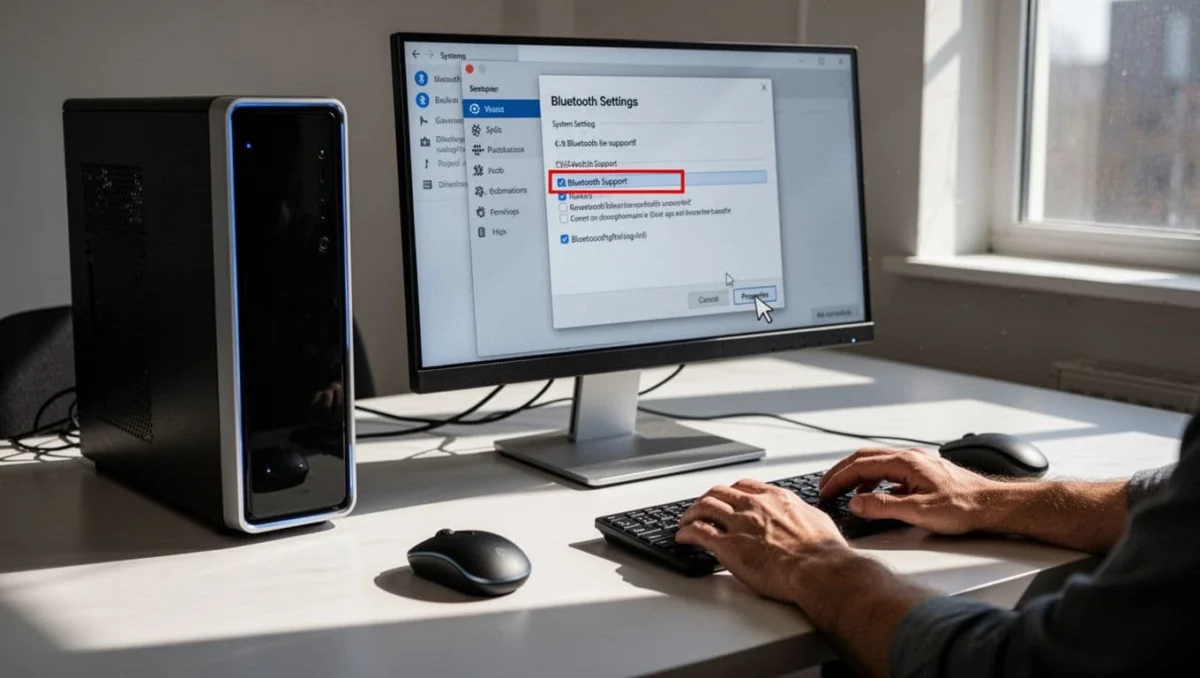
Άνοιξε το Bluetooth Support Service
Πάτα services.msc στην αναζήτηση και βρες το Bluetooth Support Service. Έλεγξε αν είναι σε λειτουργία και αν η εκκίνηση είναι στο Αυτόματα.
Αν είναι σταματημένο, πάτα Έναρξη. Αν είναι ήδη ενεργό αλλά το Bluetooth επιμένει να μη δουλεύει, κάνε επανεκκίνηση της υπηρεσίας και ξαναδοκίμασε τη σύνδεση.
Κόψε τις ρυθμίσεις που το απενεργοποιούν
Μπες πάλι στη Διαχείριση Συσκευών, άνοιξε τις ιδιότητες του Bluetooth adapter και πήγαινε στην καρτέλα Διαχείριση ενέργειας. Βγάλε το τικ από την επιλογή που επιτρέπει στον υπολογιστή να το κλείνει για εξοικονόμηση ενέργειας.
Αν το πρόβλημα εμφανίζεται μετά από sleep ή ξύπνημα, δες και τις ρυθμίσεις power management για Bluetooth και USB. Εκεί φαίνεται συχνά γιατί η σύνδεση κόβεται μόλις ο υπολογιστής μπει σε αδράνεια.
Χρησιμοποίησε τα εργαλεία των Windows
Μην παρακάμψεις τα ενσωματωμένα εργαλεία. Είναι πιο χρήσιμα απ’ όσο φαίνονται, ειδικά σε απλά προβλήματα σύζευξης.
Τρέξε τον αυτόματο ελεγκτή προβλημάτων
Άνοιξε Ρυθμίσεις > Σύστημα > Αντιμετώπιση προβλημάτων > Άλλοι ελεγκτές προβλημάτων και πάτα Εκτέλεση δίπλα στο Bluetooth. Η Microsoft προτείνει αυτή την κίνηση πρώτη, γιατί συχνά εντοπίζει ρυθμίσεις που μπλοκάρουν τη σύνδεση.
Κάνε Windows Update
Αν το πρόβλημα ξεκίνησε μετά από ενημέρωση ή μετά από μια καθυστέρηση ενημερώσεων, έλεγξε ξανά το Windows Update. Μερικές φορές η λύση έρχεται σε νέο patch, όχι σε χειροκίνητο πείραγμα.
Έλεγξε για παρεμβολές
Απομάκρυνε το κινητό, το router ή άλλες ασύρματες συσκευές που βρίσκονται κολλητά δίπλα στο PC. Το Bluetooth δεν θέλει δράμα, θέλει καθαρό σήμα και μικρή απόσταση.
Όταν το Bluetooth εξαφανίζεται τελείως
Αν δεν βλέπεις καν το Bluetooth στις ρυθμίσεις ή στη Διαχείριση Συσκευών, τότε ψάχνεις πιο βαθιά.
Έλεγξε αν υπάρχει φυσικός διακόπτης ή BIOS ρύθμιση
Κάποια laptop έχουν διακόπτη ασύρματων συνδέσεων ή επιλογή στο BIOS που το απενεργοποιεί. Αν έκανες πρόσφατα αλλαγές στο firmware, έλεγξε αν το Bluetooth παραμένει ενεργό εκεί.
Δοκίμασε εξωτερικό dongle
Αν ο ενσωματωμένος adapter δεν απαντά, ένα USB Bluetooth dongle είναι γρήγορη λύση. Δεν λύνει το βασικό πρόβλημα, αλλά σου δίνει αμέσως ξανά σύνδεση για ακουστικά, ποντίκι ή πληκτρολόγιο.
Τι να κρατήσεις
Το Bluetooth στα Windows 11 συνήθως χαλάει για τρεις λόγους, driver, υπηρεσία ή ενέργεια. Αν κινηθείς με αυτή τη σειρά, γλιτώνεις χρόνο και δεν ψάχνεις στα τυφλά.
Ξεκίνα από το απλό, μετά πήγαινε στη Διαχείριση Συσκευών και στο τέλος έλεγξε τις υπηρεσίες και τις ρυθμίσεις ύπνου. Έτσι πιάνεις το πρόβλημα εκεί που πραγματικά βρίσκεται.
FAQ
Γιατί το Bluetooth στα Windows 11 συνδέεται και μετά πέφτει;
Συνήθως φταίει ο οδηγός, η διαχείριση ενέργειας ή μια παύση της υπηρεσίας Bluetooth. Δοκίμασε πρώτα επανεκκίνηση της συσκευής και μετά έλεγχο στον adapter.
Τι κάνω αν το Bluetooth δεν εμφανίζεται καθόλου;
Έλεγξε τη Διαχείριση Συσκευών, το services.msc και αν υπάρχει φυσικός διακόπτης ή ρύθμιση BIOS. Αν λείπει εντελώς, δοκίμασε επανεγκατάσταση driver.
Πρέπει να διαγράψω τη συσκευή και να τη βάλω ξανά;
Ναι, αν η σύζευξη έχει κολλήσει. Η διαγραφή παλιών εγγραφών βοηθά όταν η συσκευή φαίνεται συνδεδεμένη αλλά δεν λειτουργεί σωστά.
Φταίνε τα Windows Update για τα προβλήματα Bluetooth;
Μπορεί να φταίνε. Μερικές ενημερώσεις αλλάζουν οδηγούς ή ρυθμίσεις και χαλάνε προσωρινά τη σύνδεση. Γι’ αυτό έλεγξε και για νέα updates.
Πώς ξέρω ότι φταίει ο οδηγός;
Αν βλέπεις σφάλμα στον adapter, αν το Bluetooth εξαφανίζεται μετά από reboot ή αν μόνο μία συσκευή δεν συνδέεται ποτέ, ο driver είναι ο πρώτος ύποπτος.
Βοηθάει το εργαλείο αντιμετώπισης προβλημάτων;
Ναι, ειδικά για αρχή. Δεν λύνει τα πάντα, αλλά πιάνει απλά λάθη και σε γλιτώνει από άσκοπα βήματα.
Χρειάζομαι νέο Bluetooth adapter;
Μόνο αν ο ενσωματωμένος δεν ανταποκρίνεται ούτε μετά από driver update και επανεγκατάσταση. Τότε ένα USB dongle είναι πρακτική λύση.
Τι κάνω αν το θέμα εμφανίζεται μόνο μετά το sleep;
Έλεγξε τις ρυθμίσεις ενέργειας του Bluetooth και το αντίστοιχο power management σε USB. Εκεί κλείνει συχνά η σύνδεση χωρίς να το καταλάβεις.
