



Αν το touchpad laptop δεν λειτουργεί, έλεγξε πρώτα μήπως απενεργοποιήθηκε από το πληκτρολόγιο ή τις ρυθμίσεις των Windows 11. Αποσύνδεσε το εξωτερικό ποντίκι, κλείσε και άνοιξε ξανά το σύστημα και δοκίμασε πάλι. Αν παραμένει ανενεργό, έλεγξε τον οδηγό της συσκευής και, αργότερα, το BIOS και το υλικό.
Δεν χρειάζεται να ξεκινήσεις με format ή αποσυναρμολόγηση. Ακολούθησε τη σειρά παρακάτω και κάνε μία αλλαγή κάθε φορά, ώστε να εντοπίσεις τι διορθώνει το πρόβλημα.
Γρήγορη Απάντηση
Εντόπισε το πλήκτρο με το εικονίδιο επιφάνειας αφής και πάτησέ το, μαζί με Fn αν χρειάζεται. Έπειτα άνοιξε Windows + I > Bluetooth και συσκευές > Touchpad και ενεργοποίησε τον διακόπτη. Αν το πρόβλημα άρχισε μετά από ενημέρωση οδηγού, προτίμησε την επαναφορά του προηγούμενου οδηγού αντί για νέα ενημέρωση.
Περιεχόμενα
Πλοήγηση χωρίς ποντίκι, βασικοί έλεγχοι, πλήκτρα Fn, ρυθμίσεις Windows, ενημέρωση και επαναφορά οδηγών, BIOS, καθαρή εκκίνηση, διάγνωση υλικού και συχνές ερωτήσεις.
Χειρίσου τα Windows Χωρίς Touchpad
Σύνδεσε προσωρινά ένα ποντίκι USB, αν διαθέτεις. Προτίμησε απευθείας θύρα του laptop αντί για hub ή docking station, ώστε να μη χρειάζεται να αντιμετωπίσεις δεύτερο πρόβλημα σύνδεσης.
Χωρίς ποντίκι, πάτησε Windows και πληκτρολόγησε το όνομα της ρύθμισης που χρειάζεσαι. Με Tab μετακινείσαι στο επόμενο στοιχείο, με Shift + Tab επιστρέφεις και με τα βελάκια αλλάζεις επιλογή. Το Enter ανοίγει το επιλεγμένο στοιχείο, ενώ το Space αλλάζει έναν διακόπτη.
Χρησιμοποίησε Alt + Tab για εναλλαγή παραθύρων και Shift + F10 για το μενού δεξιού κλικ. Με Windows + X ανοίγεις το μενού που περιλαμβάνει τη Διαχείριση Συσκευών.
Αν δεν αναγνωρίζεται ούτε το προσωρινό ποντίκι, ακολούθησε ξεχωριστά τις λύσεις για προβλήματα USB.
Ξεκίνα με Επανεκκίνηση και Καθαρισμό
Κλείσε Κανονικά τον Υπολογιστή
Αποθήκευσε πρώτα όσα έχεις ανοιχτά. Επίλεξε Έναρξη > Τροφοδοσία > Επανεκκίνηση και δοκίμασε το touchpad μόλις εμφανιστεί ξανά η επιφάνεια εργασίας.
Αν δεν αλλάξει κάτι, κάνε τερματισμό λειτουργίας. Αποσύνδεσε περιφερειακά, περίμενε 30 έως 60 δευτερόλεπτα και άνοιξε ξανά το laptop. Μην κρατάς πατημένο το κουμπί τροφοδοσίας, εκτός αν ο υπολογιστής έχει κολλήσει πλήρως.
Παρατήρησε επίσης αν λειτουργεί το πληκτρολόγιο. Αν δεν ανταποκρίνεται τίποτα, μπορεί να έχει παγώσει ολόκληρο το σύστημα και όχι μόνο η επιφάνεια αφής.
Καθάρισε την Επιφάνεια
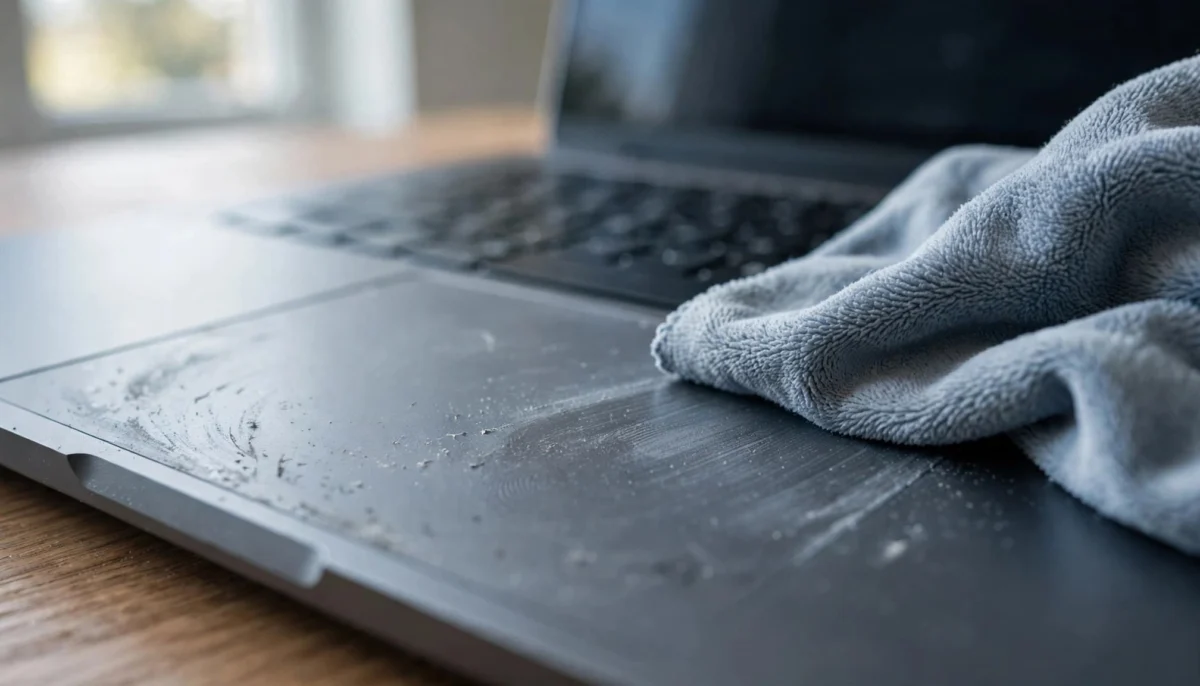
Με το laptop σβηστό, κάνε καθαρισμό touchpad με μαλακό, στεγνό πανί μικροϊνών. Λίπος, σκόνη, ψίχουλα και υγρασία μπορούν να επηρεάσουν την αναγνώριση του δαχτύλου.
Στέγνωσε και τα χέρια σου πριν δοκιμάσεις. Μην ψεκάζεις καθαριστικό πάνω στην επιφάνεια και μην πιέζεις τις άκρες της. Αν έχει χυθεί υγρό μέσα στο laptop, σταμάτησε τις δοκιμές και ζήτησε τεχνικό έλεγχο.
Έλεγξε το Πλήκτρο Fn για το Touchpad
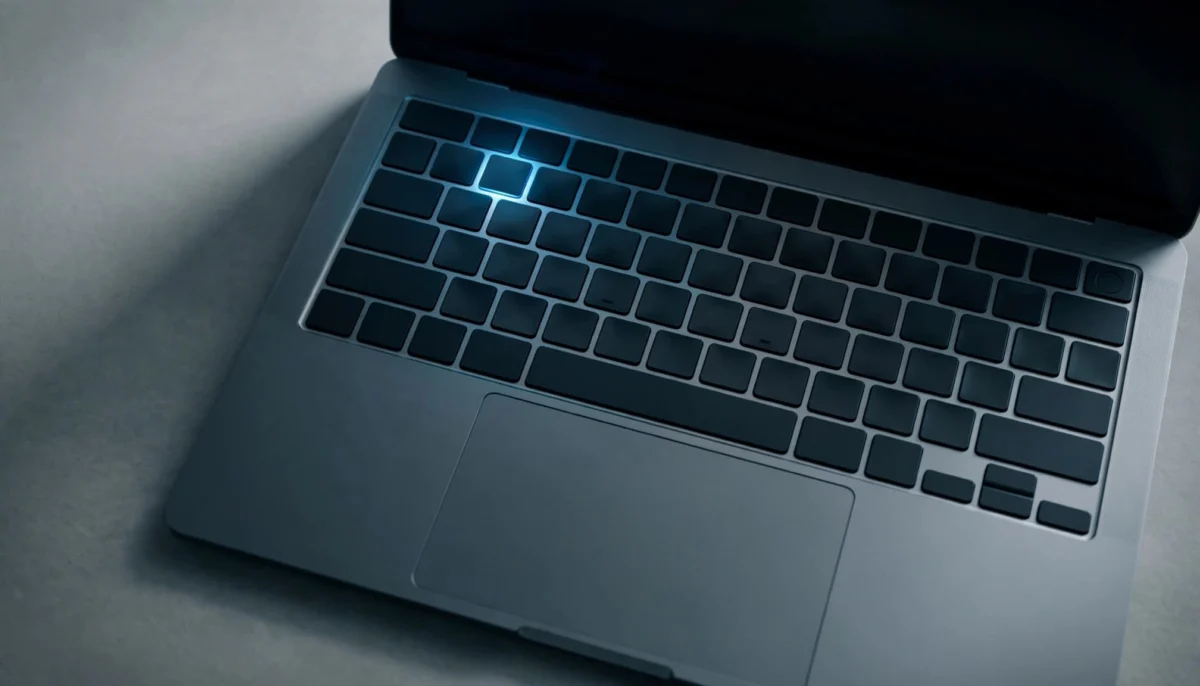
Κοίταξε τη σειρά F1 έως F12 και αναζήτησε ένα μικρό ορθογώνιο που μοιάζει με touchpad. Πάτησε το πλήκτρο με το εικονίδιο μία φορά και δοκίμασε τον δείκτη.
Ανάλογα με το πώς έχουν ρυθμιστεί τα πλήκτρα λειτουργιών, μπορεί να χρειάζεται να κρατάς πατημένο το Fn. Μην δοκιμάζεις όλους τους συνδυασμούς τυχαία, επειδή ελέγχουν και άλλες λειτουργίες.
Σε ορισμένα μοντέλα, πάτησε το πλήκτρο που αναφέρεται παρακάτω σε συνδυασμό με το ειδικό πλήκτρο Fn. Οι συντομεύσεις δεν ισχύουν για κάθε laptop της αντίστοιχης μάρκας.
| Μάρκα ή Περίπτωση | Πιθανός Χειρισμός |
|---|---|
| Acer | F7 |
| ASUS | F9 ή άλλο πλήκτρο με εικονίδιο touchpad |
| Lenovo | F6 ή F8 |
| Dell | F3 σε ορισμένα μοντέλα |
| HP | Πλήκτρο με σχετικό εικονίδιο ή διπλό άγγιγμα επάνω αριστερά |
| Άλλα μοντέλα | Ενδέχεται το F5 ή κάποιο διαφορετικό πλήκτρο |
Το εικονίδιο στο δικό σου πληκτρολόγιο έχει προτεραιότητα έναντι οποιασδήποτε γενικής λίστας. Η δυνατότητα διπλού αγγίγματος αφορά ορισμένα touchpad της HP, όχι όλα.
Ενεργοποίησε το Touchpad στις Ρυθμίσεις
Έλεγξε τον Διακόπτη και το Εξωτερικό Ποντίκι
Στα Windows 11 ακολούθησε αυτά τα βήματα:
- Πάτησε Windows + I για να ανοίξεις τις επιλογές συστήματος.
- Επίλεξε Bluetooth και συσκευές > Touchpad, ενδεχομένως ως Επιφάνεια αφής.
- Βάλε τον βασικό διακόπτη στη θέση Ενεργό.
- Αν εμφανίζεται, ενεργοποίησε το Leave touchpad on when a mouse is connected.
Η τελευταία επιλογή επιτρέπει στο touchpad να λειτουργεί όταν έχεις συνδεδεμένο ποντίκι. Ένας μικρός δέκτης ασύρματου ποντικιού στη θύρα USB μπορεί επίσης να προκαλεί την απενεργοποίησή του. Αφαίρεσέ τον προσωρινά.
Στα Windows 10 η αντίστοιχη διαδρομή είναι Windows + I > Συσκευές > Touchpad. Αν λείπει ολόκληρη η σελίδα, συνέχισε στον έλεγχο προγράμματος οδήγησης.
Επανέφερε το Αναδιπλούμενο Laptop σε Κανονική Θέση
Σε laptop 2 σε 1, γύρισε την οθόνη στην κανονική θέση εργασίας. Όταν διπλώνεις το πληκτρολόγιο προς τα πίσω, ο μηχανισμός λειτουργίας tablet μπορεί να απενεργοποιεί πληκτρολόγιο και touchpad.
Στα Windows 11 η προσαρμογή γίνεται αυτόματα. Δεν υπάρχει ο ίδιος χειροκίνητος διακόπτης Tablet Mode που υπήρχε στα Windows 10.
Αν το πρόβλημα εμφανίζεται μόνο μετά την αναδίπλωση, άναψε ξανά το laptop στην κανονική θέση. Στη συνέχεια εξέτασε τους οδηγούς του κατασκευαστή και τον αισθητήρα θέσης, αντί να αλλάζεις επανειλημμένα τις ρυθμίσεις αφής.
Βρες τη Συσκευή και Ενημέρωσε τον Οδηγό
Αναγνώρισε Ποια Καταχώριση Είναι το Touchpad
Πάτησε Windows + R, γράψε devmgmt.msc και πάτησε Enter. Άνοιξε τις κατηγορίες Ποντίκια και άλλες συσκευές κατάδειξης και Συσκευές διασύνδεσης χρήστη, δηλαδή Human Interface Devices.
Αναζήτησε ονόματα όπως HID-compliant touch pad, Synaptics, ELAN ή καταχώριση με τη μάρκα του laptop. Τα Synaptics και ELAN είναι ονόματα κατασκευαστών τεχνολογίας αφής, όχι ξεχωριστά προβλήματα.
Αποσύνδεσε το εξωτερικό ποντίκι για ευκολότερη αναγνώριση. Μην καταργήσεις αδιακρίτως καταχωρίσεις I2C HID Device, επειδή μπορεί να αφορούν άλλη συσκευή. Ένα κίτρινο θαυμαστικό δείχνει σφάλμα που χρειάζεται διερεύνηση.
Ξεκίνα από το Windows Update
Η Microsoft προτείνει το Windows Update για να βρεις προγράμματα οδήγησης του touchpad, σύμφωνα με τις οδηγίες για την ενημέρωση οδηγών του touchpad.
Άνοιξε Ρυθμίσεις > Windows Update > Έλεγχος για ενημερώσεις. Έπειτα εξέτασε Επιλογές για προχωρημένους > Προαιρετικές ενημερώσεις > Ενημερώσεις προγραμμάτων οδήγησης. Οι προαιρετικοί οδηγοί δεν εγκαθίστανται πάντα αυτόματα, όπως εξηγείται και στις οδηγίες επανεγκατάστασης touchpad.
Εναλλακτικά, στη Διαχείριση Συσκευών επίλεξε τη σωστή συσκευή και Ενημέρωση προγράμματος οδήγησης > Αυτόματη αναζήτηση προγραμμάτων οδήγησης.
Για χειροκίνητη εγκατάσταση, χρησιμοποίησε πακέτο από τον κατασκευαστή για το ακριβές μοντέλο και τα Windows 11. Σε ορισμένα laptop χρειάζεται και οδηγός chipset ή Serial IO. Μην εγκαθιστάς τυχαίο πακέτο μόνο επειδή γράφει Synaptics ή ELAN.
Κάνε Επαναφορά ή Επανεγκατάσταση του Οδηγού
Προτίμησε την Επαναφορά Μετά από Προβληματικό Update
Αν το touchpad σταμάτησε αμέσως μετά από ενημέρωση, ξεκίνα από την επιστροφή στον προηγούμενο οδηγό.
- Στη Διαχείριση Συσκευών επίλεξε το touchpad και άνοιξε Ιδιότητες.
- Πήγαινε στην καρτέλα Πρόγραμμα οδήγησης.
- Επίλεξε Επαναφορά προγράμματος οδήγησης, συμπλήρωσε τον λόγο και επιβεβαίωσε.
- Άνοιξε εκ νέου τον υπολογιστή και δοκίμασε κίνηση, κλικ και κύλιση.
Αν το κουμπί είναι γκρι, τα Windows δεν διαθέτουν προηγούμενη έκδοση για επαναφορά. Τότε προχώρησε σε συμβατό πακέτο του κατασκευαστή ή επανεγκατάσταση.
Αν η επαναφορά βοηθήσει, σημείωσε την έκδοση του οδηγού από την ίδια καρτέλα. Μην εγκαταστήσεις αμέσως ξανά την έκδοση που προκάλεσε το πρόβλημα.
Επανεγκατέστησε τη Σωστή Συσκευή
Κατέβασε πρώτα τον κατάλληλο οδηγό, αν είναι διαθέσιμος, και εξασφάλισε ότι μπορείς να χειριστείς τον υπολογιστή με πληκτρολόγιο ή ποντίκι USB.
Στη σωστή καταχώριση επίλεξε Κατάργηση εγκατάστασης συσκευής. Στην πρώτη προσπάθεια άφησε ανενεργή τυχόν επιλογή διαγραφής του πακέτου προγράμματος οδήγησης.
Επανεκκίνησε το σύστημα. Τα Windows θα επιχειρήσουν να αναγνωρίσουν ξανά τη συσκευή και να φορτώσουν διαθέσιμο οδηγό. Αυτό δεν εγγυάται ότι θα αποκαταστήσουν όλες τις χειρονομίες.
Αν δεν επανέλθει η συσκευή, εγκατάστησε το πακέτο του κατασκευαστή. Έπειτα δοκίμασε ξεχωριστά τη μετακίνηση του δείκτη και την κύλιση με δύο δάχτυλα.
Έλεγξε το BIOS ή UEFI με Προσοχή
Προχώρησε εδώ αφού αποκλείσεις τις απλές ρυθμίσεις. Το περιβάλλον BIOS / UEFI ελέγχει βασικές λειτουργίες του laptop πριν φορτώσουν τα Windows.
Κατά την εκκίνηση μπορεί να χρειάζεται F2, F10 ή Del. Τα F12 και F8 ανοίγουν διαφορετικά μενού σε αρκετά μοντέλα και δεν αποτελούν καθολικά πλήκτρα εισόδου στο BIOS.
Στα Windows 11 μπορείς επίσης να χρησιμοποιήσεις τη διαδρομή Μετάβαση σε Σύστημα > Αποκατάσταση > Εκκίνηση για προχωρημένους > Επανεκκίνηση τώρα. Έπειτα επίλεξε Αντιμετώπιση προβλημάτων > Επιλογές για προχωρημένους > Ρυθμίσεις υλικολογισμικού UEFI, εφόσον εμφανίζεται.
Στην ενότητα Advanced ή σε παρόμοια καρτέλα αναζήτησε Touchpad, Internal Pointing Device ή αντίστοιχη ονομασία. Αν είναι Disabled, άλλαξέ το σε Enabled.
Αποθήκευσε από Save & Exit, συνήθως με F10, και επιβεβαίωσε. Αν δεν υπάρχει σχετική επιλογή, μην αλλάξεις άσχετες παραμέτρους.
Αν ο δείκτης δεν κινείται μέσα στο BIOS, αυτό δεν αποδεικνύει βλάβη. Αρκετά BIOS λειτουργούν αποκλειστικά με το πληκτρολόγιο.
Μην αλλάξεις λειτουργία αποθήκευσης, Secure Boot ή κωδικούς ασφαλείας για να διορθώσεις το touchpad.
Δοκίμασε Καθαρή Εκκίνηση για Συγκρούσεις Λογισμικού
Η καθαρή εκκίνηση, γνωστή ως Clean Boot, περιορίζει υπηρεσίες και εφαρμογές τρίτων. Χρησιμεύει όταν το πρόβλημα εμφανίστηκε μετά την εγκατάσταση βοηθητικού προγράμματος, εργαλείου χειρονομιών ή άλλου λογισμικού.
- Πάτησε Windows + R, γράψε msconfig και πάτησε Enter.
- Στην καρτέλα Υπηρεσίες, ενεργοποίησε πρώτα το Απόκρυψη όλων των υπηρεσιών της Microsoft.
- Σημείωσε ποιες υπηρεσίες ήταν ενεργές και επίλεξε Απενεργοποίηση όλων για τις υπόλοιπες.
- Στην καρτέλα Εκκίνηση, άνοιξε τη Διαχείριση Εργασιών και απενεργοποίησε προσωρινά τις εφαρμογές εκκίνησης, σημειώνοντας τις αρχικές επιλογές.
- Ξεκίνα πάλι το PC και δοκίμασε το touchpad.
Αν λειτουργήσει, ενεργοποίησε ξανά τις καταχωρίσεις σε μικρές ομάδες μέχρι να εντοπίσεις τη σύγκρουση. Στο τέλος επανάφερε τις αρχικές παραμέτρους, εκτός από την εφαρμογή ή υπηρεσία που αποδείχθηκε προβληματική.
Ωστόσο, ορισμένες λειτουργίες του touchpad χρειάζονται υπηρεσίες του κατασκευαστή. Επομένως, μια αποτυχημένη δοκιμή δεν αποδεικνύει μόνη της βλάβη υλικού. Μην αλλάξεις τις επιλογές στην καρτέλα Εκκίνηση υπολογιστή του msconfig.
Ξεχώρισε το Πρόβλημα Οδηγού από τη Βλάβη Υλικού
Αξιολόγησε τα Συμπτώματα
Αν το touchpad λειτουργεί στην οθόνη σύνδεσης αλλά σταματά μετά την είσοδό σου, εξέτασε πρώτα εφαρμογές και παραμέτρους χρήστη. Αν σταμάτησε αμέσως μετά από update, ο οδηγός είναι επίσης βασικός ύποπτος.
Αντίθετα, βλάβη μετά από πτώση ή υγρό, σπασμένο κλικ και παραμορφωμένη επιφάνεια χρειάζονται τεχνικό έλεγχο.
Ανασηκωμένο touchpad ή φουσκωμένο περίβλημα μπορεί να υποδηλώνει διογκωμένη μπαταρία. Σβήσε το laptop, αποσύνδεσε τον φορτιστή και μην πιέζεις την επιφάνεια.
Χρησιμοποίησε Διαγνωστικά πριν από Επισκευή
Σε ένα laptop Dell, πάτησε Windows + Q, γράψε SupportAssist και άνοιξε την εφαρμογή. Το εργαλείο Dell SupportAssist παρέχει διαγνωστικούς ελέγχους. Αν εμφανίζεται Έναρξη τώρα, επίλεξέ το και εκτέλεσε πλήρη δοκιμή υπολογιστή.
Κράτησε οποιονδήποτε κωδικό σφάλματος. Ένας επιτυχής γενικός έλεγχος, πάντως, δεν αποκλείει κάθε μηχανικό πρόβλημα.
Ο έλεγχος καλωδιοταινίας, ο εσωτερικός καθαρισμός με κατάλληλο πινέλο ή ελεγχόμενο αέρα και η αντικατάσταση εξαρτήματος είναι εργασίες για τις οποίες ένας καταρτισμένος τεχνικός μπορεί να προτείνει ασφαλή λύση. Εξέτασε την κάλυψη εγγύησης πριν ανοίξεις τη συσκευή.
Χρήσιμες Συμβουλές και Προειδοποιήσεις
Απόφυγε τα άγνωστα προγράμματα αυτόματης ενημέρωσης οδηγών. Ένας γενικός οδηγός μπορεί να αναγνωρίζει τη συσκευή αλλά να στερεί κύλιση, χειρονομίες ή σωστή απόκριση μετά την αναστολή λειτουργίας.
Μην ξεκινήσεις με format. Η καθαρή εγκατάσταση Windows έχει νόημα μόνο όταν υπάρχουν ευρύτερες ενδείξεις προβλήματος λειτουργικού και έχουν αποκλειστεί ρυθμίσεις, οδηγοί και υλικό. Προϋποθέτει αντίγραφο ασφαλείας.
Αν ο δείκτης κινείται αλλά δεν λειτουργεί το άγγιγμα για κλικ, εξέτασε τις επιλογές Πατήματα. Αν αποτυγχάνει μόνο η κύλιση, έλεγξε Κύλιση και ζουμ. Αυτές είναι διαφορετικές περιπτώσεις από ένα πλήρως ανενεργό touchpad.
Μετά από επιτυχημένη διόρθωση, κάνε ένα restart και δοκίμασε την επαναφορά από αναστολή λειτουργίας. Έτσι θα διαπιστώσεις αν το πρόβλημα επιλύθηκε ή επιστρέφει.
Συνοπτικά
Ξεκίνα με το πλήκτρο ενεργοποίησης, την αποσύνδεση ποντικιού και τις επιλογές της επιφάνειας αφής. Μετά εξέτασε τους οδηγούς, δίνοντας προτεραιότητα στην επαναφορά όταν προηγήθηκε προβληματικό update.
Άφησε το BIOS, την καθαρή εκκίνηση και τον έλεγχο υλικού για αργότερα. Αν υπάρχουν υγρά, παραμόρφωση ή μηχανική ζημιά, σταμάτησε τις δοκιμές λογισμικού.
Συχνές Ερωτήσεις (FAQ)
Γιατί Εξαφανίστηκε ο Δείκτης;
Αποσύνδεσε το εξωτερικό ποντίκι και έλεγξε αν λειτουργεί το πληκτρολόγιο. Αν ανταποκρίνεται, δοκίμασε το πλήκτρο ενεργοποίησης του touchpad. Αν έχει παγώσει ολόκληρο το laptop, η απουσία δείκτη μπορεί να είναι σύμπτωμα γενικού κολλήματος. Αποθήκευσε την εργασία σου με συντομεύσεις, όπου είναι δυνατό.
Γιατί Δεν Υπάρχει Ρύθμιση Touchpad;
Η απουσία της σελίδας μπορεί να σημαίνει ότι τα Windows δεν αναγνωρίζουν σωστά τη συσκευή. Έλεγξε τη Διαχείριση Συσκευών και εγκατάστησε συμβατούς οδηγούς. Σε παλαιότερα μοντέλα, ορισμένες επιλογές εμφανίζονται στις πρόσθετες επιλογές ποντικιού ή στο βοηθητικό πρόγραμμα του κατασκευαστή, αντί στη σελίδα Touchpad.
Τι Κάνεις αν Δεν Υπάρχει Επαναφορά Οδηγού;
Το ανενεργό κουμπί σημαίνει ότι δεν υπάρχει διαθέσιμη προηγούμενη έκδοση για αυτόματη επιστροφή. Μπορείς να εγκαταστήσεις συμβατό προηγούμενο πακέτο του κατασκευαστή, εφόσον διατίθεται για το μοντέλο σου. Διαφορετικά, προχώρησε σε επανεγκατάσταση της συσκευής, χωρίς διαγραφή του πακέτου στην πρώτη προσπάθεια, και έπειτα άναψε ξανά τον υπολογιστή.
Γιατί Λειτουργεί Μόνο με Ποντίκι Αποσυνδεδεμένο;
Πιθανότατα είναι ανενεργή η επιλογή διατήρησης του touchpad όταν συνδέεται ποντίκι. Ενεργοποίησε το Leave touchpad on when a mouse is connected, αν εμφανίζεται. Θυμήσου ότι και ο δέκτης ασύρματου ποντικιού μπορεί να μετρά ως συνδεδεμένο ποντίκι, ακόμη κι αν το ίδιο είναι σβηστό.
Γιατί Κινείται ο Δείκτης Αλλά Δεν Κάνει Κλικ;
Ξεχώρισε το άγγιγμα από το μηχανικό πάτημα. Αν δεν λειτουργεί μόνο το απαλό άγγιγμα, έλεγξε τις ρυθμίσεις πατημάτων. Αν δεν λειτουργεί το φυσικό κλικ ή νιώθεις ασυνήθιστη αντίσταση, χρειάζεται έλεγχος μηχανισμού. Μην πιέζεις περισσότερο ένα ανασηκωμένο ή παραμορφωμένο touchpad για να ανταποκριθεί.
Χρειάζεται Format αν Αποτύχουν Όλα;
Το format δεν διορθώνει αποσυνδεδεμένη καλωδιοταινία, ελαττωματικό touchpad ή διογκωμένη μπαταρία. Εξέτασέ το μόνο αφού αποκλείσεις τη βλάβη υλικού και δοκιμάσεις τις λιγότερο παρεμβατικές λύσεις. Πριν από οποιαδήποτε επανεγκατάσταση Windows, κράτησε αντίγραφα των αρχείων σου και εξασφάλισε πρόσβαση στους απαραίτητους οδηγούς του laptop.
Επανέφερε το Touchpad Χωρίς Άσκοπες Αλλαγές
Η σωστή σειρά ελέγχων σε βοηθά να εντοπίσεις την αιτία χωρίς περιττές εγκαταστάσεις. Ξεκίνα από την ενεργοποίηση και συνέχισε στους οδηγούς μόνο αν οι βασικές δοκιμές αποτύχουν.
Κράτησε σημείωση για όποια αλλαγή έφερε αποτέλεσμα. Αν παραμένει μηχανικό σύμπτωμα ή ένδειξη ζημιάς, προτίμησε τεχνικό έλεγχο αντί για επαναλαμβανόμενα reset και format.
