



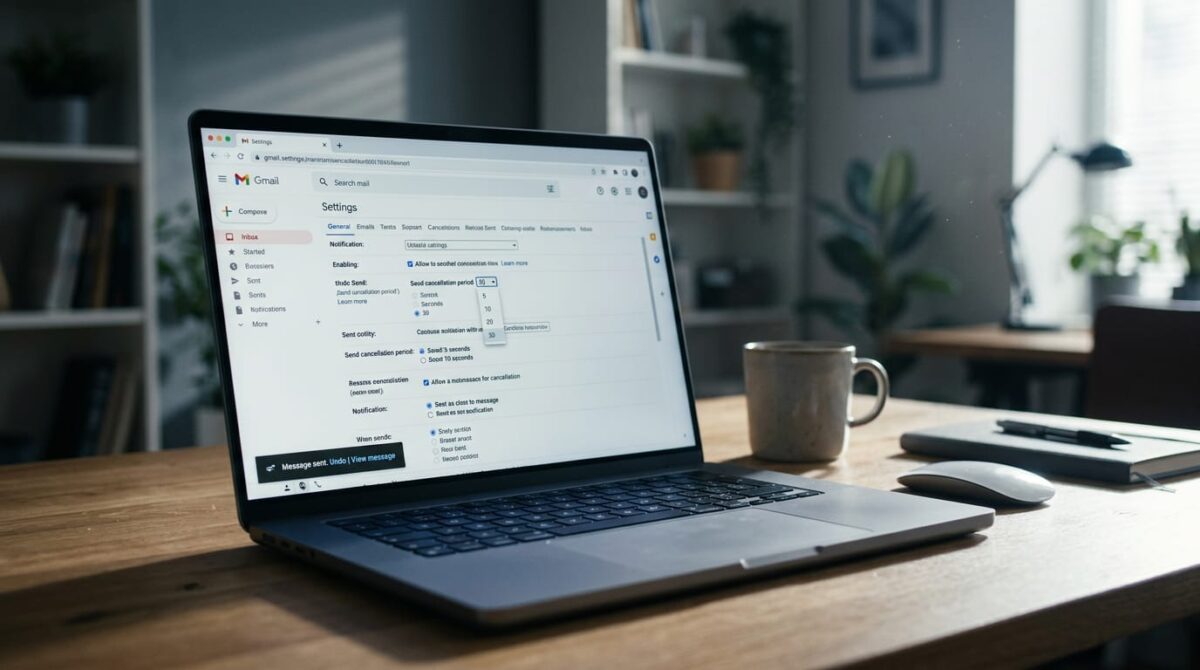
Για να αλλάξεις το χρονικό περιθώριο, άνοιξε το Gmail σε υπολογιστή και επίλεξε 5, 10, 20 ή 30 δευτερόλεπτα στην ενότητα Αναίρεση αποστολής. Αποθήκευσε τις αλλαγές, που ισχύουν για κάθε επόμενη αποστολή email, και έλεγξε τους παραλήπτες πριν στείλεις. Μετά την αποστολή, πάτησε «Αναίρεση» πριν λήξει το διαθέσιμο διάστημα.
Αν το κουμπί έχει ήδη εξαφανιστεί, το Gmail δεν μπορεί να πάρει πίσω το μήνυμα από το γραμματοκιβώτιο του παραλήπτη. Γι’ αυτό αξίζει να ορίσεις μεγαλύτερο περιθώριο πριν το χρειαστείς.
Ακολούθησε πρώτα τα βήματα για τον υπολογιστή και έπειτα δες πώς χρησιμοποιείς την αναίρεση στο κινητό.
Βασικά σημεία
- Στον υπολογιστή, όρισε από τις ρυθμίσεις του Gmail περιθώριο αναίρεσης 5, 10, 20 ή 30 δευτερολέπτων και αποθήκευσε τις αλλαγές.
- Μετά την αποστολή, πάτησε αμέσως Αναίρεση όσο εμφανίζεται η επιλογή. Το μήνυμα θα επιστρέψει ως πρόχειρο για διόρθωση ή διαγραφή.
- Όταν λήξει το χρονικό περιθώριο, δεν μπορείς να αφαιρέσεις το email από το γραμματοκιβώτιο του παραλήπτη μέσω του Gmail. Η διαγραφή από τα Απεσταλμένα αφαιρεί μόνο το δικό σου αντίγραφο.
- Για περισσότερο χρόνο πριν από την αποστολή, χρησιμοποίησε την προγραμματισμένη αποστολή του Gmail. Μπορείς να ακυρώσεις τον προγραμματισμό όσο το μήνυμα βρίσκεται στα Προγραμματισμένα.
Πώς Λειτουργεί η Αναίρεση Αποστολής στο Gmail
Η Καθυστέρηση Πριν από την Παράδοση
Όταν πατάς Αποστολή, το Gmail σου δίνει ένα σύντομο περιθώριο για ακύρωση αποστολής email πριν προχωρήσει η παράδοση. Αν πατήσεις Αναίρεση όσο παραμένει ενεργό αυτό το περιθώριο, το μήνυμα ανοίγει ξανά ως πρόχειρο, ώστε να το διορθώσεις ή να το διαγράψεις.
Το χρονικό περιθώριο αρχίζει αμέσως μετά την αποστολή. Δεν ξεκινά όταν εντοπίσεις το λάθος ή όταν ανοίξεις τον φάκελο με τα απεσταλμένα.
Τι Δεν Μπορεί να Κάνει
Μόλις λήξει το περιθώριο, η αλλαγή της ρύθμισης δεν επηρεάζει το συγκεκριμένο email. Ισχύει για τις επόμενες αποστολές σου και δεν επαναφέρει παλαιότερα μηνύματα.
Το Gmail μπορεί να κρατήσει προσωρινά ένα μήνυμα σε αναμονή πριν από την παράδοση. Ωστόσο, μη βασίζεσαι στην εμφάνισή του σε έναν φάκελο Εξερχόμενα: η θέση και η ονομασία του φακέλου διαφέρουν ανά συσκευή και εφαρμογή.
Πώς Αλλάζεις το Χρονικό Περιθώριο στον Υπολογιστή

Για να αλλάξεις τη διάρκεια, άνοιξε το Gmail σε πρόγραμμα περιήγησης και συνδέσου στον λογαριασμό από τον οποίο στέλνεις μηνύματα. Το χρονικό διάστημα αρχίζει μόλις πατήσεις Αποστολή.
- Πάτησε το εικονίδιο Ρυθμίσεις επάνω δεξιά.
- Επίλεξε Εμφάνιση όλων των ρυθμίσεων.
- Στην καρτέλα Γενικά, βρες την ενότητα Αναίρεση αποστολής.
- Στο πεδίο για το χρονικό περιθώριο ακύρωσης, επίλεξε 5, 10, 20 ή 30 δευτερόλεπτα.
- Κύλησε στο τέλος της σελίδας και πάτησε Αποθήκευση αλλαγών.
Σε παλαιότερες οδηγίες μπορεί να δεις και το πλαίσιο Ενεργοποίηση αναίρεσης αποστολής. Αν δεν εμφανίζεται, αναζήτησε απευθείας την επιλογή διάρκειας στην ενότητα αναίρεσης. Η βοήθεια της Google για την αναίρεση περιγράφει τη λειτουργία στη σχετική σελίδα του Gmail.
Ποια Διάρκεια να Επιλέξεις
Τα 30 σου δίνουν το μεγαλύτερο περιθώριο για να εντοπίσεις λάθος παραλήπτες ή συνημμένα. Πριν από την αποστολή, έλεγξε ξανά τους παραλήπτες και τα συνημμένα. Το PCsteps προτείνει τα 20 ή 30, καθώς οι μικρότερες επιλογές αφήνουν λιγότερο χρόνο αντίδρασης.
Αν επιλέξεις το μεγαλύτερο διάστημα και αντιληφθείς το λάθος στο δέκατο, πάτησε αμέσως Αναίρεση. Δεν χρειάζεται να περιμένεις να λήξει ο χρόνος.
Τι Αλλάζει στην Καθημερινή Αποστολή
Το μεγαλύτερο περιθώριο σημαίνει και μεγαλύτερη αναμονή πριν ολοκληρωθεί η αποστολή. Αν στέλνεις συχνά μηνύματα που πρέπει να φτάσουν αμέσως, τα 20 είναι ένας πρακτικός συμβιβασμός.
Η επιλογή αφορά τον λογαριασμό στον οποίο έκανες τη ρύθμιση. Αν χρησιμοποιείς προσωπικό και επαγγελματικό Gmail, ρύθμισε ξεχωριστά τον καθένα.
Πώς Αναιρείς την Αποστολή σε Υπολογιστή και Κινητό
Στον Υπολογιστή
Μετά την αποστολή μηνύματος, εμφανίζεται κάτω αριστερά ειδοποίηση ότι το μήνυμα στάλθηκε. Δίπλα της θα δεις τις επιλογές Αναίρεση και Προβολή μηνύματος.
Πάτησε Αναίρεση αμέσως. Όταν ανοίξει ξανά το πρόχειρο, άλλαξε ό,τι χρειάζεται και στείλε το εκ νέου μόνο αφού ελέγξεις τους παραλήπτες και το περιεχόμενο.
Σε Android και iPhone
Στην εφαρμογή Gmail, η αναίρεση εμφανίζεται στην ειδοποίηση επιβεβαίωσης αμέσως μετά την αποστολή. Ανάλογα με τη συσκευή και την έκδοση της εφαρμογής, η ειδοποίηση μπορεί να εμφανιστεί σε διαφορετικό σημείο της οθόνης.
- Πάτησε Αποστολή στο μήνυμά σου.
- Αναζήτησε αμέσως την επιλογή Αναίρεση στην ειδοποίηση.
- Πάτησέ την όσο εμφανίζεται και επέστρεψε στο πρόχειρο.
- Διόρθωσε ή διέγραψε το μήνυμα πριν κάνεις νέα αποστολή.
Η Google παραπέμπει στην έκδοση για υπολογιστή για την επιλογή των 5, 10, 20 ή 30 δευτερολέπτων. Μην υποθέτεις όμως ότι κάθε εφαρμογή κινητού ή εφαρμογή τρίτου κατασκευαστή χρησιμοποιεί την ίδια διάρκεια: πάτησε την αναίρεση μόλις εμφανιστεί.
Τι Κάνεις Αν Πέρασε ο Χρόνος

Αν η επιλογή Αναίρεση εξαφανίστηκε, δεν μπορείς μέσω Gmail να αφαιρέσεις το email από το γραμματοκιβώτιο του παραλήπτη. Η διαγραφή του από τα δικά σου Απεσταλμένα διαγράφει μόνο το δικό σου αντίγραφο.
Αν Έστειλες Λάθος Πληροφορία
Στείλε ένα σύντομο διορθωτικό μήνυμα. Αν το λάθος αφορά διαφορετικό παραλήπτη, ζήτησέ του να διαγράψει το email και να μη χρησιμοποιήσει ή προωθήσει το περιεχόμενό του.
Αυτή η κίνηση δεν εγγυάται ότι το μήνυμα δεν διαβάστηκε. Σου επιτρέπει όμως να ενημερώσεις γρήγορα τον παραλήπτη και να περιορίσεις τη σύγχυση.
Αν Έστειλες Ευαίσθητο Αρχείο
Αν κοινοποίησες σύνδεσμο Google Drive, μπορείς να αλλάξεις τα δικαιώματα πρόσβασης του αρχείου. Η Google εξηγεί πώς λειτουργεί η αποστολή αρχείων Drive μέσω Gmail.
Η ανάκληση πρόσβασης δεν σβήνει αντίγραφα που έχουν ήδη ληφθεί. Για επαγγελματικά ή προσωπικά δεδομένα, ενημέρωσε άμεσα τον αρμόδιο διαχειριστή ή υπεύθυνο προστασίας δεδομένων.
Αν Δεν Βλέπεις την Επιλογή Αναίρεσης
Πρώτα, στείλε ένα δοκιμαστικό μήνυμα στον δικό σου λογαριασμό και παρατήρησε την οθόνη αμέσως μετά την αποστολή. Αν περιμένεις μέχρι να ανοίξεις τα Απεσταλμένα, το κουμπί μπορεί να έχει ήδη χαθεί.
Στον υπολογιστή, βεβαιώσου ότι πάτησες Αποθήκευση αλλαγών μετά την επιλογή διάρκειας. Έλεγξε επίσης ότι συνδέθηκες στον σωστό λογαριασμό, ιδιαίτερα αν έχεις περισσότερα από ένα προφίλ στο πρόγραμμα περιήγησης.
Αν στέλνεις Gmail μέσα από άλλη εφαρμογή αλληλογραφίας, τα κουμπιά και οι καθυστερήσεις μπορεί να διαφέρουν ανά εφαρμογή. Οι οδηγίες του Gmail δεν εγγυώνται ότι θα εμφανιστεί εκεί η ίδια επιλογή αναίρεσης.
Αναίρεση Αποστολής στο Outlook Web
Στην υπηρεσία υπάρχει επιλογή σύντομης αναμονής, αλλά η διαδρομή διαφέρει ανά έκδοση και λογαριασμό. Σε νεότερες εκδόσεις, αναζήτησέ την ως εξής:
- Άνοιξε τις Ρυθμίσεις.
- Επίλεξε Αλληλογραφία και έπειτα Σύνταξη και απάντηση.
- Βρες την ενότητα Αναίρεση αποστολής και όρισε το διαθέσιμο χρονικό περιθώριο.
- Αποθήκευσε τη ρύθμιση, αν εμφανίζεται σχετικό κουμπί.
Σε παλαιότερη εμφάνιση, η επιλογή βρισκόταν στην Αλληλογραφία, στην Αυτόματη επεξεργασία, με διατύπωση όπως «Να επιτρέπεται η ακύρωση των μηνυμάτων που έστειλα».
Μετά την αποστολή, πάτησε Αναίρεση όσο εμφανίζεται. Η Google παρουσιάζει επίσης τις βασικές διαφορές λειτουργιών Gmail και Outlook, μεταξύ τους την αναίρεση και τις επιλογές καθυστέρησης.
Καθυστέρηση Αποστολής στο Κλασικό Outlook
Στο Outlook 2010, 2013 και 2016 μπορείς να δημιουργήσεις κανόνα που καθυστερεί την παράδοση των εξερχόμενων μηνυμάτων. Ένα λεπτό είναι πρακτικό σημείο εκκίνησης, ενώ ο κανόνας επιτρέπει καθυστέρηση έως 120 λεπτά.
- Άνοιξε την εφαρμογή και επίλεξε Αρχείο.
- Πάτησε Διαχείριση κανόνων και προειδοποιήσεων και μετά Νέος κανόνας.
- Επίλεξε την εφαρμογή κανόνα στα μηνύματα που αποστέλλεις.
- Στις ενέργειες, επίλεξε την αναβολή παράδοσης κατά αριθμό λεπτών.
- Όρισε 1 λεπτό, ολοκλήρωσε τον οδηγό και ενεργοποίησε τον κανόνα.
Όσο το μήνυμα περιμένει στα Εξερχόμενα, μπορείς να το ανοίξεις ή να το διαγράψεις πριν φύγει. Δοκίμασε τον κανόνα με μήνυμα προς τον εαυτό σου, ώστε να επιβεβαιώσεις ότι λειτουργεί στη δική σου εγκατάσταση.
Τα βήματα αφορούν το κλασικό Outlook και μπορεί να απαιτείται να παραμένει ανοιχτή η εφαρμογή. Στο νέο Outlook και στο Outlook για Mac, τα μενού και οι διαθέσιμες επιλογές διαφέρουν, οπότε μην εφαρμόζεις μηχανικά τα ίδια βήματα.
Ορισμένοι επαγγελματικοί λογαριασμοί διαθέτουν ξεχωριστή λειτουργία ανάκλησης, με συγκεκριμένες προϋποθέσεις. Η ανάκληση δεν εγγυάται τη διαγραφή του μηνύματος από κάθε παραλήπτη.
Τι Ισχύει σε Thunderbird και Yahoo
Thunderbird και Send Later
Το Thunderbird δεν προσφέρει την ίδια ενσωματωμένη αναίρεση με το Gmail. Με την επέκταση Send Later μπορείς να προγραμματίσεις χειροκίνητα ένα μήνυμα για μεταγενέστερη ώρα.
Για να την προσθέσεις, άνοιξε το μενού προσθέτων του Thunderbird, αναζήτησε Send Later και εγκατάστησέ την. Έπειτα, χρησιμοποίησε την επιλογή της επέκτασης κατά τη σύνταξη για να ορίσεις πότε θα φύγει το μήνυμα.
Το απλό πάτημα της κανονικής Αποστολής δεν σημαίνει ότι κάθε email θα καθυστερήσει αυτόματα. Πρόσεξε ποια ενέργεια επιλέγεις.
Yahoo Mail
Στο Yahoo webmail δεν πρέπει να βασίζεσαι σε ένα μόνιμο χρονικό παράθυρο αναίρεσης όπως αυτό του Gmail. Για μήνυμα που θέλει προσοχή, αποθήκευσέ το πρώτα ως πρόχειρο.
Άνοιξέ το ξανά και έλεγξε τη διεύθυνση, το θέμα και τα συνημμένα πριν πατήσεις Αποστολή. Αν το μήνυμα έχει ήδη παραδοθεί, η διαγραφή του από τα δικά σου απεσταλμένα δεν το αφαιρεί από τον παραλήπτη.
Προγραμματισμένη Αποστολή για Περισσότερο Χρόνο
Αν χρειάζεσαι περισσότερο χρόνο από το μέγιστο διαθέσιμο περιθώριο των 30 δευτερολέπτων, χρησιμοποίησε την προγραμματισμένη αποστολή του Gmail. Έτσι ορίζεις μεταγενέστερη ημερομηνία ή ώρα αντί να στείλεις το μήνυμα αμέσως.
Μέχρι να έρθει η ώρα αποστολής, θα το βρεις στα Προγραμματισμένα και μπορείς να ακυρώσεις τον προγραμματισμό του. Στον οδηγό μας για την προγραμματισμένη αποστολή στο Gmail θα βρεις τα βήματα για κινητό και υπολογιστή.
Η Google διευκρινίζει ότι τα προγραμματισμένα email ενδέχεται να σταλούν λίγα λεπτά μετά την επιλεγμένη ώρα. Άφησε επομένως περιθώριο αν το μήνυμα έχει αυστηρή προθεσμία.
Συχνές Ερωτήσεις
Μπορώ να Αναιρέσω Email Μετά τα 30 Δευτερόλεπτα;
Όχι μέσω της αναίρεσης του Gmail. Αν το κουμπί έχει εξαφανιστεί, επικοινώνησε με τον παραλήπτη ή στείλε διορθωτικό μήνυμα. Η αλλαγή της διάρκειας εκ των υστέρων δεν επηρεάζει την προηγούμενη αποστολή.
Πρέπει να Ενεργοποιήσω την Αναίρεση Κάθε Φορά;
Δεν χρειάζεται να αλλάζεις τη διάρκεια πριν από κάθε μήνυμα. Ορίζεις τη διάρκεια μία φορά στον λογαριασμό και πατάς Αναίρεση μόνο όταν θέλεις να σταματήσεις μια συγκεκριμένη αποστολή.
Η Αναίρεση Σβήνει και το Συνημμένο;
Αν προλάβεις την αναίρεση, το μήνυμα επιστρέφει ως πρόχειρο μαζί με το περιεχόμενό του. Μπορείς τότε να αφαιρέσεις ή να αντικαταστήσεις το συνημμένο πριν το στείλεις ξανά.
Μπορώ να Αλλάξω τη Διάρκεια από Android;
Η Google παραπέμπει στις ρυθμίσεις του Gmail σε υπολογιστή για την αλλαγή διάρκειας. Στην εφαρμογή Android μπορείς να πατήσεις Αναίρεση αμέσως μετά την αποστολή, όταν εμφανιστεί η σχετική ειδοποίηση.
Διαγράφεται το Email Αν το Βγάλω από τα Απεσταλμένα;
Όχι. Η διαγραφή από τα δικά σου Απεσταλμένα δεν αφαιρεί το αντίγραφο που έχει λάβει ο παραλήπτης. Η αναίρεση πρέπει να γίνει μέσα στο διαθέσιμο χρονικό παράθυρο.
Γιατί να Χρησιμοποιήσω Προγραμματισμένη Αποστολή;
Σου δίνει περισσότερο χρόνο για αλλαγές πριν από την καθορισμένη ώρα. Είναι χρήσιμη όταν θέλεις να ξαναδιαβάσεις ένα σημαντικό μήνυμα, χωρίς να βασίζεσαι στον διαθέσιμο χρόνο αντίδρασης.
Ρύθμισε την Αναίρεση Πριν τη Χρειαστείς
Το μέγιστο περιθώριο που σου δίνει το Gmail για να σταματήσεις μια αποστολή είναι μισό λεπτό. Μετά τη λήξη του περιθωρίου, δεν μπορείς να αφαιρέσεις το μήνυμα από τον παραλήπτη μέσω της αναίρεσης.
Άνοιξε τη σελίδα του λογαριασμού σου και επίλεξε εκεί τη διάρκεια που σε εξυπηρετεί. Για σημαντικά email, συνδύασέ την με έλεγχο παραληπτών και συνημμένων πριν πατήσεις Αποστολή.
