



Για να ενεργοποιήσεις το Advanced Protection Programme της Google το 2026, μπαίνεις στις ρυθμίσεις ασφάλειας του Google Account σου, προετοιμάζεις passkey ή κλειδί ασφαλείας (security key) και ολοκληρώνεις την εγγραφή. Από εκεί και μετά, οι συνδέσεις γίνονται με πολύ αυστηρότερους ελέγχους, ενώ περιορίζεται και η πρόσβαση εφαρμογών τρίτων στα δεδομένα σου.
Αν ο Google λογαριασμός σου είναι το “κλειδί” για Gmail, Drive και φωτογραφίες, τότε αξίζει να τον θωρακίσεις πριν το χρειαστείς. Το Advanced Protection Google στοχεύει ακριβώς σε targeted online attacks που δεν τις καταλαβαίνεις εγκαίρως, όπως στοχευμένο phishing και ύπουλες εφαρμογές τρίτων, ιδανικό για high-risk users.
Αν το χρησιμοποιείς για δουλειά, αρχεία πελατών, σχολή, ταξίδια, ή έχεις “δεμένο” πάνω του το κινητό σου, είναι από τις πιο ουσιαστικές κινήσεις ασφάλειας που μπορείς να κάνεις.
Answer block (με απλά λόγια): Το Advanced Protection Google είναι το πιο ισχυρό επίπεδο προστασίας για τον Google λογαριασμό σου. Σημαίνει ότι για είσοδο δεν αρκεί ένας κωδικός, χρησιμοποιείς passkey ή κλειδί ασφαλείας και κόβονται πολλές “επικίνδυνες” προσβάσεις τρίτων. Το χρειάζεσαι όταν ο λογαριασμός σου έχει αξία, αρχεία, email, πληρωμές, ή όταν φοβάσαι στοχευμένες απάτες.
- Κράτα 2 τρόπους εισόδου (π.χ. passkey και εφεδρικό).
- Μην το ενεργοποιήσεις πριν ελέγξεις ανάκτηση (τηλέφωνο, email).
- Περίμενε περιορισμούς σε παλιές εφαρμογές και “app passwords”.
Το Advanced Protection Programme της Google είναι ένα πρόγραμμα υψηλής ασφάλειας για χρήστες υψηλού κινδύνου, που ενεργοποιεί διπλή επαλήθευση με hardware κλειδιά και αυστηρούς ελέγχους.
Τι προστατεύει το Advanced Protection και τι αλλάζει μετά
Το Advanced Protection έχει έναν στόχο: να κάνει πολύ δύσκολη την unauthorized access στον λογαριασμό σου, ακόμη κι αν κάποιος μάθει τον κωδικό σου, προστατεύοντας τα sensitive data σου. Αυτό είναι κρίσιμο, γιατί οι περισσότερες απάτες ξεκινούν από phishing και τελειώνουν με πρόσβαση σε Gmail και ανάκτηση άλλων λογαριασμών.
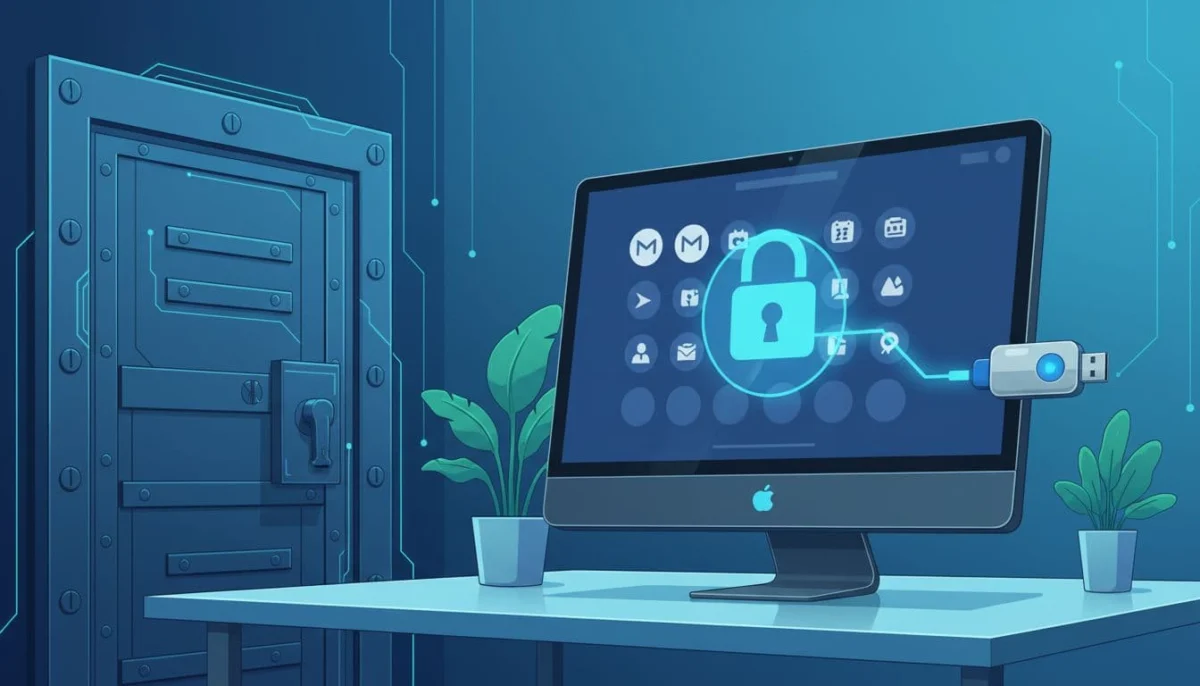
Στην πράξη κερδίζεις τρία μεγάλα “φρένα”:
- Ισχυρότερη σύνδεση: μπαίνεις με passkey ή security key, όχι μόνο με κωδικό. Δες και τον αναλυτικό οδηγό για ρύθμιση passkeys στο Google για να μη χαθείς στα βήματα.
- Περιορισμός σε third-party apps: πολλές third-party apps που ζητούν πρόσβαση σε Gmail/Drive μπλοκάρονται αν δεν θεωρούνται αξιόπιστες. Αυτό “κόβει” μια συνηθισμένη οδό υποκλοπής.
- Πιο αυστηρές άμυνες σε harmful downloads και λήψεις: ειδικά σε Android, ενεργοποιούνται πιο σφιχτοί έλεγχοι σε λήψεις και εγκαταστάσεις από το Google Play Store, με το Safe Browsing στο Chrome browser.
Αν θέλεις την επίσημη περιγραφή από την ίδια την Google, δες το κέντρο βοήθειας για το Advanced Protection Program. Για πρακτικά βήματα εγγραφής, βοηθά και το Guidebooks: Enroll in Advanced Protection.
Αν χρησιμοποιείς τον Google Account σου για ανάκτηση τραπεζών, social, ή e-shop, σκέψου το σαν “θωρακισμένη πόρτα”. Μπορεί να είναι πιο αυστηρή, αλλά σου γλιτώνει μήνες ταλαιπωρίας.
Τι να ετοιμάσεις πριν πατήσεις “Εγγραφή”
Μην ξεκινήσεις αν δεν έχεις κάνει πρώτα αυτά, γιατί εδώ γίνονται τα περισσότερα λάθη.
Πρώτα, φτιάξε σωστά τη βάση: ενεργοποίησε 2-Step Verification και έλεγξε account recovery. Αν δεν το έχεις ήδη, δες οδηγό για ρύθμιση 2FA.
Έπειτα, διάλεξε μέθοδο εισόδου:
- Passkey: πιο εύκολο για τους περισσότερους, δουλεύει με κινητό ή υπολογιστή που υποστηρίζει passkeys.
- Hardware security key (FIDO2): φυσικό “κλειδί” USB ή NFC που είναι FIDO-compliant, όπως τα Titan Security Keys, ιδανικό αν θες μέγιστη ασφάλεια.
Τέλος, έλεγξε αν χρησιμοποιείς παλιές εφαρμογές email ή συσκευές που ζητούν “app passwords”. Με Advanced Protection, αυτά συνήθως σταματούν να λειτουργούν. Αν έχεις εταιρικό workflow, κάνε πρώτα δοκιμή σε δευτερεύον λογαριασμό.
Βήματα enrollment ενεργοποίησης Advanced Protection (2026), χωρίς μπέρδεμα
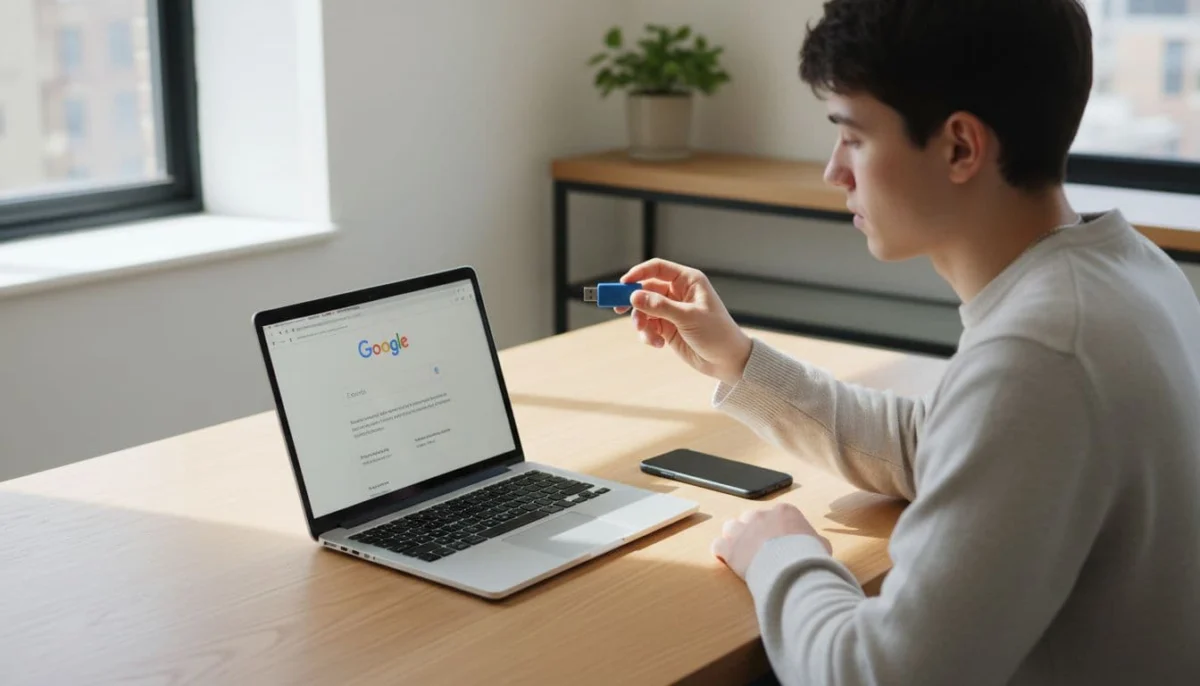
Ακολούθησε τη σειρά, γιατί κάθε βήμα “κουμπώνει” στο επόμενο.
Ενεργοποίηση από υπολογιστή
- Μπες στον Google λογαριασμό σου και άνοιξε Διαχείριση λογαριασμού Google.
- Πήγαινε Ασφάλεια και βρες το Advanced Protection Programme.
- Επίλεξε μέθοδο: passkeys ή security keys.
- Πρόσθεσε δεύτερο τρόπο (εφεδρικό passkey ή δεύτερο security key).
- Ολοκλήρωσε την εγγραφή και επιβεβαίωσε ότι οι συσκευές σου είναι συνδεδεμένες.
Ενεργοποίηση από Android ή iPhone
- Άνοιξε τις ρυθμίσεις του Google Account σου (μέσα από Google app ή ρυθμίσεις συσκευής).
- Πήγαινε Ασφάλεια και ξεκίνα την εγγραφή στο πρόγραμμα.
- Δημιούργησε passkey στη συσκευή σου και επιβεβαίωσε τη βιομετρική μέθοδο (δακτυλικό ή Face ID, όπου υπάρχει).
- Πρόσθεσε εφεδρική επιλογή σύνδεσης.
Για να καταλάβεις πώς “έρχεται” αυτή η προστασία ειδικά σε Android, δες και το σχετικό πλαίσιο στο άρθρο για την άφιξη της προηγμένης προστασίας στο Android.
Συνηθισμένα προβλήματα μετά την ενεργοποίηση και πώς τα λύνεις
Το πιο συχνό σοκ είναι ότι “κάτι σταμάτησε να συνδέεται”. Συνήθως δεν είναι bug, είναι ο κανόνας του προγράμματος.
Δεν δουλεύει μια εφαρμογή τρίτου με Gmail/Drive
Δοκίμασε να συνδεθείς ξανά με κανονική ροή Google (OAuth). Αν η third-party apps επιμένει σε κωδικούς ή “λιγότερο ασφαλή σύνδεση”, άλλαξέ την. Το Advanced Protection κόβει πολλές τέτοιες προσβάσεις επίτηδες.
Έχασες πρόσβαση σε passkey ή συσκευή
Γι’ αυτό χρειάζεται backup security key ή δεύτερη συσκευή. Αν έχεις στήσει σωστά ανάκτηση (τηλέφωνο και email), θα σε βγάλει από τη δύσκολη θέση. Για security keys, δες την επίσημη βοήθεια για χρήση κλειδιού ασφαλείας στη 2-Step Verification.
Βλέπεις περίεργες ειδοποιήσεις σύνδεσης
Μη τις αγνοείς, μπορεί να οφείλονται σε malicious software. Κάνε άμεσα security checkup στις πρόσφατες συνδέσεις, έλεγχο ρυθμίσεων και άλλαξε κωδικό. Αν θες ένα δυνατό “καμπανάκι” για το πόσο συχνές είναι οι διαρροές, δες το θέμα με εκτεθειμένους Gmail λογαριασμούς.
FAQ: Γρήγορες απαντήσεις για Advanced Protection Google
Είναι “υπερβολικό” για έναν απλό χρήστη;
Όχι, αν έχεις σημαντικά αρχεία, φωτογραφίες, email ή επαγγελματική χρήση με Google Workspace. Είναι ιδανικό για δημοσιογράφους, ακτιβιστές και όσους εμπλέκονται σε πολιτικές καμπάνιες, καθώς προστατεύει από απάτες και επιθέσεις από government-backed attackers. Ένας “απλός” λογαριασμός γίνεται εύκολος στόχος, ενώ το πρόγραμμα μειώνει δραστικά το ρίσκο απώλειας πρόσβασης και private information.
Χρειάζεσαι υποχρεωτικά φυσικό security key;
Το 2026 μπορείς να χρησιμοποιήσεις και passkeys, άρα δεν είναι υποχρεωτικό. Παρ’ όλα αυτά, ένα φυσικό security key είναι εξαιρετική εφεδρεία, ειδικά αν χάσεις συσκευή ή αλλάξεις κινητό.
Θα σε δυσκολέψει στις καθημερινές συνδέσεις;
Στις περισσότερες περιπτώσεις, όχι. Αν έχεις passkey στο κινητό σου, η είσοδος γίνεται με βιομετρικό. Δυσκολία θα δεις κυρίως σε παλιές εφαρμογές που δεν υποστηρίζουν σύγχρονη σύνδεση Google.
Τι γίνεται με τα “app passwords”;
Συνήθως παύουν να επιτρέπονται. Αυτό επηρεάζει παλιούς mail clients, scanners ή εφαρμογές που συνδέονται με Gmail χωρίς σύγχρονη επαλήθευση. Η λύση είναι ενημέρωση εφαρμογής ή αλλαγή σε υποστηριζόμενη.
Μπορείς να το απενεργοποιήσεις αργότερα;
Ναι, αλλά καλύτερα να το κάνεις αφού πρώτα εξασφαλίσεις ότι δε θα χάσεις πρόσβαση σε συσκευές και υπηρεσίες. Πριν το απενεργοποιήσεις, αφαίρεσε παλιά κλειδιά και έλεγξε τις μεθόδους ανάκτησης.
Πότε είναι “must” να το ενεργοποιήσεις;
Όταν δουλεύεις με ευαίσθητα email, αρχεία πελατών, νομικά ή οικονομικά έγγραφα, ή όταν έχεις δημόσια παρουσία. Το Advanced Protection Programme είναι must, επίσης, αν ταξιδεύεις συχνά και συνδέεσαι από δίκτυα που δεν εμπιστεύεσαι, λειτουργώντας ως πολύ καλή ασπίδα.
Συμπέρασμα και επόμενα βήματα
Αν είσαι high-risk user και θες πραγματική αναβάθμιση ασφάλειας, ξεκίνα με passkeys, πρόσθεσε εφεδρεία και μετά ενεργοποίησε το Advanced Protection Programme στο Google Account σου με καθαρό πλάνο. Τέλος, έλεγξε ποιες εφαρμογές τρίτων έχεις συνδέσει, γιατί εκεί κρύβεται συχνά το πρόβλημα.
This post may contain affiliate links. If you make a purchase through these links, I may earn a small commission at no extra cost to you.
