



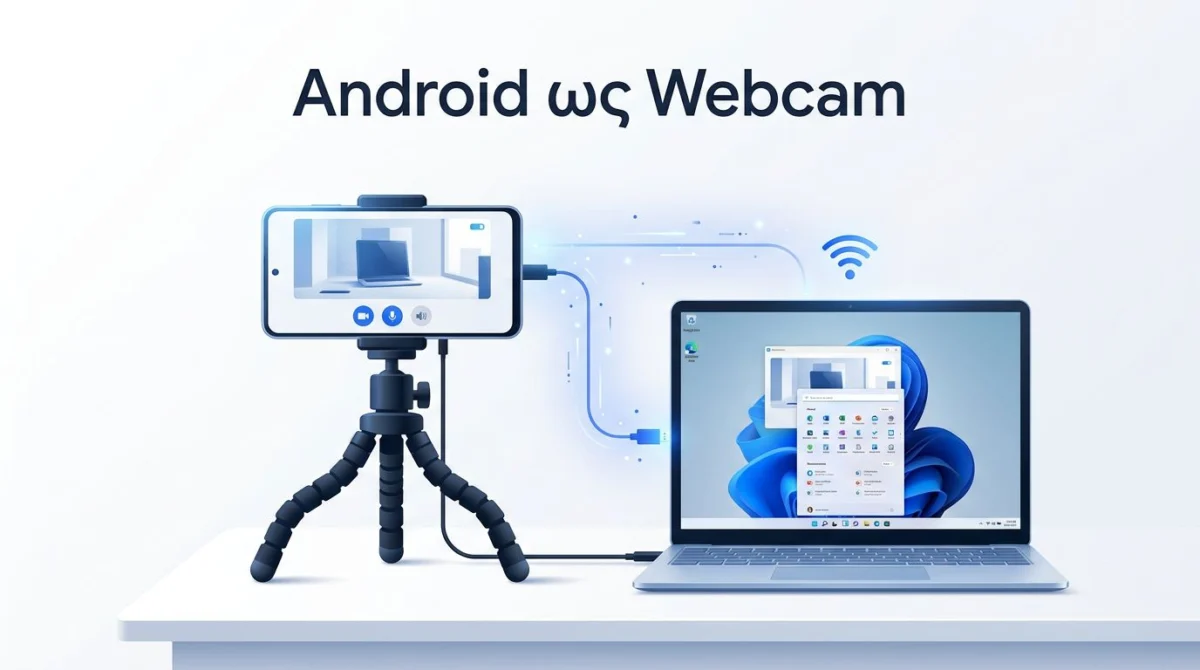
Το Android ως webcam στα Windows 11 λειτουργεί με τρεις πρακτικούς τρόπους: την εγγενή USB webcam σε υποστηριζόμενο Android 14 QPR1 ή νεότερο, τη συνδεδεμένη κάμερα του Link to Windows και εφαρμογές όπως DroidCam. Για σταθερό βίντεο επιλέγεται USB, καλώδιο δεδομένων και η σωστή κάμερα στην εφαρμογή κλήσης.
Η κάμερα ενός σύγχρονου Android συνήθως δίνει καθαρότερη εικόνα από τη webcam ενός laptop. Αυτό έχει σημασία σε Teams, Zoom, Google Meet, OBS Studio, WhatsApp Desktop και online παρουσιάσεις.
Η χρήση ενός Android ως webcam δεν θέλει τεχνικές γνώσεις. Χρειάζεται όμως η σωστή μέθοδος, γιατί το καλώδιο, η έκδοση Android και οι ρυθμίσεις των Windows 11 καθορίζουν το αποτέλεσμα.
Περιεχόμενα
- Έλεγχος συσκευής και καλωδίου
- Επιλογή ανάμεσα σε USB, Link to Windows και εφαρμογές
- Εγγενής webcam Android 14
- Ρύθμιση Link to Windows
- DroidCam, iVCam και Camo
- USB, Wi-Fi και USB debugging
- Στήσιμο κινητού για καθαρή εικόνα
- Ρυθμίσεις σε Windows, Teams και OBS Studio
- Συχνά προβλήματα και λύσεις
- Συχνές ερωτήσεις
Android ως webcam: έλεγχος πριν από τη σύνδεση
Πριν ξεκινήσει η ρύθμιση, χρειάζονται τέσσερις γρήγοροι έλεγχοι. Οι περισσότεροι αποτυχημένοι συνδυασμοί έχουν σχέση με λάθος καλώδιο ή με συσκευή που δεν υποστηρίζει τη μέθοδο που επιλέχθηκε.
- Ο υπολογιστής πρέπει να έχει ενημερωμένα Windows 11 και μια εφαρμογή που επιτρέπει επιλογή κάμερας.
- Το Android πρέπει να είναι ξεκλείδωτο στην πρώτη σύνδεση.
- Το καλώδιο USB πρέπει να μεταφέρει δεδομένα, όχι μόνο να φορτίζει.
- Η πίσω κάμερα δίνει συνήθως καλύτερο αποτέλεσμα από τη selfie κάμερα.
Η εγγενής λειτουργία USB webcam απαιτεί Android 14 QPR1 ή νεότερο, αλλά και ενεργοποίηση της δυνατότητας από τον κατασκευαστή του κινητού. Η επίσημη τεκμηρίωση του Android για USB webcam εξηγεί ότι η συσκευή εμφανίζεται ως τυπική κάμερα UVC στα Windows.
Ποια ένδειξη δείχνει ότι η συσκευή είναι έτοιμη
Μετά τη σύνδεση USB, ανοίγει ειδοποίηση στο Android για τη χρήση της θύρας. Αν υπάρχει επιλογή “Webcam”, “Use USB for Webcam” ή παρόμοια ονομασία, το κινητό υποστηρίζει την εγγενή λύση.
Αν εμφανίζονται μόνο επιλογές φόρτισης και μεταφοράς αρχείων, δεν σημαίνει ότι το τηλέφωνο είναι χαλασμένο. Πιθανότατα χρειάζεται Link to Windows ή εφαρμογή τρίτου κατασκευαστή.
Ποια μέθοδος ταιριάζει σε κάθε χρήση
Δεν υπάρχει μία λύση για όλα τα κινητά και όλα τα σενάρια. Η επιλογή αλλάζει ανάλογα με την έκδοση Android, τη διάρκεια της κλήσης και το αν απαιτείται OBS Studio.
| Μέθοδος | Τι χρειάζεται | Πότε προτιμάται |
|---|---|---|
| Εγγενής USB webcam | Υποστηριζόμενο Android 14 QPR1+, καλώδιο δεδομένων | Για χαμηλή καθυστέρηση και απλή σύνδεση |
| Link to Windows | Windows 11, Android 10+, Link to Windows | Για ασύρματη χρήση σε εφαρμογές Windows |
| DroidCam, iVCam ή Camo | Εφαρμογή στο κινητό και πρόγραμμα στον υπολογιστή | Όταν λείπει η εγγενής υποστήριξη ή χρειάζονται ειδικές ρυθμίσεις |
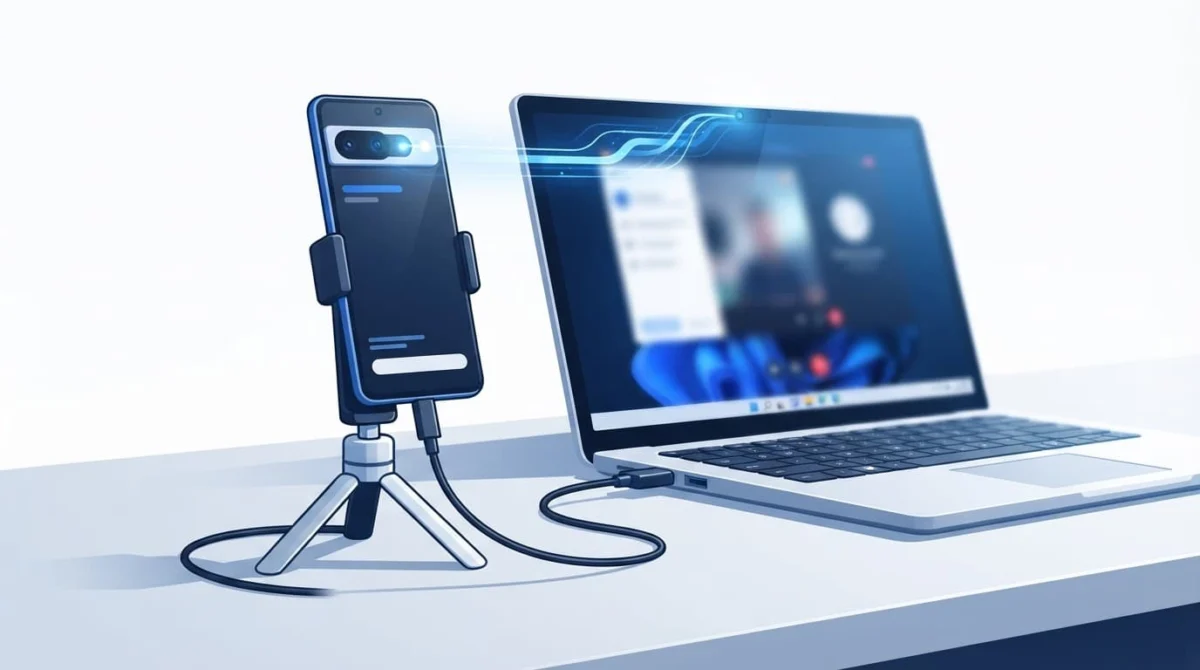
Η εγγενής USB σύνδεση είναι η πιο καθαρή διαδρομή. Δεν χρειάζεται πρόσθετο πρόγραμμα, δεν βασίζεται στο Wi-Fi και τα Windows βλέπουν το Android σαν κανονική webcam.
Εγγενής USB webcam σε Android 14 και νεότερο
Η λειτουργία αυτή χρησιμοποιεί το πρότυπο UVC, δηλαδή το ίδιο πρότυπο που χρησιμοποιούν πολλές εξωτερικές webcams. Στα Windows 11 δεν εγκαθίσταται ξεχωριστός driver και δεν απαιτείται USB debugging.
Η σταθερή λύση για Android ως webcam
Η ρύθμιση γίνεται σε λίγα βήματα:
- Συνδέεται το Android με τον υπολογιστή μέσω καλωδίου USB δεδομένων.
- Ξεκλειδώνεται η οθόνη του κινητού και ανοίγει η ειδοποίηση USB.
- Επιλέγεται η λειτουργία “Webcam” αντί για “Μεταφορά αρχείων”.
- Ανοίγει η εφαρμογή κλήσης στα Windows και επιλέγεται το Android από τη λίστα καμερών.
Ο όρος DeviceAsWebcam αφορά την υπηρεσία του Android που κάνει αυτή τη μετατροπή. Δεν ενεργοποιείται από τις Επιλογές προγραμματιστή και δεν διορθώνεται με εγκατάσταση APK. Αν η επιλογή “Webcam” δεν εμφανίζεται στο μενού USB, η συγκεκριμένη έκδοση λογισμικού του κινητού δεν την προσφέρει.
Η επιλογή “Webcam” στο μενού USB δεν είναι ίδια με τη “Μεταφορά αρχείων”. Η πρώτη στέλνει εικόνα στα Windows, ενώ η δεύτερη ανοίγει μόνο την αποθήκευση του κινητού.
Χρήση κινητού ως κάμερα με Link to Windows
Το Link to Windows είναι η ασύρματη λύση της Microsoft. Στον υπολογιστή λειτουργεί μαζί με το Phone Link και εμφανίζει το συνδεδεμένο Android ως διαθέσιμη κάμερα στις εφαρμογές των Windows.
Η Microsoft αναφέρει ως ελάχιστες προϋποθέσεις Windows 11 ή νεότερα, Android 10 ή νεότερο και εφαρμογή Link to Windows 1.24022.0 ή νεότερη. Οι απαιτήσεις για τη συνδεδεμένη κάμερα πρέπει να ελεγχθούν πριν αρχίσει η σύνδεση.
Ενεργοποίηση της συνδεδεμένης κάμερας
- Ανοίγουν οι Ρυθμίσεις στα Windows 11.
- Επιλέγεται “Bluetooth και συσκευές” και μετά “Κινητές συσκευές”.
- Ανοίγει η επιλογή “Διαχείριση συσκευών”.
- Προστίθεται το Android, αν δεν έχει ήδη συνδεθεί.
- Ενεργοποιείται το “Χρήση ως συνδεδεμένη κάμερα”.
Η διαχείριση κινητών συσκευών στα Windows περιγράφει την ίδια διαδρομή. Για αρχική αντιστοίχιση συσκευών, βοηθά και ο οδηγός σύνδεσης του Phone Link.
Για περισσότερες λειτουργίες, όπως μηνύματα, κλήσεις και άνοιγμα εφαρμογών Android στον υπολογιστή, υπάρχει ο οδηγός Link to Windows για Android και Windows 11.
DroidCam, iVCam και Camo όταν δεν υπάρχει εγγενής λύση
Οι εφαρμογές τρίτων είναι χρήσιμες όταν το Android δεν έχει USB webcam ή όταν η εφαρμογή κλήσης χρειάζεται ειδικό driver κάμερας. Κάθε λύση θέλει εφαρμογή στο κινητό και client software στα Windows.
DroidCam για κλήσεις και OBS Studio
Το DroidCam μετατρέπει τη συσκευή Android σε κάμερα για προγράμματα όπως Zoom, Teams, Skype, Discord και OBS Studio. Η επίσημη σελίδα του DroidCam περιγράφει τη βασική χρήση του με υπολογιστή και κινητό.
Για OBS Studio υπάρχει ξεχωριστό DroidCam OBS Plugin, το οποίο προσθέτει την κάμερα απευθείας ως πηγή. Αυτή η μέθοδος διαφέρει από το DroidCam Classic και δεν χρειάζεται ξεχωριστός client ως ενδιάμεσος.
Η δωρεάν έκδοση είναι κατάλληλη για έλεγχο συμβατότητας. Πριν γίνει αγορά, χρειάζεται έλεγχος της τρέχουσας σελίδας της εφαρμογής για όρια ανάλυσης, εικόνας, διαφημίσεων και πρόσθετων ρυθμίσεων. Αυτά αλλάζουν ανά έκδοση και πλατφόρμα.
Πότε έχουν νόημα iVCam και Camo
Το iVCam και το Camo ακολουθούν παρόμοια λογική. Εγκαθίσταται εφαρμογή στο Android και συνοδευτικό πρόγραμμα στα Windows. Έχουν νόημα όταν χρειάζεται διαφορετικός έλεγχος εικόνας ή όταν δεν αναγνωρίζεται η εγγενής webcam.
Δεν συμφέρει η εγκατάσταση πολλών εφαρμογών μαζί. Μπορούν να δημιουργηθούν πολλαπλές εικονικές κάμερες και σύγχυση στη λίστα επιλογών του Teams ή του OBS.
USB, Wi-Fi και USB debugging: τι αλλάζει στην πράξη
Το USB είναι η σωστή επιλογή για μαθήματα, παρουσιάσεις, streaming και μεγάλες βιντεοκλήσεις. Η εικόνα έχει συνήθως μικρότερη καθυστέρηση και δεν επηρεάζεται από συσκευές που φορτώνουν το ασύρματο δίκτυο.
Το Wi-Fi είναι πιο βολικό όταν το κινητό βρίσκεται μακριά από το laptop. Όμως κινητό και υπολογιστής πρέπει να έχουν σταθερή σύνδεση στο ίδιο δίκτυο. Downloads, online παιχνίδια και αδύναμο σήμα αυξάνουν την καθυστέρηση.
Πότε απαιτείται USB debugging
Το USB debugging δεν κάνει το κινητό webcam. Ανοίγει την επικοινωνία ADB για εφαρμογές που τη χρειάζονται, κυρίως σε ορισμένες USB συνδέσεις εφαρμογών τρίτων. Δεν απαιτείται για την εγγενή USB webcam του Android ούτε για το Link to Windows.
Αν μια έκδοση DroidCam ή Camo ζητήσει ρητά USB debugging, η διαδικασία είναι η εξής:
- Ανοίγει το “Σχετικά με το τηλέφωνο” και πατιέται επτά φορές ο αριθμός έκδοσης.
- Ανοίγουν οι Επιλογές προγραμματιστή.
- Ενεργοποιείται το “USB debugging”.
- Επιβεβαιώνεται η άδεια μόνο για τον γνωστό υπολογιστή.
- Μετά τη χρήση, η επιλογή απενεργοποιείται ξανά.
Στήσιμο κινητού για εικόνα που δείχνει επαγγελματική
Η καλή κάμερα δεν αρκεί όταν το κινητό βρίσκεται χαμηλά, τρέμει ή έχει έντονο φως πίσω από το πρόσωπο. Ένα μικρό τρίποδο και σωστή θέση κάνουν μεγαλύτερη διαφορά από το 4K.
Θέση, φακός και κάδρο
Το κινητό τοποθετείται περίπου στο ύψος των ματιών. Η πίσω κάμερα είναι συνήθως καθαρότερη, αλλά δυσκολεύει τον έλεγχο του κάδρου. Η μπροστινή κάμερα βοηθά όταν απαιτείται συνεχής παρακολούθηση της εικόνας.
Ο φακός καθαρίζεται με μαλακό πανί πριν από την κλήση. Ένα δαχτυλικό αποτύπωμα αρκεί για να κάνει όλη την εικόνα θολή.
Φωτισμός, ήχος και θερμοκρασία
Το βασικό φως πρέπει να έρχεται μπροστά από το πρόσωπο, όχι από πίσω. Ένα παράθυρο ή ένα απλό φωτιστικό γραφείου αρκεί, εφόσον δεν δημιουργεί σκληρές σκιές.
Για τον ήχο επιλέγεται ξεχωριστό μικρόφωνο, ακουστικά ή το μικρόφωνο του laptop. Η κάμερα του κινητού δεν σημαίνει ότι πρέπει να χρησιμοποιείται και το μικρόφωνό του. Σε πολύωρη χρήση αφαιρείται η θήκη, μειώνεται η φωτεινότητα οθόνης και αποφεύγεται ο ήλιος.
Ρυθμίσεις σε Windows 11, Teams, Zoom και OBS Studio
Αφού αναγνωριστεί η κάμερα, πρέπει να επιλεγεί μέσα στην εφαρμογή που θα τη χρησιμοποιήσει. Το Android μπορεί να εμφανίζεται με όνομα μοντέλου, “Android Webcam”, “Connected Camera” ή με το όνομα της εφαρμογής.
Επιλογή κάμερας και άδειες Windows
Στις Ρυθμίσεις των Windows ανοίγει η διαδρομή “Απόρρητο και ασφάλεια > Κάμερα”. Ενεργοποιείται η πρόσβαση στην κάμερα και η πρόσβαση των εφαρμογών υπολογιστή.
Στη συνέχεια, μέσα σε Teams, Zoom, Meet ή WhatsApp Desktop, ανοίγουν οι ρυθμίσεις βίντεο και επιλέγεται η σωστή πηγή. Για ζητήματα σε κλήσεις WhatsApp, Δείτε τους οδηγούς για το WhatsApp.
Προσθήκη κινητού στο OBS Studio
Στο OBS Studio προστίθεται νέα πηγή “Video Capture Device”. Από τη λίστα επιλέγεται η Android webcam ή η κάμερα της εφαρμογής που έχει εγκατασταθεί. Μετά ρυθμίζονται ανάλυση, κάδρο και θέση στη σκηνή.
Η εφαρμογή Camera των Windows, το Teams και ο browser δεν πρέπει να έχουν ανοιχτή την ίδια κάμερα ταυτόχρονα. Αν το OBS δεν δείχνει εικόνα, κλείνουν πρώτα οι άλλες εφαρμογές. Για εγγραφή παρουσίασης, βοηθά ο οδηγός καταγραφής οθόνης στα Windows 11.
Συχνά προβλήματα με Android webcam και οι λύσεις τους
Μαύρη εικόνα ή κάμερα που δεν εμφανίζεται
Αν το Android δεν υπάρχει στη λίστα καμερών, δοκιμάζεται άλλο καλώδιο δεδομένων και άλλη θύρα USB. Αποφεύγονται hubs χαμηλής ποιότητας και φορτιστές με θύρα USB που δεν μεταφέρουν δεδομένα.
Στην εγγενή λύση, το κινητό πρέπει να είναι ξεκλείδωτο και να έχει επιλεγεί “Webcam”. Αν τα Windows εμφανίζουν σφάλμα USB, βοηθά η αντιμετώπιση προβλημάτων USB σε Windows 11.
Όταν η κάμερα εμφανίζεται αλλά είναι μαύρη, συνήθως την έχει ήδη ανοίξει άλλη εφαρμογή. Κλείνουν browser tabs, Camera, Zoom, Teams και OBS, έπειτα γίνεται νέα δοκιμή. Υπάρχουν και αναλυτικές λύσεις όταν η κάμερα δεν λειτουργεί στο Teams.
Καθυστέρηση, αποσυνδέσεις και υπερθέρμανση
Στο Wi-Fi, η λύση είναι σύνδεση σε ισχυρό δίκτυο 5 GHz, διακοπή downloads και μικρότερη ανάλυση όπου χρειάζεται. Αν η καθυστέρηση παραμένει, το USB είναι πιο ασφαλής επιλογή.
Όταν το κινητό ζεσταίνεται, μειώνεται η φωτεινότητα, αφαιρείται η θήκη και γίνεται μικρό διάλειμμα. Η υπερθέρμανση προκαλεί πτώση ποιότητας, αποσύνδεση ή γρήγορη κατανάλωση μπαταρίας.
Συχνές ερωτήσεις
Μπορεί κάθε Android να γίνει webcam στα Windows 11;
Όχι με τον ίδιο τρόπο. Η εγγενής USB webcam απαιτεί Android 14 QPR1 ή νεότερο και υποστήριξη από τον κατασκευαστή. Κινητά με Android 10 ή νεότερο μπορούν να χρησιμοποιήσουν τη συνδεδεμένη κάμερα του Link to Windows, εφόσον πληρούν τις απαιτήσεις της Microsoft.
Χρειάζεται USB debugging για Android ως webcam;
Δεν χρειάζεται για την εγγενή USB webcam ούτε για το Link to Windows. Χρησιμοποιείται μόνο αν μια εφαρμογή τρίτου κατασκευαστή το ζητά για τη δική της USB σύνδεση. Μετά τη χρήση, πρέπει να απενεργοποιείται για λόγους ασφαλείας.
Είναι καλύτερο USB ή Wi-Fi;
Το USB είναι καλύτερο για σταθερή εικόνα, χαμηλή καθυστέρηση και πολλές ώρες χρήσης. Το Wi-Fi δίνει ελευθερία τοποθέτησης, αλλά επηρεάζεται από το σήμα, την κίνηση του δικτύου και την απόσταση από το router.
Γιατί το κινητό φορτίζει αλλά δεν εμφανίζεται ως κάμερα;
Το καλώδιο μπορεί να υποστηρίζει μόνο φόρτιση. Χρειάζεται άλλο καλώδιο που μεταφέρει δεδομένα. Επίσης, στο Android πρέπει να επιλεγεί η λειτουργία “Webcam” και όχι η μεταφορά αρχείων ή η απλή φόρτιση.
Μπορεί το Android να χρησιμοποιηθεί στο OBS Studio;
Ναι. Με την εγγενή USB webcam, το OBS βλέπει το κινητό ως Video Capture Device. Με DroidCam υπάρχει και ειδικό plugin για άμεση προσθήκη της συσκευής ως πηγή μέσα στο OBS Studio.
Αξίζει η πληρωμένη έκδοση του DroidCam;
Αξίζει μόνο αν η δωρεάν έκδοση λειτουργεί σωστά στη συγκεκριμένη συσκευή και χρειάζονται επιπλέον επιλογές εικόνας ή ανάλυσης. Η δοκιμή της δωρεάν έκδοσης προηγείται πάντα, επειδή οι διαθέσιμες λειτουργίες αλλάζουν ανά έκδοση και λειτουργικό σύστημα.
Σύνοψη και επόμενη κίνηση
Το Android ως webcam στα Windows 11 γίνεται χωρίς περίπλοκη διαδικασία. Η εγγενής USB webcam είναι η πρώτη επιλογή σε υποστηριζόμενα κινητά, το Link to Windows εξυπηρετεί την ασύρματη χρήση και το DroidCam καλύπτει τις συσκευές χωρίς ενσωματωμένη λύση.
Η σωστή κάμερα, ένα καλώδιο δεδομένων, σταθερός φωτισμός και κλειστές εφαρμογές που δεσμεύουν την webcam αρκούν για αξιόπιστες βιντεοκλήσεις. Για περισσότερες ρυθμίσεις και τεχνικές λύσεις, Δείτε όλους τους οδηγούς για Windows.
