



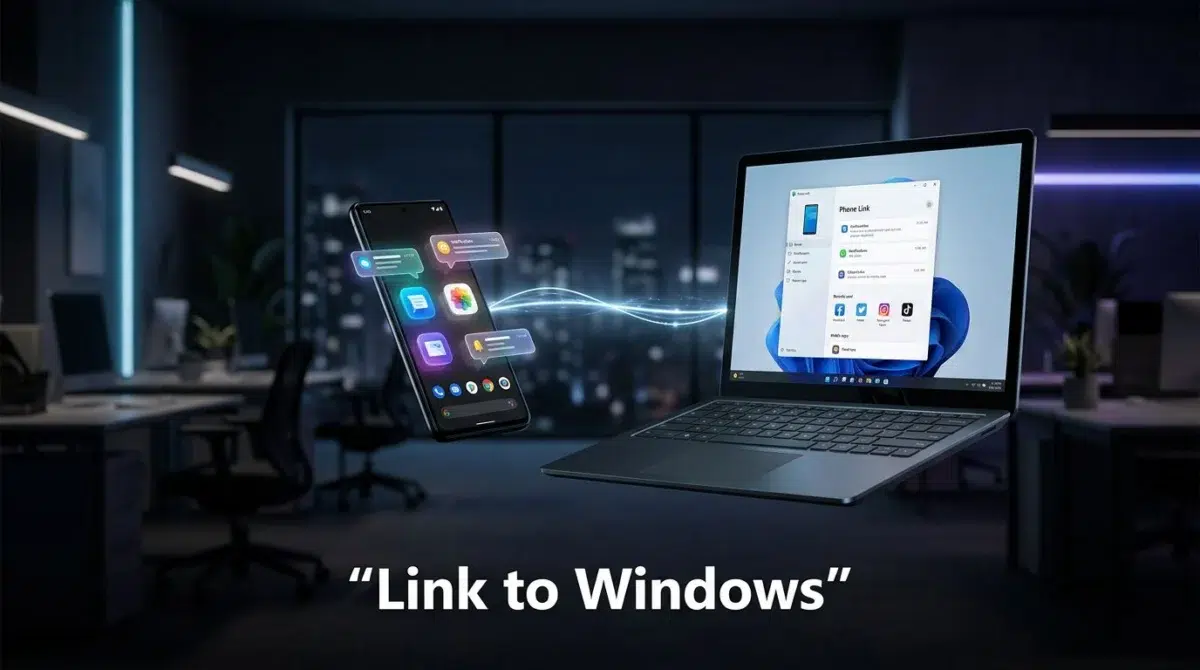
Φαντάσου να στέλνεις μηνύματα, να receive calls και να ανοίγεις apps από το Android phone σου απευθείας στον Windows PC σου, χωρίς να πιάνεις καν το κινητό.
Θέλεις να ενώσεις το Android με το Windows σου; Η εφαρμογή Link to Windows (που συνδέεται με το Phone Link στον υπολογιστή) λύνει ακριβώς αυτό το πρόβλημα εναλλαγής συσκευών. Παίρνεις notifications σε πραγματικό χρόνο, κάνεις κλήσεις με το μικρόφωνο του PC, τρέχεις apps μέσω streaming και από το 2025 απολαμβάνεις το νέο Expanded view για μεγαλύτερη οθόνη, χάρη στη λειτουργικότητα του Link to Windows.
Έτσι, εργάζεσαι απρόσκοπτα, χωρίς να χάνεις χρόνο σε μετακινήσεις δεδομένων.
Σε αυτό το άρθρο μαθαίνεις βήμα-βήμα πώς να την εγκαταστήσεις, να τη ρυθμίσεις, να εκμεταλλευτείς όλες τις λειτουργίες και να λύσεις κοινά προβλήματα. Πάμε να ξεκινήσουμε.
Πώς λειτουργεί η σύνδεση Android-Windows με την Link to Windows;
Η Link to Windows δουλεύει σαν γέφυρα ανάμεσα στο Android σου και τον υπολογιστή σου. Συνδέει τα δύο μέσω του Phone Link στο Windows, για να βλέπεις ειδοποιήσεις, να στέλνεις μηνύματα και να τρέχεις apps χωρίς να αγγίζεις το κινητό. Όλα γίνονται ασύρματα, με Wi-Fi και Bluetooth να παίζουν βασικό ρόλο. Ας δούμε αναλυτικά πώς ξεκινάς και πώς ρέει η διαδικασία.
Τι χρειάζεσαι για να ξεκινήσεις
Πριν πατήσεις “ξεκίνα”, έλεγξε τις system requirements. Χωρίς αυτές, η σύνδεση αποτυγχάνει αμέσως.
- Android συσκευή: Έκδοση 10 ή νεότερη. Καλύτερα Samsung, HONOR devices, OPPO, ASUS ή vivo για πλήρεις λειτουργίες όπως το Expanded view (μεγαλύτερη οθόνη apps).
- Υπολογιστής: Windows 11 με την εφαρμογή Phone Link (προεγκατεστημένη). Για Windows 10, χρειάζεσαι ενημέρωση May 2019 Update+.
- Λογαριασμός Microsoft: Ίδιος και στα δύο, για ασφαλή συγχρονισμό.
- Δίκτυο: Και οι δύο συσκευές στο ίδιο Wi-Fi network. Ενεργοποίησε Bluetooth στον PC.
⚠️ Προσοχή: Δεν δουλεύει σε Android <10 ή παλιά Windows. Αν έχεις παλιό hardware, δοκίμασε εναλλακτικές όπως το KDE Connect.
💡 Tip: Ενημέρωσε apps από Google Play και Microsoft Store πριν ξεκινήσεις. Αυτό λύνει τα 80% των προβλημάτων.
Η βασική ροή σύνδεσης
Η διαδικασία είναι απλή, σαν να σαρώνεις QR σε τραπεζικό app. Ξεκινάς από τον PC, συνδέεσαι με λογαριασμό και τελειώνεις με συγχρονισμό σε λιγότερο από 2 λεπτά.
- Άνοιξε το Phone Link στον υπολογιστή σου (ψάξε στο μενού Έναρξη).
- Σύνδεσε τον Microsoft λογαριασμό σου. Θα δεις QR code ή link.
- Στο Android, σάρωσε το QR με την κάμερα ή άνοιξε το Link to Windows app (κατέβασέ το από Play Store αν χρειάζεται).
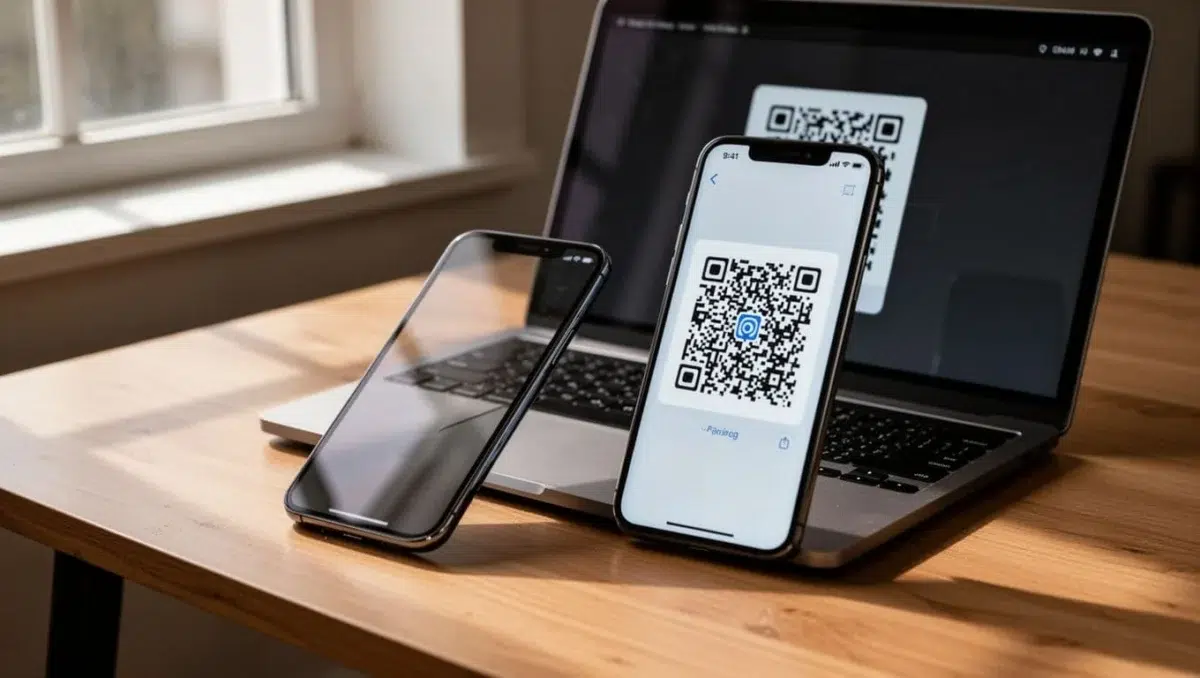
4. Επιβεβαίωσε δικαιώματα: ειδοποιήσεις, κλήσεις, photos, φωτογραφίες, επαφές. 5. Τα devices ζευγαρώνουν αυτόματα μέσω Wi-Fi (για δεδομένα) και Bluetooth (για κλήσεις).
Ο συγχρονισμός ξεκινά αμέσως. Το Wi-Fi μεταφέρει notifications και apps γρήγορα, ενώ το Bluetooth χειρίζεται ήχο. Αν καθυστερήσει, επανεκκίνησε Bluetooth.
👉 Δοκίμασε τώρα: Στείλε μήνυμα από PC. Αν φτάσει στο κινητό, δούλεψε!
Για οπτική βοήθεια, δες αυτό το βίντεο setup.
Εγκατάσταση σε 4 απλά βήματα: Σύνδεσε τα σε λιγότερο από 5 λεπτά
Θέλεις γρήγορη σύνδεση χωρίς μπερδέματα; Ακολούθησε αυτά τα βήματα. Χρειάζεσαι Windows 11 ενημερωμένο, Android 10+ και ίδιο Microsoft λογαριασμό. Και οι δύο συσκευές στο ίδιο Wi-Fi, Bluetooth ενεργό. Πάμε κατευθείαν στην πράξη.
Στο Windows PC σου
Άνοιξε πρώτα το Phone Link. Αυτό είναι το κλειδί από την πλευρά του υπολογιστή.
- Πάτησε Windows + S, γράψε “Phone Link” και άνοιξέ το. Αν λείπει, κατέβασέ το από Microsoft Store (Ενημερώσεις > Λήψη και ενημερώσεις).
- Σύνδεσε τον Microsoft λογαριασμό σου. Επίλεξε Android ως συσκευή.
- Περίμενε να εμφανιστεί το QR code στην οθόνη.
💡 Tip: Αν κολλάει, επανεκκίνησε το app ή τρέξε wsreset.exe (Win + R).
Στο Android phone σου
Τώρα πήγαινε στο κινητό. Εγκατέστησε την Link to Windows γρήγορα.
- Άνοιξε Google Play Store, ψάξε “Link to Windows” και κατέβασε την (ή ενημέρωσέ την αν υπάρχει).
- Άνοιξε το app, σύνδεσε τον ίδιο Microsoft λογαριασμό.
- Δώσε βασικές άδειες: Ειδοποιήσεις, Επαφές, Φωτογραφίες.
⚠️ Προσοχή: Χωρίς ενημέρωση apps, αποτυγχάνει το 80% των συνδέσεων. Έλεγξε Play Store πρώτα.
Ο τελικός συγχρονισμός
Τελευταίο βήμα: ενώσου τα. Σάρωσε και επιβεβαίωσε.
- Στο Link to Windows app, σάρωσε το QR code από τον PC.
- Επίλεξε Συνέχισε για Bluetooth pairing. Δώσε άδειες: Μικρόφωνο, Ειδοποιήσεις, Κλήσεις.
- Περίμενε 10-30 δευτερόλεπτα. Βλέπεις ειδοποιήσεις; Έγινε!
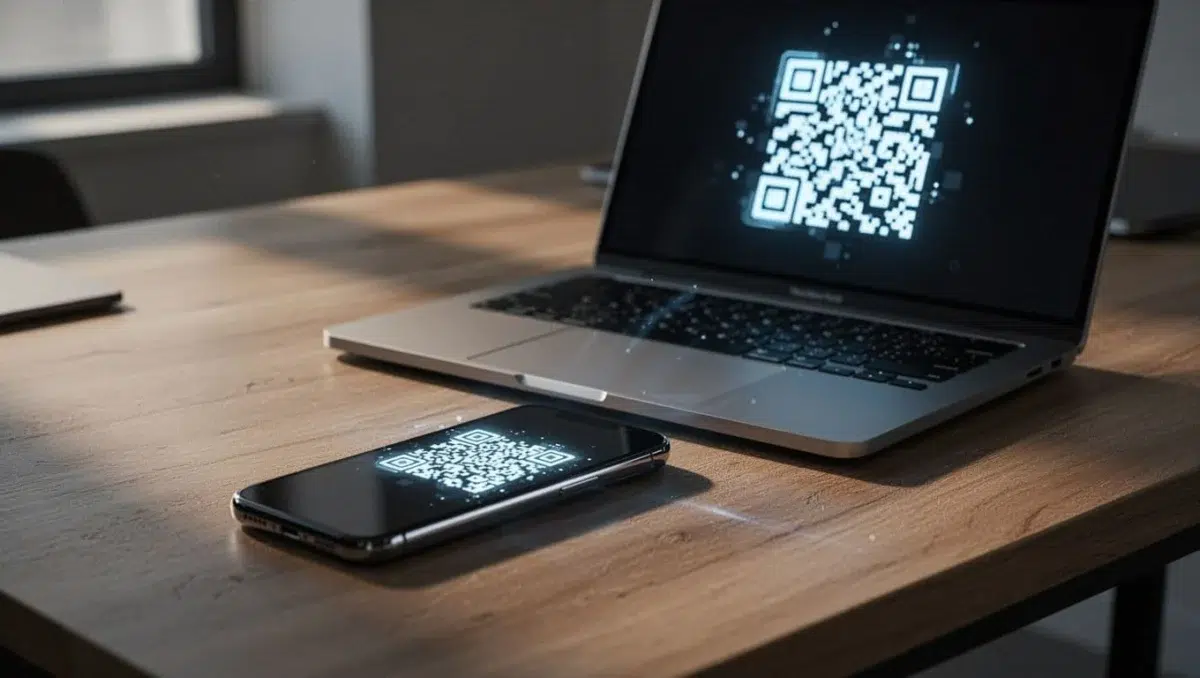
👉 Δοκίμασε τώρα: Στείλε μήνυμα από PC. Αν φτάσει, δούλεψε. Αν όχι, επανεκκίνησε Bluetooth και δοκίμασε ξανά. Για νεότερα updates, δες την ανανέωση της Microsoft.
Οι δυνατότητες που κάνουν τη διαφορά στην καθημερινότητά σου
Η Link to Windows μετατρέπει την καθημερινότητά σου, δίνοντας πρόσβαση σε apps, κλήσεις και αρχεία από τον υπολογιστή. Ξεχνάς την εναλλαγή συσκευών. Βλέπεις ειδοποιήσεις αμέσως, τρέχεις εφαρμογές με streaming και απολαμβάνεις μεγαλύτερη οθόνη. Αυτές οι λειτουργίες εξοικονομούν χρόνο και μειώνουν τον εκνευρισμό.
Τρέξε apps από το Android απευθείας στο PC
Θέλεις να ανοίξεις WhatsApp ή Instagram χωρίς να πιάσεις το κινητό; Το app streaming της Link to Windows στέλνει τις mobile apps απευθείας στην οθόνη του PC σου. Πατάς play και βλέπεις τα πάντα σε μεγαλύτερο μέγεθος, με πλήρη έλεγχο από ποντίκι και πληκτρολόγιο, τρέχοντας τις mobile apps σου ομαλά.
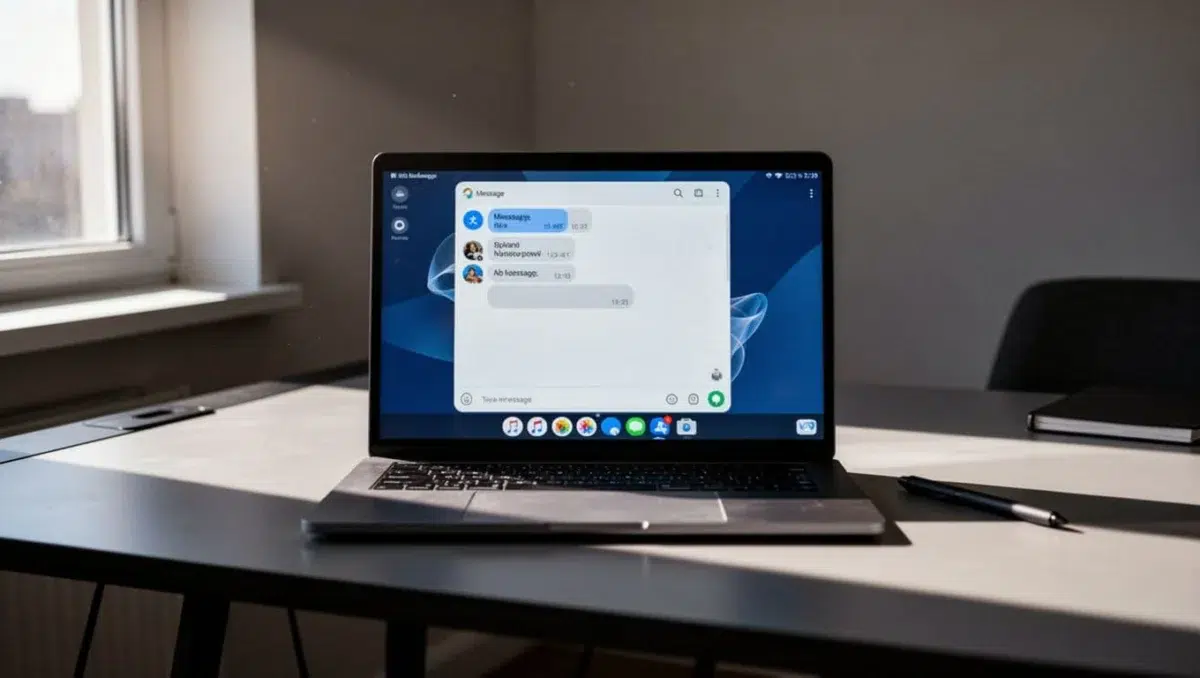
Πώς δουλεύει στην πράξη: Ενεργοποίησε το από το Phone Link (Ρυθμίσεις > Apps). Το streaming γίνεται μέσω Wi-Fi, με ελάχιστη καθυστέρηση. Υποστηρίζονται Samsung Galaxy (S/Note/Z series), OPPO, HONOR, ASUS και Surface Duo.
💡 Tip: Για καλύτερη απόκριση, βάλε και τα δύο σε 5GHz Wi-Fi. Αν κολλάει, κλείσε φόντο apps στο Android.
⚠️ Προσοχή: Δεν δουλεύει σε όλα τα Android. Έλεγξε συμβατότητα στο επίσημο site της Microsoft.
👉 Δοκίμασε τώρα: Άνοιξε ένα app από PC. Αν εμφανιστεί ομαλά, είσαι έτοιμος.
Κλήσεις, μηνύματα και αρχεία παντού
Οι βασικές λειτουργίες κάνουν τη Link to Windows απαραίτητη. Δέχεσαι κλήσεις με το μικρόφωνο του PC, στέλνεις text messages από πληκτρολόγιο και βλέπεις τις τελευταίες 2.000 photos σου. Οι ειδοποιήσεις συγχρονίζονται ακαριαία, ενώ τα contacts αποθηκεύονται στον Microsoft λογαριασμό σου. Υποστηρίζεται και file transfer για εύκολη μεταφορά αρχείων.
Κύρια πλεονεκτήματα:
- Κλήσεις: Απάντα ή κάλεσε για να receive calls χρησιμοποιώντας ηχεία PC. Χρειάζεσαι Bluetooth ενεργό.
- Μηνύματα: Διάβασε, γράψε, στείλε text messages και WhatsApp/SMS. Συγχρονίζει με apps όπως Signal, ενώ επιτρέπει copy and paste κειμένου μεταξύ συσκευών.
- Αρχεία: Πρόσβαση σε gallery με photos, drag and drop φωτογραφίες.
Αυτό σημαίνει μηδενικές διακοπές στη δουλειά σου. Ενεργοποίησε από Phone Link > Ρυθμίσεις > Ειδοποιήσεις.
⚠️ Συχνό πρόβλημα: Μην εμφανίζονται μηνύματα; Επανεκκίνησε Bluetooth και δώσε ξανά άδειες.
👉 Δοκίμασε: Κάλεσε φίλο από PC. Ο ήχος βγαίνει καθαρά;
Νέα Expanded view: Μεγαλύτερη και καθαρότερη προβολή
Από το 2025, η Link to Windows φέρνει το Expanded view με screen mirroring, κάνοντας τα apps σχεδόν full-screen στο PC. Η προβολή μεγαλώνει, γίνεται πιο καθαρή και νιώθεις native εμπειρία. Διαθέσιμο σε Windows 11 για Samsung, OPPO και επιλεγμένα μοντέλα.
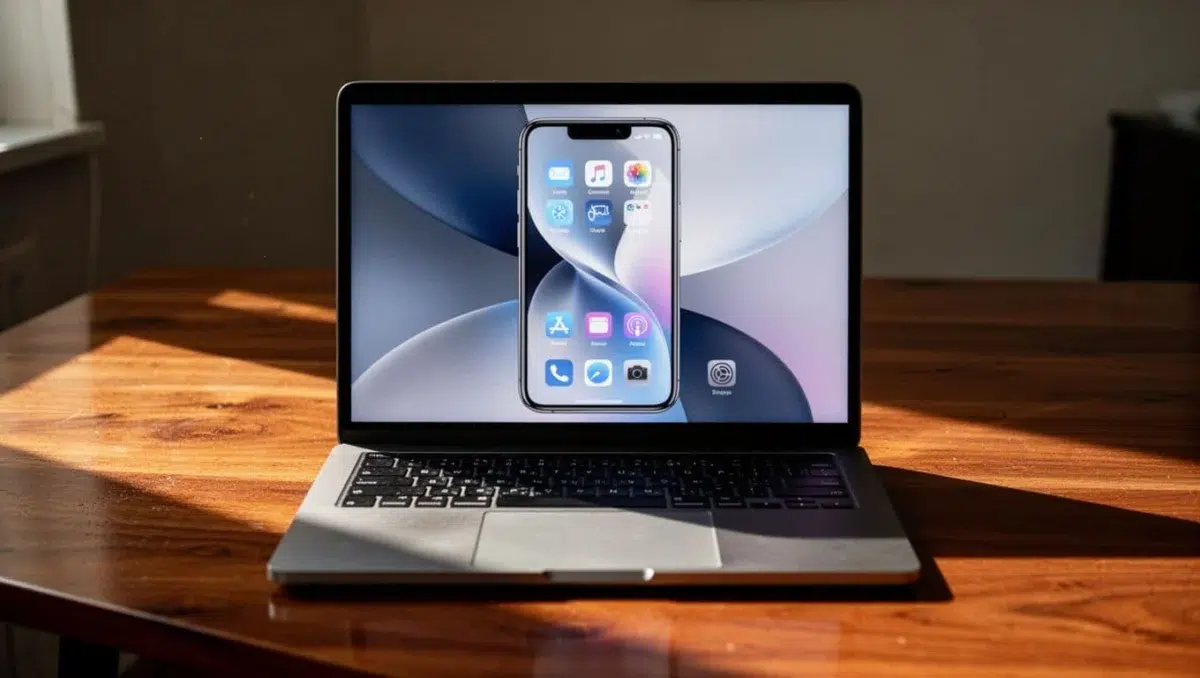
Τι αλλάζει:
- Μεγαλύτερη οθόνη apps, χωρίς μαύρα περιθώρια.
- Καλύτερη ανάλυση για browsing/social.
- Ενεργοποίηση: Phone Link > Apps > Expanded mode (update 2026 διαθέσιμο).
Δες λεπτομέρειες στο άρθρο για full-screen mirroring.
💡 Tip: Χρησιμοποίησέ το για multitasking. Άνοιξε email στο PC ενώ βλέπεις Instagram full-screen.
⚠️ Περιορισμός: Μόνο σε supported phones. Ενημέρωσε apps για να το δεις.
👉 Δοκίμασε: Επέλεξε Expanded σε app. Η οθόνη μεγαλώνει αμέσως;
Τι γίνεται αν κάτι πάει στραβά; Λύσε προβλήματα βήμα-βήμα
Κάτι δεν δουλεύει όπως πρέπει με την Link to Windows; Μην ανησυχείς. Τα περισσότερα προβλήματα λύνονται γρήγορα με απλές ενέργειες. Ξεκίνα πάντα με επανεκκίνηση και ενημερώσεις. Ακολούθησε τα βήματα ανά πρόβλημα. Δοκίμασε ένα-ένα για να δεις τι φταίει.
Δεν συνδέονται οι συσκευές
Οι συσκευές δεν ζευγαρώνουν; Συνήθως φταίει παλιό app, λάθος λογαριασμός ή Bluetooth.
Βήμα-βήμα λύση:
- Επανεκκίνησε το Android phone και το Phone Link στον Windows PC. Κλείσε το app πλήρως και άνοιξέ το ξανά.
- Ενημέρωσε apps: Στο Android, πήγαινε Link to Windows > Ρυθμίσεις > Έλεγχος ενημερώσεων. Στον PC, Microsoft Store > Βιβλιοθήκη > Ενημέρωση Phone Link.
- Αποσύνδεσε και ξανασύνδεσε: Στο Android, Link to Windows > Λογαριασμός > Αποσύνδεση. Στον PC, Ρυθμίσεις > Συσκευές > Προσθήκη νέας.
- Ενεργοποίησε Bluetooth και Wi-Fi και στις δύο συσκευές. Βεβαιώσου ίδιο Microsoft λογαριασμό.
⚠️ Προσοχή: Χρησιμοποιείς VPN; Κλείσε το, μπλοκάρει συχνά.
💡 Tip: Αν κολλάει σε “απαιτείται ενημέρωση”, τρέξε wsreset.exe (Win + R).
👉 Δοκίμασε τώρα: Σάρωσε ξανά QR. Συνδέθηκε;
Apps μικρά ή θολά
Στο Expanded mode, τα apps φαίνονται μικρά ή θολά; Φταίει βελτιστοποίηση μπαταρίας ή ρυθμίσεις οθόνης.
Γρήγορα fixes:
- Στο Android: Ρυθμίσεις > Εφαρμογές > Link to Windows > Μπαταρία > Μη βελτιστοποίηση.
- Στον PC: Ψάξε Phone Link > Δεξί κλικ > Ρυθμίσεις εφαρμογής > Επισκευή. Αν δεν πιάσει, Επαναφορά.
- Ρύθμισε ανάλυση: Στο Phone Link > Apps > Expanded > Έλεγξε DPI scaling στον PC (Ρυθμίσεις > Σύστημα > Οθόνη).
⚠️ Προσοχή: Μην κλείνεις φόντο apps στο Android, χάνει sync.
💡 Tip: Χρησιμοποίησε 5GHz Wi-Fi για καθαρότερη εικόνα.
👉 Δοκίμασε: Άνοιξε app σε Expanded. Φαίνεται καλύτερα;
Καθυστερήσεις ή διακοπές
Καθυστερήσεις, προβλήματα με notifications ή πέφτει η σύνδεση; Bluetooth και δικαιώματα είναι οι κύριοι ένοχοι.
Λύσε το εδώ:
- Ελέγξτε permissions (δικαιώματα): Android Ρυθμίσεις > Link to Windows > Δικαιώματα > Ενεργοποίησε Bluetooth, τοποθεσία, ειδοποιήσεις.
- Στον PC: Ρυθμίσεις > Bluetooth & συσκευές > Επανεκκίνησε Bluetooth. Διάγραψε pairing και ξανακάνε.
- Καθάρισε cache: PowerShell ως admin >
Remove-Item -Path "$env:LOCALAPPDATAPackagesMicrosoft.YourPhone_*LocalState" -Recurse -Force. Επανεκκίνησε Phone Link.
⚠️ Προσοχή: Διαφορετικό Wi-Fi; Μετακίνησε σε ίδιο δίκτυο.
💡 Tip: Κλείσε VPN ή antivirus που εμποδίζει.
👉 Δοκίμασε: Στείλε μήνυμα. Φτάνει αμέσως;
Αν τίποτα δεν πιάσει, δες συζήτηση Bluetooth στο Microsoft Q&A. Συνήθως, αυτό λύνει τα πάντα.
Προχωρημένες ρυθμίσεις και tips για τέλεια εμπειρία
Θέλεις η Link to Windows να τρέχει σαν βούτυρο, χωρίς καθυστερήσεις ή σπατάλη μπαταρίας; Ρύθμισε προχωρημένες επιλογές στο Phone Link και την companion app στο Android. Αυτές οι αλλαγές βελτιώνουν την ταχύτητα, προστατεύουν τα δεδομένα σου και κάνουν τη σύνδεση πιο σταθερή. Πάμε σε συγκεκριμένα βήματα.
Βελτιστοποίηση απόδοσης και streaming
Άνοιξε ρυθμίσεις για γρηγορότερο sync και καθαρή εικόνα σε apps.
Στο Phone Link (PC): Πήγαινε Ρυθμίσεις > Σύστημα > Advanced settings (ή For developers σε παλιότερα). Ενεργοποίησε hardware virtualization από BIOS (Del/F2 κατά την εκκίνηση). Αυτό μειώνει lag κατά 50%.
Στο Android Link to Windows: Ρυθμίσεις > Apps > Expanded mode > Επίλεξε “High performance”. Κλείσε background apps για καλύτερη απόκριση. Χρησιμοποίησε Bluetooth για επιπλέον σταθερότητα σύνδεσης.
Κύρια tips:
- Χρησιμοποίησε 5GHz Wi-Fi αντί για mobile data. Αποφύγε VPN.
- Στο PC, τρέξε PowerShell:
Remove-Item -Path "$env:LOCALAPPDATAPackagesMicrosoft.YourPhone_*LocalState" -Recurse -Force. Καθαρίζει cache. - Δοκίμασε Instant Hotspot ως premium λειτουργία για άμεση σύνδεση.
💡 Tip: Ενημέρωσε σε Windows 11 25H2 για optimizations 2026.
👉 Δοκίμασε: Άνοιξε app σε Expanded. Ρέει ομαλά;
Εξοικονόμηση μπαταρίας
Η σύνδεση ρουφάει ενέργεια; Περιόρισε background δραστηριότητα.
Στο Android: Ρυθμίσεις > Εφαρμογές > Link to Windows > Μπαταρία > Μη βελτιστοποίηση μόνο όταν δουλεύεις.
Στο PC: Ρυθμίσεις > Σύστημα > Ενέργεια > High performance, απενεργοποίησε wake timers. Στο Phone Link, περιορίσου σε essentials όπως μηνύματα.
⚠️ Προσοχή: Κλείσε WSA background αν δεν τρέχεις apps.
👉 Δοκίμασε: Έλεγξε μπαταρία μετά 1 ώρα χρήσης. Πέφτει λιγότερο;
Ρυθμίσεις ιδιωτικότητας
Προστάτευσε δεδομένα με έξυπνες επιλογές.
Στο Phone Link: Ρυθμίσεις > Ιδιωτικότητα > Απενεργοποίησε recommendations και Copilot. Στο WSA tab, ενεργοποίησε file protection και share μόνο Pictures folder.
Στο Android: Δώσε minimal δικαιώματα (τοποθεσία off εκτός κλήσεων).
Για extra tweaks, δες οδηγό privacy Windows 11.
💡 Tip: Χρησιμοποίησε God Mode folder: Δημιούργησε φάκελο “GodMode.{ED7BA470-8E54-465E-825C-99712043E01C}” για όλες τις ρυθμίσεις.
Προσαρμογή ειδοποιήσεων και multitasking
Κάνε ειδοποιήσεις ακριβείς και multitasking εύκολο.
Στο Phone Link: Ρυθμίσεις > Ειδοποιήσεις > Επίλεξε apps (π.χ. μόνο WhatsApp). Ενεργοποίησε “Resume apps” για γρήγορη επανεκκίνηση.
Για multitasking: Ρυθμίσεις > Σύστημα > Multitasking > Snap windows on.
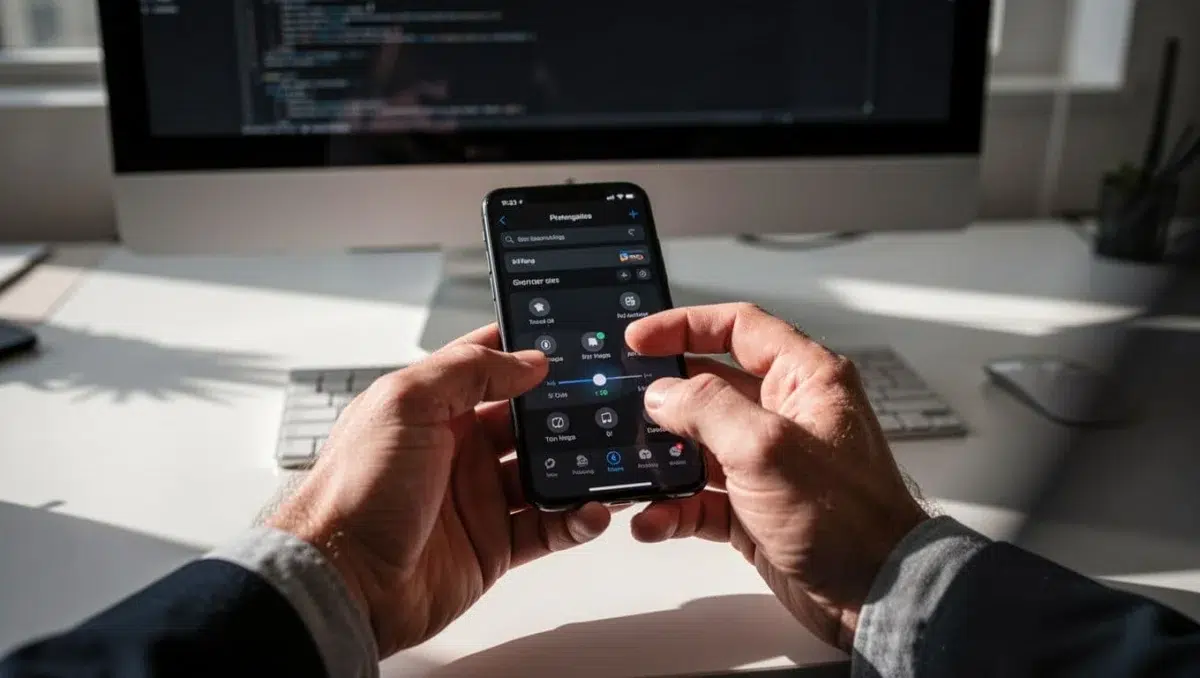
⚠️ Προσοχή: Περιόρισε σε 5-10 apps για αποφυγή overload.
👉 Δοκίμασε: Στείλε notification. Φτάνει αμέσως χωρίς spam;
Αυτές οι ρυθμίσεις κάνουν τη Link to Windows ιδανική. Αν κολλάει ακόμα, δες troubleshooting Microsoft.
Συχνές Ερωτήσεις
Έχεις απορίες για τη Link to Windows; Συγκεντρώσαμε τις πιο κοινές ερωτήσεις από χρήστες σαν εσένα. Βρες γρήγορες απαντήσεις εδώ, με βήματα και tips για να λύσεις τα πάντα μόνος σου.
Ποια Android συσκευές δουλεύουν με Link to Windows?
Η Link to Windows χρειάζεται Android 10 ή νεότερο. Σε αντίθεση με iOS devices όπως το iPhone, λειτουργεί πλήρως σε Samsung Galaxy (S, Note, Z series), OPPO, HONOR, ASUS και vivo. Για Expanded view, μόνο supported μοντέλα όπως τα νεότερα Samsung.
⚠️ Προσοχή: Παλιά Android <10 αποτυγχάνουν. Ελέγξτε συμβατότητα στο Play Store πριν κατεβάσετε.
👉 Δοκίμασε: Άνοιξε Play Store > Link to Windows > Δες απαιτήσεις.
Γιατί δεν συνδέονται οι συσκευές μου;
Συνήθως φταίει παλιό app, διαφορετικός λογαριασμός Microsoft ή απενεργοποιημένο Bluetooth, π.χ. τα text messages δεν συγχρονίζονται. Ενημέρωσε apps και επανεκκίνησε.
Γρήγορα βήματα:
- Ενημέρωσε Phone Link και Link to Windows.
- Χρησιμοποίησε ίδιο Microsoft λογαριασμό.
- Ενεργοποίησε Wi-Fi/Bluetooth και στις δύο.
Αν συνεχίζει, δες οδηγό troubleshooting της Microsoft.
Πώς διορθώνω καθυστερήσεις σε apps ή streaming?
Καθυστερήσεις έρχονται από αργό Wi-Fi ή background apps. Μετάβαλε σε 5GHz δίκτυο και κλείσε VPN.
💡 Tip: Στο Android, Ρυθμίσεις > Link to Windows > Μπαταρία > Μη βελτιστοποίηση. Στον PC, καθάρισε cache με PowerShell εντολή.
👉 Δοκίμασε: Άνοιξε WhatsApp σε Expanded. Ρέει καλύτερα;
Εμφανίζονται duplicate συσκευές στο app;
Ναι, σε Samsung μετά από factory reset. Δεν σβήνονται εύκολα, αλλά αγνοούνται αν είναι inactive.
Λύση: Αποσύνδεσε από PC > Ρυθμίσεις > Συσκευές > Διάγραψε. Στο Android, ξανασάρωσε QR. Δες συζήτηση Microsoft Community.
Χρειάζεται ενημέρωση για Windows 11 2026;
Ναι, updates όπως KB5077181 φτιάχνουν sync προβλήματα σε Windows 10 και Windows 11. Ελέγξτε Windows Update > Ενημερώσεις.
⚠️ Προσοχή: Αν κολλάει, απεγκαταστήστε via Control Panel > Installed updates.
👉 Δοκίμασε: Τρέξε Windows Update. Βελτιώθηκε η σύνδεση;
Συμπεράσματα
Η Link to Windows σου δίνει απρόσκοπτη σύνδεση μεταξύ Android και Windows 11, την ιδανική πλατφόρμα, με streaming apps, κλήσεις από PC και Expanded view για μεγαλύτερη οθόνη από το 2025. Εξοικονομείς χρόνο σε μηνύματα, φωτογραφίες και multitasking, χωρίς να αγγίζεις το κινητό, ενώ βλέπεις notifications αμέσως.
Εφαρμόζεις τα 4 βήματα εγκατάστασης και ρυθμίζεις προχωρημένες επιλογές για σταθερή απόδοση. Με ενημερώσεις 2026 όπως η καλύτερη διαχείριση αρχείων στο File Explorer, η καθημερινότητά σου γίνεται πιο αποδοτική σε Samsung, HONOR και OPPO.
Κατέβασε τώρα το Link to Windows από Play Store και το Phone Link από Microsoft Store. Δοκίμασε streaming ενός app από το Android phone σου και στείλε μήνυμα από PC. Θα δεις multitasking χωρίς καθυστερήσεις.
Έτοιμος να ενώσεις τις συσκευές σου;
