



Ο διαμοιρασμός οθόνης Android σε τηλεόραση επιτρέπει στο κινητό τηλέφωνο ή tablet να εμφανίζει φωτογραφίες, βίντεο, μια εφαρμογή και παρουσιάσεις σε μεγαλύτερη οθόνη. Η κατάλληλη μέθοδος εξαρτάται από την τηλεόραση, το δίκτυο Wi-Fi και το μοντέλο της συσκευής.
Στις περισσότερες περιπτώσεις, το Android συνδέεται μέσω διαθέσιμης λειτουργίας, όπως Google Cast ή Samsung Smart View. Όταν η ασύρματη σύνδεση δεν λειτουργεί, η λύση USB-C σε HDMI είναι συχνά πιο σταθερή.
Γρήγορη Απάντηση
Για να εμφανίσετε την οθόνη Android σε Smart TV, συνδέστε κινητό και τηλεόραση στο ίδιο Wi-Fi και επιλέξτε τη διαθέσιμη λειτουργία προβολής. Σε Google TV ή Chromecast, πατήστε το εικονίδιο Cast μέσα σε συμβατή εφαρμογή. Σε Samsung Galaxy και συμβατή Samsung TV, ανοίξτε το Smart View από τις Γρήγορες ρυθμίσεις.
Αν η τηλεόραση δεν εμφανίζεται στη λίστα, ελέγξτε το δίκτυο, επανεκκινήστε τις συσκευές και επιβεβαιώστε ότι ο router δεν απομονώνει συσκευές Android.
Τι είναι ο διαμοιρασμός οθόνης Android σε TV
Ο πλήρης κατοπτρισμός οθόνης, γνωστός και ως screen mirroring, μεταφέρει ό,τι εμφανίζεται στο κινητό στη μεγάλη οθόνη. Είναι χρήσιμος για οικογενειακές φωτογραφίες, βίντεο από το κινητό, παρουσιάσεις, οδηγίες χρήσης εφαρμογών και περιεχόμενο από browser.
Μπορεί επίσης να χρησιμοποιηθεί για παιχνίδια, όμως η καθυστέρηση εξαρτάται από το δίκτυο και τη μέθοδο σύνδεσης.
Δεν λειτουργούν όλες οι μέθοδοι με τον ίδιο τρόπο. Εδώ ξεκινούν τα περισσότερα μπερδέματα.
Ο διαμοιρασμός οθόνης Android δεν είναι ίδιος με το Cast
Ο κατοπτρισμός δείχνει ολόκληρη την οθόνη του κινητού. Αν ο χρήστης ανοίξει την αρχική οθόνη, μια εφαρμογή ή τις Ρυθμίσεις, όλα προβάλλονται στην TV.
Το Google Cast στέλνει συνήθως μόνο το περιεχόμενο μιας συμβατής εφαρμογής στην τηλεόραση. Το Android γίνεται χειριστήριο και μπορεί να χρησιμοποιηθεί παράλληλα για άλλη εργασία. Η εικόνα συνήθως είναι πιο σταθερή, ειδικά για βίντεο.
Πότε χρειάζεται κάθε επιλογή
Ο πλήρης κατοπτρισμός ταιριάζει σε παρουσιάσεις, φωτογραφίες, βίντεο που είναι αποθηκευμένα στη συσκευή και εφαρμογές χωρίς κουμπί Cast.
Το Cast ταιριάζει όταν μια εφαρμογή εμφανίζει το γνωστό εικονίδιο μετάδοσης. Η τηλεόραση αναλαμβάνει την αναπαραγωγή, άρα δεν εξαρτάται συνεχώς από την ανοιχτή οθόνη του κινητού.
Αν μια εφαρμογή έχει κουμπί Cast, αυτή είναι συνήθως η πρώτη επιλογή. Ο κατοπτρισμός χρειάζεται μόνο όταν δεν υπάρχει υποστήριξη μετάδοσης μέσα από την εφαρμογή.
Τι χρειάζεται πριν από τη σύνδεση
Πριν ξεκινήσει η διαδικασία, χρειάζεται ένας σύντομος έλεγχος. Αποφεύγει χρόνο, άσκοπες εφαρμογές και δοκιμές που δεν θα δουλέψουν.
Κινητό και TV στο ίδιο Wi-Fi
Το Android και η τηλεόραση πρέπει να είναι στο ίδιο ασύρματο δίκτυο, με το ίδιο όνομα δικτύου. Δεν αρκεί να έχουν και τα δύο πρόσβαση στο internet.
Για παράδειγμα, αν το κινητό είναι στο “Home_5G” και η TV στο “Home”, μπορεί να μη βλέπουν το ένα το άλλο. Το ίδιο ισχύει αν η TV είναι συνδεδεμένη σε δίκτυο επισκεπτών.
Έλεγχος συμβατότητας τηλεόρασης
Η τηλεόραση πρέπει να υποστηρίζει την επιλεγμένη μέθοδο. Μια Google TV ή συσκευή Chromecast υποστηρίζει Google Cast. Μια Samsung Smart TV συνεργάζεται με Smart View ή SmartThings, ανάλογα με το μοντέλο.
Οι παλιότερες τηλεοράσεις χρειάζονται εξωτερική συσκευή streaming ή σύνδεση με καλώδιο HDMI. Δεν είναι απαραίτητο να είναι Smart TV για να εμφανίσει εικόνα από κινητό, αρκεί να διαθέτει θύρα HDMI.
| Μέθοδος | Τι χρειάζεται | Κατάλληλη χρήση |
|---|---|---|
| Google Cast | Google TV, Chromecast ή TV με ενσωματωμένο Cast | Βίντεο και μουσική από συμβατές εφαρμογές |
| Smart View | Samsung Galaxy και Samsung TV | Κατοπτρισμός οθόνης Galaxy |
| Mirroring τηλεόρασης | Συμβατή TV και Android | Εφαρμογές, φωτογραφίες και παρουσιάσεις |
| USB-C σε HDMI | Κινητό με έξοδο εικόνας USB-C και προσαρμογέα | Σταθερή σύνδεση χωρίς Wi-Fi |
Το Miracast δεν είναι το ίδιο με το Google Cast. Χρειάζεται συμβατότητα τόσο από το Android όσο και από την TV.
Η ασύρματη σύνδεση εξαρτάται από την υποστήριξη της τηλεόρασης και του κινητού. Ο έλεγχος εξόδου εικόνας USB-C είναι απαραίτητος πριν χρησιμοποιηθεί καλώδιο USB.
Η ενσύρματη μέθοδος είναι η πιο προβλέψιμη, αλλά δεν υποστηρίζεται από κάθε κινητό.
Android σε TV με Google Cast ή Chromecast
Το Google Cast είναι η πιο απλή λύση όταν η τηλεόραση έχει Google TV, ενσωματωμένο Chromecast ή ξεχωριστή συσκευή Chromecast. Η σύνδεση γίνεται μέσα από συμβατές εφαρμογές που υποστηρίζουν μετάδοση περιεχομένου.
Βήματα για μετάδοση από συμβατή εφαρμογή
- Ο χρήστης συνδέει κινητό και TV στο ίδιο Wi-Fi.
- Ανοίγει μια συμβατή εφαρμογή με το εικονίδιο Cast.
- Πατά το εικονίδιο μετάδοσης.
- Επιλέγει την τηλεόραση ή το Chromecast από τη λίστα.
- Περιμένει να εμφανιστεί το βίντεο στην TV.
Η επίσημη διαδικασία για Cast σε Google TV ακολουθεί την ίδια λογική. Όταν ολοκληρωθεί η σύνδεση, το εικονίδιο Cast μέσα στην εφαρμογή αλλάζει κατάσταση.
Όταν η τηλεόραση δεν εμφανίζεται
Πρώτα χρειάζεται έλεγχος στο δίκτυο. Το κινητό δεν πρέπει να χρησιμοποιεί δεδομένα κινητής, VPN ή άλλο ασύρματο δίκτυο επισκεπτών. Έπειτα γίνεται επανεκκίνηση στο κινητό, την TV και το router.
Η εφαρμογή Google TV μπορεί επίσης να εντοπίσει κοντινές, συμβατές τηλεοράσεις. Η Google εξηγεί τη διαδικασία στον οδηγό σύνδεσης και ελέγχου Google TV.
Το Google Cast δεν είναι καθολικός κατοπτρισμός. Αν δεν εμφανίζεται το εικονίδιο Cast, αυτό δεν σημαίνει απαραίτητα ότι υπάρχει πρόβλημα στην TV.
Samsung Galaxy σε Samsung TV με Smart View
Στα Galaxy με Android, το Smart View είναι η άμεση λύση για κατοπτρισμό οθόνης σε συμβατή Smart TV. Η πλήρης προβολή υποστηρίζεται μόνο όταν είναι συμβατές και οι δύο συσκευές. Απαιτεί επίσης να βρίσκονται στο ίδιο ασύρματο δίκτυο.
Σύνδεση από τις Γρήγορες ρυθμίσεις
- Ο χρήστης σύρει προς τα κάτω δύο φορές από το επάνω μέρος της οθόνης.
- Εντοπίζει και πατά το Smart View.
- Επιλέγει την TV που εμφανίζεται στη λίστα.
- Δέχεται το αίτημα στην τηλεόραση ή εισάγει PIN, αν ζητηθεί.
- Επιλέγει έναρξη προβολής.
Το Smart View μπορεί να λείπει ή να βρίσκεται σε διαφορετική θέση, ανάλογα με την έκδοση του One UI. Οι επίσημες οδηγίες για screen mirroring σε Samsung TV αναφέρουν ότι η TV μπορεί να ζητήσει άδεια πριν εμφανίσει την εικόνα.
Η εφαρμογή SmartThings ως δεύτερη διαδρομή
Αν δεν εμφανίζεται το Smart View στις Γρήγορες ρυθμίσεις, η εφαρμογή SmartThings μπορεί να βοηθήσει. Η τηλεόραση προστίθεται πρώτα ως συσκευή και μετά επιλέγεται η προβολή μέσω Smart View.
Η διαδικασία διευκολύνει τη διαχείριση συμβατών συσκευών από ένα σημείο. Δεν παρακάμπτει όμως προβλήματα ασύρματου δικτύου ή ασυμβατότητας.
Ενσύρματη σύνδεση Android με USB-C σε HDMI
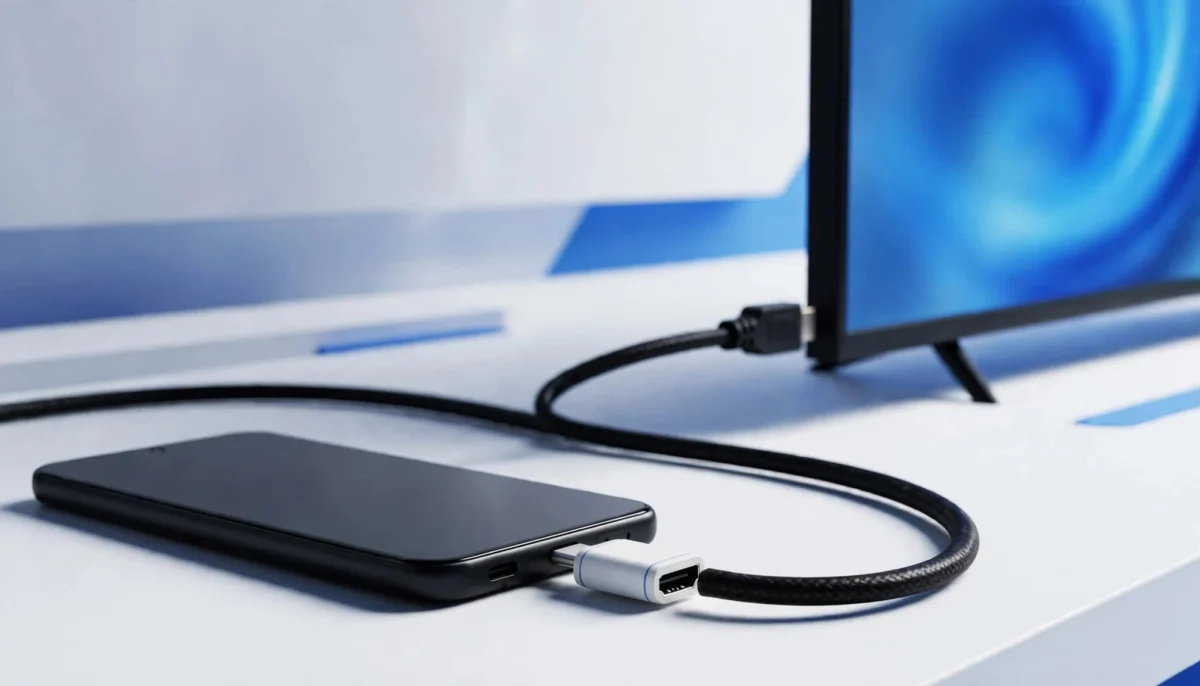
Όταν το screen mirroring καθυστερεί ή δεν υποστηρίζεται από την τηλεόραση, ο κατοπτρισμός οθόνης μέσω HDMI είναι η πιο σταθερή λύση. Χρειάζεται ένα καλώδιο USB, συγκεκριμένα USB-C, ένας προσαρμογέας USB-C σε HDMI και ένα καλώδιο HDMI.
Πρώτα ελέγχεται η έξοδος εικόνας του κινητού
Δεν μεταφέρει εικόνα κάθε θύρα USB-C. Πολλά κινητά χρησιμοποιούν τη θύρα μόνο για φόρτιση και μεταφορά αρχείων. Το μοντέλο πρέπει να υποστηρίζει έξοδο βίντεο μέσω USB-C.
Ο χρήστης ελέγχει τη σελίδα τεχνικών χαρακτηριστικών του κατασκευαστή ή το εγχειρίδιο της συσκευής. Ο προσαρμογέας δεν δημιουργεί αυτή τη δυνατότητα, οπότε η αγορά του χωρίς προηγούμενο έλεγχο μπορεί να καταλήξει σε μαύρη οθόνη.
Πώς γίνεται η σύνδεση
Το καλώδιο USB συνδέεται στον προσαρμογέα USB-C σε HDMI και το καλώδιο HDMI στην TV. Έπειτα επιλέγεται η σωστή είσοδος HDMI από το τηλεχειριστήριο. Σε συμβατές συσκευές η εικόνα εμφανίζεται αυτόματα.
Η λύση δεν εξαρτάται από ασύρματη σύνδεση. Είναι κατάλληλη για παρουσιάσεις και βίντεο όπου η καθυστέρηση ενοχλεί.
Android σε υπολογιστή Windows αντί για TV
Μερικές φορές η τηλεόραση δεν είναι ο πραγματικός στόχος. Ο χρήστης θέλει να δει εφαρμογές, ειδοποιήσεις ή περιεχόμενο του Android σε μεγαλύτερη οθόνη υπολογιστή. Πρόκειται για screen mirroring, όχι για σύνδεση με TV.
Η εφαρμογή Link to Windows
Σε συμβατά Android και Windows 11, το Phone Link και το Link to Windows προσφέρουν ασύρματη σύνδεση, ανάλογα με τη συσκευή. Είναι πρακτικό για ειδοποιήσεις, μηνύματα, φωτογραφίες και εφαρμογές.
Ο αναλυτικός οδηγός για σύνδεση Android με υπολογιστή μέσω Wi-Fi εξηγεί τα βήματα και τις διαθέσιμες λειτουργίες. Σε επιλεγμένα Samsung και OPPO μοντέλα υπάρχει και προβολή εφαρμογών σε μεγαλύτερο παράθυρο.
Ενδεικτικά, τα Apeaksoft Phone Mirror, AirDroid Cast, ApowerMirror και 1001 TVs διαφέρουν ως προς τη συμβατότητα, τα δικαιώματα και τις απαιτήσεις δικτύου. Η προβολή μπορεί να εξυπηρετήσει παιχνίδια, ενώ η εγγραφή οθόνης για δημιουργία οδηγού εξαρτάται από το εργαλείο.
Τι δεν πρέπει να περιμένει ο χρήστης
Η προβολή του κινητού σε υπολογιστή δεν είναι ίδια με την προβολή σε TV. Η υποστήριξη λειτουργιών, ο έλεγχος και η ποιότητα εικόνας εξαρτώνται από το κινητό και την έκδοση Windows.
Για περισσότερες λύσεις σχετικά με υπολογιστές, αξίζει να υπάρχουν διαθέσιμοι οι οδηγοί για Windows. Η τηλεόραση παραμένει καλύτερη για βίντεο και ομαδική θέαση.
Αντιμετώπιση προβλημάτων στο screen mirroring
Τα περισσότερα προβλήματα δεν προέρχονται από το Android. Συνήθως σχετίζονται με το Wi-Fi, τις ρυθμίσεις του router ή περιορισμούς της εφαρμογής.
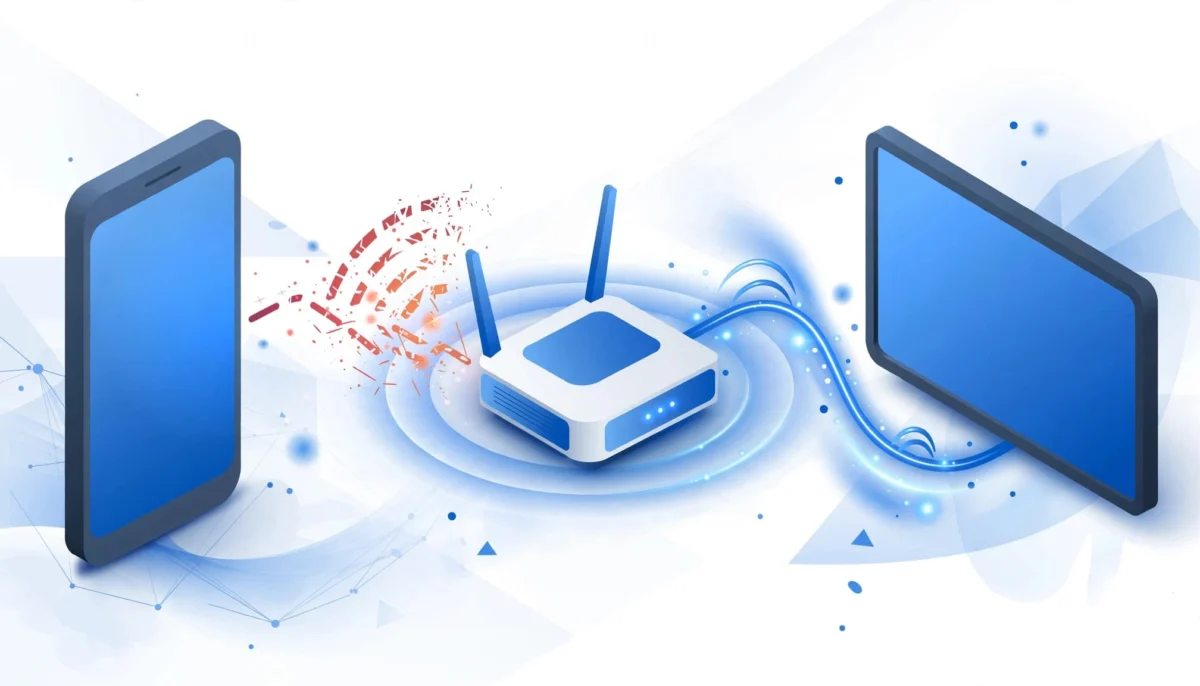
Η TV φαίνεται, αλλά κολλάει ή αποσυνδέεται
Η εικόνα που σπάει, ο ήχος που καθυστερεί ή οι συχνές αποσυνδέσεις δείχνουν συνήθως ασταθές σήμα. Η TV και το κινητό χρειάζονται καλή σύνδεση με το router.
Χρήσιμος έλεγχος:
- Η TV συνδέεται στο ισχυρότερο διαθέσιμο ασύρματο δίκτυο.
- Το κινητό δεν χρησιμοποιεί ενεργό VPN κατά τη δοκιμή.
- Το router επανεκκινείται, ώστε να καθαρίσουν προσωρινά προβλήματα δικτύου.
- Η TV και το Android ενημερώνονται στην πιο πρόσφατη διαθέσιμη έκδοση λογισμικού.
Αν το Android δείχνει Wi-Fi αλλά δεν έχει σταθερή πρόσβαση, βοηθούν οι λύσεις για Wi-Fi χωρίς internet στο Android.
Μαύρη οθόνη ή μπλοκαρισμένο βίντεο
Ορισμένες υπηρεσίες streaming προστατεύουν το περιεχόμενο με DRM. Σε αυτή την περίπτωση, ο πλήρης κατοπτρισμός οθόνης μπορεί να εμφανίζει μαύρη εικόνα ή να μπλοκάρει το βίντεο.
Η προτιμώμενη λύση είναι το ενσωματωμένο κουμπί Cast της υπηρεσίας, όταν παρέχεται. Η χρήση άλλης εφαρμογής mirroring δεν διορθώνει απαραίτητα τον περιορισμό του DRM.
Χρήσιμες Συμβουλές και Προειδοποιήσεις
Η σωστή προετοιμασία κάνει τη διαδικασία απλή. Οι παρακάτω έλεγχοι αποφεύγουν τις πιο συχνές αποτυχίες.
Ρυθμίσεις που αξίζει να ελεγχθούν
Η αυτόματη περιστροφή στο Android βοηθά όταν η εικόνα πρέπει να εμφανιστεί οριζόντια στην τηλεόραση. Αν παραμένει σε κατακόρυφη προβολή, ενεργοποιείται από τις Γρήγορες ρυθμίσεις πριν ξεκινήσει το mirroring. Η οριζόντια προβολή είναι ιδιαίτερα χρήσιμη για βίντεο, φωτογραφίες και παιχνίδια.
Η ένταση ήχου μπορεί να ρυθμίζεται από το κινητό ή την TV, ανάλογα με τη μέθοδο σύνδεσης. Στο Cast, η τηλεόραση συνήθως αναλαμβάνει τον ήχο. Στο mirroring, ο ήχος εξαρτάται από τις δυνατότητες της TV και της συσκευής. Η αυτόματη περιστροφή δεν διορθώνει προβλήματα συμβατότητας ή σύνδεσης.
Αποφυγή εφαρμογών χωρίς λόγο
Πολλές εφαρμογές τρίτων υπόσχονται προβολή σε κάθε Smart TV. Πριν εγκατασταθεί μία, χρειάζεται έλεγχος στα δικαιώματα που ζητά, στις κριτικές και στο αν η τηλεόραση έχει ήδη ενσωματωμένη λύση.
Δεν χρειάζεται εφαρμογή τρίτου κατασκευαστή όταν υπάρχει Google Cast, Smart View ή σύνδεση HDMI. Λιγότερες εγκαταστάσεις σημαίνουν λιγότερες άδειες, λιγότερες διαφημίσεις και μικρότερη πιθανότητα ασυμβατότητας.
Συνοπτικά
Ο διαμοιρασμός οθόνης Android σε TV γίνεται πιο εύκολα όταν ο χρήστης ξεχωρίζει το Cast από τον πλήρη κατοπτρισμό οθόνης. Cast για συμβατές εφαρμογές, Smart View για συμβατές συσκευές Samsung και HDMI για σταθερή ενσύρματη σύνδεση, ακόμη και για βίντεο.
Η σύνδεση απαιτεί το ίδιο δίκτυο. Αν η TV δεν εμφανίζεται ή η εικόνα κολλάει, ο έλεγχος του δικτύου και μια επανεκκίνηση λύνουν συχνά το πρόβλημα.
Συχνές Ερωτήσεις (FAQ)
Πώς γίνεται ο διαμοιρασμός οθόνης από Android σε τηλεόραση;
Το κινητό και η τηλεόραση συνδέονται στο ίδιο ασύρματο δίκτυο. Στη συνέχεια, ο χρήστης ανοίγει το Smart View, το Screen Cast, το Cast ή άλλη αντίστοιχη επιλογή και επιλέγει την τηλεόραση από τη λίστα.
Γιατί δεν εμφανίζεται η τηλεόραση στο Android;
Συνήθως το κινητό και η TV βρίσκονται σε διαφορετικά δίκτυα Wi-Fi. Χρειάζεται επίσης έλεγχος αν η τηλεόραση υποστηρίζει Cast ή screen mirroring, καθώς και επανεκκίνηση και των δύο συσκευών.
Μπορεί κάθε USB-C κινητό να συνδεθεί με HDMI;
Όχι. Η θύρα USB-C δεν σημαίνει αυτόματα ότι το κινητό μεταφέρει εικόνα. Το συγκεκριμένο μοντέλο πρέπει να υποστηρίζει έξοδο εικόνας μέσω USB-C και ο προσαρμογέας να είναι συμβατός.
Ποια είναι η διαφορά Google Cast και Chromecast;
Το Google Cast είναι η τεχνολογία μετάδοσης περιεχομένου. Το Chromecast είναι συσκευή ή ενσωματωμένη λειτουργία που δέχεται αυτή τη μετάδοση στην τηλεόραση. Πολλές Google TV διαθέτουν το Cast ενσωματωμένο.
Γιατί δεν παίζει βίντεο όταν γίνεται κατοπτρισμός οθόνης;
Ορισμένες υπηρεσίες χρησιμοποιούν προστασία DRM. Ο πλήρης mirroring μπορεί να μπλοκαριστεί και να εμφανίσει μαύρη οθόνη. Αν υπάρχει το εικονίδιο Cast μέσα στην εφαρμογή, αυτή είναι η σωστή μέθοδος.
Λειτουργεί το Smart View σε κάθε Android κινητό;
Το Smart View είναι λειτουργία που συνδέεται κυρίως με συσκευές Samsung Galaxy. Άλλα Android κινητά μπορεί να έχουν επιλογές όπως Cast, Wireless display ή Screen share, ανάλογα με τον κατασκευαστή.
Η σωστή μέθοδος εξαρτάται από τη συσκευή
Η πιο απλή σύνδεση είναι αυτή που υποστηρίζουν ήδη το κινητό και η τηλεόραση. Το Cast εξυπηρετεί εφαρμογές βίντεο, το Smart View καλύπτει Samsung συσκευές και το HDMI δίνει σταθερότητα όταν το Wi-Fi δεν αρκεί.
Με έλεγχο δικτύου, συμβατότητας και σωστής εισόδου στην TV, η μεγάλη οθόνη γίνεται άμεσα διαθέσιμη για το περιεχόμενο του Android.
