



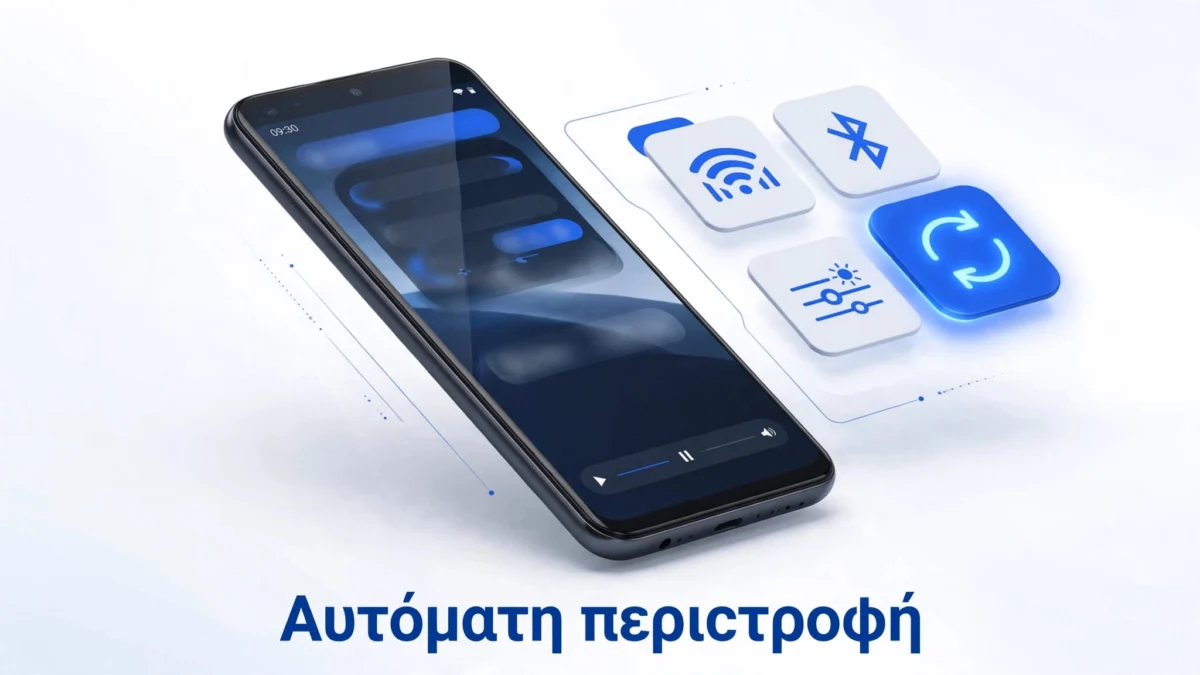
Αν η οθόνη του κινητού παραμένει σε κάθετο προσανατολισμό ενώ το γυρίζετε, η αυτόματη περιστροφή Android μπορεί να έχει απενεργοποιηθεί ή να επηρεάζεται από εφαρμογή ή προσωρινό σφάλμα.
Οι ονομασίες των ρυθμίσεων διαφέρουν ανάλογα με τη συσκευή σας και την έκδοση Android. Η λειτουργία portrait μπορεί να κρατά σταθερό τον κάθετο προσανατολισμό αντί για οριζόντιο προσανατολισμό.
Ο έλεγχος για την αυτόματη περιστροφή ξεκινά από το Quick panel, πριν εξεταστούν άλλες αιτίες.
Γρήγορη Απάντηση
Ανοίξτε το Quick panel από την περιοχή ειδοποιήσεων και, στον γρήγορο πίνακα ελέγχου, πατήστε το εικονίδιο περιστροφής μέχρι η επιλογή Αυτ. περιστροφή να εμφανίσει την ένδειξη Αυτόματη περιστροφή. Ανάλογα με τη συσκευή και την έκδοση Android, μπορεί να βλέπετε τις ενδείξεις Portrait ή Landscape, ή διαφορετική ελληνική μετάφραση. Η λειτουργία portrait κρατά τον κάθετο προσανατολισμό, ενώ το Landscape ενεργοποιεί τον οριζόντιο προσανατολισμό.
Αν η περιστροφή αποτυγχάνει σε Συλλογή, Chrome ή Ρυθμίσεις, ελέγξτε τον αισθητήρα και δοκιμάστε την ασφαλή λειτουργία, χωρίς αυτό να σημαίνει απαραίτητα βλάβη.
Γιατί η αυτόματη περιστροφή Android σταματά να λειτουργεί
Η περιστροφή δεν εξαρτάται μόνο από έναν κεντρικό διακόπτη. Το Android χρησιμοποιεί accelerometer και, ανάλογα με το μοντέλο, άλλους αισθητήρες για να υπολογίσει τον προσανατολισμό της οθόνης.
Οι ρυθμίσεις συστήματος και η έκδοση λογισμικού επηρεάζουν επίσης τη συμπεριφορά. Γι’ αυτό, μια δυσλειτουργία δεν σημαίνει πάντα βλάβη στη συσκευή.
Ο αισθητήρας κίνησης διαβάζει τη θέση του κινητού
Στα Galaxy, ο accelerometer αναγνωρίζει την κλίση και τον προσανατολισμό της συσκευής. Σε αρκετές συσκευές αναφέρεται ως αισθητήρας βαρύτητας, ενώ μπορεί να συνεργάζεται με ξεχωριστό αισθητήρα προσανατολισμού.
Όταν οι αισθητήρες διαβάζουν σωστά την αλλαγή θέσης, η προβολή αλλάζει από κάθετο προσανατολισμό σε οριζόντιο προσανατολισμό. Έτσι, η λειτουργία portrait προσαρμόζεται στην κλίση της συσκευής.
Αν κάποιος αισθητήρας κολλήσει προσωρινά, η εικόνα μπορεί να παραμείνει σε κάθετο προσανατολισμό. Αυτό μπορεί να συμβεί ακόμη και όταν η σχετική ρύθμιση είναι ενεργή.
Όταν η λειτουργία περιστροφής δουλεύει επιλεκτικά
Δεν επιτρέπουν όλες οι εφαρμογές οριζόντιο προσανατολισμό. Ορισμένες εφαρμογές επιβάλλουν τον δικό τους προσανατολισμό, οπότε παραμένουν σε κάθετο προσανατολισμό.
Ο σωστός έλεγχος γίνεται στη Συλλογή, στο Chrome ή στις Ρυθμίσεις. Αν η προβολή αλλάζει εκεί, πιθανότατα δεν υπάρχει γενικό πρόβλημα στο κινητό. Η συγκεκριμένη εφαρμογή απλώς περιορίζει τον διαθέσιμο προσανατολισμό.
Ρυθμίσεις 1 έως 3: Quick panel, εικονίδιο και εφαρμογές
Ξεκινήστε από την περιοχή ειδοποιήσεων και ανοίξτε τον γρήγορο πίνακα ελέγχου. Είναι ο πιο γρήγορος τρόπος να εντοπίσετε μια απενεργοποιημένη επιλογή.
1. Ενεργοποίηση από το Quick panel
Σύρετε από το επάνω μέρος της οθόνης προς τα κάτω, για να ανοίξετε το Quick panel. Σε αρκετά κινητά χρειάζεται δεύτερο σύρσιμο, ώστε να εμφανιστούν όλα τα πλακίδια.
Εντοπίστε μία από τις παρακάτω ενδείξεις:
- «Portrait» ή «Κατακόρυφα», που σημαίνει κλειδωμένο κάθετο προσανατολισμό και λειτουργία portrait.
- «Landscape» ή «Οριζόντια», που σημαίνει κλειδωμένο οριζόντιο προσανατολισμό. Ο κάθετος προσανατολισμός δεν είναι διαθέσιμος σε αυτή την κατάσταση.
- «Auto rotate» ή «Αυτόματη περιστροφή», που σημαίνει ότι η λειτουργία είναι ενεργή. Η λειτουργία portrait απενεργοποιείται και ο προσανατολισμός αλλάζει ανάλογα με την κίνηση.
Αν βλέπετε την επιλογή Αυτ. περιστροφή, πατήστε την μέχρι να ενεργοποιηθεί η αυτόματη περιστροφή. Η ονομασία μπορεί να διαφέρει ανάλογα με το μοντέλο και τις ρυθμίσεις συστήματος. Η Samsung δείχνει τη διαδικασία στις οδηγίες για ενεργοποίηση της περιστροφής οθόνης.
2. Προσθήκη του εικονιδίου περιστροφής ξανά
Αν δεν εμφανίζεται το πλακίδιο, ανοίξτε το Quick panel και πατήστε το μολύβι, την επιλογή «Επεξεργασία» ή το σύμβολο με τις τρεις τελείες.
Στην επεξεργασία διακοπτών, βρείτε το πλακίδιο «Αυτόματη περιστροφή» και σύρετέ το στα ενεργά πλακίδια. Έτσι, η σχετική επιλογή θα είναι ξανά διαθέσιμη στο Quick panel.
Στα Samsung Galaxy, η διάταξη των συντομεύσεων αλλάζει εύκολα. Οι γρήγορες ρυθμίσεις στο Galaxy S25 Ultra δείχνουν πώς οργανώνονται τα πλακίδια, ώστε οι καθημερινές επιλογές να μένουν άμεσα διαθέσιμες.
3. Έλεγχος εφαρμογής και αρχικής οθόνης
Ανοίξτε μια φωτογραφία στη Συλλογή και γυρίστε το κινητό στο πλάι, για να ελέγξετε τον προσανατολισμό φωτογραφίας. Έπειτα δοκιμάστε ένα βίντεο στο YouTube ή μια ιστοσελίδα στο Chrome.
Αν η οθόνη δεν περιστρέφεται, ελέγξτε αν η συγκεκριμένη εφαρμογή υποστηρίζει οριζόντιο προσανατολισμό. Ο κάθετος προσανατολισμός παραμένει συχνά προεπιλεγμένος σε ορισμένες εφαρμογές.
Σε αρκετά Galaxy, η αρχική οθόνη δεν περιστρέφεται από προεπιλογή. Η επιλογή βρίσκεται συνήθως στις Ρυθμίσεις > Αρχική οθόνη > «Περιστροφή σε οριζόντια λειτουργία». Η απουσία του οριζόντιου προσανατολισμού μόνο εκεί δεν σημαίνει βλάβη.
Ρυθμίσεις 4 και 5: επανεκκίνηση και ασφαλή λειτουργία
Αν ο διακόπτης είναι σωστός, αλλά η οθόνη του κινητού παραμένει σταθερή, ελέγξτε πρώτα το λογισμικό. Δεν χρειάζεται εγκατάσταση εφαρμογής ούτε άμεση επαναφορά της συσκευής.
4. Επανεκκίνηση και ενημέρωση Android
Κάντε επανεκκίνηση του τηλεφώνου από το κουμπί λειτουργίας και δοκιμάστε ξανά. Ελέγξτε την αυτόματη περιστροφή πριν ανοίξετε πολλές εφαρμογές.
Στη συνέχεια, αναζητήστε ενημέρωση λογισμικού από Ρυθμίσεις > Ενημέρωση λογισμικού ή Σύστημα > Ενημέρωση συστήματος. Η διαδρομή στις ρυθμίσεις συστήματος και η ονομασία της επιλογής εξαρτώνται από τη μάρκα και την έκδοση λογισμικού.
Η Samsung προτείνει επανεκκίνηση και ενημερώσεις ως βασικά βήματα όταν η οθόνη Galaxy δεν περιστρέφεται. Αυτές οι ενέργειες μπορεί να διορθώσουν το πρόβλημα, χωρίς όμως να το εγγυώνται.
5. Έλεγχος σε ασφαλή λειτουργία
Η ασφαλή λειτουργία φορτώνει το Android χωρίς εφαρμογές τρίτων. Αν η περιστροφή λειτουργεί εκεί, εξετάστε πιθανή σύγκρουση με κάποια εφαρμογή, όχι οριστική απόδειξη.
Σε πολλά Samsung Galaxy η διαδικασία είναι η εξής. Τα βήματα διαφέρουν σε συσκευές άλλων κατασκευαστών:
- Ανοίξτε το Quick panel και πατήστε το εικονίδιο λειτουργίας.
- Κρατήστε πατημένο το “Απενεργοποίηση”.
- Επιλέξτε “Ασφαλής λειτουργία”.
- Επιβεβαιώστε την ένδειξη Ασφαλής λειτουργία και ανοίξτε τη Συλλογή ή τις Ρυθμίσεις.
Μετακινήστε τη συσκευή σας για να ελέγξετε τον οριζόντιο προσανατολισμό και τον κάθετο προσανατολισμό. Δοκιμάστε επίσης τη λειτουργία portrait, ώστε να δείτε αν η αυτόματη περιστροφή ανταποκρίνεται.
Αν η περιστροφή λειτουργεί, επαναλάβετε τον έλεγχο για τον οριζόντιο προσανατολισμό και τον κάθετο προσανατολισμό. Αφαιρέστε πρώτα εφαρμογές που εγκαταστάθηκαν λίγο πριν εμφανιστεί το θέμα, ιδιαίτερα launchers και εργαλεία ελέγχου προσανατολισμού.
Ρυθμίσεις 6 και 7: έλεγχος αισθητήρα και διάγνωση
Όταν η οθόνη δεν περιστρέφεται σε όλες τις εφαρμογές, ο έλεγχος περνά στον αισθητήρα και στα διαγνωστικά εργαλεία του κατασκευαστή.
6. Δοκιμή του αισθητήρα κίνησης
Σε ορισμένα Samsung Galaxy υπάρχει διαγνωστικό μενού. Στην εφαρμογή Τηλέφωνο πληκτρολογήστε *#0*# και επιλέξτε «Sensor», μόνο εφόσον η συσκευή σας υποστηρίζει τον συγκεκριμένο κωδικό.
Οι τιμές x, y και z πρέπει να μεταβάλλονται όταν κινείτε το κινητό. Ο αισθητήρας βαρύτητας καταγράφει την κίνηση, ενώ ο αισθητήρας προσανατολισμού βοηθά την αλλαγή της εικόνας. Δεν πρόκειται όμως για πλήρως ταυτόσημες λειτουργίες.
Στο Image test, η δοκιμαστική εικόνα πρέπει να αλλάζει από κάθετο προσανατολισμό σε οριζόντιο προσανατολισμό. Με την αντίστροφη κίνηση, πρέπει να επιστρέφει σε κάθετο προσανατολισμό και έπειτα σε οριζόντιο προσανατολισμό. Η δοκιμή αποτελεί ένδειξη λειτουργίας του αισθητήρα, όχι πλήρη τεχνική διάγνωση ή επιβεβαίωση της λειτουργίας portrait σε κάθε εφαρμογή.
Πριν συνεχίσετε, ελέγξτε ξανά το Quick panel και βεβαιωθείτε ότι η αυτόματη περιστροφή είναι ενεργή.
Αν το μενού δεν ανοίγει, δεν σημαίνει ότι ο αισθητήρας έχει χαλάσει. Το τεστ Sensor και οι συγκεκριμένες επιλογές μπορεί να μην είναι διαθέσιμα σε κάθε μοντέλο, περιοχή ή έκδοση λογισμικού. Αποφύγετε την αλλαγή άγνωστων παραμέτρων.
7. Διάγνωση μέσω Samsung Members
Η εφαρμογή Samsung Members περιλαμβάνει ελέγχους συσκευής για υποστηριζόμενα Galaxy. Η διαδρομή είναι συνήθως Samsung Members > Υποστήριξη ή Get help > Διαγνωστικά τηλεφώνου. Οι διαθέσιμες δοκιμές ενδέχεται να διαφέρουν ανά μοντέλο, περιοχή και έκδοση λογισμικού.
Εκτελέστε τον έλεγχο αισθητήρων ή την πλήρη δοκιμή. Αν η αυτόματη περιστροφή αποτυγχάνει και σε ασφαλή λειτουργία, σημειώστε το αποτέλεσμα και επικοινωνήστε με επίσημο service. Μια εφαρμογή από εφαρμογές τρίτων δεν διορθώνει αισθητήρα που δεν ανταποκρίνεται.
Χρήσιμες Συμβουλές και Προειδοποιήσεις
Η αυτόματη περιστροφή είναι χρήσιμη σε βίντεο, παιχνίδια, έγγραφα και προβολές σε μεγαλύτερη οθόνη. Ανάλογα με το περιεχόμενο, μπορεί να χρειάζεται οριζόντιος προσανατολισμός, κάθετος προσανατολισμός ή λειτουργία portrait, γι’ αυτό ξεχωρίστε μια ρύθμιση εφαρμογής από μια γενική δυσλειτουργία.
Μην θεωρείτε κάθε κλείδωμα βλάβη
Η οθόνη κλειδώματος μπορεί να ακολουθεί διαφορετικούς περιορισμούς, ανάλογα με το μοντέλο, την έκδοση Android ή τις επιλογές ασφαλείας. Πρώτα ξεκλειδώστε το κινητό και ελέγξτε τον βασικό διακόπτη από τον γρήγορο πίνακα ελέγχου ή το Quick panel.
Στις γενικές συσκευές Android, η διαδρομή στις ρυθμίσεις διαφέρει ανάλογα με τη συσκευή και την έκδοση Android. Συχνά θα τη βρείτε στις Ρυθμίσεις > Οθόνη και αφή > σχετική επιλογή περιστροφής. Ο οδηγός του Android 16 για περιστροφή οθόνης δείχνει τη λογική αυτής της ρύθμισης.
Αποφύγετε την επαναφορά ως πρώτη λύση
Η εργοστασιακή επαναφορά διαγράφει δεδομένα και δεν είναι πρώτο βήμα για μια απλή δυσλειτουργία. Προηγούνται ο έλεγχος του διακόπτη, η επανεκκίνηση, η ενημέρωση, η δοκιμή χωρίς πρόσθετες εφαρμογές και ο διαγνωστικός έλεγχος.
Ο οριζόντιος προσανατολισμός βοηθά επίσης στον διαμοιρασμό οθόνης Android στην TV, ειδικά για βίντεο, φωτογραφίες και παρουσιάσεις. Ελέγξτε την περιστροφή πριν ξεκινήσει το mirroring.
Συνοπτικά
Ελέγξτε την επιλογή περιστροφής στο πάνελ γρήγορων ρυθμίσεων, όπου ο οριζόντιος προσανατολισμός διαφέρει από τον κάθετο προσανατολισμό και τη λειτουργία portrait. Δοκιμάστε διαφορετική εφαρμογή και κάντε επανεκκίνηση του τηλεφώνου.
Αν η αυτόματη περιστροφή Android αποτυγχάνει παντού, χρησιμοποιήστε την ασφαλή λειτουργία και τον διαγνωστικό έλεγχο για να ξεχωρίσετε πιθανό πρόβλημα εφαρμογής από θέμα αισθητήρα.
Τελική σκέψη
Η περιστροφή οθόνης δεν χρειάζεται πολύπλοκες λύσεις. Με έλεγχο της ρύθμισης, δοκιμή σε άλλη εφαρμογή και ασφαλή λειτουργία, η αιτία συνήθως φαίνεται γρήγορα.
Η σωστή σειρά ελέγχων αποφεύγει άχρηστες εφαρμογές, απώλεια δεδομένων και βιαστικά συμπεράσματα για βλάβη.
Συχνές Ερωτήσεις (FAQ)
Πώς ενεργοποιείται η αυτόματη περιστροφή σε Samsung Galaxy;
Ανοίξτε το Quick panel, σύροντας προς τα κάτω από την κορυφή της οθόνης. Πατήστε την ένδειξη Αυτόματη περιστροφή, η οποία σε ορισμένα μοντέλα εμφανίζεται ως λειτουργία portrait. Όταν ενεργοποιηθεί, η συσκευή αλλάζει ανάμεσα στον οριζόντιο προσανατολισμό και τον κάθετο προσανατολισμό, εφόσον το υποστηρίζει η εφαρμογή.
Γιατί το κινητό δεν περιστρέφεται μόνο στο YouTube ή στο Instagram;
Το πρόβλημα μπορεί να αφορά περιορισμό της συγκεκριμένης εφαρμογής. Δοκιμάστε μια φωτογραφία στη Συλλογή ή μια σελίδα στο Chrome. Αν εκεί λειτουργεί σωστά, οι ρυθμίσεις της συσκευής είναι εντάξει και ο περιορισμός αφορά την εφαρμογή.
Πώς προστίθεται ξανά το εικονίδιο αυτόματης περιστροφής;
Ανοίξτε τις Γρήγορες ρυθμίσεις και πατήστε «Επεξεργασία», το μολύβι ή το μενού με τις τελείες. Βρείτε το σχετικό πλακίδιο, κρατήστε το πατημένο και σύρετέ το στα ενεργά πλακίδια. Η ονομασία και η θέση της επιλογής διαφέρουν ανάλογα με τη συσκευή και την έκδοση Android.
Τι κάνει η ασφαλή λειτουργία στο Android;
Η ασφαλή λειτουργία ανοίγει το κινητό μόνο με τις βασικές εφαρμογές του συστήματος. Αν η περιστροφή λειτουργεί εκεί, μια πρόσφατη εγκατάσταση επηρεάζει τη συσκευή. Αφαιρέστε τις πρόσφατες εφαρμογές μία-μία και δοκιμάστε ξανά.
Πώς καταλαβαίνει το κινητό ότι έχει γυρίσει;
Η αυτόματη περιστροφή Android βασίζεται σε αισθητήρες κίνησης, όπως το accelerometer, το γυροσκόπιο ή άλλους αισθητήρες, ανάλογα με το μοντέλο. Όταν λειτουργούν σωστά, το κινητό επιλέγει τον οριζόντιο προσανατολισμό ή τον κάθετο προσανατολισμό, ανάλογα με την κλίση του.
Χρειάζεται εφαρμογή περιστροφής από το Google Play;
Συνήθως όχι, επειδή οι ενσωματωμένες ρυθμίσεις επαρκούν για την καθημερινή χρήση. Η εγκατάσταση εφαρμογής μπορεί να χρειαστεί μόνο για σταθερό προσανατολισμό σε συγκεκριμένο πρόγραμμα, αφού αποκλειστεί πρόβλημα στις βασικές ρυθμίσεις ή στους αισθητήρες.
