



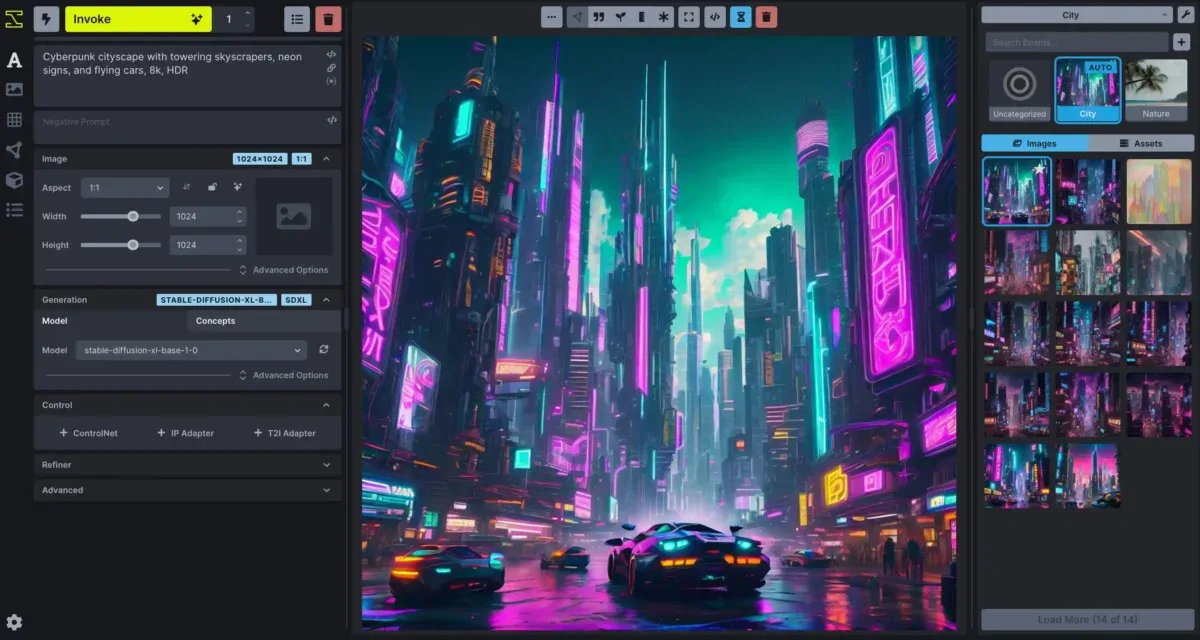
Οι περισσότερες πλατφόρμες για AI εικόνες έχουν το ίδιο μοτίβο, login, συνδρομή, credits, ημερήσια όρια, και συχνά “δεν επιτρέπεται” μόλις πας να κάνεις κάτι πιο σοβαρό. Αν θες να δουλεύεις σταθερά, αυτό κουράζει. Και σε κάνει να νιώθεις ότι “νοικιάζεις” τη δημιουργικότητά σου.
Το InvokeAI είναι η καθαρή αντίθετη επιλογή: το εγκαθιστάς στον υπολογιστή σου, τρέχει τοπικά, δεν ζητά λογαριασμό, δεν έχει συνδρομή, και μετά μπορείς να δουλεύεις ακόμη και offline (εκτός από το αρχικό κατέβασμα μοντέλων). Θα δεις παρακάτω πώς κάνεις εγκατάσταση, ποιες ρυθμίσεις αξίζουν στην αρχή, πώς βγάζεις την πρώτη εικόνα, και τι ελέγχεις όταν κάτι “δεν παίζει”.
Μικρή αλλά πρακτική υπενθύμιση: όταν γράφεις “people-first” περιεχόμενο και το δομείς καθαρά (τίτλοι, βήματα, ορισμοί), βοηθάς και τον άνθρωπο, και τα συστήματα AI να σε διαβάσουν σωστά. Σκέψου το σαν υποδομή, όχι σαν κόλπο.
Τι είναι το InvokeAI και πότε σε συμφέρει αντί για online generators
Το InvokeAI είναι open-source εφαρμογή για δημιουργία εικόνων με μοντέλα τύπου Stable Diffusion (και άλλα οικοσυστήματα). Δεν είναι “ένα site που μπαίνεις”. Είναι εργαλείο παραγωγής που τρέχει τοπικά και ανοίγει σε browser ως web UI (συνήθως σε διεύθυνση τύπου localhost).
Αυτό πρακτικά σημαίνει:
- Χωρίς λογαριασμό: δεν κάνεις signup για να παράγεις.
- Χωρίς συνδρομή: δεν πληρώνεις ανά μήνα για να έχεις πρόσβαση.
- Χωρίς όρια ανά εικόνα: το όριο είναι το hardware σου (κυρίως GPU και VRAM).
Αν θες να τσεκάρεις τις πιο πρόσφατες αλλαγές και διορθώσεις, δες τις επίσημες εκδόσεις στο GitHub. Ως Ιανουάριο 2026, η τελευταία έκδοση (v6.10.0) έφερε βελτιώσεις στη σταθερότητα του UI και υποστήριξη για νεότερα, γρήγορα μοντέλα, κάτι που κάνει το InvokeAI πιο κοντά σε καθημερινό “εργαλείο” και λιγότερο σε demo.
Ποιος το επιλέγει συνήθως:
- Αν φτιάχνεις περιεχόμενο (blog, YouTube, social).
- Αν είσαι marketer και θες πολλές παραλλαγές (A/B testing εικόνων).
- Αν έχεις eCommerce και θες banners, concept shots, background variations.
- Αν είσαι designer και χρειάζεσαι Canvas (inpaint/outpaint) για διορθώσεις.
Ποιος μάλλον όχι:
- Αν έχεις πολύ αδύναμο PC και δεν θες καθόλου setup.
- Αν χρειάζεσαι 1 εικόνα τον μήνα, και δεν σε νοιάζει το login ή το κόστος.
Ποια είναι η διαφορά, τοπικά στον υπολογιστή σου vs cloud εργαλεία
Η τοπική χρήση μοιάζει με “δικό σου εργαστήριο”. Το cloud μοιάζει με “εργαστήριο τρίτου”, που το μοιράζεσαι και πληρώνεις είσοδο.
Τι κερδίζεις τοπικά:
- Ιδιωτικότητα: δεν ανεβάζεις prompts και εικόνες σε τρίτους servers.
- Κόστος ανά εικόνα: μετά την εγκατάσταση, είναι πρακτικά μηδέν ανά render.
- Έλεγχος: αλλάζεις μοντέλα, LoRAs, ControlNets (ανάλογα με το setup).
- Επαναληψιμότητα: κρατάς seed και βγάζεις παραλλαγές με ακρίβεια.
Τι πληρώνεις σε “κόπο”:
- Αρχική εγκατάσταση.
- Μεγάλα downloads μοντέλων (και αρκετός χώρος δίσκου).
- Απόδοση που εξαρτάται από GPU και VRAM.
Για επίσημες οδηγίες εγκατάστασης και απαιτήσεις, κράτα ως σημείο αναφοράς το Invoke Quick Start.
Τι μπορείς να φτιάξεις στην πράξη, από banners μέχρι εικονογράφηση
Αν έχεις στο μυαλό σου “AI εικόνες = μερικά εντυπωσιακά πορτρέτα”, θα το ξεπεράσεις γρήγορα. Το InvokeAI λάμπει στην παραγωγή πολλών assets, με συνέπεια.
Πρακτικές χρήσεις που θα σε βολέψουν:
- Hero εικόνες για άρθρα και landing pages.
- Thumbnails YouTube με σταθερό style.
- Mockups προϊόντων και “σκηνές” lifestyle για eCommerce.
- Concept art για ιδέες πριν μπεις σε production.
- Hand-drawn illustrations για πιο editorial αίσθηση.
- Photorealistic σκηνές για posts, ads, backgrounds.
Σημαντικό: απέφυγε prompts που ζητούν γνωστά λογότυπα, brand χαρακτήρες ή πρόσωπα χωρίς άδεια. Μπορεί να βγάλεις αποτέλεσμα, αλλά δημιουργείς ρίσκο στη χρήση του.
Γρήγορη εγκατάσταση και πρώτη εικόνα, βήμα βήμα χωρίς να μπερδευτείς
Το πρόβλημα εδώ είναι απλό: “το εγκατέστησα, αλλά δεν ανοίγει” ή “τρέχει, αλλά είναι αργό”. Συνήθως φταίει κάτι βασικό, drivers, χώροι δίσκου, ή λάθος προϋποθέσεις.
Checklist πριν ξεκινήσεις, για να μην κολλήσεις στη μέση
Πριν κάνεις οτιδήποτε, τσέκαρε τα παρακάτω. Θα σου γλιτώσουν ώρα.
- GPU drivers ενημερωμένοι (ειδικά αν έχεις NVIDIA).
- VRAM: ιδανικά 8GB+ για πιο άνετη δουλειά, λιγότερο γίνεται αλλά θα ζοριστεί.
- RAM: 16GB είναι καλή βάση.
- Χώρος δίσκου: κράτα 20GB+ ελεύθερα (μοντέλα, cache, outputs).
- Σταθερό internet για να κατεβάσεις μοντέλα.
- Αν πας σε manual install, θα χρειαστείς Python 3.10+ και συχνά Git.
Σε laptop χωρίς δυνατή GPU, θα δουλέψει, αλλά με μικρότερες αναλύσεις και υπομονή. Σε Mac (Apple Silicon) επίσης γίνεται, απλά δώσε προσοχή στη μνήμη.
Η πρώτη σου εικόνα σε 10 λεπτά (text to image, ρυθμίσεις που δουλεύουν)
Ακολούθησε αυτή τη ροή. Είναι “βαρετά σωστή”, και αυτό θες στην αρχή.
- Κατέβασε και εγκατέστησε το InvokeAI από την επίσημη σελίδα του Invoke.
- Άνοιξέ το και περίμενε να τρέξει το web UI στον browser (συνήθως ανοίγει μόνο του).
- Πήγαινε στο Model Manager και πρόσθεσε ένα βασικό μοντέλο (π.χ. SDXL).
- Στο Text to Image βάλε prompt στα English (θα έχεις συνήθως πιο καθαρό αποτέλεσμα).
- Ρύθμισε:
- Steps: 30
- CFG: 6.5
- Resolution: 1024×1024 (για SDXL) ή 768×768 αν ζορίζεται
- Πάτα Invoke (Generate).
- Αποθήκευσε το output σε φάκελο που οργανώνεις εύκολα (π.χ. ανά project).
Δύο prompts για να ξεκινήσεις, χωρίς να σε πνίξει η λεπτομέρεια:
Prompt 1 (photorealistic):
“Photorealistic product photo of a minimalist ceramic coffee mug on a wooden desk, soft daylight, shallow depth of field, clean background, high detail”
Prompt 2 (hand-drawn illustration):
“Hand-drawn editorial illustration of a person working on a laptop, sketch lines, simple shapes, warm colors, clean white background, modern style”
Αν θες κείμενο μέσα στην εικόνα, κράτα το English και σύντομο. Τα μοντέλα μπερδεύονται εύκολα με μεγάλα ελληνικά κείμενα.
Πώς να πετύχεις καλύτερες εικόνες, χωρίς “μαγικά” και χωρίς σπατάλη χρόνου
Οι καλές εικόνες στο InvokeAI δεν βγαίνουν από “ένα τέλειο prompt”. Βγαίνουν από μικρές, ελεγχόμενες αλλαγές. Όπως όταν ρυθμίζεις φωτογραφική μηχανή, δεν αλλάζεις τα πάντα μαζί.
Κάνε τα βασικά:
- Κράτα σταθερό style για μια σειρά εικόνων (ίδια λέξη-κλειδί style, ίδια αναλογία).
- Άλλαζε 1 πράγμα τη φορά (π.χ. μόνο CFG ή μόνο φως).
- Χρησιμοποίησε seed όταν θες να ξαναβγάλεις παρόμοιο αποτέλεσμα.
- Δούλεψε με σωστό μέγεθος για χρήση, άλλο web άρθρο, άλλο Instagram.
Τα 5 knobs που αξίζει να πειράξεις πρώτα (και τι κάνει το καθένα)
Αν χαθείς στις επιλογές, γύρνα σε αυτά. Είναι ο πυρήνας.
| Ρύθμιση | Τι ελέγχει | Ασφαλές σημείο εκκίνησης | Αν το ανεβάσεις πολύ |
|---|---|---|---|
| Steps | Πόσο “δουλεύει” η γενιά | 25-35 | Πιο αργό, μικρό κέρδος μετά από ένα σημείο |
| CFG | Πόσο “ακούει” το prompt | 5-8 | Μπορεί να βγάλει περίεργα, “σφιχτά” αποτελέσματα |
| Resolution | Ανάλυση και λεπτομέρεια | 768 ή 1024 πλευρά | Πιέζει VRAM, αυξάνει crashes |
| Seed | Επαναληψιμότητα | Κράτα το για παραλλαγές | Αν το αλλάζεις πάντα, χάνεις έλεγχο |
| Denoise (img2img/inpaint) | Πόση αλλαγή επιτρέπεις | 0.35-0.65 | Μεγάλη τιμή, αλλάζει όλη τη σκηνή |
Στην πράξη, αν κάτι βγαίνει “λάθος”, μην ξεκινήσεις να διπλασιάζεις τα steps. Πρώτα φτιάξε prompt, μετά CFG, μετά ανάλυση.
Διόρθωση με Canvas, βάλε το σωστό αντικείμενο, βγάλε το λάθος, επέκτεινε το κάδρο
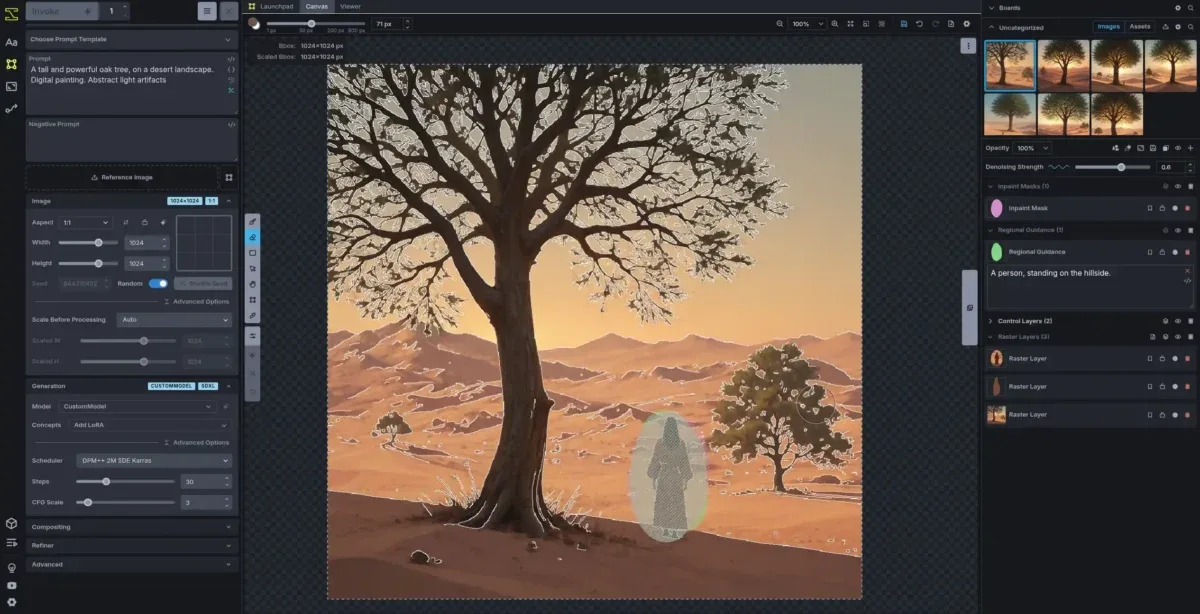
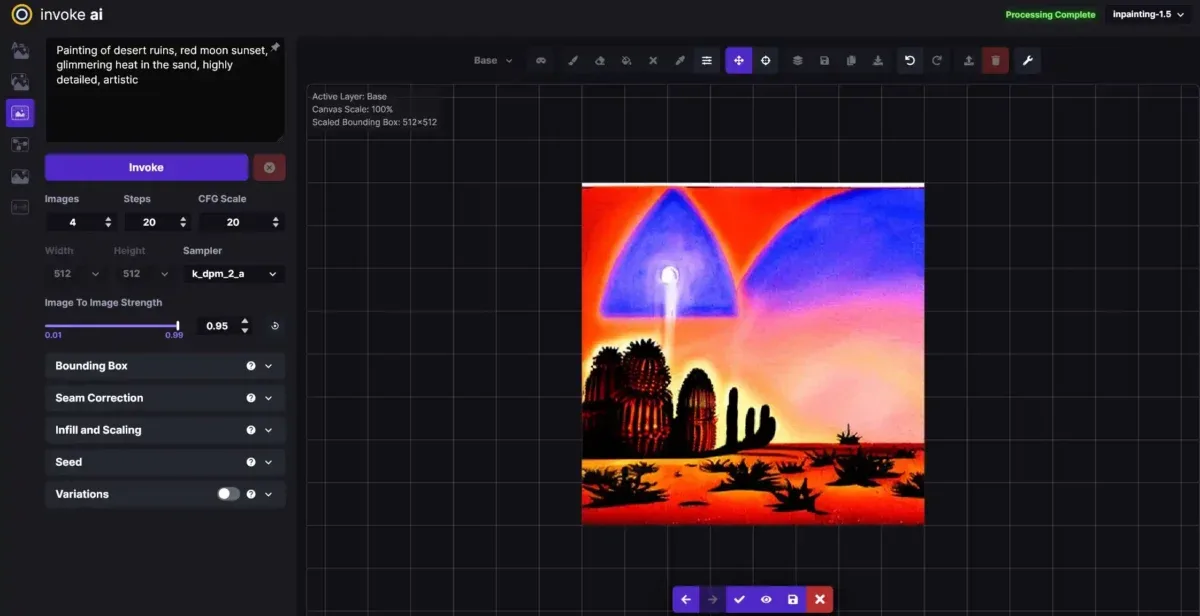
Εδώ είναι που το InvokeAI γίνεται εργαλείο παραγωγής. Το Canvas (inpaint/outpaint) σε σώζει όταν μια εικόνα είναι σχεδόν σωστή, αλλά έχει μια λεπτομέρεια που την χαλάει.
- Inpainting: διορθώνεις συγκεκριμένο σημείο (χέρια, πρόσωπα, αντικείμενο που “έλιωσε”).
- Outpainting: μεγαλώνεις κάδρο (π.χ. θες χώρο δεξιά για τίτλο banner).
Γρήγορη ροή inpaint:
- Άνοιξε την εικόνα στο Canvas.
- Διάλεξε εργαλείο μάσκας και “βάψε” το προβληματικό σημείο.
- Γράψε prompt μόνο για αυτό που θες να αλλάξει (π.χ. “realistic hand holding a pen”).
- Κράτα το denoise χαμηλότερα αν θες να μείνει η υπόλοιπη εικόνα ίδια.
- Generate, μετά κάνε μικρές επαναλήψεις.
Συχνά προβλήματα και γρήγορες λύσεις, όταν “δεν παίζει”
Το πρόβλημα συνήθως σημαίνει ένα από αυτά: έλλειψη VRAM, drivers, ή υπερβολική ανάλυση για το hardware σου. Ξεκίνα από τα απλά και μην κάνεις 10 αλλαγές μαζί.
Κρασάρει, βγάζει σφάλμα, ή είναι υπερβολικά αργό, τι φταίει συνήθως
Πιθανές αιτίες:
- Λίγη VRAM για το μοντέλο ή την ανάλυση.
- Drivers GPU παλιοί ή λάθος εγκατάσταση.
- Πολύ μεγάλη ανάλυση (π.χ. πας για 1536+ χωρίς λόγο).
- Πολλά ανοιχτά apps, “τρώει” RAM ή VRAM.
- Λίγος χώρος δίσκου, τα μοντέλα και τα cache θέλουν χώρο.
- Μοντέλο σε λάθος format ή κατεστραμμένο αρχείο.
Γρήγορες λύσεις που δουλεύουν συχνά:
- Πέσε σε 768px ή 1024px και ξαναδοκίμασε.
- Μείωσε steps σε 25-30.
- Κλείσε browser tabs, παιχνίδια, editors.
- Δοκίμασε άλλο μοντέλο (πιο “ελαφρύ”).
- Αν έχεις NVIDIA, έλεγξε ότι η GPU φαίνεται σωστά στο σύστημα.
Πότε να ζητήσεις βοήθεια και τι πληροφορίες να έχεις έτοιμες
Αν το σφάλμα επιμένει μετά από 2-3 καθαρές δοκιμές, ζήτα βοήθεια σε documentation, GitHub issues ή Discord κοινότητα. Για να πάρεις απάντηση γρήγορα, να έχεις έτοιμα:
- Λειτουργικό (Windows, macOS, Linux)
- GPU μοντέλο και VRAM
- Έκδοση InvokeAI
- Ποιο μοντέλο χρησιμοποίησες (SDXL κλπ)
- Τι έκανες ακριβώς πριν το error
- Screenshot του μηνύματος σφάλματος
Εικόνες για το άρθρο σου, 3 έτοιμες ιδέες με prompts, alt text και titles (στα English)
Αν θες το post σου να φαίνεται “δεμένο”, φτιάξε τουλάχιστον 3 εικόνες με κοινό style. Μην τις πετάς τυχαία. Βάλε στόχο, μία concept, μία credibility, μία πρακτική “απόδειξη” (before/after).
Εικόνα 1, Hand drawn illustration για το concept “no account, no limits”
Χρήση: στην αρχή του άρθρου, δίπλα στον τίτλο ή μετά την εισαγωγή.
Style: hand-drawn, καθαρό, απλά icons.
Prompt (English):
“Hand-drawn sketch illustration of a desktop computer on a clean desk, crossed-out padlock icon, infinity symbol, simple minimal icons, white background, editorial style, neat line art, high detail, add short text: ‘No account, no limits’”
SEO στοιχεία (English):
- File name:
invokeai-no-account-no-limits-hand-drawn.jpg - Title:
InvokeAI no account no limits illustration - Alt text:
Hand-drawn illustration showing a computer with a crossed-out lock and infinity symbol representing no account and no limits
Εικόνα 2, Photorealistic σκηνή εργασίας για credibility και E-E-A-T vibe
Χρήση: στη μέση του άρθρου, κοντά στα βήματα ή στα tips ποιότητας.
Style: photorealistic, φυσικό φως, αληθοφανές γραφείο.
Prompt (English):
“Photorealistic home office scene with a creator working at a desk, laptop and monitor showing a blurred image generation interface, warm daylight from a window, coffee mug, notebooks, no logos, minimal screen text: ‘Generate locally’”
SEO στοιχεία (English):
- File name:
invokeai-generate-locally-home-office.jpg - Title:
Generate images locally with InvokeAI - Alt text:
Photorealistic home office desk scene of a creator generating AI images locally on a computer
Εικόνα 3, Before/after collage που δείχνει τη δύναμη του Canvas (inpaint)
Χρήση: στην ενότητα Canvas, σαν απόδειξη ότι “διορθώνεται”.
Style: split image, καθαρό label.
Prompt (English):
“Before and after split collage, left side shows a portrait photo with a small mistake like a deformed hand labeled ‘Before’, right side shows corrected hand labeled ‘After’, photorealistic, clean neutral background, high resolution, simple typography”
SEO στοιχεία (English):
- File name:
invokeai-canvas-inpaint-before-after.jpg - Title:
InvokeAI Canvas inpaint before and after - Alt text:
Before and after collage showing an inpaint fix where a deformed hand is corrected
Συμπέρασμα
Αν θες AI εικόνες χωρίς λογαριασμό, χωρίς συνδρομή, χωρίς όρια, το InvokeAI είναι από τις πιο καθαρές λύσεις, γιατί το “όριο” μεταφέρεται εκεί που πρέπει, στο δικό σου hardware και στην οργάνωσή σου.
- Διάλεξε 1 βασικό μοντέλο και δούλεψέ το μέχρι να το μάθεις.
- Κράτα presets για steps, CFG και ανάλυση.
- Φτιάξε μικρή βιβλιοθήκη prompts ανά χρήση (blog, ads, thumbnails).
- Οργάνωσε gallery ανά project, όχι “όλα σε έναν φάκελο”.
- Βάλε ρουτίνα QA: ανάλυση, βάρος αρχείου, σωστό alt text.
Σήμερα κάνε το πιο απλό τεστ: βγάλε 1 εικόνα και μετά κάνε 1 inpaint διόρθωση στο Canvas. Αν αυτό κυλήσει, έχεις ήδη το 80% της αξίας.
Συχνές ερωτήσεις
Μπορείς όντως να φτιάχνεις AI εικόνες με InvokeAI χωρίς λογαριασμό και χωρίς συνδρομή;
Ναι, το InvokeAI είναι δωρεάν και open-source και το τρέχεις τοπικά στον υπολογιστή σου, άρα δε χρειάζεσαι λογαριασμό ή συνδρομή για να δημιουργείς εικόνες. Το βασικό “κόστος” είναι οι πόροι του υπολογιστή σου (χρόνος παραγωγής, αποθηκευτικός χώρος για μοντέλα).
Ποια είναι η πιο “εύκολη” εγκατάσταση σε Windows, macOS ή Linux;
Η πιο απλή διαδρομή είναι να χρησιμοποιήσεις τον official launcher από το GitHub του InvokeAI, που αυτοματοποιεί τα βήματα εγκατάστασης. Εναλλακτικά, μπορείς να το περάσεις και μέσω PyPI αν είσαι άνετος με γραμμή εντολών και Python.
Αν κολλήσεις, έλεγξε αυτά πριν ξαναδοκιμάσεις:
- έχεις αρκετό ελεύθερο χώρο στον δίσκο (τα μοντέλα είναι μεγάλα),
- έχεις δικαιώματα εγκατάστασης στον υπολογιστή,
- δεν “σπάνε” την εγκατάσταση antivirus ή policy του εταιρικού laptop.
Τι μοντέλα υποστηρίζει και τι σημαίνει αυτό στην πράξη (Stable Diffusion, SDXL, FLUX);
Το InvokeAI υποστηρίζει μοντέλα όπως Stable Diffusion, SDXL, FLUX και Z-Image Turbo, και δέχεται διαφορετικά formats όπως .ckpt, safetensors και diffusers. Πρακτικά αυτό σημαίνει ότι μπορείς να αλλάζεις “μηχανή” και αισθητική, χωρίς να αλλάζεις εργαλείο.
Αν θες πιο προβλέψιμο αποτέλεσμα, κοίτα και λειτουργίες που βοηθούν στον έλεγχο, όπως image-to-image, ControlNet, LoRA και upscaling (όταν είναι διαθέσιμα στο setup σου και στα μοντέλα που χρησιμοποιείς).
Τι χρειάζεται ο υπολογιστής σου, υπάρχει “χωρίς όρια” στην πράξη;
Το “χωρίς όρια” ισχύει με την έννοια ότι δε σε περιορίζει πλατφόρμα με credits ή συνδρομή. Σε περιορίζει το hardware σου. Θα χρειαστείς:
- υπολογιστή Windows, macOS ή Linux,
- αρκετό storage (συχνά πολλά GB, ανάλογα με μοντέλα και outputs),
- GPU βοηθά πολύ στην ταχύτητα, αλλά μπορεί να τρέξει και χωρίς GPU (απλώς πιο αργά).
Αν ο στόχος σου είναι να βγάζεις πολλές εικόνες γρήγορα, η GPU κάνει μεγάλη διαφορά. Αν θες απλώς να το δοκιμάσεις και να κάνεις λίγα renders, μπορείς να ξεκινήσεις και πιο “ταπεινά”.
Γιατί το InvokeAI είναι χρήσιμο πέρα από το “γράψε prompt και βγάλε εικόνα”, τι εργαλεία έχει για έλεγχο;
Το InvokeAI δεν είναι μόνο generator, έχει και εργαλεία επεξεργασίας. Στις πρόσφατες εκδόσεις αναφέρονται δυνατότητες όπως:
- Canvas για ζωγραφική, σβήσιμο, edits,
- οδηγοί σύνθεσης όπως Rule of Thirds,
- Regional Prompting για διαφορετικές οδηγίες σε διαφορετικές περιοχές της εικόνας,
- εργαλεία οργάνωσης layers (π.χ. μαζική απόκρυψη, όπου υποστηρίζεται).
