



Θέλεις να γράφεις μια σημαντική συνομιλία στο Samsung σου, αλλά δεν βλέπεις την επιλογή; Αυτό συμβαίνει συχνά, γιατί η ηχογράφηση κλήσης σε Samsung δεν εξαρτάται μόνο από το μοντέλο. Παίζουν ρόλο η χώρα, ο πάροχος, η έκδοση One UI και μερικές φορές το region της συσκευής.
Σε αυτόν τον οδηγό θα δεις ακριβώς τι ισχύει τον Μάρτιο 2026, πού βρίσκεται η ρύθμιση, τι αλλάζει ανά σειρά Galaxy και τι κάνεις αν η επιλογή λείπει. Ο στόχος είναι απλός, να το ρυθμίσεις γρήγορα και σωστά, χωρίς άσκοπες δοκιμές.
Σύντομη απάντηση: Άνοιξε Phone > πάτησε τις τρεις τελείες > Settings > Record calls. Αν η επιλογή υπάρχει, μπορείς να ενεργοποιήσεις χειροκίνητη ή αυτόματη εγγραφή μέσα σε λίγα δευτερόλεπτα.
Η λειτουργία σημαίνει ότι το Samsung σου αποθηκεύει τη συνομιλία από την εφαρμογή κλήσεων.
Τη χρειάζεσαι όταν θέλεις να κρατήσεις οδηγίες, επαγγελματικές λεπτομέρειες ή ένα σημαντικό ραντεβού, πάντα σύμφωνα με τον νόμο και με ενημέρωση του άλλου μέρους.
- Η επιλογή εμφανίζεται πιο συχνά σε συσκευές με νεότερο One UI, αν το region το επιτρέπει.
- Αν δεν τη βλέπεις, συνήθως φταίει η χώρα, ο πάροχος ή μια παλιά έκδοση λογισμικού.
- Τα αποθηκευμένα αρχεία βρίσκονται μέσα στην εφαρμογή Phone, στις εγγεγραμμένες κλήσεις.
Τι σημαίνει ηχογράφηση κλήσης σε Samsung και σε ποια μοντέλα δουλεύει
Η λειτουργία είναι ενσωματωμένη στην εφαρμογή Phone της Samsung. Δεν μιλάμε για screen recorder ούτε για απλή εγγραφή από μικρόφωνο. Μιλάμε για καταγραφή της ίδιας της τηλεφωνικής συνομιλίας, μέσα από την εφαρμογή κλήσεων.
Μέχρι τον Μάρτιο 2026, η εικόνα είναι αρκετά καθαρή. Συσκευές Galaxy με One UI 7.0 ή νεότερο υποστηρίζουν την εγγραφή κλήσεων πιο συχνά, αλλά όχι παντού. Στις χώρες της ΕΕ η λειτουργία μπορεί να λείπει ή να αλλάζει, επειδή ισχύουν διαφορετικοί κανόνες για το απόρρητο.
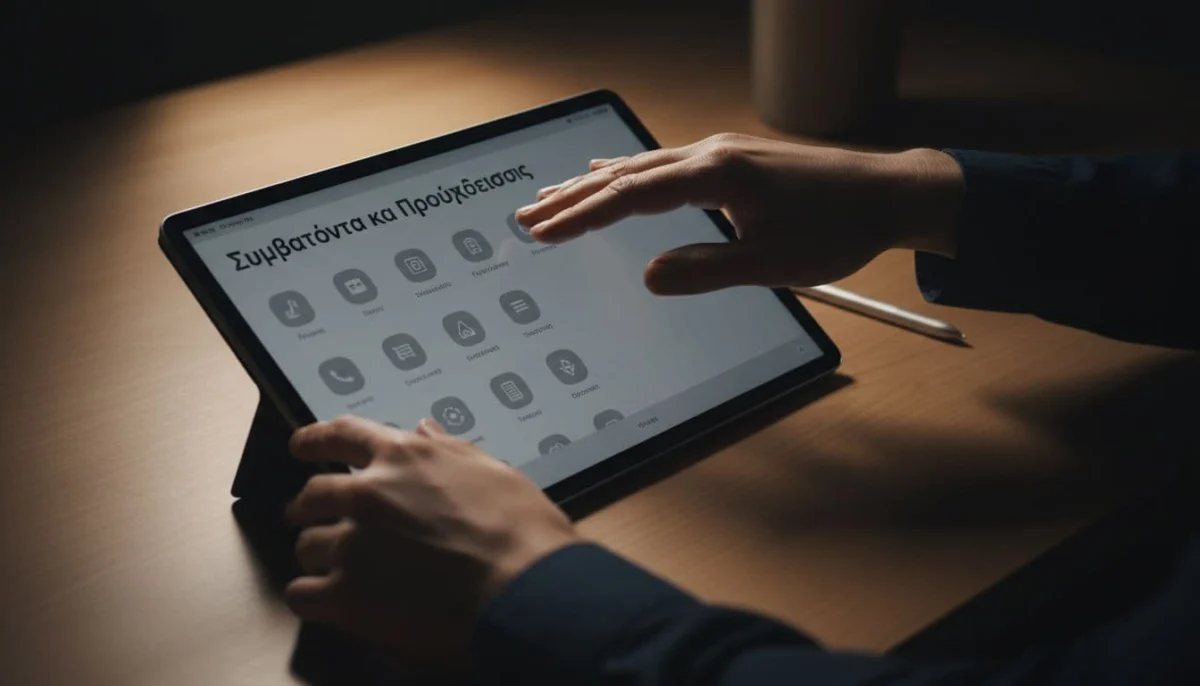
Παράδειγμα οθόνης ρυθμίσεων:
Οι σειρές Galaxy S, Galaxy A και Galaxy Z μπορούν να έχουν τη λειτουργία, αρκεί να συντρέχουν οι σωστές προϋποθέσεις. Στα νεότερα S και Z τη βλέπεις πιο συχνά. Στα A series εξαρτάται περισσότερο από αγορά και έκδοση λογισμικού. Η μεταγραφή κλήσεων είναι άλλο πράγμα και παραμένει πιο περιορισμένη σε ορισμένα μοντέλα.
Ο παρακάτω πίνακας σε βοηθά να το καταλάβεις γρήγορα:
| Σειρά Samsung | Πιθανότητα να υπάρχει η εγγραφή | Τι να περιμένεις |
|---|---|---|
| Galaxy S | Υψηλή | Συνήθως υπάρχει σε νεότερο One UI, αν το region το επιτρέπει |
| Galaxy Z Fold / Flip | Υψηλή | Παρόμοια συμπεριφορά με τη σειρά S |
| Galaxy A | Μεσαία | Εξαρτάται περισσότερο από χώρα, πάροχο και firmware |
| Παλαιότερα / budget μοντέλα | Χαμηλότερη | Μπορεί να λείπει τελείως από την εφαρμογή Phone |
Αν θέλεις μια δεύτερη πηγή με παραδείγματα συσκευών και βασικών τρόπων ενεργοποίησης, δες και αυτόν τον οδηγό για εγγραφή κλήσης σε Samsung. Το βασικό συμπέρασμα, όμως, είναι ένα. Πρώτα ελέγχεις το μενού της εφαρμογής Phone και μετά ψάχνεις για λύση τρίτου.
Πώς να ενεργοποιήσεις την ηχογράφηση κλήσης σε Samsung βήμα βήμα
Αν η συσκευή σου υποστηρίζει τη λειτουργία, η ρύθμιση είναι απλή. Κάνε τα βήματα ακριβώς με αυτή τη σειρά:
- Άνοιξε την εφαρμογή Phone.
- Πάτησε τις τρεις τελείες επάνω δεξιά.
- Μπες στις Settings.
- Πάτησε Record calls.
- Ενεργοποίησε το Auto record calls, αν θέλεις αυτόματη καταγραφή.
Σε αρκετές εκδόσεις θα δεις και επιλογές όπως:
- All calls, για όλες τις κλήσεις
- Unsaved numbers, για άγνωστους αριθμούς
- Specific numbers, για συγκεκριμένες επαφές
- Except specific numbers, για εξαιρέσεις
Αν δεν θέλεις να γράφονται όλες οι συνομιλίες, προτίμησε τις επαφές ή τα άγνωστα νούμερα. Είναι πιο πρακτικό και γεμίζει πιο αργά ο αποθηκευτικός χώρος.
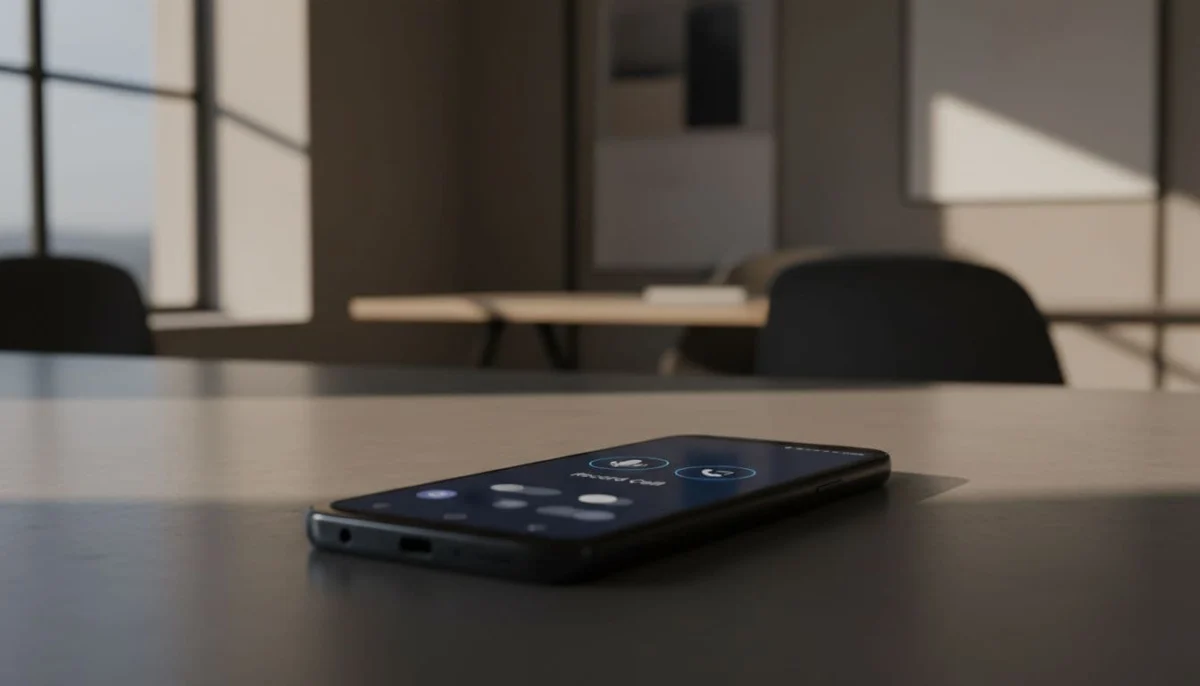
Κατά τη διάρκεια μιας κλήσης μπορείς επίσης να κάνεις χειροκίνητη εγγραφή. Στην οθόνη της κλήσης πάτησε το κουμπί Record ή μπες στο More και ψάξε εκεί την επιλογή. Σε ορισμένες αγορές ακούγεται και ηχητική ειδοποίηση ότι ξεκίνησε η καταγραφή.
Παράδειγμα οθόνης μέσα στην εφαρμογή Phone:
Τι αλλάζει ανά One UI έκδοση
Σε One UI 6, η διαδρομή παραμένει σχεδόν ίδια. Μπορεί, όμως, το μενού να γράφει λίγο διαφορετικά τα labels. Κοίτα για τις λέξεις Record calls ή Call recording μέσα στις ρυθμίσεις Phone.
Σε One UI 7 και One UI 8, η Samsung έχει κρατήσει περίπου την ίδια λογική. Άρα, αν αλλάξεις συσκευή από παλιότερο Galaxy σε νεότερο, δεν χρειάζεται να ξαναμάθεις το μενού από την αρχή. Αυτό είναι βολικό, ειδικά αν στήνεις δεύτερο τηλέφωνο για δουλειά.
Αν θες να συγκρίνεις και άλλες μεθόδους, όπως εφαρμογές ή εγγραφή μέσω εξωτερικής λύσης, υπάρχει και αυτή η αναλυτική ματιά σε τρόπους εγγραφής κλήσης σε Samsung.
Αν δεν εμφανίζεται η επιλογή, αυτό είναι συνήθως το πρόβλημα
Εδώ κολλάνε οι περισσότεροι. Ανοίγεις το Phone, μπαίνεις στις ρυθμίσεις και δεν βλέπεις τίποτα. Δεν σημαίνει πάντα ότι η συσκευή σου δεν υποστηρίζει εγγραφή. Συνήθως ισχύει ένα από τα παρακάτω.
Πρώτον, η χώρα ή το region της συσκευής δεν επιτρέπει τη λειτουργία. Δεύτερον, ο πάροχος την περιορίζει. Τρίτον, έχεις παλιά έκδοση λογισμικού. Τέταρτον, χρησιμοποιείς διαφορετική εφαρμογή κλήσεων και όχι τη βασική της Samsung.
Κάνε πρώτα αυτά τα βήματα:
- Πήγαινε Settings > Software update και βάλε την τελευταία έκδοση.
- Άνοιξε ξανά την επίσημη εφαρμογή Phone της Samsung.
- Έλεγξε αν η συσκευή σου έχει region από αγορά όπου η λειτουργία επιτρέπεται.
- Κάνε μία επανεκκίνηση μετά το update.
Αν η επιλογή λείπει μετά από όλα αυτά, συνήθως δεν είναι bug. Είναι περιορισμός αγοράς ή παρόχου.
Σε αυτήν την περίπτωση, έχεις δύο δρόμους. Ο πρώτος είναι να μείνεις με τη native λύση και να περιμένεις αν αλλάξει κάτι σε μελλοντικό firmware. Ο δεύτερος είναι να χρησιμοποιήσεις εφαρμογή τρίτου, με πλήρη επίγνωση των περιορισμών και της νομιμότητας.
Αν θες τέτοια λύση, δες τον εσωτερικό οδηγό Cube ACR για ηχογράφηση σε Samsung. Εκεί θα δεις πώς δουλεύει εφαρμογή τρίτου και τι άδειες χρειάζεται στο Android.
Καλό είναι, επίσης, να διαβάσεις μια ακόμη σύγκριση με τρόπους εγγραφής κλήσεων σε Samsung, ώστε να έχεις εικόνα πριν εγκαταστήσεις οτιδήποτε.
Πού βρίσκεις τις εγγραφές και τι πρέπει να προσέξεις
Αφού ενεργοποιήσεις τη λειτουργία, οι εγγραφές αποθηκεύονται συνήθως μέσα στην εφαρμογή Phone. Άνοιξε Recent ή Recorded calls, ανάλογα με την έκδοση. Σε μερικά μοντέλα θα βρεις και ξεχωριστό ιστορικό εγγραφών μέσα στις ρυθμίσεις κλήσεων.
Κράτα και τρεις πρακτικές συμβουλές:
- Έλεγχε τον χώρο αποθήκευσης αν γράφεις πολλές κλήσεις.
- Ονόμαζε ή αρχειοθετούσε σημαντικά αρχεία γρήγορα.
- Ενημέρωνε το άλλο μέρος, όπου το απαιτεί ο νόμος ή η πολιτική της δουλειάς σου.
Η ηχογράφηση κλήσης είναι χρήσιμη, αλλά δεν είναι παιχνίδι. Σε κάποιες χώρες απαιτείται συναίνεση και από τα δύο μέρη. Άρα, πριν ξεκινήσεις, δες τι ισχύει εκεί που βρίσκεσαι.
Συνοπτικά, η πιο γρήγορη λύση είναι η ενσωματωμένη επιλογή της Samsung. Αν δεν υπάρχει, πρώτα κάνεις update και ελέγχεις region. Αν πάλι λείπει, τότε πας σε εφαρμογή τρίτου, με σωστές άδειες και προσοχή στη νομιμότητα.
Συχνές ερωτήσεις
Πώς ενεργοποιώ την αυτόματη εγγραφή κλήσεων σε Samsung;
Άνοιξε Phone > τρεις τελείες > Settings > Record calls > Auto record calls. Μετά διάλεξε αν θέλεις όλες τις κλήσεις, άγνωστα νούμερα ή συγκεκριμένες επαφές.
Γιατί δεν εμφανίζεται η επιλογή εγγραφής κλήσεων;
Συνήθως φταίει η χώρα, ο πάροχος, το region της συσκευής ή μια παλιά έκδοση One UI. Πρώτα κάνε update και ξαναέλεγξε την επίσημη εφαρμογή Phone.
Υποστηρίζεται η ηχογράφηση κλήσης σε Samsung A series;
Ναι, σε αρκετά μοντέλα υποστηρίζεται. Όμως στα A series η διαθεσιμότητα αλλάζει πιο συχνά ανά αγορά και firmware.
Πού αποθηκεύονται οι εγγεγραμμένες κλήσεις;
Θα τις βρεις συνήθως στην εφαρμογή Phone, στην ενότητα Recent ή Recorded calls. Σε ορισμένα μοντέλα αποθηκεύονται και σε σχετικό φάκελο ήχου.
Γίνεται χειροκίνητη εγγραφή μόνο σε μία κλήση;
Ναι. Κατά τη διάρκεια της συνομιλίας πάτησε Record στην οθόνη κλήσης. Έτσι γράφεις μόνο τη συγκεκριμένη κλήση.
Είναι νόμιμο να ηχογραφείς κλήσεις;
Εξαρτάται από τη χώρα και την περίπτωση. Πριν γράψεις συνομιλία, έλεγξε τι ισχύει τοπικά και ενημέρωσε το άλλο μέρος όταν απαιτείται.
