




Αν νιώθεις ότι το Android σου “φωνάζει” κάθε κλικ με popups, trackers και βαριά banners, υπάρχει μια λύση που ενισχύει την ιδιωτικότητα και ασφάλεια σου χωρίς να απαιτεί εφαρμογές, ούτε VPN. Λέγεται Private DNS Android και δουλεύει σε όλο το σύστημα, τόσο σε Wi-Fi όσο και σε δεδομένα κινητής.
Το καλύτερο; Το στήνεις σε 2 λεπτά, και μετά ξεχνάς ότι υπάρχει. Αρκεί να ξέρεις τι κάνει πραγματικά και τι δεν γίνεται να κάνει, για να μην απογοητευτείς.
Γρήγορη απάντηση (answer block): Το Private DNS στο Android είναι ρύθμιση που κρυπτογραφεί τα DNS αιτήματά σου (συνήθως με DNS over TLS), ώστε να μην “διαβάζονται” εύκολα από το δίκτυο. Το DoH (DNS over HTTPS) συνήθως το ενεργοποιείς στον browser, όχι από το ίδιο μενού του Private DNS. Το χρειάζεσαι όταν θες πιο ιδιωτικό DNS σε δημόσια δίκτυα Wi-Fi ή όταν θες μπλοκάρισμα διαφημίσεων σε επίπεδο συσκευής, χωρίς app.
- Καλύτερη ιδιωτικότητα στο δίκτυο, αποφεύγοντας το ISP tracking επειδή κρυπτογραφείς τα DNS.
- Λιγότερες διαφημίσεις σε apps και sites, αν βάλεις DNS με ad-block φίλτρα.
- Μηδέν εγκαταστάσεις, μόνο μια ρύθμιση.
Τι κάνει το Private DNS στο Android (και πού μπερδεύει το DoH)
Το DNS είναι σαν “τηλεφωνικός κατάλογος” για το internet, που χειρίζεται τα domain name lookups. Εσύ γράφεις ένα όνομα (π.χ. ένα site) και το DNS το μεταφράζει σε IP. Το πρόβλημα είναι ότι το unencrypted DNS μπορεί να φαίνεται στο δίκτυο. Σε απλά ελληνικά, κάποιος στο ίδιο Wi-Fi μπορεί να δει προς ποια domains ρωτάς, ακόμη κι αν μετά μπαίνεις με HTTPS.
Εδώ μπαίνει το Private DNS. Από Android 9 or higher και μετά, η ρύθμιση αυτή στέλνει τα DNS queries κρυπτογραφημένα προς έναν DNS resolver που θα επιλέξεις, δηλαδή encrypt DNS queries. Στις περισσότερες συσκευές αυτό γίνεται με DNS over TLS (DoT). Το DoH είναι παρόμοια ιδέα, αλλά “τρέχει” μέσα από HTTPS και συνήθως το χειρίζονται browsers.
Για να το κρατήσεις σωστό στο μυαλό σου:
- Private DNS (Android): ρύθμιση συστήματος, συνήθως DoT, πιάνει όλη τη συσκευή.
- DoH (στον browser): ρύθμιση εφαρμογής, πιάνει μόνο τον browser.
Αν θες μια γρήγορη σύγκριση DNS υπηρεσιών με έμφαση σε ασφάλεια και ιδιωτικότητα, δες τη λίστα του ZDNET για ασφαλείς DNS υπηρεσίες. Θα σε βοηθήσει να καταλάβεις γιατί έχει σημασία ο πάροχος που διαλέγεις.
Σημαντικό: Το Private DNS δεν είναι VPN. Δεν κρύβει την IP σου, ούτε “σε κάνει ανώνυμο”. Απλώς προστατεύει και καθαρίζει το κομμάτι του DNS.
Ρύθμιση Private DNS σε Android (Samsung, Pixel, Xiaomi) και επιλογή παρόχου
Η ρύθμιση είναι ίδια στη λογική, αλλά αλλάζει λίγο η διαδρομή στο μενού. Ο στόχος σου είναι να βρεις το Private DNS και να βάλεις ένα hostname (όχι IP).
Βήμα-βήμα (Android 9+)
- Πήγαινε στην Settings app.
- Άνοιξε Network & internet (ή Συνδέσεις σε Samsung).
- Βρες το Private DNS (μερικές φορές είναι μέσα σε “advanced connection settings” ή “Για προχωρημένους”).
- Επίλεξε Private DNS provider hostname (όχι “automatic mode”).
- Γράψε το hostname of the provider.
- Πάτα Αποθήκευση.
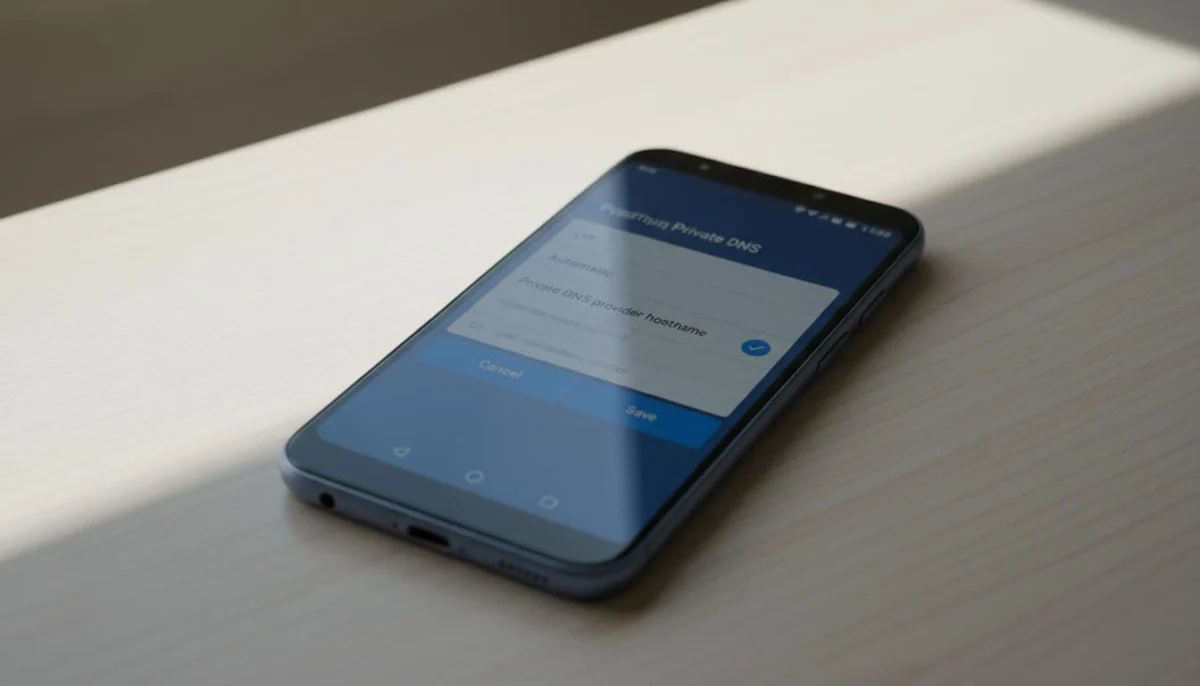 Αν έχεις Samsung, συνήθως θα το βρεις από Ρυθμίσεις → Συνδέσεις → Περισσότερες ρυθμίσεις σύνδεσης → Private DNS. Σε Pixel είναι πιο “καθαρό” μέσα στο Network & internet. Σε Xiaomi μπορεί να το δεις σε Σύνδεση και κοινή χρήση ή μέσα στις ρυθμίσεις Wi-Fi, ανάλογα την έκδοση MIUI/HyperOS.
Hostnames που αξίζουν για ad-blocking (2026)
Το παρακάτω πιάνει την πιο συχνή ανάγκη, δηλαδή “θέλω private dns android και λιγότερες διαφημίσεις, χωρίς εφαρμογή”.
| Πάροχος | Hostname για Private DNS | Τι να περιμένεις |
|---|---|---|
| AdGuard DNS | dns.adguard-dns.com |
Ισχυρό φιλτράρισμα ads και trackers |
| AdGuard Family | dns-family.adguard-dns.com |
Ads, trackers και βασικά family φίλτρα |
| Quad9 DNS | dns.quad9.net |
Προστασία από malware και phishing |
| NextDNS | xxxxx.dns.nextdns.io |
Φτιάχνεις προφίλ, βάζεις δικά σου φίλτρα |
| Cloudflare DNS | security.cloudflare-dns.com |
Έμφαση σε ασφάλεια, όχι πλήρες ad-block |
| Mullvad DNS | dns.mullvad.net |
Privacy-first προσανατολισμός, απλό setup |
Για πιο αναλυτική περιγραφή του τι είναι το Private DNS και πώς το βρίσκεις σε διαφορετικές συσκευές, σε καλύπτει και ο οδηγός της AirDroid για Private DNS στο Android και ρύθμιση.
Block ads χωρίς app: τι θα δεις να “κόβεται” και τι όχι (συν tests και fixes)
Με DNS-based ad blocking, κόβεις αιτήματα προς γνωστά domains διαφημίσεων και tracking, ενώ προσφέρεις και malware filtering ως επιπλέον πλεονέκτημα. Αυτό σημαίνει ότι συχνά θα δεις:
- λιγότερα banners σε sites,
- λιγότερα “track” calls σε apps,
- πιο ελαφρύ φόρτωμα σε σελίδες με πολλά scripts.
Παρόλα αυτά, υπάρχουν όρια. Αν μια διαφήμιση σερβίρεται από το ίδιο domain με το περιεχόμενο, το DNS δεν μπορεί να την ξεχωρίσει. Επίσης, το DNS δεν “κρύβει” κενά πλαίσια. Απλώς δεν φορτώνει το σχετικό στοιχείο, μέσω ασφαλούς TLS connection στο port 853.
Ρεαλιστικό σημείο: YouTube ads και πολλές in-app διαφημίσεις πρώτου μέρους συνήθως δεν κόβονται αξιόπιστα μόνο με DNS.
Γρήγορο test ότι δουλεύει
Άνοιξε έναν browser και μπες σε 2-3 sites που ξέρεις ότι έχουν διαφημίσεις. Αν δεις άμεση μείωση, είσαι εντάξει. Μετά άνοιξε 1-2 apps που είχαν έντονα ads. Εκεί φαίνεται το “system-wide” όφελος. Για επιπλέον έλεγχο, κάνε ένα DNS leak test ώστε να βεβαιωθείς ότι τα DNS queries σου πηγαίνουν σωστά στον πάροχο.
Αν ξαφνικά “δεν έχεις internet”
Μη φοβηθείς, είναι από τα πιο συνηθισμένα θέματα. Κάνε αυτά, με τη σειρά, ξεκινώντας από το Settings app:
- Βάλε Λειτουργία πτήσης για 10 δευτερόλεπτα, μετά κλείσ’ τη.
- Αν είσαι σε public Wi-Fi με portal (ξενοδοχείο, καφετέρια), γύρνα προσωρινά το Private DNS σε Off για να περάσεις την είσοδο, μετά ξανά On.
- Αν τρέχει VPN tunnel, δοκίμασε να το κλείσεις. Κάποια VPN κάνουν override το DNS.
- Αν ένα app “σπάει”, άλλαξε πάροχο (π.χ. από AdGuard σε NextDNS ή Cloudflare Security). Σημείωση: Στις ρυθμίσεις Private DNS του Android, χρησιμοποίησε hostname αντί για IPv4 addresses ή IPv6 addresses.
 ### Θες DoH συγκεκριμένα; Κάν’ το στον Chrome (χωρίς extra app)
Αν θέλεις DoH, κάν’ το μέσα στον browser. Στον Chrome συνήθως θα το βρεις από Ρυθμίσεις → Απόρρητο και ασφάλεια → Ασφαλές DNS (Secure DNS) και μετά διαλέγεις πάροχο, όπως one.one.one.one ή dns.google. Αυτό δεν αντικαθιστά το Private DNS, το συμπληρώνει, επειδή πιάνει μόνο την κίνηση του Chrome.
Συμπέρασμα
Με μία ρύθμιση στο μενού “Network & internet”, το Private DNS Android σου δίνει κρυπτογραφημένο DNS, ενισχύοντας το privacy and security σου και συχνά κόβοντας μεγάλο μέρος των διαφημίσεων, χωρίς να εγκαταστήσεις τίποτα. Κράτα τις προσδοκίες σου ρεαλιστικές, ειδικά για YouTube και “έξυπνες” in-app διαφημίσεις. Δοκίμασε έναν πάροχο, δες πώς πάει για 2 μέρες, και μετά κάνε μικρές αλλαγές μέχρι να “κάτσει” στα μέτρα σου. Η επιλογή του σωστού hostname of the provider και του Private DNS provider hostname είναι το κλειδί για μια καθαρή εμπειρία.
