



Το USB στικάκι σου φαίνεται κανονικά στον υπολογιστή, αλλά δεν σου επιτρέπει να αντιγράψεις, να διαγράψεις ή να αποθηκεύσεις αρχεία; Συνήθως δεν πρόκειται για κάτι ανησυχητικό, και τις περισσότερες φορές η αφαίρεση προστασίας εγγραφής από USB ολοκληρώνεται εύκολα, χωρίς να απαιτούνται ειδικά εργαλεία ή προχωρημένες γνώσεις.
Μπορεί να φταίει ένας μικρός διακόπτης κλειδώματος, μια συγκεκριμένη ρύθμιση στα Windows, το λάθος σύστημα αρχείων ή ακόμα και μια απλή βλάβη στο ίδιο το drive. Αν θέλεις να δεις τι συμβαίνει και όταν το USB δεν αναγνωρίζεται καθόλου, ρίξε μια ματιά σε αυτόν τον οδηγό για USB που δεν εμφανίζεται στα Windows 11.
Πριν αποφασίσεις να το πετάξεις ή να το θεωρήσεις οριστικά χαλασμένο, αξίζει να ελέγξεις τα βασικά βήματα με τη σειρά. Από εκεί συνήθως προκύπτει η λύση για την προστασία εγγραφής από USB, και από εκεί θα ξεκινήσεις και εσύ τώρα.
Βασικά σημεία που πρέπει να γνωρίζεις
- Ξεκίνα από τα απλά: Πριν δοκιμάσεις σύνθετες ρυθμίσεις, έλεγξε για τυχόν φυσικό διακόπτη κλειδώματος στο USB ή δοκίμασε το στικάκι σε άλλη θύρα και άλλον υπολογιστή για να αποκλείσεις σφάλματα συστήματος.
- Προτεραιότητα στα δεδομένα: Αν το USB εμφανίζει προστασία εγγραφής, μην προχωρήσεις αμέσως σε format. Αντίγραψε τα αρχεία σου σε ασφαλή τοποθεσία για να αποφύγεις την οριστική απώλειά τους.
- Διάγνωση της βλάβης: Αν το USB παραμένει «κλειδωμένο» σε όλες τις συσκευές και εμφανίζει αλλοιωμένα αρχεία ή αποσυνδέσεις, είναι πολύ πιθανό να έχει υποστεί μόνιμη φθορά στο υλικό (hardware) και να χρειάζεται αντικατάσταση.
- Σωστή συντήρηση: Αποφεύγεις μελλοντικά προβλήματα χρησιμοποιώντας πάντα την «Ασφαλή Κατάργηση Συσκευής» (Eject) και διατηρώντας τακτικά αντίγραφα ασφαλείας των σημαντικών αρχείων σου.
Γιατί εμφανίζεται προστασία εγγραφής στο USB drive
Η προστασία εγγραφής από USB δεν εμφανίζεται πάντα επειδή το στικάκι χάλασε. Πολλές φορές είναι ένας μηχανισμός άμυνας, ένα απλό κλείδωμα ή μια ρύθμιση που μπλοκάρει το γράψιμο για να μη γίνει ζημιά στα δεδομένα. Αν το δεις ψύχραιμα και με σειρά, θα καταλάβεις γρήγορα αν το πρόβλημα εντοπίζεται πάνω στο USB ή αλλού.
Το καλό είναι ότι δεν χρειάζεται να αρχίσεις από τα δύσκολα. Πρώτα κοιτάς τα βασικά, γιατί εκεί κρύβεται συχνά η λύση.
Έλεγξε αν υπάρχει φυσικός διακόπτης προστασίας
Σε αρκετά USB sticks, σε κάρτες μνήμης και σε adapters υπάρχει ένας μικρός διακόπτης προστασίας στο πλάι. Μοιάζει με λεπτό slider, συχνά τόσο μικρό που περνά σχεδόν απαρατήρητο. Αν είναι στη θέση lock, το drive συμπεριφέρεται σαν να έχει προστασία εγγραφής και δεν σε αφήνει να αλλάξεις τίποτα.
Πριν κάνεις οτιδήποτε άλλο, γύρισέ τον στη θέση unlock και ξαναδοκίμασε. Αν χρησιμοποιείς card reader ή adapter, έλεγξε και εκείνον, γιατί μερικές φορές το κλείδωμα δεν είναι στο USB stick αλλά στο εξάρτημα που το κρατά.
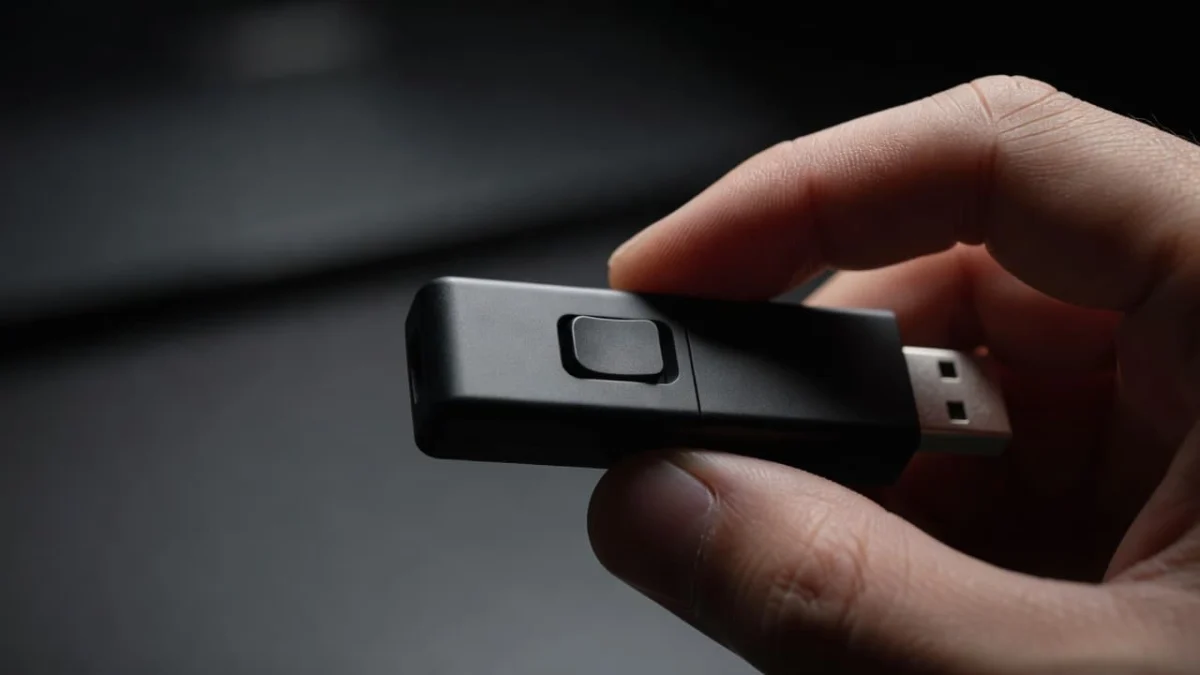
Αν δεις αυτόν τον διακόπτη προστασίας, μην το προσπεράσεις. Είναι το πιο απλό και πιο συχνά ξεχασμένο βήμα.
Αν θέλεις να δεις και πώς το USB επηρεάζεται γενικά από ρυθμίσεις και συσκευές στο σύστημα, ρίξε μια ματιά και στον οδηγό για USB που δεν εμφανίζεται στα Windows 11, γιατί αρκετά συμπτώματα μοιάζουν μεταξύ τους.
Δες αν το πρόβλημα έρχεται από τον υπολογιστή και όχι από το USB
Βάλε το ίδιο USB σε άλλο PC ή σε άλλη θύρα του ίδιου υπολογιστή. Αυτό το βήμα σου γλιτώνει πολύ χρόνο, γιατί ξεχωρίζει αμέσως αν φταίει το drive ή το μηχάνημα που χρησιμοποιείς.
Αν το USB δουλεύει κανονικά αλλού, τότε το πιο πιθανό είναι να φταίει:
- η θύρα USB του υπολογιστή σου
- το καλώδιο ή ο adapter που χρησιμοποιείς
- κάποια ρύθμιση στο λειτουργικό σύστημα
- ένα σφάλμα συστήματος που περιορίζει την πρόσβαση
Αν, πάλι, εμφανίζει την ίδια συμπεριφορά παντού, τότε το θέμα είναι πιο κοντά στο ίδιο το USB drive. Σε τέτοιες περιπτώσεις, η προστασία εγγραφής μπορεί να είναι ένδειξη βλάβης ή εσωτερικού σφάλματος που το θέτει σε λειτουργία μόνο για ανάγνωση, επηρεάζοντας το σύστημα αρχείων της συσκευής.
Μια πολύ συνηθισμένη ένδειξη είναι να μπορείς να βλέπεις τα αρχεία, αλλά όχι να τα αλλάζεις, να τα σβήνεις ή να αντιγράφεις νέα. Αυτό δεν σημαίνει πάντα το ίδιο πρόβλημα, γι’ αυτό αξίζει να κάνεις το δοκιμαστικό βήμα πριν ανοίξεις πιο σύνθετες λύσεις.
Τι σημαίνει αν εμφανίζεται μόνο σε έναν υπολογιστή
Αν το USB δουλεύει σε υπολογιστή φίλου, σε laptop ή σε άλλη θύρα, τότε το drive μάλλον δεν είναι ο ένοχος. Σε αυτή την περίπτωση κοιτάς πρώτα το σύστημα που το μπλοκάρει και μετά το ίδιο το στικάκι.
Αυτό το διαγνωστικό βήμα είναι απλό, αλλά κάνει μεγάλη διαφορά. Σε γλιτώνει από άσκοπες αλλαγές και σου δείχνει από πού να ξεκινήσεις πραγματικά.
Γρήγορα σημάδια που σε βοηθούν να καταλάβεις τι φταίει
Πριν προχωρήσεις παρακάτω, κράτα αυτά τα σημάδια στο μυαλό σου. Θα σε βοηθήσουν να ξεχωρίσεις το πρόβλημα χωρίς να μαντεύεις:
- Αν υπάρχει διακόπτης προστασίας, ξεκίνα από εκεί.
- Αν το USB δουλεύει σε άλλο PC, το θέμα είναι μάλλον στον δικό σου υπολογιστή.
- Αν δεν δουλεύει πουθενά, τότε το ίδιο το drive θέλει πιο προσεκτικό έλεγχο.
- Αν το πρόβλημα εμφανίστηκε ξαφνικά μετά από χρήση σε πολλά συστήματα, μπορεί να έχει ενεργοποιηθεί εσωτερική προστασία.
Συχνές ερωτήσεις
Γιατί το USB δείχνει κανονικά αλλά δεν γράφει αρχεία;
Συνήθως σημαίνει ότι έχει ενεργοποιηθεί κάποια μορφή προστασίας εγγραφής, είτε από διακόπτη προστασίας, είτε από το σύστημα, είτε από σφάλμα συστήματος στο ίδιο το drive.
Όλα τα USB sticks έχουν διακόπτη κλειδώματος;
Όχι. Μόνο ορισμένα μοντέλα έχουν φυσικό διακόπτη, κυρίως σε παλιότερα USB sticks, κάρτες μνήμης και adapters.
Αν το USB δουλεύει σε άλλο υπολογιστή, έχει χαλάσει;
Όχι απαραίτητα. Τότε το πιο πιθανό είναι να υπάρχει πρόβλημα στη θύρα, στο λειτουργικό ή στις ρυθμίσεις του πρώτου υπολογιστή.
Μπορεί ένα adapter να προκαλέσει προστασία εγγραφής;
Ναι, ειδικά αν ο adapter έχει δικό του διακόπτη προστασίας ή αν δεν εφαρμόζει σωστά στο μέσο αποθήκευσης.
Τι να ελέγξω πρώτο αν βιάζομαι;
Πρώτα τον διακόπτη προστασίας, μετά μια δοκιμή σε άλλη θύρα ή άλλο PC. Αυτά τα δύο λύνουν πολλές περιπτώσεις χωρίς άλλη ταλαιπωρία.
Αν δεν υπάρχει διακόπτης, σημαίνει ότι δεν φταίει το USB;
Όχι. Μπορεί να φταίει το ίδιο το drive, αλλά μπορεί να φταίει και ο υπολογιστής στον οποίο το χρησιμοποιείς.
Αν θες να ξεμπλοκάρεις σωστά το πρόβλημα, ξεκίνα από αυτά τα δύο σημεία. Είναι απλά, γρήγορα και συνήθως σου δείχνουν αμέσως αν ψάχνεις στο σωστό μέρος ή όχι.
Πώς να αφαιρέσεις την προστασία εγγραφής από USB στα Windows
Αν το USB ανοίγει αλλά δεν σας επιτρέπει να αποθηκεύσετε κανένα αρχείο, μην υποθέσετε αμέσως ότι το drive έχει καταστραφεί. Συχνά το πρόβλημα οφείλεται σε μια συγκεκριμένη ρύθμιση των Windows, σε μια πολιτική του συστήματος ή σε ένα προσωρινό σφάλμα του δίσκου. Το μυστικό για την επιτυχημένη επίλυση είναι να ακολουθήσετε τα βήματα με τη σωστή σειρά, ώστε να αποφύγετε τη διαγραφή δεδομένων που ίσως θέλετε να διατηρήσετε.
### Αφαίρεσε τη ρύθμιση μόνο για ανάγνωση από το DiskPart
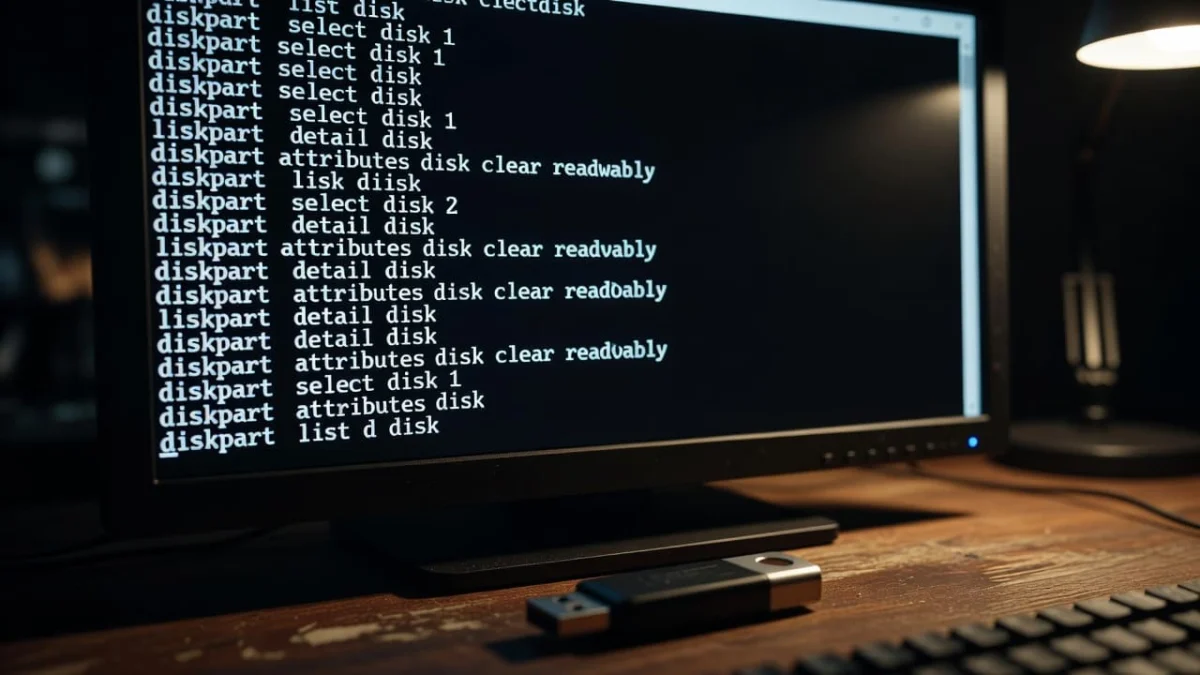
Το εργαλείο Diskpart αποτελεί μία από τις πιο αποτελεσματικές λύσεις των Windows όταν ένα USB έχει κολλήσει σε κατάσταση προστασίας εγγραφής. Η εντολή attributes disk clear readonly ουσιαστικά δίνει εντολή στο σύστημα να άρει το κλείδωμα, εφόσον το πρόβλημα είναι καθαρά λογισμικό.
Η διαδικασία απαιτεί προσοχή κατά την επιλογή του δίσκου, καθώς μια λανθασμένη κίνηση μπορεί να επηρεάσει άλλες μονάδες αποθήκευσης του υπολογιστή σας. Ακολουθήστε τα βήματα προσεκτικά:
- Ανοίξτε τη γραμμή εντολών ως διαχειριστής.
- Πληκτρολογήστε diskpart και πατήστε Enter.
- Γράψτε list disk για να εμφανίσετε όλους τους συνδεδεμένους δίσκους.
- Εντοπίστε το USB σας βάσει του μεγέθους του.
- Πληκτρολογήστε select disk X, αντικαθιστώντας το X με τον σωστό αριθμό που αντιστοιχεί στο USB σας.
- Πληκτρολογήστε attributes disk clear readonly και πατήστε Enter.
- Δοκιμάστε ξανά να προσθέσετε αρχεία στο USB.
Αν δεν είστε σίγουροι για το ποιος δίσκος είναι το USB, μην προχωρήσετε. Η προσεκτική επιλογή είναι το σημαντικότερο βήμα για να μην προκαλέσετε προβλήματα σε άλλους δίσκους.
Έλεγξε το Registry Editor για πολιτική write protection
Μερικές φορές το ζήτημα εντοπίζεται στο Registry Editor των Windows, το οποίο μπορεί να έχει ενεργοποιημένη μια πολιτική που μπλοκάρει τα αποσπώμενα μέσα αποθήκευσης. Σε αυτή την περίπτωση, το σύστημα εφαρμόζει έναν γενικό περιορισμό σε όλα τα USB.
Για να ελέγξετε τη ρύθμιση, μεταβείτε στη διαδρομή HKEY_LOCAL_MACHINESYSTEMCurrentControlSetControlStorageDevicePolicies. Αν βρείτε εκεί μια τιμή με όνομα WriteProtect, βεβαιωθείτε ότι η τιμή της είναι ρυθμισμένη στο 0.
Κάποιες συμβουλές για την ασφάλειά σας:
- Αλλάζετε μόνο τις τιμές για τις οποίες είστε απολύτως βέβαιοι.
- Κρατήστε σημείωση για την αρχική τιμή πριν από οποιαδήποτε αλλαγή.
- Αν δεν αισθάνεστε άνετα με την επεξεργασία του μητρώου, δοκιμάστε πρώτα τις υπόλοιπες μεθόδους.
Αν το USB φαίνεται κλειδωμένο σε κάθε θύρα και κάθε υπολογιστή, τότε η συγκεκριμένη ρύθμιση στο μητρώο είναι απαραίτητο να ελεγχθεί.
Δοκίμασε μορφοποίηση όταν το USB έχει ακόμη πρόσβαση
Αν το USB ανοίγει κανονικά αλλά αρνείται να αποθηκεύσει νέα δεδομένα, μια μορφοποίηση USB μπορεί να επαναφέρει τη λειτουργικότητά του. Ωστόσο, είναι επιβεβλημένο να δημιουργήσετε πρώτα ένα αντίγραφο ασφαλείας των αρχείων σας σε μια άλλη τοποθεσία. Η διαδικασία αυτή θα οδηγήσει σε πλήρη διαγραφή δεδομένων που βρίσκονται στη συσκευή.
Η μορφοποίηση αποτελεί λύση όταν το drive λειτουργεί, αλλά παρουσιάζει ασυνήθιστη συμπεριφορά, όπως αποτυχία κατά την αντιγραφή ή διαγραφή αρχείων. Επιλέξτε το κατάλληλο σύστημα αρχείων (όπως FAT32 ή exFAT) ανάλογα με τη χρήση που σκοπεύετε να κάνετε και τη συμβατότητα με άλλες συσκευές. Αν το πρόβλημα επιμένει, μπορείτε να αναζητήσετε εξειδικευμένο οδηγό για format σε κλειδωμένο USB, διατηρώντας πάντα ως προτεραιότητα τη διάσωση των αρχείων σας.
Τι να κρατήσεις πριν προχωρήσεις
Η προστασία εγγραφής από USB δεν αποτελεί πάντα ένδειξη ανεπανόρθωτης βλάβης. Ξεκινήστε από τις απλές λύσεις, χρησιμοποιήστε τη γραμμή εντολών με προσοχή, ελέγξτε το Registry Editor μόνο αν είναι απαραίτητο και μην παραλείπετε ποτέ το αντίγραφο ασφαλείας πριν από μια μορφοποίηση.
Συχνές ερωτήσεις
Πότε βοηθά η εντολή attributes disk clear readonly;
Βοηθά όταν η προστασία εγγραφής έχει ενεργοποιηθεί από τα Windows ή από κάποιο προσωρινό σφάλμα λογισμικού.
Είναι ασφαλές να χρησιμοποιήσω το Diskpart;
Ναι, εφόσον επιλέξετε σωστά τον δίσκο. Το μόνο ρίσκο είναι η επιλογή λανθασμένης μονάδας αποθήκευσης.
Πρέπει να αλλάξω το Registry Editor για κάθε USB;
Όχι. Αυτή η αλλαγή αφορά τη συνολική πολιτική των Windows και πρέπει να γίνεται μόνο αν το σύστημα μπλοκάρει όλα τα αποσπώμενα μέσα.
Αν το USB ανοίγει αλλά δεν γράφει, τι σημαίνει;
Σημαίνει ότι υπάρχει ενεργή προστασία εγγραφής, η οποία μπορεί να οφείλεται σε ρυθμίσεις συστήματος ή σε σφάλμα του υλικού.
Η μορφοποίηση USB θα λύσει πάντα το πρόβλημα;
Όχι απαραίτητα. Αν το USB έχει υποστεί φθορά στο υλικό του, η μορφοποίηση ενδέχεται να αποτύχει.
Μπορώ να χάσω δεδομένα με αυτές τις κινήσεις;
Ναι, ειδικά κατά τη μορφοποίηση ή αν επιλέξετε λάθος δίσκο στο Diskpart. Το αντίγραφο ασφαλείας είναι απαραίτητο.
Τι κάνω αν τίποτα δεν δουλέψει;
Αν καμία λύση δεν αποδώσει, το USB πιθανότατα έχει υποστεί μόνιμη βλάβη. Αν περιέχει σημαντικά αρχεία, απευθυνθείτε σε επαγγελματίες ανάκτησης δεδομένων.
Τι να κάνεις σε Mac OS X ή Linux αν το USB παραμένει κλειδωμένο
Αν έχεις δοκιμάσει τα βασικά και το USB εξακολουθεί να γράφει μόνο για ανάγνωση, τότε το πρόβλημα δεν είναι πάντα ίδιο σε Mac OS X και Linux. Σε κάθε σύστημα, όμως, η λογική είναι παρόμοια. Πρώτα κοιτάς αν ο δίσκος προσαρτήθηκε σωστά και μετά αν υπάρχει σφάλμα στο σύστημα αρχείων ή στα δικαιώματα πρόσβασης.
Μην το δεις σαν αδιέξοδο. Πολύ συχνά, μια απλή επαναπροσάρτηση ή μια μικρή επιδιόρθωση USB αρκεί για να φύγει η προστασία εγγραφής από USB χωρίς πιο βαριές κινήσεις.
Σταμάτησε προσωρινά τα δικαιώματα και έλεγξε τον δίσκο στο Mac OS X
Στο Mac OS X, ένα USB μπορεί να εμφανιστεί ως μόνο για ανάγνωση χωρίς να έχει χαλάσει. Μερικές φορές φταίνε τα δικαιώματα πρόσβασης, άλλες φορές ένα σφάλμα στην προσάρτηση, και το σύστημα το κρατά κλειδωμένο για να μη ρισκάρει τα δεδομένα σου.
Πριν πας σε πιο προχωρημένες λύσεις, άνοιξε το Disk Utility και δες αν ο δίσκος αναγνωρίζεται σωστά. Αν βλέπεις επιλογές όπως First Aid, δοκίμασέ τες πρώτα, γιατί συχνά διορθώνουν μικρά σφάλματα που μπλοκάρουν την εγγραφή.
Έλεγξε επίσης αν ο δίσκος είναι πραγματικά συμβατός με το Mac OS X. Ένα USB σε NTFS, για παράδειγμα, μπορεί να ανοίγει κανονικά αλλά να μη γράφει χωρίς επιπλέον υποστήριξη. Αν θέλεις να δεις τη γενική λογική πίσω από το θέμα μόνο για ανάγνωση σε Mac OS X, αυτός ο οδηγός για read only drive στο macOS δίνει μια καθαρή εικόνα.
Αν το πρόβλημα ξεκινά από την προσάρτηση, το Mac OS X συχνά το δείχνει έμμεσα. Θα δεις το drive, αλλά θα συμπεριφέρεται σαν να είναι σε γυάλινη βιτρίνα. Εκεί βοηθά να το αποσυνδέσεις σωστά, να το ξαναβάλεις και να κάνεις έναν γρήγορο έλεγχο στο Disk Utility πριν πειράξεις οτιδήποτε άλλο.
Χρησιμοποίησε βασικούς ελέγχους στο Linux για write protection
Στο Linux, το πρώτο πράγμα που κοιτάς είναι αν ο δίσκος προσαρτήθηκε μόνο για ανάγνωση. Αν ναι, το σύστημα συνήθως το κάνει επειδή βρήκε σφάλμα στο σύστημα αρχείων ή κάτι δεν πήγε καλά στην προηγούμενη χρήση του USB.
Για τον απλό χρήστη, δεν χρειάζεται να μπεις αμέσως σε πολύπλοκες εντολές. Αρκεί να ξέρεις ότι μια επαναπροσάρτηση ή μια επιδιόρθωση USB μέσω του συστήματος αρχείων λύνει συχνά το θέμα, ειδικά όταν το drive λειτουργούσε κανονικά μέχρι πριν λίγο.
Κράτα αυτό το πλαίσιο στο μυαλό σου:
- Αν ο δίσκος φαίνεται mounted as read only, υπάρχει καλός λόγος να γίνει έλεγχος.
- Αν είχες απότομη αποσύνδεση, το Linux μπορεί να τον κλειδώσει προληπτικά για να προστατεύσει το σύστημα αρχείων.
- Αν το πρόβλημα εμφανίζεται ξαφνικά, ένας έλεγχος και επιδιόρθωση USB είναι συχνά το πιο λογικό επόμενο βήμα.
Σε αρκετές περιπτώσεις, το USB δεν είναι χαλασμένο, απλώς το σύστημα προσπαθεί να προστατέψει τα αρχεία. Αν το δεις έτσι, βγάζεις άγχος από τη διαδικασία και πας βήμα βήμα.
Αν το drive ανοίγει αλλά δεν γράφει, μην το πιέσεις με συνεχόμενες δοκιμές. Καλύτερα ένας καθαρός έλεγχος παρά άσκοπη φθορά.
Αν χρησιμοποιείς Linux συχνά, θα σου φανεί χρήσιμο να ξέρεις ότι κάποιες φορές το πρόβλημα δεν είναι το USB, αλλά ο τρόπος που το σύστημα το είδε στην αρχή. Μια απλή αποπροσάρτηση και ξανά σύνδεση μπορεί να είναι αρκετή.
Πότε αξίζει να σταματήσεις τις δοκιμές
Αν το USB παραμένει κλειδωμένο και στα δύο συστήματα, τότε το θέμα μάλλον δεν είναι μόνο λογισμικό. Εκεί αρχίζεις να σκέφτεσαι πιο σοβαρά αν το drive έχει εσωτερική βλάβη ή αν μπήκε σε κατάσταση ασφαλείας λόγω φθοράς.
Δώσε προτεραιότητα στα δεδομένα σου. Αν βλέπεις τα αρχεία και σε νοιάζουν, μην κάνεις άλλο format ή άλλη απόπειρα επιδιόρθωσης πριν τα σώσεις κάπου αλλού.
Μικρό πρακτικό κλείσιμο για Mac OS X και Linux
Στο Mac OS X κοιτάς πρώτα το Disk Utility, τα δικαιώματα και το αν ο δίσκος είναι σωστά προσαρτημένος. Στο Linux ξεκινάς από το αν μπήκε μόνο για ανάγνωση και αν χρειάζεται επιδιόρθωση USB ή επαναπροσάρτηση στο σύστημα αρχείων.
Αν κρατήσεις αυτή τη σειρά, συνήθως θα βρεις γρήγορα πού κολλάει η προστασία εγγραφής από USB και θα αποφύγεις τις άσκοπες κινήσεις.
Συχνές ερωτήσεις
Γιατί το USB φαίνεται κλειδωμένο μόνο στο Mac OS X;
Συνήθως επειδή το Mac OS X το διαβάζει μόνο για ανάγνωση λόγω μορφής δίσκου, δικαιωμάτων ή σφάλματος προσάρτησης.
Τι να κοιτάξω πρώτο στο Disk Utility;
Δες αν ο δίσκος εμφανίζεται σωστά και αν υπάρχει επιλογή για επιδιόρθωση με το εργαλείο First Aid. Αυτό λύνει αρκετά μικρά σφάλματα.
Στο Linux, τι σημαίνει read only mount;
Σημαίνει ότι το σύστημα προσαρτήσε τον δίσκο μόνο για ανάγνωση, συνήθως για να προστατέψει τα δεδομένα στο σύστημα αρχείων μετά από σφάλμα.
Χρειάζεται ειδική εντολή για να το διορθώσω;
Όχι πάντα. Για αρχάριους, μια επαναπροσάρτηση ή βασικός έλεγχος του συστήματος αρχείων είναι συχνά αρκετός.
Αν το USB δουλεύει αλλού, τι δείχνει αυτό;
Δείχνει ότι το drive δεν είναι απαραίτητα χαλασμένο. Πιο πιθανό είναι να φταίει το σύστημα, η θύρα ή η προσάρτηση.
Να κάνω format αν παραμένει κλειδωμένο;
Μόνο αν έχεις σώσει πρώτα ό,τι χρειάζεσαι. Το format είναι έσχατη λύση, όχι το πρώτο βήμα.
Πότε να το θεωρήσω πρόβλημα στο ίδιο το USB;
Αν παραμένει read only σε Mac OS X και Linux, και μετά από βασικούς ελέγχους, τότε το drive μπορεί να έχει σοβαρή φθορά ή εσωτερικό σφάλμα.
Πότε το πρόβλημα σημαίνει ότι το USB έχει χαλάσει
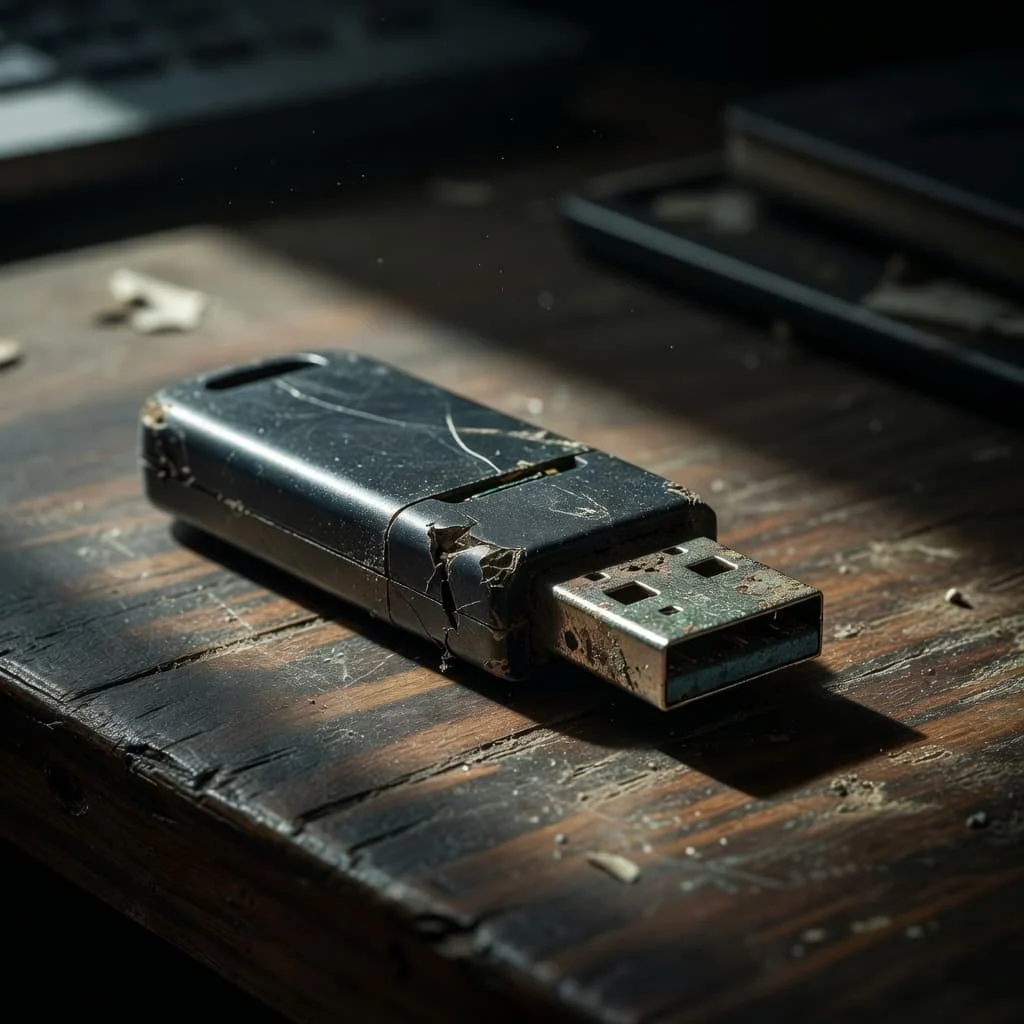
Δεν είναι κάθε USB σε κατάσταση read only κατεστραμμένο στικάκι. Κάποιες φορές φταίει η θύρα, η ρύθμιση ή ένα προσωρινό σφάλμα. Όταν όμως αρχίσεις να βλέπεις σημάδια φθοράς, πρέπει να αλλάξεις τρόπο σκέψης, από το πώς θα το ξεκλειδώσεις στο πώς θα σώσεις ό,τι σώζεται.
### Πώς θα καταλάβεις ότι τα αρχεία σου κινδυνεύουν
Όταν το USB δεν γράφει, αλλά αρχίζει να φέρεται περίεργα, δεν μιλάμε πια μόνο για απλή προστασία εγγραφής. Αν τα ονόματα των αρχείων αλλάζουν μόνα τους, εμφανίζονται περίεργοι χαρακτήρες ή κάποιοι φάκελοι ανοίγουν και κλείνουν σαν να μην υπάρχουν, τότε το μέσο αποθήκευσης πιθανόν φθείρεται.
Το ίδιο ισχύει αν οι αντιγραφές αποτυγχάνουν ξανά και ξανά, όχι μόνο σε έναν υπολογιστή, αλλά σε διαφορετικούς υπολογιστές και θύρες. Εκεί δεν ψάχνεις πια για μια απλή ρύθμιση. Ψάχνεις για ασταθή μνήμη ή εσωτερικό πρόβλημα. Πρόσεξε και τα παρακάτω σημάδια:
- τα αρχεία ανοίγουν αργά ή κολλάνε
- η αντιγραφή σταματά στο ίδιο σημείο κάθε φορά
- το USB αποσυνδέεται χωρίς λόγο
- βλέπεις σφάλματα σε φακέλους που πριν δούλευαν κανονικά
- μετά από επανεκκίνηση, κάποια αρχεία λείπουν ή μοιάζουν αλλοιωμένα
Αν τα δεδομένα είναι σημαντικά, μην συνεχίσεις τα πειράματα. Πρώτα σώζεις τα αρχεία, μετά δοκιμάζεις οτιδήποτε άλλο. Αυτό είναι το σημείο που χρειάζεται ψυχραιμία, καθώς η λανθασμένη επιδιόρθωση USB μπορεί να οδηγήσει σε οριστική διαγραφή δεδομένων. Αν το USB κρατά μέσα φωτογραφίες ή έγγραφα, η προτεραιότητα είναι η διάσωση, όχι η μορφοποίηση USB για λόγους ελέγχου.
Αν θέλεις να δεις και πιο γενικά τι συμβαίνει όταν ένα USB δεν αναγνωρίζεται σωστά, ρίξε μια ματιά και στον οδηγό για USB που δεν εμφανίζεται στα Windows 11, γιατί αρκετές βλάβες ξεκινούν σαν απλό πρόβλημα σύνδεσης.
Πότε αξίζει να ζητήσεις βοήθεια ή να αντικαταστήσεις το drive
Αν το drive γράφει συνεχώς μόνο για ανάγνωση, παρότι δοκίμασες άλλες θύρες, άλλον υπολογιστή και τις βασικές λύσεις, τότε μάλλον έχει φτάσει στο τέλος του. Ένα USB που γυρίζει ξανά και ξανά σε read only mode συχνά αποτελεί ένδειξη ότι έχει μετατραπεί σε κατεστραμμένο στικάκι που απαιτεί αντικατάσταση.
Η βοήθεια τεχνικού αξίζει όταν:
- το USB δεν φαίνεται σωστά σε κανένα σύστημα
- ακούς αποσυνδέσεις ή βλέπεις συνεχείς αποτυχίες εγγραφής
- τα αρχεία είναι σημαντικά και δεν έχεις backup
- η συσκευή ζεσταίνεται υπερβολικά ή συμπεριφέρεται ασταθώς
- κάθε προσπάθεια για επιδιόρθωση USB φέρνει το ίδιο αποτέλεσμα
Αν το πρόβλημα επιμένει μετά από πολλές δοκιμές και το USB παραμένει μόνιμα read only, δεν είσαι μπροστά σε απλό κλείδωμα. Είσαι μπροστά σε πιθανή φθορά. Για πιο πρακτική εικόνα, μπορείς να δεις και την τεκμηρίωση της Microsoft για corrupted USB drives. Αν το drive έχει αξία μόνο ως συσκευή, μην το κρατάς από συνήθεια, καθώς ένα νέο USB κοστίζει λιγότερο από τον χρόνο που θα χάσεις.
Τι κρατάς πριν πάρεις απόφαση
Το βασικό είναι να ξεχωρίσεις το προσωρινό πρόβλημα από τη φθορά. Κράτα αυτή τη σειρά στο μυαλό σου:
- Σώσε πρώτα τα αρχεία που μπορείς.
- Δοκίμασε μόνο τα βασικά σε άλλο PC ή άλλη θύρα.
- Αν το πρόβλημα παραμένει, σταμάτα τις δοκιμές για να αποφύγεις τη διαγραφή δεδομένων.
- Για σημαντικά δεδομένα, πήγαινε σε ειδικό ανάκτησης.
- Για ασήμαντα δεδομένα, προχώρησε σε μορφοποίηση USB για έλεγχο ή απλά αντικατάστησε το USB.
Συχνές ερωτήσεις
Πώς ξεχωρίζω την προστασία εγγραφής από βλάβη;
Αν το USB ανοίγει σταθερά σε όλα τα συστήματα αλλά δεν γράφει, μπορεί να είναι προστασία. Αν όμως αλλοιώνει αρχεία, τότε μιλάς μάλλον για κατεστραμμένο στικάκι.
Αν το USB γράφει μόνο για ανάγνωση, σημαίνει ότι χάλασε;
Όχι πάντα. Μερικές φορές είναι ρύθμιση. Αν όμως το φαινόμενο επιμένει μετά από αρκετές δοκιμές, η πιθανότητα βλάβης ανεβαίνει πολύ.
Να κάνω format αν υποψιάζομαι βλάβη;
Μόνο αν έχεις ήδη σώσει ό,τι χρειάζεσαι. Η μορφοποίηση USB είναι μια διαδικασία που σβήνει τα πάντα, οπότε χρησιμοποίησέ την μόνο ως έσχατη λύση.
Πότε χρειάζομαι τεχνικό;
Όταν το USB έχει σημαντικά δεδομένα, δεν διαβάζεται σωστά, ή εμφανίζει σταθερά σφάλματα σε κάθε συσκευή που το δοκιμάζεις.
Αν το δεις ψύχραιμα, το μήνυμα είναι καθαρό. Όταν το USB αρχίζει να αλλοιώνει δεδομένα, δεν ζητά άλλη πειραματική λύση, ζητά άμεση απόφαση.
Πώς να μη ξαναβρείς κλειδωμένο USB στο μέλλον
Αν θέλεις να μη βρεθείς ξανά μπροστά σε ένα USB που εμφανίζει μόνο κατάσταση ανάγνωσης, το μυστικό είναι απλό: σωστή χρήση και συνέπεια. Τα περισσότερα προβλήματα δεν ξεκινούν ξαφνικά, αλλά από μικρά λάθη που επαναλαμβάνονται, όπως το βιαστικό βγάλσιμο του στικ, η κακή αποθήκευση ή η απουσία τακτικού αντιγράφου ασφαλείας.
Με δύο βασικές συνήθειες, μειώνεις σημαντικά την πιθανότητα να αντιμετωπίσεις ξανά την εκνευριστική προστασία εγγραφής από USB. Και αν κάτι πάει στραβά, θα έχεις το κεφάλι σου ήσυχο.
Χρησιμοποίησε σωστά την ασφαλή κατάργηση συσκευής
Μην τραβάς το USB από τη θύρα χωρίς προειδοποίηση. Αν το αποσυνδέσεις ενώ γράφονται ακόμα αρχεία, μπορεί να προκληθεί βλάβη στο σύστημα αρχείων και τότε το drive να εμφανίζεται ως κλειδωμένο ή κατεστραμμένο. Αυτό είναι από τα πιο συνηθισμένα λάθη που προκαλούν την ενεργοποίηση της προστασίας εγγραφής από USB, ειδικά όταν βιάζεσαι.
Περίμενε πάντα να ολοκληρωθεί η μεταφορά των δεδομένων και μετά κάνε ασφαλή κατάργηση συσκευής από το λειτουργικό σου σύστημα. Αν έχεις ανοιχτά αρχεία που βρίσκονται αποθηκευμένα στο USB, κλείσε τα πρώτα. Το στικάκι δεν θέλει δύναμη, θέλει σωστό τερματισμό.
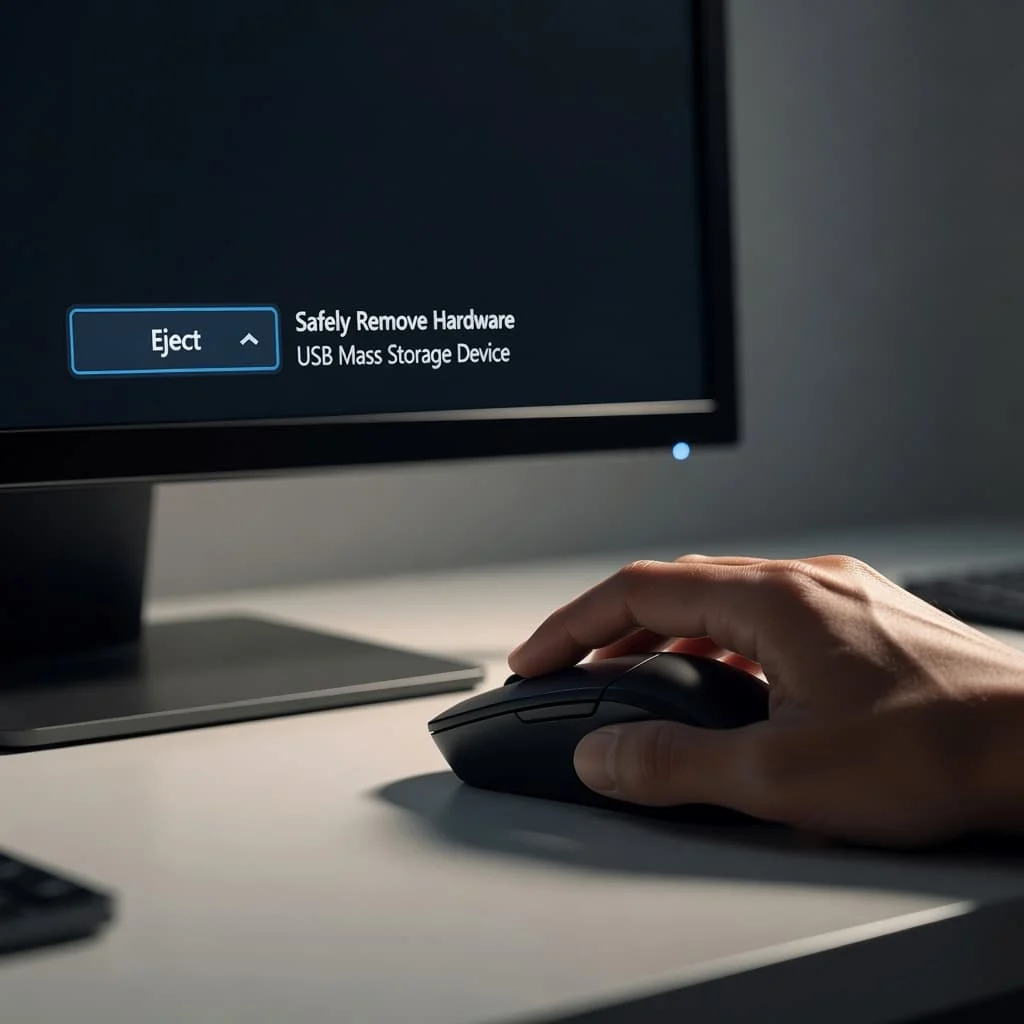
Αν το βγάζεις στο πόδι χωρίς eject, κάποια στιγμή το σύστημα αρχείων θα παρουσιάσει σφάλμα. Αν θες να μειώσεις και άλλα ρίσκα στο USB setup σου, έχε στο νου σου τις βασικές πρακτικές ασφάλειας για USB drives, ειδικά αν χρησιμοποιείς το στικάκι σου σε πολλούς διαφορετικούς υπολογιστές.
Κράτα πάντα αντίγραφο ασφαλείας των σημαντικών αρχείων σου
Το τακτικό αντίγραφο ασφαλείας είναι η πιο έξυπνη συνήθεια που μπορείς να αποκτήσεις. Αν το USB χρησιμοποιείται συχνά, δεν αρκεί να το θεωρείς ασφαλές επειδή δουλεύει σωστά μέχρι σήμερα. Κάποια στιγμή το drive μπορεί να παρουσιάσει φθορά ή να γυρίσει σε κατάσταση μόνο για ανάγνωση χωρίς καμία προειδοποίηση.
Κράτα τα σημαντικά σου αρχεία και αλλού, σε έναν εξωτερικό δίσκο, στο cloud ή σε ένα δεύτερο USB. Έτσι, ακόμα κι αν συμβεί κάποιο απρόοπτο και ενεργοποιηθεί η προστασία εγγραφής από USB, δεν θα αγχωθείς για τις φωτογραφίες, τα έγγραφα ή τη δουλειά σου. Θα αλλάξεις απλώς μέσο αποθήκευσης, όχι πλάνο.
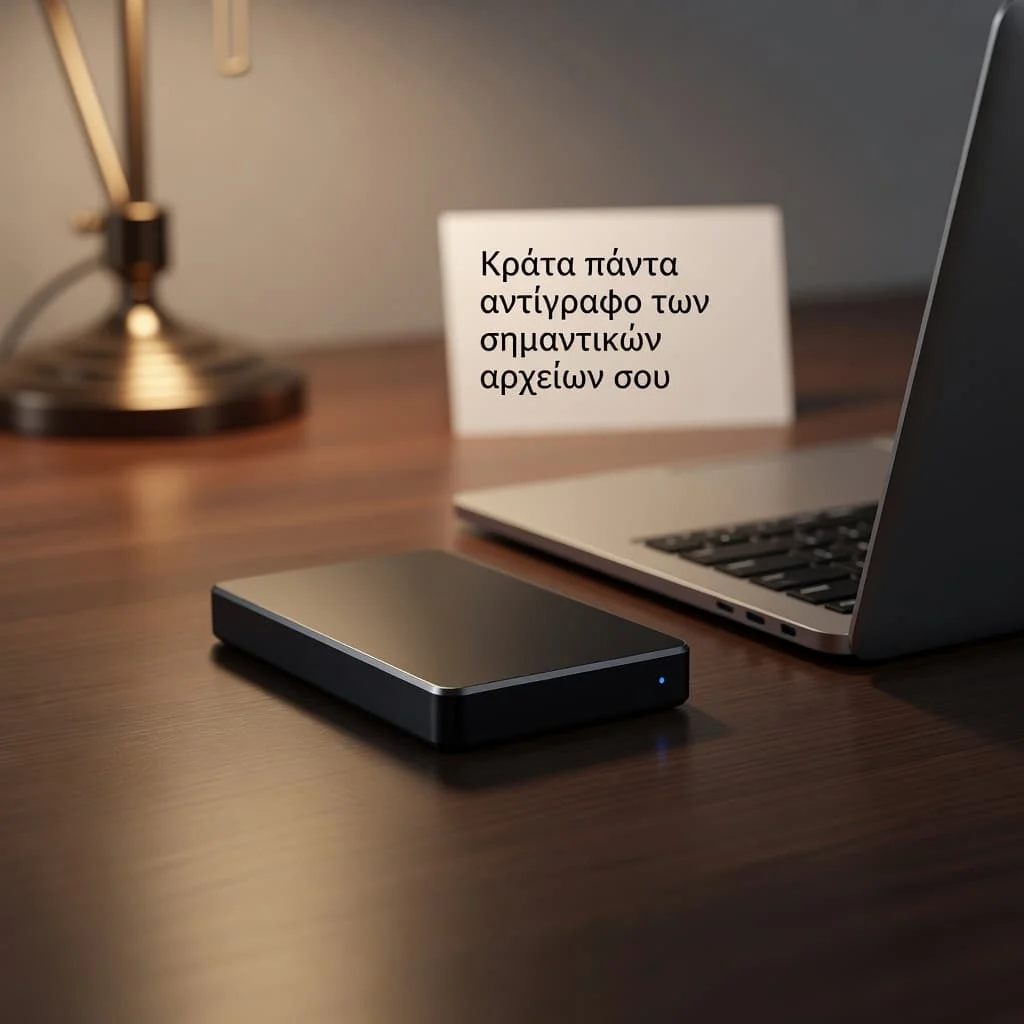
Ένα σωστό αντίγραφο ασφαλείας σε σώζει από το πιο εκνευριστικό σενάριο, να νομίζεις ότι το πρόβλημα είναι μικρό, και τελικά να χάνεις ώρες προσπαθώντας να ανακτήσεις αρχεία που δεν είχες αποθηκεύσει αλλού. Αν χρησιμοποιείς το USB για σημαντικά δεδομένα που μεταφέρεις συχνά, η διαδικασία backup δεν είναι πολυτέλεια, αλλά μια απαραίτητη συνήθεια που σε ξεμπλοκάρει.
Συχνές ερωτήσεις
Πώς αποφεύγω να ξαναβρώ το USB σε read only κατάσταση;
Βγάζε το πάντα με ασφαλή κατάργηση και μην το αποσυνδέεις όσο γράφονται αρχεία, ώστε να μην αλλοιώνεται το σύστημα αρχείων.
Το αντίγραφο ασφαλείας χρειάζεται και για μικρά USB sticks;
Ναι, ειδικά για εκείνα που χρησιμοποιείς καθημερινά. Το μέγεθος του drive δεν μειώνει τον κίνδυνο απώλειας δεδομένων.
Αν το USB φαίνεται να δουλεύει, χρειάζομαι πάλι αντίγραφο ασφαλείας;
Ναι. Όσο δουλεύει, τόσο πιο εύκολα προλαβαίνεις να πάρεις τα αρχεία σου πριν παρουσιαστεί προστασία εγγραφής από USB ή άλλη βλάβη.
Είναι κακό να βγάζω το USB χωρίς eject;
Ναι, γιατί μπορεί να αφήσει ημιτελείς εγγραφές και να καταστρέψει τη δομή των δεδομένων στο σύστημα αρχείων.
Πού να κρατάω το αντίγραφο ασφαλείας μου;
Σε δεύτερο φυσικό μέσο ή σε υπηρεσία cloud, ιδανικά όχι μόνο σε ένα σημείο αποθήκευσης.
Αν έχω αντίγραφο ασφαλείας, μπορώ να χρησιμοποιώ το USB πιο χαλαρά;
Όχι εντελώς. Το backup σε σώζει από την απώλεια αρχείων, όχι από την κακή χρήση που μπορεί να κλειδώσει το drive.
Τι είναι πιο σημαντικό, το αντίγραφο ασφαλείας ή η ασφαλής κατάργηση;
Τα χρειάζεσαι και τα δύο. Το ένα προλαμβάνει το πρόβλημα, το άλλο σε προστατεύει όταν κάτι πάει στραβά.
Αν υιοθετήσεις αυτές τις συνήθειες, θα μειώσεις δραστικά τις πιθανότητες να δεις ξανά το μήνυμα για προστασία εγγραφής από USB. Και αν το πρόβλημα εμφανιστεί, θα έχεις ήδη το πιο σημαντικό εφόδιο, τα αρχεία σου ασφαλή και διαθέσιμα.
Συχνές ερωτήσεις για την προστασία εγγραφής από USB
Αν το USB στικάκι σου εμφανίζεται σαν να κλειδώνει χωρίς λόγο, δεν είσαι μόνος. Το ίδιο σύμπτωμα μπορεί να σημαίνει από μια απλή ρύθμιση μέχρι φθορά στο ίδιο το drive, οπότε οι σωστές ερωτήσεις σε γλιτώνουν από άσκοπες δοκιμές. Εδώ θα βρεις τις πιο συνηθισμένες απορίες, με απλές απαντήσεις που σε βοηθούν να καταλάβεις τι γίνεται και τι να κάνεις μετά.
### Είναι πάντα το USB στικάκι χαλασμένο όταν γράφει μόνο για ανάγνωση;
Όχι, και αυτό είναι το πρώτο πράγμα που πρέπει να κρατήσεις. Μπορεί να φταίει ο διακόπτης κλειδώματος, η ρύθμιση του συστήματος, το filesystem ή μια προσωρινή αστοχία στα Windows. Αν το USB στικάκι δουλεύει σε άλλο υπολογιστή, το πρόβλημα είναι συχνά στον πρώτο υπολογιστή και όχι στη συσκευή. Αν όμως κάνει το ίδιο παντού, τότε αρχίζεις να σκέφτεσαι σοβαρά βλάβη στο hardware.
Ποια είναι η πιο γρήγορη δοκιμή για την προστασία εγγραφής;
Ξεκίνα με δύο πράγματα: τον φυσικό διακόπτη και μια δοκιμή σε άλλη θύρα ή άλλο PC. Αυτά τα δύο ξεκαθαρίζουν πολύ γρήγορα αν μιλάς για απλό κλείδωμα ή για πιο βαθύ πρόβλημα. Αν η προστασία εγγραφής παραμένει, δοκίμασε να αλλάξεις θύρα USB ή να συνδέσεις το στικάκι σε έναν άλλον υπολογιστή. Αν το πρόβλημα μοιάζει να είναι από τα Windows, η ρύθμιση USB σε Windows 11 μπορεί να σε βοηθήσει να δεις πώς μια USB συσκευή επηρεάζεται από τις ρυθμίσεις του συστήματος.
Μπορώ να αφαιρέσω την προστασία εγγραφής χωρίς να χάσω αρχεία;
Ναι, συχνά μπορείς. Αν το πρόβλημα είναι λογισμικό, η αφαίρεση της read only κατάστασης ή η διόρθωση του filesystem δεν σβήνει αυτόματα τα δεδομένα σου. Το ρίσκο για τη διαγραφή δεδομένων ανεβαίνει όταν προχωράς σε format. Γι’ αυτό, αν τα αρχεία σου μετρούν, πρώτα τα αντιγράφεις αλλού και μετά κάνεις οτιδήποτε πιο δραστικό.
Τι σημαίνει όταν το DiskPart δεν αφαιρεί την προστασία εγγραφής;
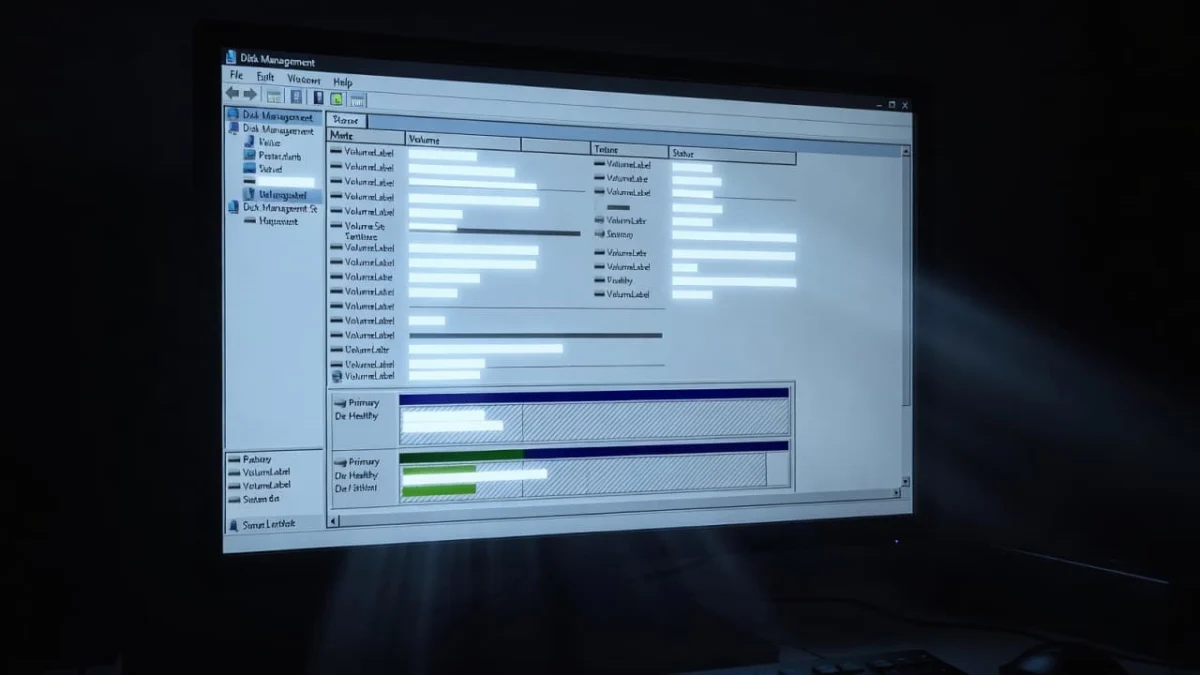
Συνήθως σημαίνει ότι το κλείδωμα δεν είναι απλό software flag. Πριν τα παρατήσεις, βεβαιώσου ότι έχεις επιλέξει σωστά το δίσκο και έχεις εκτελέσει την εντολή attributes disk clear readonly. Αν το σύστημα αναφέρει ότι ολοκληρώθηκε επιτυχώς αλλά η προστασία παραμένει, μπορεί το USB στικάκι να έχει μπει σε ασφαλή λειτουργία λόγω φθοράς. Αν θέλεις να δεις και πώς αντιμετωπίζουν άλλοι την ίδια κατάσταση, το σχετικό Q&A για write-protected USB δίνει μια καθαρή εικόνα για κοινά αίτια όπως filesystem corruption.
Γιατί ένα USB μπορεί να εμφανίζει προστασία εγγραφής ενώ δεν έχει διακόπτη;
Γιατί πολλά USB στικάκια δεν έχουν πραγματικό μηχανικό διακόπτη. Όταν η μνήμη αρχίζει να χαλάει, το drive μπορεί να περάσει μόνο του σε read only mode, σαν να βάζει φρένο για να μη χαθούν άλλα δεδομένα. Αυτό είναι το σημείο που μπερδεύει τους περισσότερους, καθώς το πρόβλημα είναι εσωτερικό και όχι εξωτερικό.
Πότε αξίζει format και πότε η διαγραφή δεδομένων είναι μονόδρομος;
Το format αξίζει μόνο όταν έχεις πάρει αντίγραφα ασφαλείας και το USB ακόμη ανταποκρίνεται, έστω και με δυσκολία. Αν βλέπεις αλλοιωμένα αρχεία, συνεχείς αποσυνδέσεις ή περίεργα σφάλματα, το format μπορεί να οδηγήσει σε οριστική διαγραφή δεδομένων, οπότε πρέπει να είναι το τελευταίο σου βήμα, όχι το πρώτο.
Πότε πρέπει να το θεωρήσω μόνιμο πρόβλημα;
Αν το USB στικάκι μένει σε κατάσταση προστασίας εγγραφής σε διαφορετικούς υπολογιστές, μετά από επανεκκίνηση και αφού έχεις δοκιμάσει τα βασικά, τότε το πιθανότερο είναι ότι έχει φθαρεί. Σε αυτή την περίπτωση, δεν έχει νόημα να το πιέζεις άλλο. Αν το drive εμφανίζει συνεχώς σφάλματα, δεν γράφει πουθενά ή αποσυνδέεται μόνο του, μάλλον δεν μιλάς για απλή ρύθμιση.
Τι να κρατήσεις αν δεν θες να θυμάσαι πολλά;
Κράτα τρία πράγματα. Πρώτα, έλεγξε το απλό, γιατί εκεί κρύβονται οι περισσότερες λύσεις. Δεύτερο, πάρε backup πριν από κάθε δραστική κίνηση για να αποφύγεις την τυχαία διαγραφή δεδομένων. Τρίτο, αν το USB στικάκι παραμένει κλειδωμένο παντού, σταμάτα τις δοκιμές και σκέψου αντικατάσταση ή ανάκτηση δεδομένων.
Αν το USB γράφει μόνο για ανάγνωση σε κάθε σύστημα, μην το πιέζεις άλλο. Όταν ένα drive αρχίζει να φθείρεται, το πιο έξυπνο βήμα είναι να σώσεις τα αρχεία σου και να το αφήσεις στην άκρη.
Συχνές ερωτήσεις
Μπορεί η προστασία εγγραφής να φύγει μόνη της;
Ναι, αν πρόκειται για προσωρινό σφάλμα. Αν όμως το USB στικάκι εμφανίζει το μήνυμα συνέχεια, δεν είναι κάτι που θα λυθεί από μόνο του.
Αν το USB ανοίγει αλλά δεν με αφήνει να κάνω αντιγραφή, τι σημαίνει;
Συνήθως σημαίνει ότι υπάρχει προστασία εγγραφής ή πρόβλημα στο filesystem. Δεν σημαίνει πάντα ότι χάλασε, αλλά θέλει έλεγχο.
Πρέπει να δοκιμάσω πρώτα DiskPart ή format;
Πρώτα το DiskPart με την εντολή attributes disk clear readonly. Το format έρχεται μετά, μόνο αν έχεις σώσει τα αρχεία σου για να μην έχεις απώλειες.
Αν το USB δουλεύει σε Mac αλλά όχι σε Windows, τι δείχνει αυτό;
Δείχνει ότι το πρόβλημα μπορεί να είναι στο σύστημα ή στη συμβατότητα του filesystem, και όχι απαραίτητα στο ίδιο το στικάκι.
Μπορεί ένα κακό eject να προκαλέσει προστασία εγγραφής;
Ναι, ειδικά αν έβγαλες το USB ενώ έγραφε δεδομένα. Μπορεί να δημιουργήσει σφάλμα στο filesystem και να το φέρει σε read only κατάσταση.
Να κρατήσω το USB αν μπαίνει συνέχεια σε read only mode;
Μόνο αν το χρειάζεσαι για να διαβάσεις αρχεία. Για κανονική χρήση δεν προτείνεται, γιατί μπορεί να σε αφήσει ξαφνικά.
Ποιο είναι το πιο ασφαλές επόμενο βήμα αν έχω σημαντικά αρχεία;
Πάρε άμεσα αντίγραφο σε άλλο μέσο. Μετά μπορείς να δοκιμάσεις επιδιόρθωση, format ή οτιδήποτε άλλο χρειάζεται.
Συμπέρασμα
Η προστασία εγγραφής από USB δεν σημαίνει πάντα ότι το στικάκι έχει αχρηστευτεί. Συνήθως, η διαδικασία ξεκινά από το πιο απλό βήμα, όπως ο έλεγχος για φυσικό διακόπτη, συνεχίζει με τις ρυθμίσεις του συστήματος και μόνο στο τέλος εξετάζουμε την πιθανότητα φθοράς στο ίδιο το υλικό.
Αν το USB στικάκι λειτουργεί κανονικά σε άλλον υπολογιστή, το πρόβλημα εντοπίζεται συχνά στις ρυθμίσεις του συστήματος που χρησιμοποιείτε. Αν όμως παραμένει κλειδωμένο παντού, παρουσιάζει αλλοιώσεις στα αρχεία ή επιστρέφει διαρκώς σε κατάσταση read only, τότε η συσκευή χρήζει πιο προσεκτικής αντιμετώπισης και ενδεχομένως αντικατάστασης.
Το σημαντικότερο είναι να μην βιαστείτε. Τα περισσότερα προβλήματα επιλύονται ακολουθώντας τα σωστά βήματα με σειρά και προσοχή. Αν διατηρείτε τα αρχεία σας ασφαλή, έχετε ήδη κερδίσει το πιο κρίσιμο κομμάτι της διαδικασίας. Ακολουθώντας τις συμβουλές για τη σωστή χρήση των αποθηκευτικών μέσων, θα αποφύγετε μελλοντικά την ανάγκη για οποιαδήποτε αφαίρεση προστασίας εγγραφής, διασφαλίζοντας την εύρυθμη λειτουργία του εξοπλισμού σας.
