



Γεια σου! Σε πολλά άρθρα μας έχουμε ήδη δει τι είναι το Viber και ποια πλεονεκτήματα προσφέρει στην καθημερινή επικοινωνία. Έχουμε επίσης εξηγήσει πώς μπορείς να δεις σβησμένα μηνύματα στο Viber.
Εδώ θα δούμε κάτι πιο πρακτικό, δηλαδή πώς γίνεται η viber εγκατασταση στο κινητο, στον υπολογιστή και στο laptop. Να ξεκαθαρίσουμε από την αρχή ότι η εφαρμογή Viber είναι εντελώς δωρεάν. Μπορείς να τη βάλεις στο κινητό ή στον υπολογιστή σου και να μιλάς χωρίς χρέωση με κλήσεις ή βιντεοκλήσεις, αρκεί να έχεις σύνδεση στο internet.

Σε αυτό το άρθρο θα δούμε συνοπτικά:
- Εγκατάσταση Viber στο κινητό δωρεάν
- Εγκατάσταση Viber σε υπολογιστή
- Εγκατάσταση Viber στο laptop
Ας τα πάρουμε με τη σειρά.
Πώς γίνεται η εγκατάσταση Viber στο κινητό δωρεάν
Η εγκατασταση viber στο κινητο δωρεαν είναι πολύ απλή και ολοκληρώνεται σε λίγα βήματα. Αρκεί να έχεις ένα smartphone και σύνδεση στο internet. Ακολουθούν οι βασικές οδηγίες για να βάλεις το Viber στο κινητό σου.
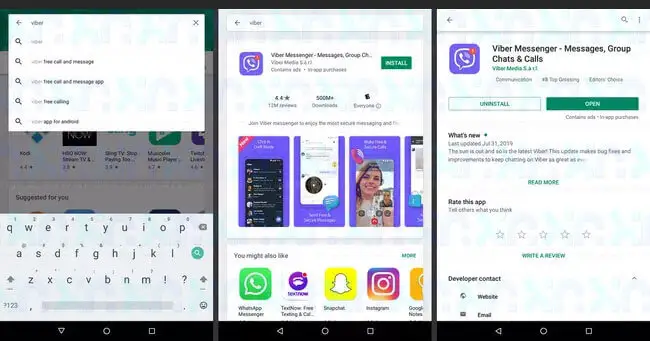
Βήμα 1: Άνοιγμα Play Store ή App Store
Στο Android κινητό σου βρες το εικονίδιο του Google Play Store.
Αν έχεις iPhone, άνοιξε το App Store.
Πάτησε στο εικονίδιο για να μπεις στο κατάστημα εφαρμογών.
Βήμα 2: Αναζήτηση και εγκατάσταση Viber
Στη γραμμή αναζήτησης πληκτρολόγησε “Viber”.
Μόλις εμφανιστεί η εφαρμογή Viber, πάτησε το κουμπί:
- «Εγκατάσταση» (ή «Install» αν το έχεις στα Αγγλικά).
Η viber εγκατασταση στο κινητο δεν έχει κανένα κόστος, η εφαρμογή είναι δωρεάν.
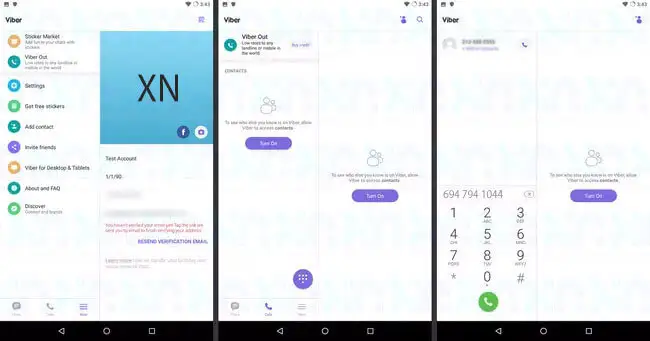
Βήμα 3: Άνοιγμα της εφαρμογής και πρώτες ρυθμίσεις
Όταν ολοκληρωθεί η εγκατάσταση, θα εμφανιστεί το εικονίδιο του Viber μαζί με τις υπόλοιπες εφαρμογές σου.
Άνοιξέ το και ακολούθησε τις οδηγίες που θα δεις στην οθόνη, για να ρυθμίσεις την εφαρμογή την πρώτη φορά.
Βήμα 4: Δικαιώματα πρόσβασης
Το Viber θα σου ζητήσει άδεια για:
- επαφές
- μικρόφωνο
- κάμερα
- αποθηκευτικό χώρο
Πάτησε «Αποδοχή» ή «Ναι» όπου χρειάζεται, ώστε η εφαρμογή να δουλεύει σωστά.
Βήμα 5: Εισαγωγή τηλεφωνικού αριθμού
Πληκτρολόγησε τον αριθμό του κινητού σου (της κάρτας SIM που έχει η συσκευή σου).
Έλεγξε δύο φορές ότι έβαλες σωστό αριθμό, γιατί πάνω σε αυτόν θα γίνει η ενεργοποίηση.
Βήμα 6: Επιβεβαίωση με SMS ή κλήση
Θα λάβεις ένα SMS ή μια αυτόματη κλήση με έναν κωδικό επιβεβαίωσης.
Πληκτρολόγησε τον κωδικό στο Viber, στο αντίστοιχο πεδίο, για να ολοκληρωθεί η διαδικασία.
Μετά από αυτό, η viber συνδεση στο κινητό σου είναι έτοιμη και μπορείς να ξεκινήσεις τις συνομιλίες.
Βήματα για Android συσκευή
- Άνοιξε το Google Play Store στο κινητό σου.
- Στη γραμμή αναζήτησης γράψε “Viber” και πάτησε αναζήτηση.
- Πάτα «Εγκατάσταση» για να γίνει λήψη και εγκατάσταση της εφαρμογής.
- Μόλις ολοκληρωθεί, πάτα «Άνοιγμα».
- Στην πρώτη οθόνη θα δεις συνοπτικά τι μπορεί να κάνει η εφαρμογή. Πάτησε «Συνέχεια».
- Πληκτρολόγησε τον αριθμό του κινητού σου.
- Το Viber θα εντοπίσει αυτόματα τη χώρα σου. Αν δεν είναι σωστή, επίλεξε τη σωστή περιοχή από τη λίστα.
- Όπου σου ζητηθεί άδεια πρόσβασης (επικοινωνίες, κάμερα, μικρόφωνο κτλ.), αποδέξου τα αιτήματα.
- Θα λάβεις έναν τετραψήφιο κωδικό ενεργοποίησης με SMS. Πληκτρολόγησε τον μέσα στην εφαρμογή.
Μόλις βάλεις τον κωδικό, η εγκατασταση viber στο κινητο δωρεαν έχει ολοκληρωθεί. Τώρα το Viber είναι έτοιμο στη συσκευή σου.
Τι χρειάζεσαι για να εγκαταστήσεις το Viber
- Μια συσκευή smartphone
- Σύνδεση στο internet μέσω Wi-Fi ή δεδομένων (3G, 4G, 5G)
Συμπέρασμα για Viber στο κινητό
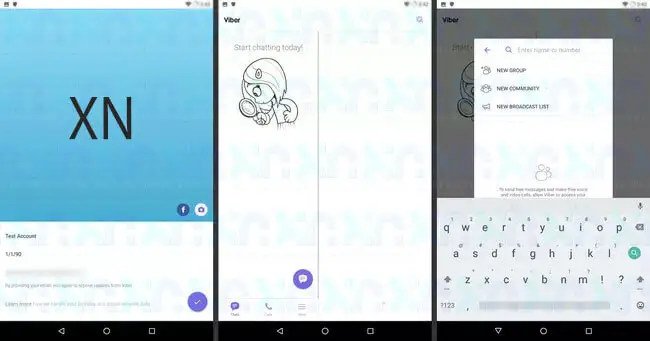
Με το Viber στο κινητό μπορείς να γλιτώσεις αρκετά χρήματα, ειδικά αν οι φίλοι και οι γνωστοί σου έχουν και αυτοί την εφαρμογή.
Μπορείς να κάνεις:
- δωρεάν κλήσεις
- βιντεοκλήσεις
- αποστολή μηνυμάτων
- αποστολή φωτογραφιών, βίντεο και GIF
- ομαδικές συνομιλίες με πολλούς παραλήπτες
Όλα αυτά γίνονται μέσα από τη viber συνδεση στο κινητό σου, με πολύ απλό τρόπο.
2. Εγκατάσταση Viber σε υπολογιστή (Windows & Mac)
Οι περισσότεροι έχουν το Viber στο κινητό, γιατί είναι πιο πρακτικό για καθημερινή χρήση. Όμως πολλοί δεν γνωρίζουν ότι γίνεται πολύ εύκολα και εγκατασταση viber σε υπολογιστη.
Μετά τα παρακάτω βήματα θα μπορείς να στέλνεις μηνύματα και να κάνεις κλήσεις μέσω Viber απευθείας από τον υπολογιστή σου.
Η διαδικασία είναι ίδια σε:
- υπολογιστή με Windows
- υπολογιστή με Mac
Παράδειγμα δίνουμε για Windows, αλλά τα βήματα είναι ουσιαστικά τα ίδια και σε Mac.
Προϋπόθεση πριν την εγκατάσταση στον υπολογιστή
Πρέπει να έχεις ήδη εγκατεστημένο και ενεργό Viber στο κινητό σου.
Χωρίς το Viber στο κινητό δεν μπορεί να ολοκληρωθεί η εγκατάσταση στον υπολογιστή, γιατί εκεί γίνεται η αρχική viber συνδεση με τον αριθμό σου.
Βήμα 1: Λήψη του Viber για υπολογιστή
Μπες στη σελίδα λήψης του Viber και κατέβασε την έκδοση για Windows ή Mac, ανάλογα με τον υπολογιστή σου.
Περίμενε λίγα λεπτά, ανάλογα με την ταχύτητα της σύνδεσης.
Μόλις κατέβει, βρες το αρχείο εγκατάστασης (συνήθως ονομάζεται “vibersetup”).
Αν δεν το εντοπίζεις, γράψε “vibersetup” στη γραμμή αναζήτησης του μενού «Έναρξη» για να το βρεις πιο γρήγορα.
Βήμα 2: Εκτέλεση του αρχείου εγκατάστασης
Κάνε διπλό κλικ στο αρχείο εγκατάστασης Viber.
Θα ξεκινήσει αυτόματα ο οδηγός εγκατάστασης.
- Τσέκαρε το κουτάκι «Συμφωνώ με τους όρους».
- Πάτα «Εγκατάσταση».
Περίμενε λίγα λεπτά μέχρι να ολοκληρωθεί η διαδικασία.
Όταν τελειώσει, πάτησε «Κλείσιμο».
Βήμα 3: Πρώτη εκκίνηση και σύνδεση με το κινητό
Μετά την εγκατάσταση, στην επιφάνεια εργασίας σου θα εμφανιστεί το εικονίδιο “Viber”.
Κάνε διπλό κλικ για να ανοίξει.
Θα σου εμφανίσει ένα μήνυμα που ρωτά αν έχεις Viber στο κινητό. Πάτησε «Ναι».
Αν επιβεβαιώσεις, θα εμφανιστεί στην οθόνη του υπολογιστή σου ένας κωδικός QR (barcode).
Πάρε το κινητό σου, άνοιξε την εφαρμογή Viber και:
- συνήθως ανοίγει αυτόματα ο σαρωτής QR
- αν δεν ανοίξει, πάτησε «Περισσότερα» κάτω δεξιά
- μετά πάτησε «Σαρωτής κώδικα QR»
Σκάναρε τον κωδικό QR που βλέπεις στην οθόνη του υπολογιστή με την κάμερα του κινητού σου.
Έτσι γίνεται ο συγχρονισμός των επαφών και των συνομιλιών σου μεταξύ κινητού και υπολογιστή.
Από τη στιγμή που ολοκληρωθεί αυτό το βήμα, έχεις πλέον εγκατασταση viber σε υπολογιστη και μπορείς να χρησιμοποιείς κανονικά το Viber από το desktop.
Ιδανική λύση για:
- εταιρείες που μιλάνε με πελάτες μέσω Viber
- συμμετοχή σε διαγωνισμούς που ζητούν επικοινωνία στο Viber
- χρήστες που γράφουν πιο άνετα με κανονικό πληκτρολόγιο
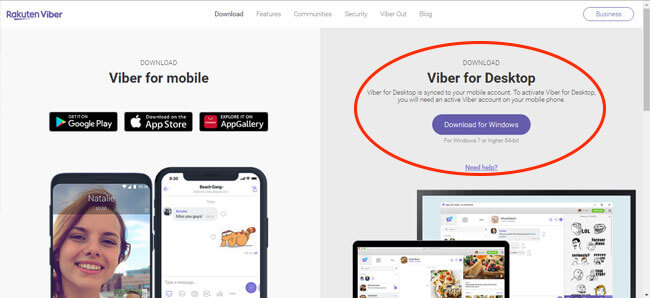
Θα περιμένετε λίγα λεπτά ανάλογα την ταχύτητα της σύνδεση σας στο Internet, και μόλις ολοκληρωθεί θα πρέπει να εντοπίσετε το αρχείο εγκατάστασης Viber στον υπολογιστή σας. Εάν δεν μπορείτε να το βρείτε, πληκτρολογήσετε “vibersetup” στη γραμμή αναζήτησης του μενού “Έναρξη” για να το βρείτε πιο γρήγορα.
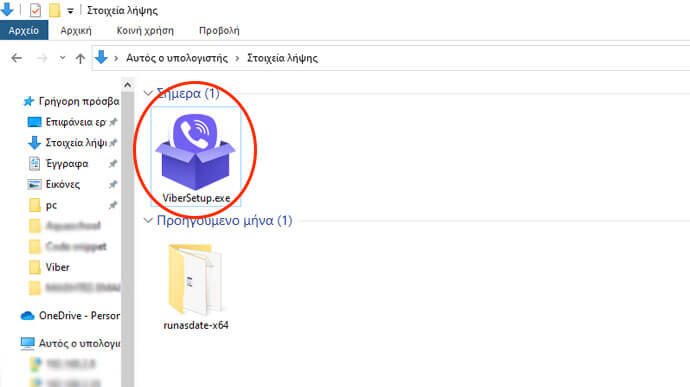
Κάντε διπλό κλικ στο αρχείο εγκατάστασης του Viber. και αυτόματα θα ξεκινήσει την διαδικασία εγκατάστασης.
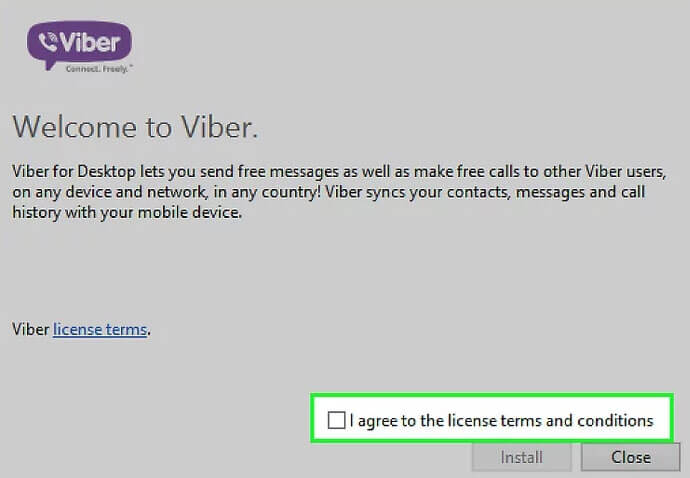
Κάντε κλικ στο πλαίσιο “Συμφωνώ με τους όρους” και μετά κάντε κλικ στο κουμπί “Εγκατάσταση”. Η διαδικασία θα διαρκέσει μόνο λίγα λεπτά, γι’ αυτό λίγο υπομονή ακόμη και τελειώσαμε. Μόλις ολοκληρωθεί πατήστε κλείσιμο.
Στην συνέχεια θα έχει εμφανιστεί στην επιφάνεια εργασία σας το εικονίδιο “Viber”. Πατήστε το δύο φορές αριστερό κλικ για να ανοίξει.
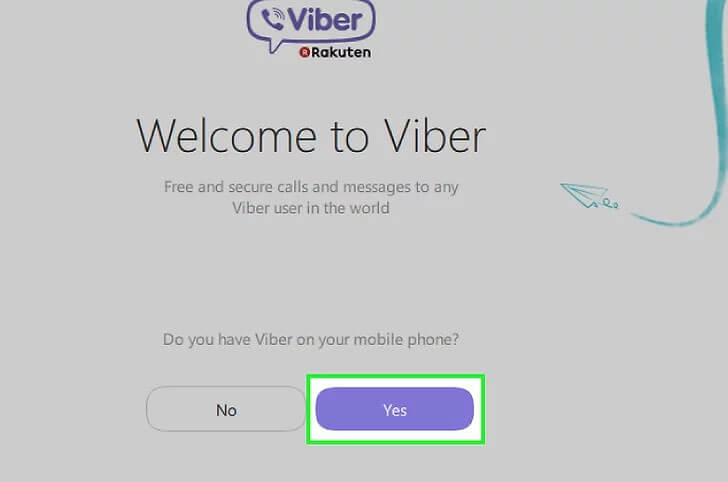
Πατήστε ΝΑΙ. Σε αυτό το στάδιο συμφωνείται ότι έχει εγκαταστήσει το viber στο κινητό σας. Μόλις το πατήσετε θα εμφανιστεί κάτι τέτοιο:
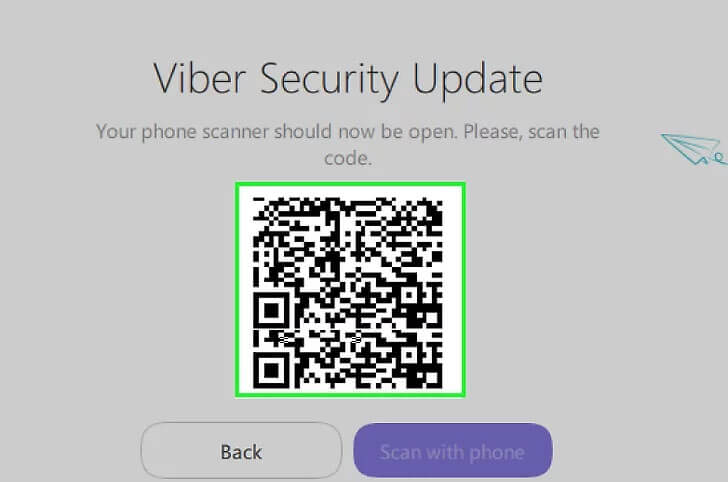
Αυτό λέγεται barcode, σίγουρα το ξέρετε λόγω του covid. Ανοίξτε το κινητό σας και πατήστε την εφαρμογή Viber και λογικά θα ανοίξει αυτόματα ένας σαρωτής κωδικών QR. Το μόνο που θα κάνετε είναι να σαρώσετε τον κωδικό QR του Viber του υπολογιστή σας με την εφαρμογή Viber για να συγχρονίσετε τις επαφές του κινητού σας.
Εάν το τηλέφωνό σας δεν ανοίξει αυτόματα στον σαρωτή κωδικών QR τότε πατήστε “Περισσότερα” στην κάτω δεξιά γωνία της οθόνης σας και, στη συνέχεια, πατήστε “Σαρωτής κώδικα QR” στο κάτω μέρος της σελίδας.
Αυτό ήταν. Εγκαταστήσατε το viber στον υπολογιστή σας. Πολύ χρήσιμο για εταιρείες που έχουν ως τρόπο επικοινωνίας το viber ή σε διαγωνισμούς που ακούμε στην τηλεόραση ή στο ραδιόφωνο. Επικοινωνήστε μας μέσω εμαιλ εάν θέλετε βοήθεια.
3. Εγκατάσταση Viber στο laptop
Η εγκατασταση viber στο laptop είναι ακριβώς η ίδια διαδικασία με την ενότητα εγκατασταση viber σε υπολογιστη.
Είτε έχεις laptop με Windows είτε με Mac, ακολουθείς τα ίδια βήματα:
- Κατεβάζεις το πρόγραμμα Viber από τη σελίδα λήψης.
- Εκτελείς το αρχείο εγκατάστασης.
- Αποδέχεσαι τους όρους και πατάς «Εγκατάσταση».
- Ανοίγεις το Viber στο laptop.
- Σκανάρεις τον QR κωδικό με το Viber του κινητού σου.
Με αυτόν τον τρόπο καλύπτονται απορίες όπως:
- Πώς να κατεβάσω το Viber στο κινητό μου;
- Πώς να κατεβάσω το Viber στον υπολογιστή ή στο laptop μου;
Αν θέλεις περισσότερες πληροφορίες, μπορείς να δεις και τα άρθρα:
- «Πώς να κάνετε μεταφορά ιστορικού Viber»
- «Πώς βλέπω σβησμένα μηνύματα στο Viber»
Τελική εικόνα για τη viber συνδεση με απλά λόγια
Ας κάνουμε μια γρήγορη σύνοψη για το πώς λειτουργεί η viber συνδεση και η εγκατάσταση:
1. Λήψη της εφαρμογής
Κατεβάζεις την εφαρμογή Viber από:
- Play Store για Android
- App Store για iOS
- Σελίδα λήψης του Viber για Windows ή Mac
Η εφαρμογή είναι δωρεάν σε όλες τις συσκευές.
2. Εγκατάσταση και εγγραφή
Στο κινητό, βάζεις τον αριθμό σου και τον κωδικό ενεργοποίησης που θα λάβεις με SMS ή κλήση.
Αυτό το βήμα σε ταυτοποιεί ως κάτοχο του αριθμού.
3. Προσαρμογή προφίλ
Μπορείς να προσθέσεις:
- φωτογραφία προφίλ
- όνομα
- μικρή περιγραφή, αν θέλεις
Έτσι οι φίλοι σου σε βρίσκουν πιο εύκολα.
4. Επικοινωνία από κινητό, υπολογιστή και laptop
Αφού ολοκληρωθεί η viber συνδεση:
- στέλνεις δωρεάν μηνύματα
- μοιράζεσαι φωτογραφίες και βίντεο
- κάνεις φωνητικές κλήσεις και βιντεοκλήσεις
- μπαίνεις σε ομαδικές συνομιλίες
Και όλα αυτά μπορείς να τα κάνεις:
- από το κινητό
- από σταθερό υπολογιστή
- από το laptop σου
Αρκεί να έχεις internet και να έχεις ακολουθήσει σωστά τα βήματα για viber εγκατασταση στο κινητο, εγκατασταση viber σε υπολογιστη και εγκατασταση viber στο laptop.
Συχνές Ερωτήσεις σας
Πώς κατεβάζω το Viber στο κινητό δωρεάν και τι χρειάζομαι;
Θέλεις ένα smartphone (Android ή iPhone) και σύνδεση στο internet (Wi-Fi ή δεδομένα). Το κατεβάζεις από Google Play ή App Store και το ενεργοποιείς με τον αριθμό τηλεφώνου σου.
Πώς γίνεται η εγκατάσταση Viber σε Android;
Ανοίγεις Google Play → αναζητάς “Viber” → πατάς Εγκατάσταση → Άνοιγμα και μετά ακολουθείς τα βήματα ενεργοποίησης (χώρα/αριθμός/κωδικός).
Πώς γίνεται η εγκατάσταση Viber σε iPhone (iOS);
Ανοίγεις App Store → αναζητάς “Rakuten Viber Messenger” → Get/Λήψη → Άνοιγμα και ολοκληρώνεις ενεργοποίηση με τον αριθμό σου και τον κωδικό επιβεβαίωσης.
Μπορώ να εγκαταστήσω Viber σε υπολογιστή ή laptop χωρίς να το έχω στο κινητό;
Συνήθως όχι: το Viber για desktop χρειάζεται να έχεις πρώτα ενεργοποιήσει/κάνει register το Viber στο κινητό, γιατί εκεί “δένει” ο λογαριασμός με τον αριθμό σου και μετά γίνεται σύνδεση στο desktop.
Πώς γίνεται η σύνδεση στο Viber Desktop με QR code;
Κατεβάζεις το Viber από το επίσημο download page, το ανοίγεις και εμφανίζεται QR στην οθόνη. Στο κινητό ανοίγεις τον QR scanner του Viber και σκανάρεις τον κωδικό για να συγχρονιστεί ο υπολογιστής με το κινητό σου.
Δεν μου έρχεται ο κωδικός ενεργοποίησης (SMS/κλήση). Τι να κάνω;
Τα πιο συχνά είναι: λάθος μορφή αριθμού/χώρα, προσωρινό θέμα δικτύου, ή περιορισμοί SMS. Δοκίμασε να ξαναβάλεις τον αριθμό σε σωστή διεθνή μορφή και ακολούθησε τις οδηγίες troubleshooting του Viber για activation/registration issues.
Σε ποιες εκδόσεις Windows/Mac δουλεύει σίγουρα το Viber Desktop;
Εξαρτάται από το λειτουργικό. Το Viber δημοσιεύει λίστα με υποστηριζόμενες πλατφόρμες (π.χ. απαιτήσεις για Windows/macOS), οπότε αν “δεν σε αφήνει” να το εγκαταστήσεις, συνήθως φταίει η έκδοση του OS.
Πώς κάνω το Viber πιο ασφαλές μετά την εγκατάσταση;
Μπορείς να ενεργοποιήσεις 2-step verification (PIN) για να προστατεύσεις τον λογαριασμό σου σε νέες ενεργοποιήσεις/αλλαγές και, στο desktop, να ενεργοποιήσεις screen lock (κλείδωμα εφαρμογής) ώστε να μην ανοίγει χωρίς κωδικό.
