



Ξέρεις αυτό το άγχος του «πού το έγραψα τον κωδικό;» ή του «μήπως ήταν το ίδιο password παντού;». Τα passkeys έρχονται να το κόψουν μαχαίρι. Αντί να θυμάσαι κωδικούς, ξεκλειδώνεις τη σύνδεση με το δακτυλικό σου αποτύπωμα, το Face ID ή το PIN της συσκευής.
Το 2026, η πραγματική ερώτηση δεν είναι αν αξίζει να τα χρησιμοποιείς, αλλά αν τα έχεις στήσει σωστά. Γιατί αν τα στήσεις πρόχειρα και χάσεις συσκευή, μπορεί να βρεθείς να κυνηγάς ανακτήσεις τελευταία στιγμή. Πάμε πρακτικά, χωρίς θεωρίες.

Τι είναι τα passkeys και τι (δεν) κάνουν
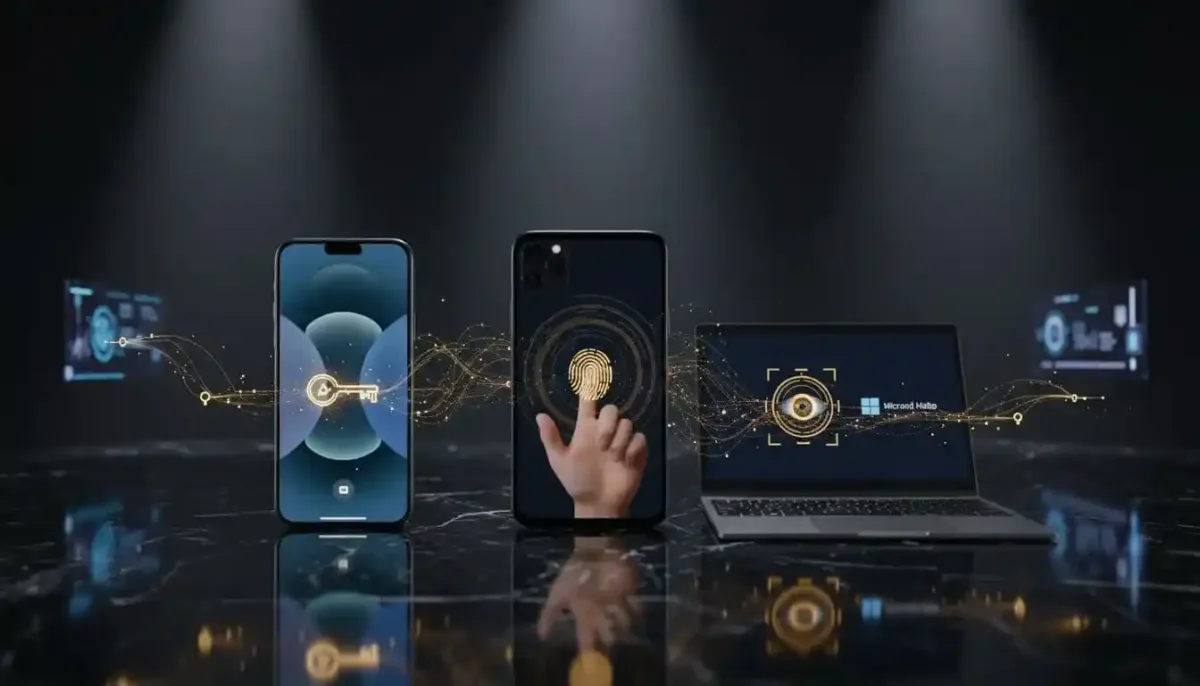
Τα passkeys είναι τρόπος σύνδεσης χωρίς password, που βασίζεται στο κλείδωμα της συσκευής σου. Με απλά λόγια, το «κλειδί» μένει στη συσκευή ή συγχρονίζεται σε ασφαλή θυρίδα (π.χ. iCloud Keychain, Google Password Manager, Microsoft).
Τι κερδίζεις στην πράξη:
- Δεν πληκτρολογείς κωδικούς, άρα μειώνεις δραστικά το phishing.
- Η σύνδεση γίνεται γρήγορα, με βιομετρικά ή PIN.
- Σε πολλά σενάρια δεν χρειάζεσαι δεύτερο βήμα (ανάλογα με τον πάροχο και τις ρυθμίσεις).
Τι πρέπει να ξεκαθαρίσεις από την αρχή (για να μη στραβώσει μετά): - Τα passkeys δεν είναι μαγικό backup από μόνα τους. Backup έχεις μόνο αν συγχρονίζονται σε λογαριασμό που μπορείς να ξαναμπείς.
- Αν χάσεις πρόσβαση στο βασικό σου account (Google, Apple, Microsoft), χάνεις και το «κλειδί» συγχρονισμού.
- Αν ένα passkey είναι δεμένο μόνο σε μία συσκευή (device-bound), τότε η απώλεια συσκευής είναι πιο δύσκολη υπόθεση.
Για γρήγορη επίσημη εικόνα από την πλευρά της Google, δες το κείμενο της για έλεγχο ταυτότητας με passkey.
Πώς στήνεις passkeys σωστά σε Google, Apple και Microsoft (βήμα προς βήμα)
Πριν κάνεις οτιδήποτε, βεβαιώσου για 2 προϋποθέσεις: έχεις κλείδωμα οθόνης (PIN ή βιομετρικά) και έχεις ενημερωμένο OS/Browser. Χωρίς αυτά, θα βλέπεις επιλογές να «εξαφανίζονται» από τα μενού.
Google passkeys (Android, iPhone, Windows)
Ο πιο καθαρός τρόπος είναι να τα δημιουργήσεις μέσα από τις ρυθμίσεις ασφάλειας του λογαριασμού σου.
- Πήγαινε στη σελίδα δημιουργίας passkey για Google Account.
- Επίλεξε Create a passkey και επιβεβαίωσε με το ξεκλείδωμα της συσκευής.
- Σε Android, συνήθως αποθηκεύεται στο Google Password Manager. Σε iPhone μπορεί να περάσει από iCloud Keychain, ανάλογα με το prompt.
- Κράτα ενεργές επιλογές ανάκτησης (τηλέφωνο, email), δεν τις αντικαθιστούν τα passkeys.
- Δοκίμασε άμεσα σύνδεση από άλλη συσκευή για να δεις ότι «σου βγαίνει» το passkey prompt.
Αν θέλεις να δεις πώς δουλεύει το login με passkey στην πράξη, η Google έχει οδηγίες για σύνδεση με κλειδί πρόσβασης αντί για κωδικό.
Apple (iPhone, iPad, Mac)
Στο οικοσύστημα της Apple, ο πυρήνας είναι το iCloud Keychain. Αν έχεις iPhone και Mac με τον ίδιο Apple Account και σωστά ενεργοποιημένη κλειδοθήκη, η εμπειρία είναι πολύ ομαλή.
- Ρύθμισε Face ID/Touch ID και ισχυρό κωδικό συσκευής.
- Βεβαιώσου ότι είσαι συνδεδεμένος στο iCloud και χρησιμοποιείς Keychain.
- Για ανάκτηση Apple Account, να ξέρεις ότι η Apple στηρίζεται έντονα σε «έμπιστες συσκευές». Αν χρειαστείς επαναφορά, ξεκίνα από τις επίσημες οδηγίες για επαναφορά συνθηματικού λογαριασμού Apple.
Σημαντικό: αν έχεις μόνο μία Apple συσκευή και τη χάσεις, η ανάκτηση μπορεί να πάρει χρόνο. Μην το αφήσεις στην τύχη.
Microsoft (Windows Hello και Authenticator)
Στη Microsoft θα το συναντήσεις κυρίως ως Windows Hello (στο PC) και ως Microsoft Authenticator (στο κινητό).
- Σε Windows 10/11, ρύθμισε Windows Hello (PIN, δακτυλικό ή κάμερα) από Settings → Accounts → Sign-in options.
- Δημιούργησε passkey/μέθοδο χωρίς password όπου σου ζητηθεί σε Microsoft login ή σε εταιρικό λογαριασμό, ανάλογα με την πολιτική.
- Αν χρησιμοποιείς Authenticator, ενεργοποίησε backup μέσα από την εφαρμογή, για να μη βρεθείς «στο μηδέν» σε αλλαγή κινητού.
Για την πλευρά του Authenticator, η Microsoft περιγράφει τι ισχύει στην επαναφορά διαπιστευτηρίων από το Microsoft Authenticator.
Συγχρονισμός, αλλαγή κινητού και αλλαγή οικοσυστήματος (εκεί γίνονται τα λάθη)
Ο βασικός κανόνας είναι απλός: τα passkeys «ταξιδεύουν» μόνο μέσα στο οικοσύστημα που τα συγχρονίζει. Αυτό σημαίνει ότι:
- Αν τα έχεις σε Google Password Manager, περιμένεις να τα ξαναδείς όταν ξαναμπείς στον ίδιο Google λογαριασμό.
- Αν τα έχεις σε iCloud Keychain, θα τα δεις σε άλλη Apple συσκευή με το ίδιο Apple Account.
- Στη Microsoft, το σενάριο παίζει ανάμεσα σε Windows Hello και Authenticator.
Αν αλλάζεις οικοσύστημα (π.χ. Android σε iPhone ή το ανάποδο), μην περιμένεις «τέλεια μεταφορά» passkeys για όλους τους λογαριασμούς. Στην πράξη, συχνά κάνεις είσοδο με εναλλακτικό τρόπο (password ή άλλο recovery) και μετά ξαναφτιάχνεις passkey στο νέο οικοσύστημα.
Αυτός είναι και ο λόγος που, στην αρχή, δεν καταργείς τους κλασικούς τρόπους ανάκτησης. Τους κρατάς σαν ρεζέρβα.
Αν χάσεις ή σου κλέψουν συσκευή, τι κάνεις (πλάνο 15 λεπτών)
Εδώ θες ψυχραιμία και σειρά. Τα passkeys είναι ασφαλή, αλλά η ζωή δεν είναι πάντα τακτική.
Άμεσα βήματα για να κλείσεις «τρύπες»
- Κλείδωσε ή κάνε wipe τη χαμένη συσκευή από το αντίστοιχο εργαλείο (Apple/Google/Microsoft).
- Άλλαξε password στον βασικό λογαριασμό σου, ειδικά αν υποψιάζεσαι ότι κάποιος ξέρει το PIN σου.
- Έλεγξε τις συνδεδεμένες συσκευές και κάνε sign out όπου δεν αναγνωρίζεις πρόσβαση.
Πώς ξαναμπαίνεις στον λογαριασμό σου
Το «κλειδί» εδώ είναι οι επιλογές ανάκτησης που είχες βάλει πριν συμβεί το κακό. Για Android/Google, χρησιμοποίησε τις οδηγίες για ρύθμιση ανάκτησης λογαριασμού και επιβεβαίωσε ότι το email και το τηλέφωνο είναι σωστά και προσβάσιμα.
Ένας γρήγορος μπούσουλας:
| Σενάριο | Τι συνήθως συμβαίνει | Τι κάνεις μετά |
| — | — | — |
| Passkeys συγχρονίζονται σε cloud | Τα ξαναβλέπεις όταν μπεις στον ίδιο λογαριασμό | Συνδέεσαι, ελέγχεις συσκευές, φτιάχνεις νέο passkey όπου χρειάζεται |
| Passkeys δεμένα στη συσκευή | Μπορεί να χαθούν με τη συσκευή | Μπαίνεις με password ή recovery, μετά ξαναδημιουργείς passkeys |
Μετά την ανάκτηση, μην το αφήσεις «ως έχει»
Μόλις ξαναμπείς, φτιάξε νέο passkey στο νέο κινητό/PC και διέγραψε ό,τι δεν εμπιστεύεσαι. Αν έχεις δεύτερη συσκευή (π.χ. tablet ή laptop), κάνε και εκεί δοκιμαστική είσοδο. Αυτό το τεστ σε γλιτώνει από μελλοντικό πανικό.
Συμπέρασμα
Τα passkeys είναι ο πιο πρακτικός τρόπος να μειώσεις κωδικούς και phishing, αρκεί να τα δεις σαν σύστημα, όχι σαν κουμπί που πατάς μία φορά. Στήσε σωστά συγχρονισμό, κράτα ενημερωμένες επιλογές ανάκτησης και κάνε ένα γρήγορο τεστ σύνδεσης από δεύτερη συσκευή. Αν αύριο χαθεί το κινητό, θα σε νοιάζει μόνο το hardware, όχι οι λογαριασμοί σου.
Συχνές Ερωτήσεις
Τι είναι τα passkeys και πώς διαφέρουν από τους κωδικούς;
Τα passkeys είναι τρόπος σύνδεσης χωρίς password. Αντί να πληκτρολογείς κωδικό, εγκρίνεις τη σύνδεση με το ξεκλείδωμα της συσκευής σου (δακτυλικό αποτύπωμα, Face ID, ή PIN). Το «κλειδί» μένει στη συσκευή ή συγχρονίζεται σε ασφαλή θυρίδα, όπως iCloud Keychain, Google Password Manager ή λύσεις της Microsoft.
Τα passkeys έχουν backup, αν χάσω το κινητό μου;
Τα passkeys δεν είναι αυτόματο backup από μόνα τους. Backup έχεις μόνο αν συγχρονίζονται σε λογαριασμό που μπορείς να ξαναμπείς (Google, Apple, Microsoft). Αν το passkey είναι δεμένο μόνο σε μία συσκευή (device-bound) και χαθεί η συσκευή, τότε συνήθως χρειάζεσαι password ή διαδικασία ανάκτησης για να μπεις ξανά και μετά να φτιάξεις νέο passkey.
Πώς στήνω σωστά passkeys σε Google, Apple και Microsoft;
Πρώτα βάζεις κλείδωμα οθόνης (PIN ή βιομετρικά) και κρατάς ενημερωμένο OS και browser. Για Google, τα φτιάχνεις από τη σελίδα passkeys του λογαριασμού και αποθηκεύονται συνήθως στο Google Password Manager (ή μπορεί να περάσουν από iCloud Keychain σε iPhone, ανάλογα με το prompt). Για Apple, η βάση είναι το iCloud Keychain, με Face ID/Touch ID και ενεργό Keychain. Για Microsoft, το βασικό είναι Windows Hello στο PC και, αν χρησιμοποιείς κινητό, το Microsoft Authenticator με ενεργό backup μέσα από την εφαρμογή.
Τι γίνεται αν αλλάξω κινητό ή αλλάξω οικοσύστημα (Android σε iPhone ή το ανάποδο);
Τα passkeys «ταξιδεύουν» μέσα στο οικοσύστημα που τα συγχρονίζει. Αν αλλάξεις οικοσύστημα, συχνά δεν θα έχεις «τέλεια μεταφορά» για όλους τους λογαριασμούς. Στην πράξη μπαίνεις με εναλλακτικό τρόπο (password ή recovery) και μετά ξαναφτιάχνεις passkey στο νέο κινητό ή υπολογιστή. Για αυτό κρατάς ενεργά τηλέφωνο και email ανάκτησης.
Τι κάνω αν χάσω ή μου κλέψουν συσκευή, για να μη χάσω πρόσβαση στους λογαριασμούς μου;
Κάνεις γρήγορα τρία πράγματα: κλειδώνεις ή κάνεις wipe τη χαμένη συσκευή από το εργαλείο του παρόχου, αλλάζεις password στον βασικό λογαριασμό σου (ειδικά αν φοβάσαι ότι κάποιος ξέρει το PIN), και ελέγχεις τις συνδεδεμένες συσκευές για sign out όπου δεν αναγνωρίζεις πρόσβαση. Μετά μπαίνεις από τις επιλογές ανάκτησης που είχες ορίσει (τηλέφωνο, email, έμπιστες συσκευές) και, όταν σταθείς ξανά στα πόδια σου, φτιάχνεις νέο passkey και διαγράφεις ό,τι δεν εμπιστεύεσαι.
