



Έχεις ποτέ κολλήσει σε Netflix streaming 4K ή online gaming επειδή το WiFi κόβει; Ή τα video calls σου γίνονται slideshow; Η απλή λύση είναι να κάνεις αλλαγή καναλιού WiFi από “Auto” σε άδειο. Σε πολυκατοικίες, οι γείτονες φορτώνουν το ίδιο κανάλι, δημιουργώντας παρεμβολές σαν μποτιλιάρισμα σε αυτοκινητόδρομο. Μια αλλαγή διπλασιάζει ταχύτητα χωρίς έξοδα.
Σε αυτόν τον οδηγό για 2026, μαθαίνεις γιατί συμβαίνει, βήματα για κάθε δρομολογητή, δωρεάν app για σκανάρισμα, troubleshooting και tips για WiFi 6/7. Φαντάσου streaming χωρίς buffering στη σύνδεση στο διαδίκτυο. 💡 Ας ξεκινήσουμε.
https://www.youtube.com/watch?v=_7amGn0xKus
Πώς οι γείτονες σου ‘κλέβουν’ ταχύτητα χωρίς να το ξέρεις
Φαντάσου τον αέρα γύρω σου σαν δρόμο με λωρίδες. Κάθε WiFi δίκτυο χρησιμοποιεί “κανάλια” σαν λωρίδες για το εύρος ζώνης του. Σε πολυκατοικία με 10 δίκτυα, τα περισσότερα κολλάνε στο ίδιο κανάλι. Ο δρομολογητής σου σε “Auto” επιλέγει κατειλημμένο, προκαλώντας παρεμβολές από τον συνωστισμό.
Στο 2.4 GHz, μόνο κανάλια 1, 6, 11 δεν αλληλοκαλύπτονται. Στο 5 GHz, προτίμησε >44, π.χ. 36-48 ή 149-161. Σε apartments 2026, το Auto αποτυγχάνει γιατί δεν βλέπει γειτονικά δίκτυα ρεαλιστικά.
Αυτό ρίχνει ταχύτητα κατεβάσματος, ταχύτητα ανεβάσματος, video calls, gaming και αυξάνει την καθυστέρηση (ping). Π.χ. σε πολυκατοικία, 10 δρομολογητές στο κανάλι 6 = ταχύτητα στο μισό.
Πλεονεκτήματα αλλαγής:
- Διπλάσια ταχύτητα: Λιγότερες παρεμβολές στο σήμα WiFi.
- Σταθερότητα: Λιγότερα κοψίματα.
- Καλύτερο range: Σε 5 GHz λιγότερο θόρυβο.
💡 Tip: Διαχώρισε SSID σε “Spiti2G” και “Spiti5G” για έλεγχο ζώνης στο ασύρματο δίκτυο σου.
Για ολοκληρωμένο οδηγό αλλαγής καναλιού, δες εδώ.
Διαφορές 2.4 GHz vs 5 GHz και πότε να τα χρησιμοποιήσεις
| Χαρακτηριστικό | 2.4 GHz | 5 GHz |
|---|---|---|
| Εμβέλεια | Μεγάλη (τοίχοι OK) | Μικρότερη (ανοιχτά OK) |
| Ταχύτητα | Αργή (max 150 Mbps) | Γρήγορη (1Gbps+) |
| Παρεμβολές | Υψηλές (μικροκύματα) | Χαμηλές |
Χρησιμοποίησε 2.4 GHz για IoT (έξυπνες λάμπες), μακριά δωμάτια. 5 GHz για gaming, streaming. ⚠️ Προσοχή: Band steering αλλάζει αυτόματα ζώνη – απενεργοποίησέ το αν κολλάει.
Σε WiFi 6/7, δοκίμασε 6 GHz αν υποστηρίζεται (πιο καθαρό).
Βήμα-βήμα: Αλλαγή καναλιού WiFi σε 5 λεπτά χωρίς τεχνικές γνώσεις
Κάνε backup ρυθμίσεων πρώτα για να βελτιώσεις την Ταχύτητα Wi-Fi. 👉 Δοκίμασε τώρα.
- Βρες IP δρομολογητή: Στο command prompt (Windows: cmd, “ipconfig”) ή Terminal (Mac: ifconfig), δες Default Gateway. Συνήθως 192.168.1.1 ή 192.168.0.1. Android/iOS: Settings > WiFi > i πληροφορίες.
- Login: Άνοιξε browser, πληκτρόλογησε IP του δρομολογητή. Username/password: admin/admin ή admin/password. Αν ξεχάστηκε, reset δρομολογητή (πατήστε κουμπί 10 δευτ.).
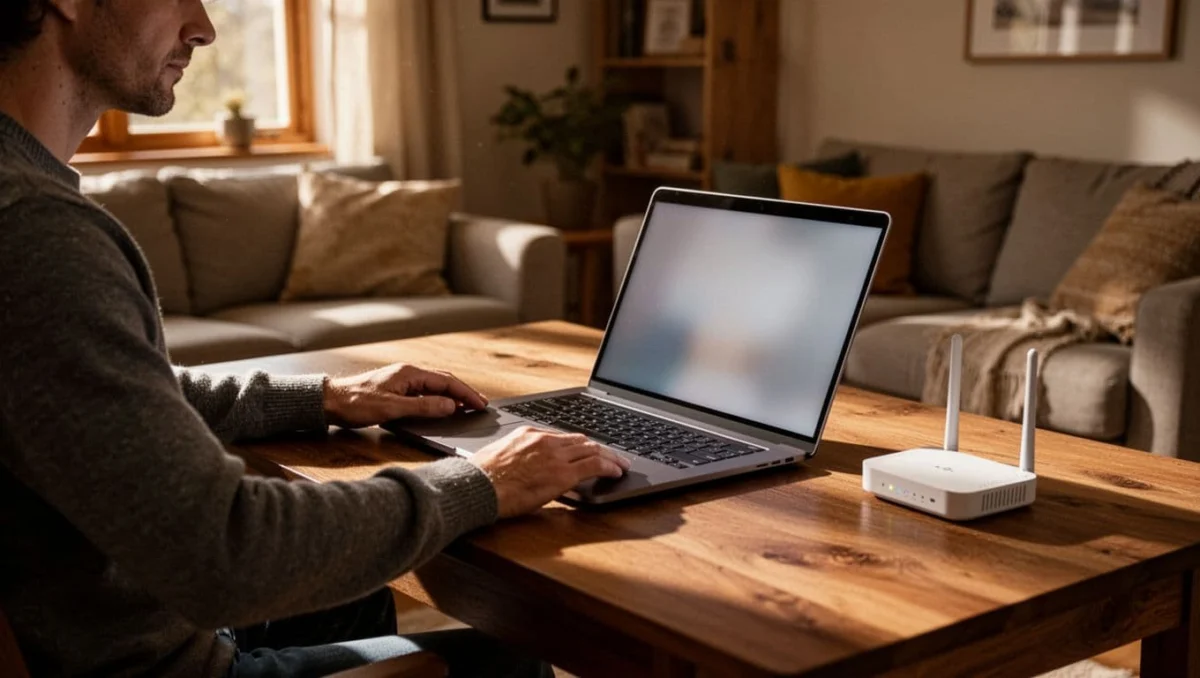
3. WiFi settings: Ψάξε “Wireless” > “Channel”. Από Auto, άλλαξε σε 1/6/11 (2.4GHz) ή 36/48 (5GHz) για καλύτερη λήψη δεδομένων. 4. Σκάναρε με app για δοκιμή ταχύτητας: Κατέβασε WiFiman (Android/iOS) ή NetSpot (PC). Δες % χρήσης – επίλεξε <20%. 5. Save & restart: Αποθήκευσε ρυθμίσεις ασύρματου δικτύου, δρομολογητής restart (1-2 λεπτά). Σύνδεσε συσκευές ξανά.
Για TP-Link/Asus: Ίδιο μενού. Αν app δείχνει όλα γεμάτα, δοκίμασε manual (π.χ. 5GHz 149).
⚠️ Warning: Μην αλλάξεις πλάτος καναλιού χωρίς σκαν (20MHz 2.4GHz).
Για καλύτερα κανάλια βήμα-βήμα, δες αυτό.
Πώς να σκανάρεις και επιλέξεις το ιδανικό κανάλι με δωρεάν app
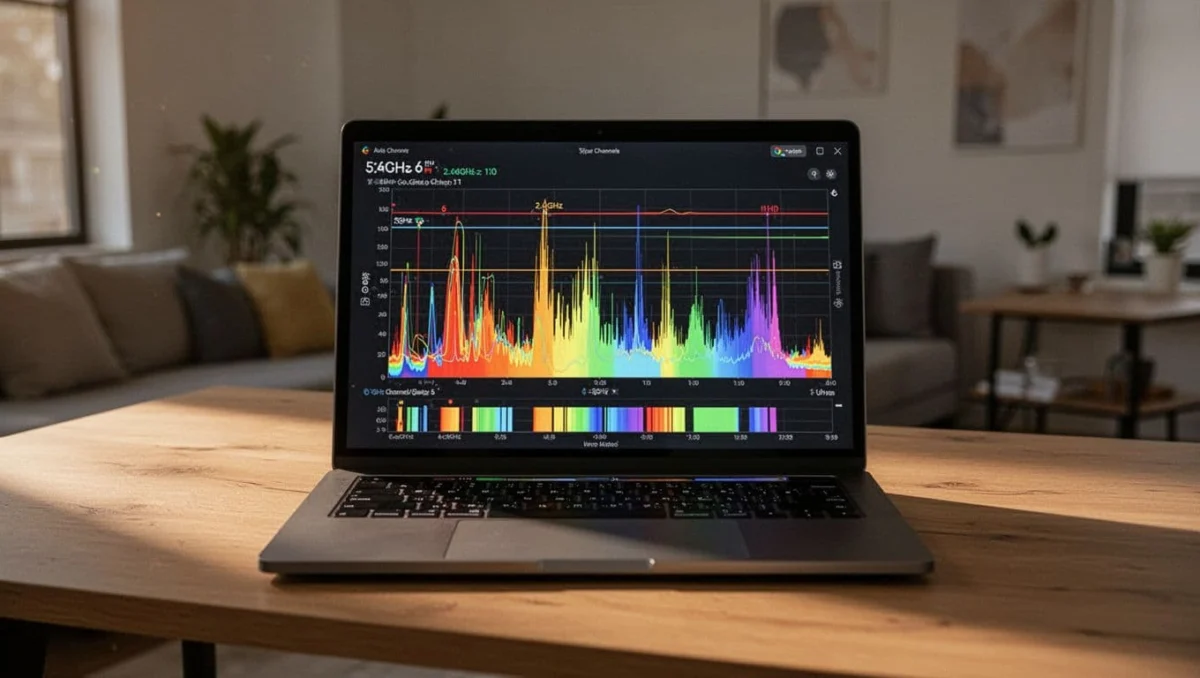
Στο WiFiman: Άνοιξε > Scan. Δες γραφική με % (κόκκινο=κακό). Επίλεξε 1/6/11 (2.4GHz, 20MHz), 48+ (5GHz, 80MHz). Ενημέρωσε εβδομαδιαία – γείτονες αλλάζουν.
NetSpot (PC): Δωρεάν scan, χάρτης σπιτιού με heatmaps. Ιδανικό για apartments.
Τι γίνεται αν δεν δουλέψει; Λύσε τα κοινά προβλήματα γρήγορα
| Πρόβλημα | Αιτία | Λύση |
|---|---|---|
| Δεν μπαίνει IP | Λάθος IP | Δοκίμασε 192.168.0.1, καλώδιο |
| Ταχύτητα ίδια | Λάθος κανάλι, latency υψηλή | Επανασκάναρε, δοκίμασε άλλο κανάλι, έλεγξε jitter |
| Αργό μακριά, καθυστέρηση (ping) υψηλή | Εμβέλεια, απώλεια πακέτων | Extender ή mesh, μέτρησε καθυστέρηση (ping) |
| Δεν συνδέεται | Συμβατότητα | Firmware update |
Τρέξε speedtest.net πριν/μετά για δοκιμή ταχύτητας. Η τελική ταχύτητα εξαρτάται από τον τύπο σύνδεσης του παρόχου internet, όπως οπτικές ίνες, ADSL ή VDSL. Αν παλιό router, σκέψου WiFi 6 (<200€).
Γιατί αποτυγχάνει Auto; Δεν βλέπει γείτονες καλά, όπως εξηγεί αυτό το άρθρο.
Ενημέρωσε firmware και δοκίμασε Ταχύτητα Wi-Fi πριν-μετά
Στο router panel: “Firmware” > Check update από τον πάροχο internet ή site κατασκευαστή. Speedtest: Επίλεξε server κοντά, τρέξε 3 φορές. Σύγκρινε ταχύτητα κατεβάσματος και ταχύτητα ανεβάσματος σε Mbps πριν και μετά για καλύτερη Ταχύτητα Wi-Fi.
5 επιπλέον ρυθμίσεις για WiFi ‘πύραυλο’ στο σπίτι σου
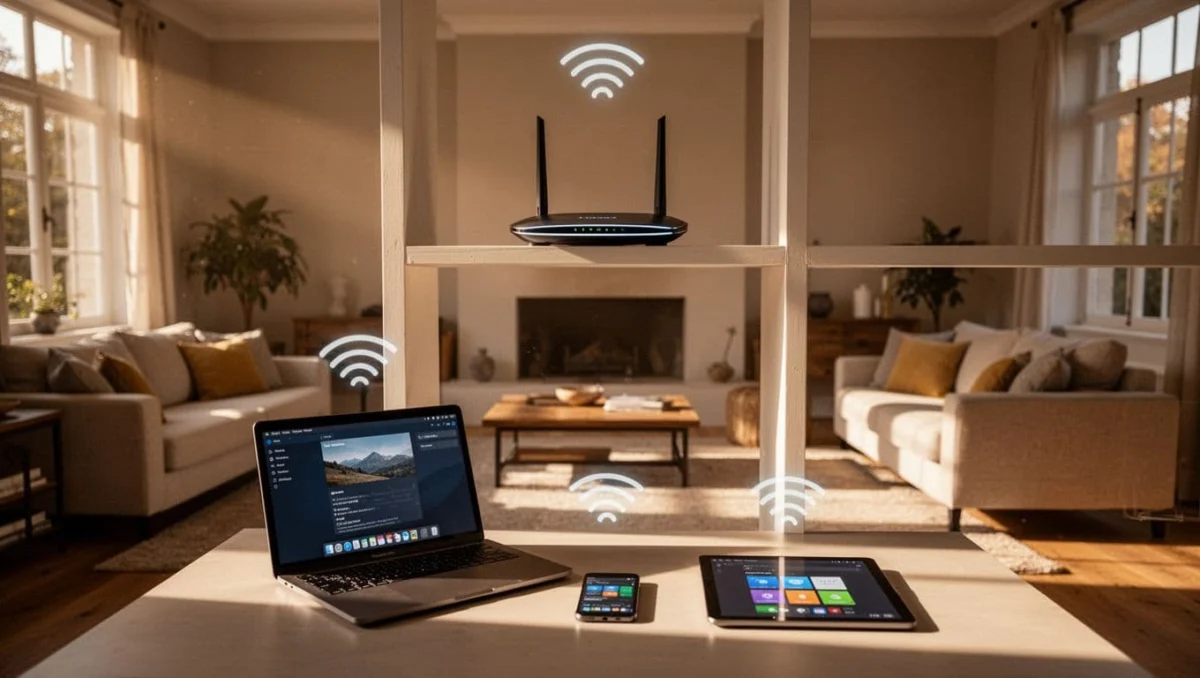
– Τοποθέτηση router: Τοποθέτησε τον δρομολογητή κεντρικά, σε ψηλό ραφί, μακριά από τοίχους και μικροκύματα. 💡 Βελτιώνει το σήμα WiFi και το coverage κατά 30%.
- Απενεργοποίησε WPS: Ασφάλεια, λιγότεροι θόρυβοι.
- QoS: Δώσε προτεραιότητα σε gaming και streaming για υψηλότερο bitrate.
- Mesh/extender ή ενισχυτής WiFi: Ιδανικό για μεγάλα σπίτια, εξαλείφει τις νεκρές ζώνες.
- Απόφυγε παρεμβολές: Μικροκύματα off κατά χρήση.
💡 Η ταχύτητα site επηρεάζεται παρόμοια, βελτίωσέ την όπως εδώ.
Συχνές Ερωτήσεις
Ποιο κανάλι επιλέγω αν όλα γεμάτα στο app;
Δοκίμασε manual επιλογή για καλύτερο σήμα WiFi. Στο 2.4GHz πήγαινε σε 1, αν 6 και 11 πολυσύχναστα. Στο 5GHz, επίλεξε 149 ή 153, γιατί λιγότεροι γείτονες τα χρησιμοποιούν και βελτιώνουν την Ταχύτητα Wi-Fi. Επανάλαβε scan σε άλλη ώρα.
Πόσο συχνά αλλάζω κανάλι;
Ελέγχεις εβδομαδιαία με WiFiman. Γείτονες προσθέτουν δρομολογητές, οπότε τα κανάλια αλλάζουν. Ρύθμισε υπενθύμιση στο κινητό σου.
Μπορώ να το κάνω σε router Cosmote/Vodafone;
Ναι, συνήθως. Βρες IP (192.168.1.1), login admin/τυπικό password στο πίσω μέρος. Αν κλειδωμένο από τον πάροχο internet, κάλεσε ISP για πρόσβαση. Αποφύγετε reset αν έχετε custom ρυθμίσεις.
WiFi 6/7: Χρειάζεται διαφορετική ρύθμιση;
Όχι πολύ. Χρησιμοποίησε 6GHz αν έχεις (πιο άδειο), ειδικά με WiFi 6. Στο 5GHz, δοκίμασε 80/160MHz πλάτος σε καθαρό κανάλι. Band steering βοηθάει, αλλά απενεργοποίησέ το για έλεγχο.
Δεν βελτιώθηκε η ταχύτητα, τι κάνω;
Κάνε δοκιμή ταχύτητας σε ίδιο server, ίδια ώρα, μέτρα ταχύτητα κατεβάσματος και ταχύτητα ανεβάσματος σε Mbps. Επανάλαβε δοκιμή ταχύτητας για λήψη δεδομένων, online gaming και καθυστέρηση (ping). Ελέγχισε θέση router για καλύτερο σήμα WiFi, firmware. Αν παλιό μοντέλο, σκέψου upgrade, π.χ. από 50 Mbps σε 100 Mbps ή 200 Mbps. Συχνά, QoS + κανάλι διπλασιάζουν την Ταχύτητα Wi-Fi μαζί.
Χάνω σύνδεση μετά restart;
Φυσιολογικό 1-2 λεπτά. Ξανασύνδεσε manual. Αν συνεχίζεται, δες συμβατότητα συσκευών (παλιές δεν πιάνουν 5GHz). Χώρισε SSID σε 2G/5G για σταθερό σήμα WiFi.
Επηρεάζει η αλλαγή την ασφάλεια;
Όχι, αν κρατήσεις WPA3 στον δρομολογητή σου. Αλλάξτε password ταυτόχρονα για extra ασφάλεια. Απενεργοποιήστε WPS όπως λέμε παραπάνω.
Πώς βρίσκω IP σε Linux;
Άνοιξε terminal, γράψε “ip route”. Δες default via (π.χ. 192.168.1.1). Εύκολο και γρήγορο.
Για περισσότερα, δες οδηγό ISP routers. 💡 Ρώτα στα σχόλια σου!
Συμπέρασμα
Η αλλαγή καναλιού είναι εύκολη νίκη για να βελτιώσεις την Ταχύτητα Wi-Fi. Σκάναρε, άλλαξε σε άδειο κανάλι, δες τη διαφορά. Κάνε δοκιμή ταχύτητας σήμερα και σχολίασε τα αποτελέσματα σου!
Αν κολλάει ακόμα, ενημέρωσε το firmware ή αγόρασε WiFi 6/7 δρομολογητή. Η ταχύτητα σου αξίζει καλύτερη σύνδεση στο διαδίκτυο. 💡 Εφάρμοσε και γίνε pro.
