



Όταν η κάρτα microSD εξαφανίζεται από το κινητό, φωτογραφίες, βίντεο και αρχεία μπορεί να μοιάζουν χαμένα. Συνήθως, η κάρτα SD Android δεν αναγνωρίζεται λόγω κακής τοποθέτησης, προβλήματος στη διαμόρφωση ή φθοράς της κάρτας. Η σωστή σειρά ελέγχων αποφεύγει την άσκοπη διαγραφή δεδομένων.
Πρώτα ελέγξτε την κάρτα και τις Ρυθμίσεις. Η διαμόρφωση γίνεται μόνο αφού υπάρχει αντίγραφο ασφαλείας.
Γρήγορη Απάντηση
Αν δεν εμφανίζεται στο Android, ο χρήστης αφαιρεί και τοποθετεί ξανά σωστά την κάρτα SD, κάνει επανεκκίνηση και ελέγχει τις ρυθμίσεις αποθηκευτικού χώρου. Αν το πρόβλημα συνεχίζεται, δοκιμάζει την κάρτα σε άλλο κινητό ή card reader. Κάνει διαμόρφωση μόνο αφού διασώσει τα αρχεία, επειδή διαγράφει το περιεχόμενό της.
Γιατί η κάρτα SD Android δεν αναγνωρίζεται
Η κάρτα microSD μπορεί να μην εμφανίζεται καθόλου ή να εμφανίζεται με ειδοποίηση σφάλματος. Πρόκειται για διαφορετικές περιπτώσεις, όμως ο έλεγχος ξεκινά χωρίς διαγραφή.
Όταν η κάρτα SD Android δεν εμφανίζεται στις Ρυθμίσεις
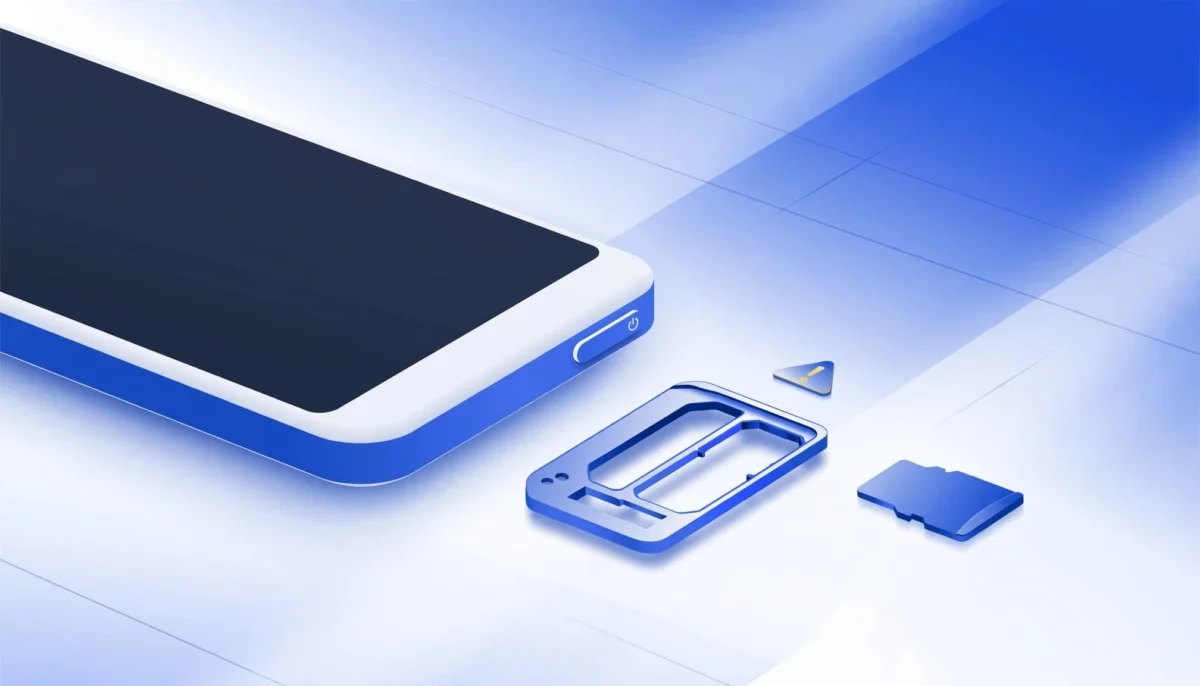
Αν δεν υπάρχει καθόλου επιλογή για κάρτα στις Ρυθμίσεις, η συσκευή Android δεν τη διαβάζει. Μπορεί να φταίει η τοποθέτηση στον δίσκο SIM, βρωμιά στην υποδοχή, ασυμβατότητα ή βλάβη της κάρτας.
Δεν διαθέτουν όλα τα smartphones υποδοχή microSD. Ορισμένα μοντέλα δέχονται μόνο SIM ή eSIM, οπότε δεν υπάρχει τρόπος προσθήκης κάρτας μνήμης και επέκτασης του αποθηκευτικού χώρου.
Όταν η κάρτα εμφανίζεται αλλά ζητά διαμόρφωση
Αν εμφανίζεται ειδοποίηση όπως «Η κάρτα έχει πρόβλημα», το Android αναγνωρίζει το υλικό, αλλά όχι σωστά τη δομή της. Η διαμόρφωση μπορεί να λύσει το θέμα, όμως διαγράφει τα αρχεία που υπάρχουν στην κάρτα.
Η διαμόρφωση δεν είναι έλεγχος ρουτίνας. Είναι το τελευταίο βήμα, αφού έχουν ελεγχθεί η τοποθέτηση, άλλη συσκευή και τα αντίγραφα ασφαλείας.
Λύσεις 1 έως 4: έλεγχοι χωρίς διαγραφή δεδομένων
Οι πρώτες τέσσερις λύσεις δεν αλλάζουν αρχεία και πρέπει να γίνουν πριν από κάθε άλλη ενέργεια.
Λύση 1 και 2: σωστή τοποθέτηση και επανεκκίνηση
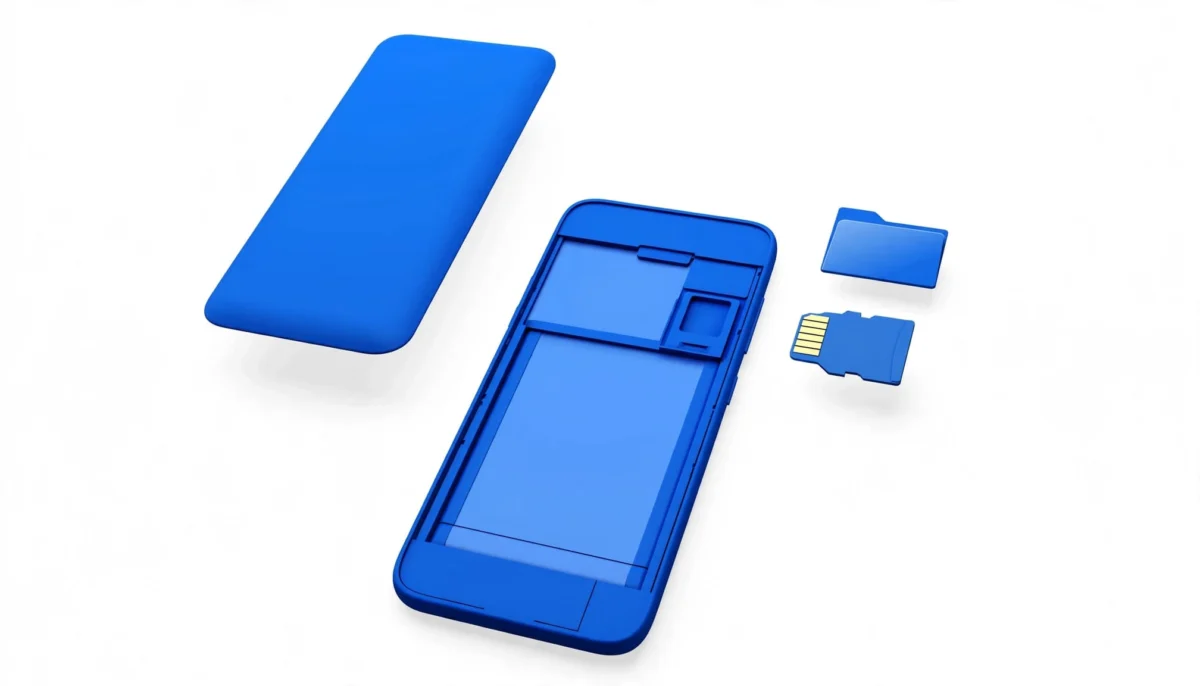
Ο χρήστης απενεργοποιεί το κινητό τηλέφωνο και αφαιρεί προσεκτικά τον δίσκο SIM. Η κάρτα microSD πρέπει να κάθεται ακριβώς στη θέση της, χωρίς να προεξέχει ή να μετακινείται όταν μπαίνει ο δίσκος.
Στη συνέχεια ενεργοποιεί ξανά τη συσκευή και περιμένει λίγα δευτερόλεπτα. Μια απλή επανεκκίνηση αναγκάζει το Android να ελέγξει ξανά τον αποθηκευτικό χώρο.
- Απενεργοποιεί τη συσκευή.
- Αφαιρεί τον δίσκο με το ειδικό εργαλείο ή έναν λεπτό συνδετήρα.
- Ελέγχει ότι η κάρτα μπαίνει στη σωστή εγκοπή.
- Επανεκκινεί και ανοίγει Ρυθμίσεις > Αποθηκευτικός χώρος.
Λύση 3 και 4: έλεγχος επαφών και δοκιμή αλλού
Οι μεταλλικές επαφές της κάρτας πρέπει να είναι καθαρές και στεγνές. Ένα στεγνό πανί μικροϊνών αρκεί. Δεν χρειάζονται υγρά, καθαριστικά ή πίεση μέσα στην υποδοχή.
Μετά, η κάρτα δοκιμάζεται σε διαφορετικά smartphones, σε υπολογιστή με card reader ή σε άλλο αξιόπιστο αναγνώστη καρτών. Αν δεν τη βλέπει καμία συσκευή, αυξάνεται η πιθανότητα φθοράς της κάρτας.
Λύσεις 5 έως 8: διαμόρφωση, ενημέρωση και αντικατάσταση
Αν οι βασικοί έλεγχοι δεν δώσουν αποτέλεσμα, ο χρήστης προχωρά προσεκτικά. Σε αυτό το στάδιο μπορεί να χαθεί πολύτιμο περιεχόμενο.
Λύση 5: αντίγραφο ασφαλείας πριν από διαμόρφωση
Πριν από οποιαδήποτε διαμόρφωση, δημιουργείται αντίγραφο ασφαλείας. Αν η κάρτα ανοίγει έστω σε υπολογιστή, αντιγράφονται πρώτα οι φάκελοι DCIM, Pictures, Movies, Download και Documents. Οι εφαρμογές μηνυμάτων μπορεί επίσης να αποθηκεύουν πολυμέσα σε δικούς τους φακέλους.
Η Google αναφέρει ότι η διαμόρφωση της κάρτας SD διαγράφει μόνιμα τα δεδομένα, ανεξάρτητα από την επιλογή αποθήκευσης.
Λύση 6: διαμόρφωση κάρτας SD από τις Ρυθμίσεις
Η διαδικασία διαγράφει οριστικά όλο το περιεχόμενο της κάρτας. Οι ονομασίες διαφέρουν ανά κατασκευαστή και έκδοση Android. Συνήθως η διαδρομή ξεκινά από Ρυθμίσεις > Αποθηκευτικός χώρος > Κάρτα SD > Ρυθμίσεις αποθηκευτικού χώρου > Διαμόρφωση.
Ο επίσημος οδηγός του Android για κάρτες SD δείχνει τις βασικές επιλογές ρύθμισης. Αν η διαδικασία αποτύχει ξανά, η κάρτα πιθανότατα δεν είναι αξιόπιστη για σημαντικό περιεχόμενο.
Λύση 7: επίσημη ενημέρωση Android
Αν υπάρχει διαθέσιμη ενημέρωση συστήματος από τον κατασκευαστή, εγκαθίσταται μετά από έλεγχο ασφαλείας και με επαρκή μπαταρία. Δεν χρειάζεται εγκατάσταση άγνωστων εφαρμογών που υπόσχονται «επισκευή SD card».
Οι εφαρμογές αυτές συχνά ζητούν υπερβολικά δικαιώματα και δεν μπορούν να διορθώσουν φυσική φθορά σε μια κάρτα microSD.
Λύση 8: αντικατάσταση της κάρτας
Κάρτα που αποσυνδέεται μόνη της, ζητά διαμόρφωση συχνά ή δεν διαβάζεται σε δεύτερη συσκευή δεν πρέπει να αποτελεί το μοναδικό αποθηκευτικό μέσο φωτογραφιών. Αν τα αρχεία μπορούν ακόμη να αντιγραφούν, σώζονται άμεσα και η κάρτα αντικαθίσταται.
Η νέα κάρτα δοκιμάζεται πρώτα με λίγα στοιχεία. Έπειτα μπορεί να χρησιμοποιηθεί για φωτογραφίες, βίντεο ή λήψεις.
Φορητός ή εσωτερικός αποθηκευτικός χώρος;
Κατά τη διαμόρφωση, διαφορετικά smartphones μπορεί να προτείνουν δύο τρόπους χρήσης. Η διαθέσιμη επιλογή εξαρτάται από το μοντέλο και την έκδοση Android.
| Επιλογή | Κατάλληλη χρήση | Τι πρέπει να γνωρίζει ο χρήστης |
|---|---|---|
| Φορητός αποθηκευτικός χώρος | Φωτογραφίες και βίντεο, έγγραφα και λήψεις | Η κάρτα μεταφέρεται ευκολότερα σε άλλη συσκευή |
| Εσωτερικός αποθηκευτικός χώρος | Χρήση της κάρτας ως μέρος της μνήμης του κινητού | Η κάρτα συνδέεται με τη συγκεκριμένη συσκευή και δεν αφαιρείται ελεύθερα |
Η φορητή επιλογή είναι πρακτική για τις περισσότερες περιπτώσεις. Επιτρέπει εύκολη μεταφορά δεδομένων μεταξύ συσκευών.
Πότε ταιριάζει ο φορητός αποθηκευτικός χώρος
Ο φορητός τρόπος ταιριάζει σε χρήστες που θέλουν να ελευθερώσουν χώρο από φωτογραφίες και βίντεο. Προορίζεται κυρίως για αποθήκευση και όχι για εγκατάσταση εφαρμογών.
Για δεδομένα που καταλαμβάνουν πολύ χώρο, βοηθά και ο οδηγός για διαχείριση μεγάλων αρχείων στο Android.
Πότε έχει νόημα ο εσωτερικός αποθηκευτικός χώρος
Η επιλογή εμφανίζεται μόνο σε συσκευές που την υποστηρίζουν. Πρόκειται για αποθηκευτικό χώρο με δυνατότητα υιοθέτησης, όπου η κάρτα ενσωματώνεται στη μνήμη της συσκευής.
Ο εσωτερικός χώρος συνδέει την κάρτα με το κινητό, επομένως η αφαίρεσή της μπορεί να προκαλέσει προβλήματα. Η αλλαγή από φορητό σε εσωτερικό χώρο απαιτεί νέα διαμόρφωση.
Πριν από την αλλαγή, δημιουργείται αντίγραφο όλων των δεδομένων σε ασφαλές σημείο. Η Google περιγράφει τις επιλογές διαμόρφωσης ως φορητής ή εσωτερικής μνήμης.
Μεταφορά φωτογραφιών και βίντεο με το Files by Google
Αφού η κάρτα αναγνωριστεί, η μεταφορά αρχείων γίνεται χωρίς να γεμίζει ο εσωτερικός χώρος. Η εφαρμογή Files είναι χρήσιμη για τη διαχείριση αρχείων, επειδή εμφανίζει τους αποθηκευτικούς χώρους και τους φακέλους σε ένα σημείο.
Μεταφορά φωτογραφιών, βίντεο και εγγράφων
Η διαδικασία γίνεται ως εξής:
- Ανοίγει η εφαρμογή Files.
- Επιλέγεται η καρτέλα «Περιήγηση».
- Ανοίγει ο εσωτερικός δίσκος και επιλέγονται τα στοιχεία.
- Πατιέται «Μετακίνηση σε» ή «Αντιγραφή σε».
- Επιλέγεται η κάρτα SD και ο κατάλληλος φάκελος.
Η μετακίνηση αφαιρεί το αρχείο από την εσωτερική μνήμη. Η αντιγραφή αρχείων κρατά δύο εκδόσεις, άρα χρειάζεται περισσότερος χώρος.
Καθαρισμός πριν από τη μεταφορά
Δεν χρειάζεται να μεταφέρεται κάθε αρχείο. Πρώτα εντοπίζονται διπλότυπα, παλιές λήψεις, προσωρινά στοιχεία και βίντεο που δεν χρειάζονται.
Ο καθαρισμός χώρου στο Android βοηθά να ξεχωρίσουν τα άχρηστα στοιχεία από εκείνα που αξίζει να αποθηκευτούν στην κάρτα.
Μεταφορά αρχείων μέσω υπολογιστή και USB
Η μέθοδος είναι χρήσιμη όταν υπάρχουν πολλοί φάκελοι ή χρειάζεται πλήρες αντίγραφο ασφαλείας. Η κάρτα μπορεί να παραμείνει μέσα στο κινητό ή να συνδεθεί σε card reader.
Η σωστή σύνδεση με Windows
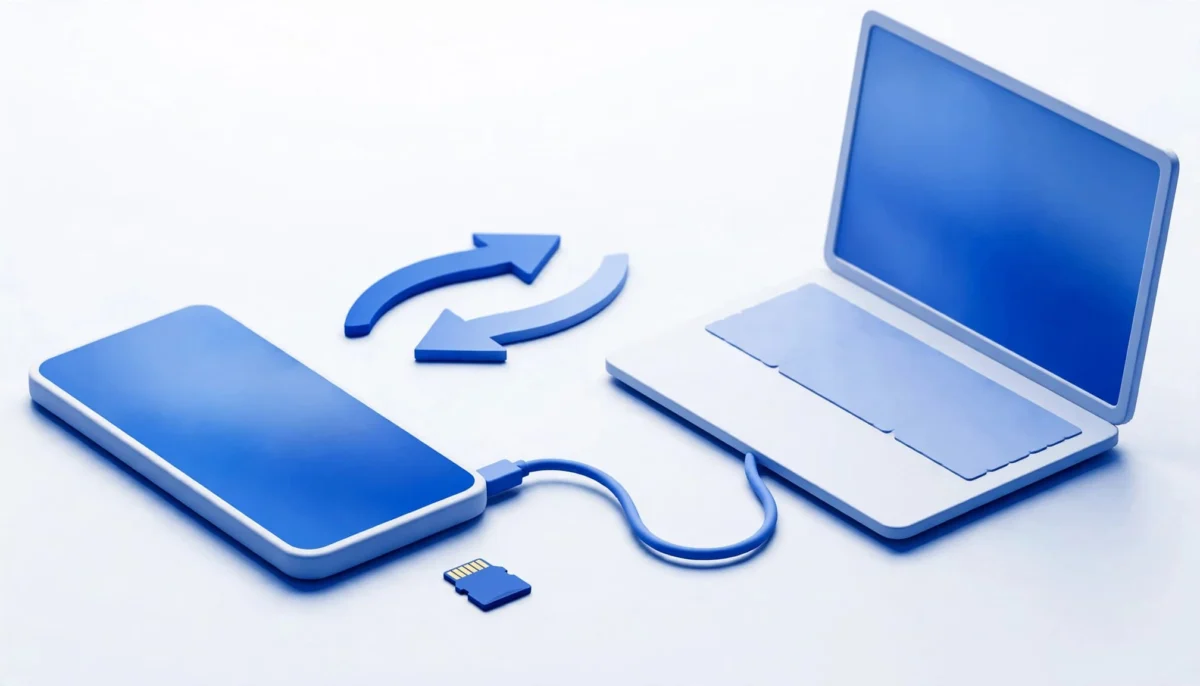
Το κινητό συνδέεται με καλώδιο USB που υποστηρίζει δεδομένα. Στην ειδοποίηση σύνδεσης επιλέγεται «Μεταφορά αρχείων» και όχι μόνο φόρτιση.
Στην Εξερεύνηση αρχείων εμφανίζεται συνήθως το όνομα του κινητού. Εκεί φαίνονται ο εσωτερικός χώρος και, όταν αναγνωρίζεται, η κάρτα SD. Για σχετικά θέματα, υπάρχουν οι οδηγοί για Windows.
Έλεγχος μετά τη μεταφορά
Μετά την αντιγραφή αρχείων, ανοίγουν τυχαία δύο ή τρεις φωτογραφίες και ένα βίντεο από την κάρτα. Μόνο τότε διαγράφονται τα αρχικά δεδομένα από το κινητό.
Η αποσύνδεση γίνεται αφού ολοκληρωθεί η διαδικασία. Δεν αφαιρείται το καλώδιο ενώ μεταφέρονται δεδομένα.
Ταχύτητα, χωρητικότητα και συμβατότητα κάρτας
Μια κάρτα μνήμης μπορεί να έχει μεγάλη χωρητικότητα, αλλά να μην λειτουργεί σωστά σε κάθε κινητό. Πριν από αγορά ή αντικατάσταση, ελέγξτε στο εγχειρίδιο ή στην επίσημη σελίδα του κατασκευαστή αν η κάρτα SD είναι συμβατή και ποια είναι η μέγιστη χωρητικότητα.
Γιατί η ταχύτητα επηρεάζει βίντεο και περιεχόμενο
Η ταχύτητα εγγραφής επηρεάζει κυρίως την αποθήκευση μεγάλων βίντεο. Αν η κάρτα καθυστερεί, η κάμερα μπορεί να διακόπτει την εγγραφή ή να εμφανίζει σφάλμα.
Για χρήση μόνο με έγγραφα και φωτογραφίες, η αξιοπιστία έχει μεγαλύτερη αξία από τις εντυπωσιακές ενδείξεις στη συσκευασία.
Τι να αποφεύγει ο χρήστης
Προβλήματα εμφανίζονται συχνότερα όταν η κάρτα είναι άγνωστης προέλευσης, χρησιμοποιείται συνεχώς σε διαφορετικές συσκευές ή αφαιρείται χωρίς ασφαλή αποσύνδεση.
Η κάρτα δεν αποτελεί από μόνη της αντίγραφο ασφαλείας. Τα σημαντικά αρχεία πρέπει να υπάρχουν και σε δεύτερο σημείο.
Χρήσιμες Συμβουλές και Προειδοποιήσεις
Η σωστή χρήση μειώνει τις πιθανότητες να εμφανιστεί ξανά το πρόβλημα.
- Η κάρτα δεν αφαιρείται ενώ το κινητό γράφει βίντεο ή μεταφέρει αρχεία.
- Οι φωτογραφίες δεν διαγράφονται από την εσωτερική μνήμη πριν επιβεβαιωθεί ότι ανοίγουν από την κάρτα, ώστε να αποφευχθεί απώλεια δεδομένων.
- Η διαμόρφωση γίνεται από το ίδιο το κινητό όταν η κάρτα θα χρησιμοποιείται κυρίως εκεί.
- Οι φάκελοι διατηρούν ξεκάθαρα ονόματα, όπως Photos, Videos και Documents.
- Η κάρτα δεν πρέπει να κρατά τα μοναδικά αντίγραφα σημαντικών φωτογραφιών ή εγγράφων, γι’ αυτό χρειάζεται αντίγραφο ασφαλείας σε άλλη τοποθεσία.
Αν ο στόχος είναι μόνο να αδειάσει η μνήμη του κινητού, ο καθαρισμός προσωρινών στοιχείων και διπλοτύπων μπορεί να αρκεί.
Συνοπτικά
Η κάρτα SD Android που δεν αναγνωρίζεται χρειάζεται έλεγχο τοποθέτησης, επανεκκίνηση και δοκιμή σε άλλη συσκευή. Αν διαβάζεται, αντιγράψτε τα αρχεία πριν από οποιαδήποτε διαμόρφωση.
Ο φορητός αποθηκευτικός χώρος είναι κατάλληλος για φωτογραφίες και βίντεο, καθώς και έγγραφα. Ο εσωτερικός αποθηκευτικός χώρος χρησιμοποιείται μόνο όταν τον υποστηρίζει το κινητό και η κάρτα θα παραμείνει σε αυτό.
Συχνές Ερωτήσεις (FAQ)
Πώς φαίνεται μια κάρτα SD στο Android;
Συνήθως εμφανίζεται στις Ρυθμίσεις > Αποθηκευτικός χώρος. Μπορεί να εμφανιστεί και ειδοποίηση μετά την τοποθέτηση. Αν δεν φαίνεται, ελέγξτε την τοποθέτηση και δοκιμάστε άλλη συσκευή.
Μπορούν να εγκατασταθούν εφαρμογές σε φορητή κάρτα SD;
Όχι ως γενικός κανόνας. Η φορητή κάρτα προορίζεται κυρίως για φωτογραφίες, βίντεο και έγγραφα. Η εγκατάσταση εφαρμογών εξαρτάται από το Android, τον κατασκευαστή και την εφαρμογή.
Η διαμόρφωση της κάρτας SD σβήνει φωτογραφίες;
Ναι. Η διαμόρφωση διαγράφει όλα τα δεδομένα της κάρτας. Πριν ξεκινήσει, οι φωτογραφίες και τα αρχεία αντιγράφονται σε άλλο μέσο ή σε υπηρεσία cloud, όπως το Google Drive.
Γιατί το κινητό ζητά διαμόρφωση της κάρτας microSD;
Το Android δεν μπορεί να διαβάσει σωστά το σύστημα αρχείων της κάρτας. Αυτό μπορεί να συμβεί μετά από απότομη αφαίρεση, χρήση σε άλλη συσκευή ή φθορά. Πρώτα επιχειρείται ανάκτηση αρχείων.
Μπορεί η κάρτα SD να μεταφερθεί σε άλλη συσκευή;
Ναι, όταν έχει διαμορφωθεί ως φορητός αποθηκευτικός χώρος. Αν έχει οριστεί ως εσωτερικός χώρος, συνδέεται με το συγκεκριμένο κινητό και δεν πρέπει να μεταφέρεται σε άλλα smartphones χωρίς διαμόρφωση.
Τι γίνεται αν η κάρτα δεν ανοίγει ούτε σε card reader;
Αν δεν αναγνωρίζεται ούτε από δεύτερη συσκευή ούτε από card reader, μην αποθηκεύετε νέο περιεχόμενο επάνω της. Για σημαντικά δεδομένα, χρειάζεται εξειδικευμένη υπηρεσία ανάκτησης. Διαφορετικά, η ασφαλής λύση είναι η αντικατάσταση.
Η ασφαλής σειρά ενεργειών
Η σωστή λύση δεν ξεκινά με διαμόρφωση. Ξεκινά με έλεγχο, δοκιμή σε δεύτερη συσκευή και αντίγραφο ασφαλείας.
Όταν η κάρτα διαβάζεται, τα αρχεία μεταφέρονται οργανωμένα και ελέγχονται πριν διαγραφούν από το κινητό. Όταν δεν διαβάζεται πουθενά, η αντικατάσταση είναι πιο ασφαλής από την επαναλαμβανόμενη χρήση μιας αναξιόπιστης microSD.
