



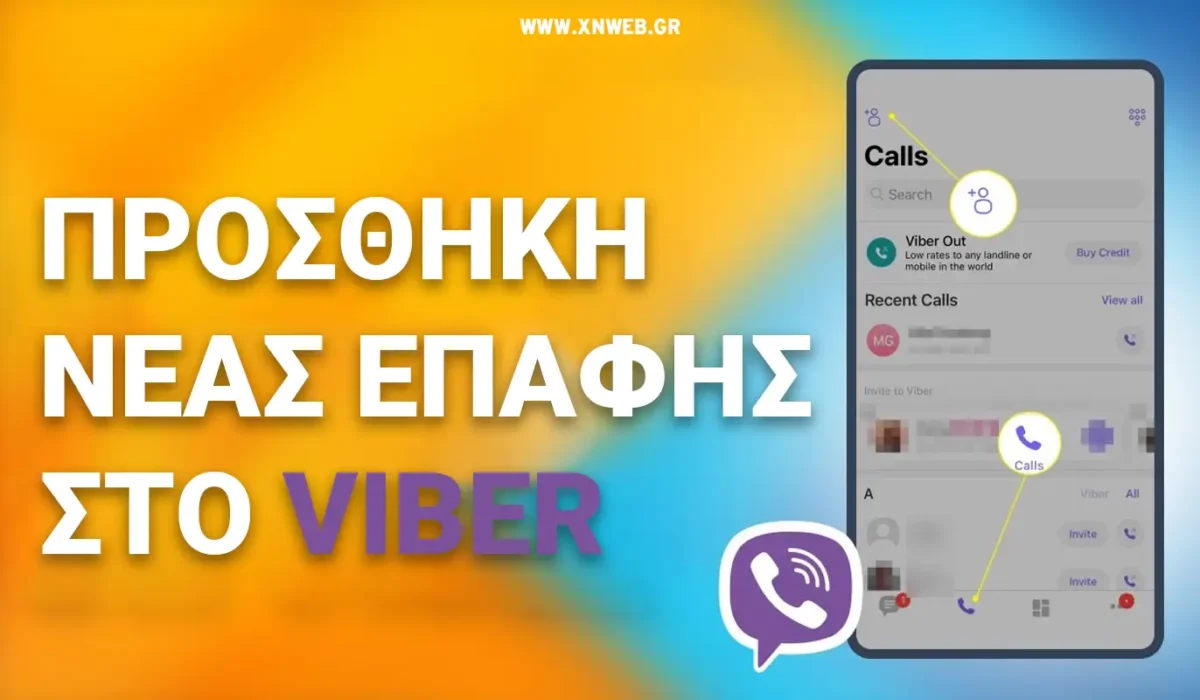
Αν θέλεις άμεση λύση για Viber επαφές, η προσθήκη επαφής Viber στην εφαρμογή Viber γίνεται πολύ εύκολα, αρκεί να βάλεις τον σωστό αριθμό με κωδικό χώρας και να έχεις ενεργοποιήσει την πρόσβαση στις επαφές.
Στις περισσότερες περιπτώσεις, οι Viber επαφές εμφανίζονται αυτόματα μόλις αποθηκεύσεις έναν αριθμό. Παρόλα αυτά, υπάρχουν μερικά βασικά σημεία που μπερδεύουν τους περισσότερους χρήστες, όπως η μορφή του αριθμού, τα permissions και ο συγχρονισμός.
- Άνοιξε το Viber και πήγαινε στις επαφές
- Πάτησε προσθήκη επαφής (+)
- Πληκτρολόγησε τον αριθμό τηλεφώνου σωστά με +30 ή σωστό κωδικό χώρας
- Αποθήκευσε την επαφή
👉 Αν όλα είναι σωστά, η επαφή θα εμφανιστεί αυτόματα στο Viber μέσα σε λίγα δευτερόλεπτα.
Viber επαφές: Πώς να κάνεις προσθήκη επαφής γρήγορα
Μετά την εγκατάσταση εφαρμογής Viber, για να προσθέσεις μια επαφή:
- Άνοιξε την εφαρμογή Viber
- Πάτησε στο κουμπί προσθήκης επαφής (+)
- Πληκτρολόγησε τον αριθμό με +30 ή σωστό κωδικό χώρας
- Πάτησε Αποθήκευση ή Done
Οι επαφές των χρηστών Viber εμφανίζονται αυτόματα αν:
- ο αριθμός είναι σωστός
- έχεις δώσει άδεια επαφών
- ο άλλος χρησιμοποιεί Viber
💡 Αν δεν εμφανιστεί, έλεγξε πρώτα τη μορφή του αριθμού και τα permissions.
Αυτός είναι ο πιο γρήγορος τρόπος, αλλά δεν είναι ο μόνος. Μπορείς επίσης να προσθέσεις άτομο από τις επαφές του κινητού, από υπάρχουσα συνομιλία ή με QR code, κάτι που σε βολεύει αν δε θέλεις να γράφεις αριθμούς με το χέρι.
Στην πράξη, το Viber βασίζεται πολύ στον σωστό συγχρονισμό επαφών, στις άδειες πρόσβασης και στη σωστή μορφή του αριθμού. Γι’ αυτό παρακάτω θα δεις τι επιτρέπεται και τι όχι, γιατί δεν εμφανίζονται επαφές Viber, τι αλλάζει σε Android και iPhone, αλλά και χρήσιμες λύσεις όπως πώς προσθέτεις επαφή Viber και μεταφορά επαφών Viber σε νέα συσκευή.
Πώς κάνεις προσθήκη επαφής Viber σε 3 εύκολα βήματα
Αν θέλεις να εμφανιστεί άμεσα μια νέα επαφή στο Viber, δεν χρειάζεται να ψάχνεις σε πολλές ρυθμίσεις. Στην πράξη, οι Viber επαφές βασίζονται σε τρία πολύ απλά πράγματα, σωστό αριθμό, πρόσβαση στις επαφές και ενεργό Viber από την άλλη πλευρά. Αυτό είναι το σημείο που μπερδεύει τους περισσότερους, γιατί συχνά λείπει μόνο ένα από τα τρία.
Σύντομη απάντηση, τι χρειάζεται για να εμφανιστεί μια νέα επαφή στο Viber
Για να εμφανιστεί σωστά μια νέα επαφή, αποθήκευσε πρώτα τον αριθμό στο κινητό τηλέφωνο σου σε σωστή μορφή, ιδανικά με +30 ή τον σωστό κωδικό χώρας. Μετά, έλεγξε ότι το Viber έχει άδεια πρόσβασης στις επαφές και ότι ο άλλος αριθμός έχει ενεργό λογαριασμό Viber. Αν λείπει ένα από αυτά, η επαφή μπορεί να μην εμφανιστεί.
Τα 3 βήματα που ακολουθείς τώρα στο κινητό σου
Ακολούθησε αυτά τα βήματα με τη σειρά. Είναι ο πιο γρήγορος τρόπος για προσθήκη επαφής Viber χωρίς μπέρδεμα.
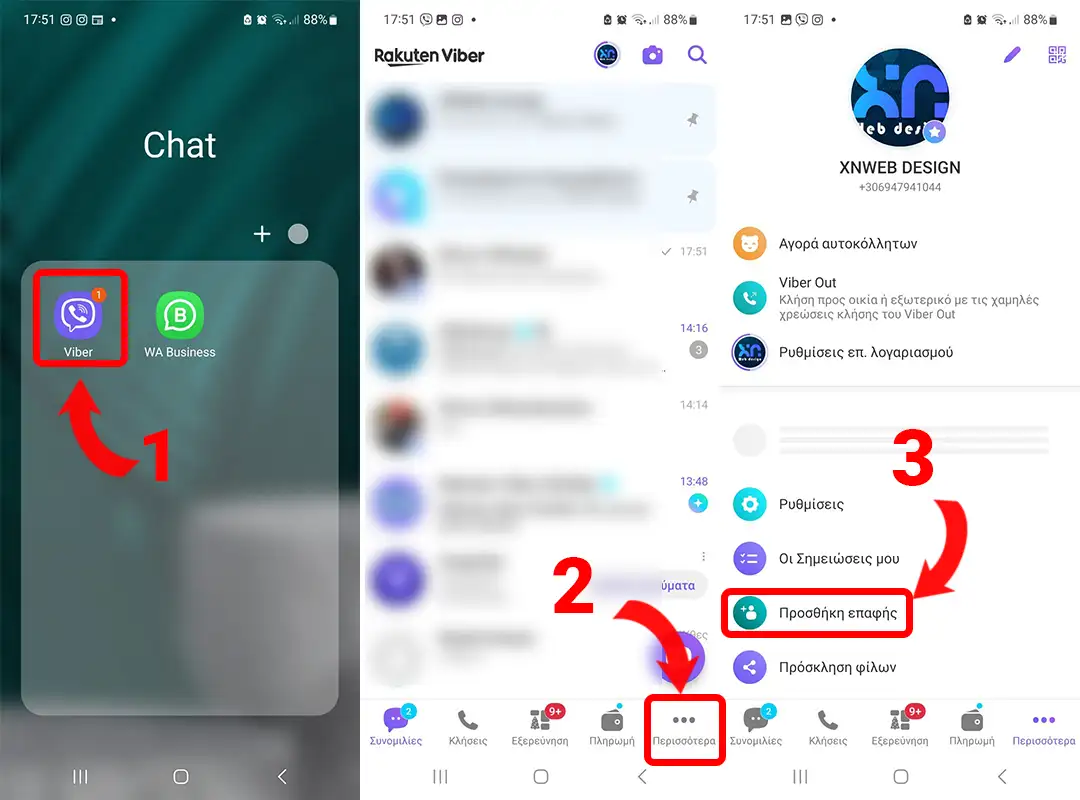
- Άνοιξε το Viber και πάτησε Προσθήκη επαφής Μπες στην εφαρμογή, πήγαινε στις Επαφές ή στο Περισσότερα και πάτησε το
+. Εκεί ξεκινά η χειροκίνητη προσθήκη. - Γράψε τον αριθμό σωστά, μαζί με κωδικό χώρας Πληκτρολόγησε τον αριθμό με διεθνή μορφή, για παράδειγμα
+3069XXXXXXXX. Με απλά λόγια, αν λείπει το+30, το Viber μπορεί να μη συνδέσει σωστά την επαφή. - Αποθήκευσε και έλεγξε αν η επαφή εμφανίζεται στο Viber Βάλε όνομα, ολοκλήρωσε την αποθήκευση επαφής και περίμενε λίγα δευτερόλεπτα για συγχρονισμό. Αν δεν εμφανιστεί, έλεγξε τις άδειες επαφών ή δες αναλυτικές λύσεις στο γιατί δεν εμφανίζονται οι επαφές στο Viber.
> 💡 Tip: Αν έχεις ήδη αποθηκεύσει τον αριθμό στο κινητό σου, πολλές φορές το Viber τον εμφανίζει αυτόματα μετά τον συγχρονισμό.
Αν θέλεις επιβεβαίωση για τη βασική λογική συγχρονισμού, μπορείς να δεις και έναν απλό εξωτερικό οδηγό για προσθήκη επαφής στο Viber σε iPhone και Android. Επίσης, αν αργότερα θελήσεις να αφαιρέσεις ή να ξαναβάλεις κάποιον, θα σε βοηθήσει ο οδηγός για διαγραφή επαφής Viber και επαναπρόσθεση.
Όλοι οι τρόποι για να προσθέσεις επαφή στο Viber, χωρίς να μπερδευτείς
Αφού είδες τα βασικά, πάμε τώρα στους πραγματικούς τρόπους που δουλεύουν στην πράξη. Οι Viber επαφές μπορούν να προστεθούν με περισσότερους από έναν τρόπους και αυτό είναι καλό, γιατί δεν βρίσκεσαι πάντα στην ίδια περίπτωση. Έτσι μπορείς να προχωρήσεις εύκολα στην αποστολή μηνυμάτων.
Άλλοτε έχεις μόνο έναν αριθμό. Άλλοτε το άτομο υπάρχει ήδη στις επαφές σου. Μπορεί επίσης να σου έχει ήδη στείλει μήνυμα ή να θέλεις μια πιο γρήγορη ανταλλαγή στοιχείων με QR. Αν ξέρεις ποια διαδρομή σε βολεύει, τελειώνεις σε λίγα δευτερόλεπτα.
Προσθήκη επαφής Viber χειροκίνητα, όταν έχεις μόνο τον αριθμό
Αυτός είναι ο πιο άμεσος τρόπος όταν έχεις μόνο το τηλέφωνο και τίποτα άλλο. Σε Android και iPhone η λογική είναι σχεδόν ίδια, ακόμα κι αν αλλάζει λίγο το όνομα των κουμπιών, όπως Continue, Done, Save ή Αποθήκευση.
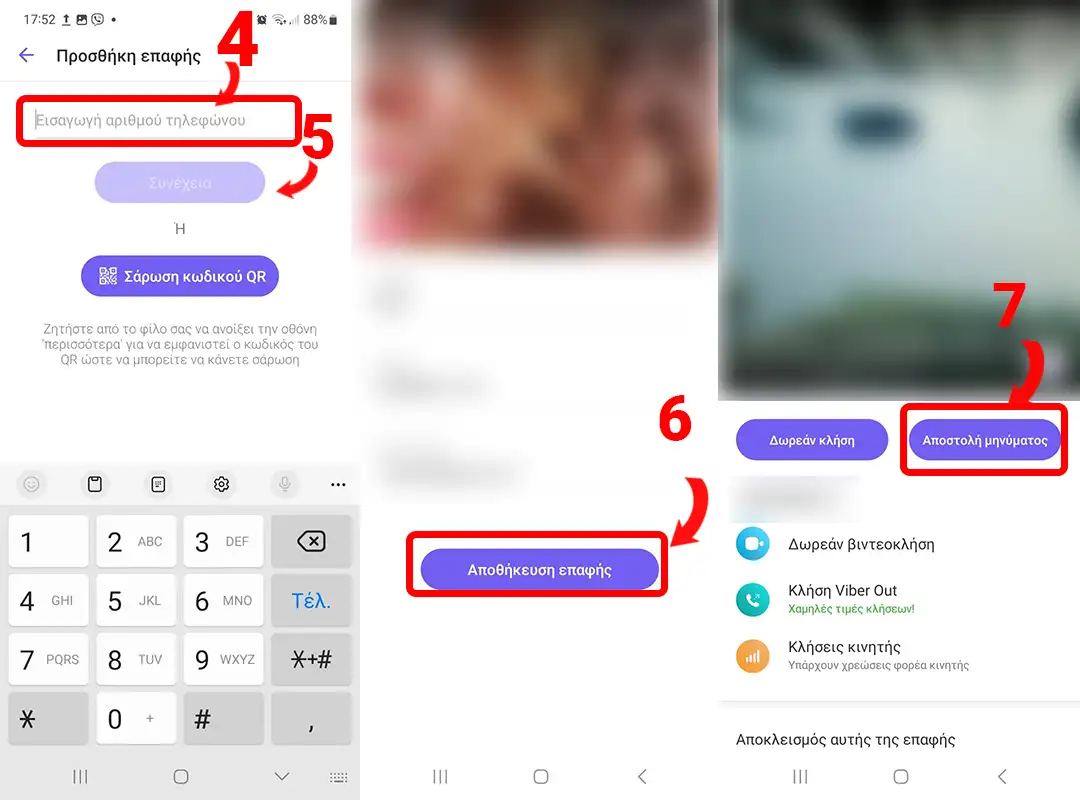
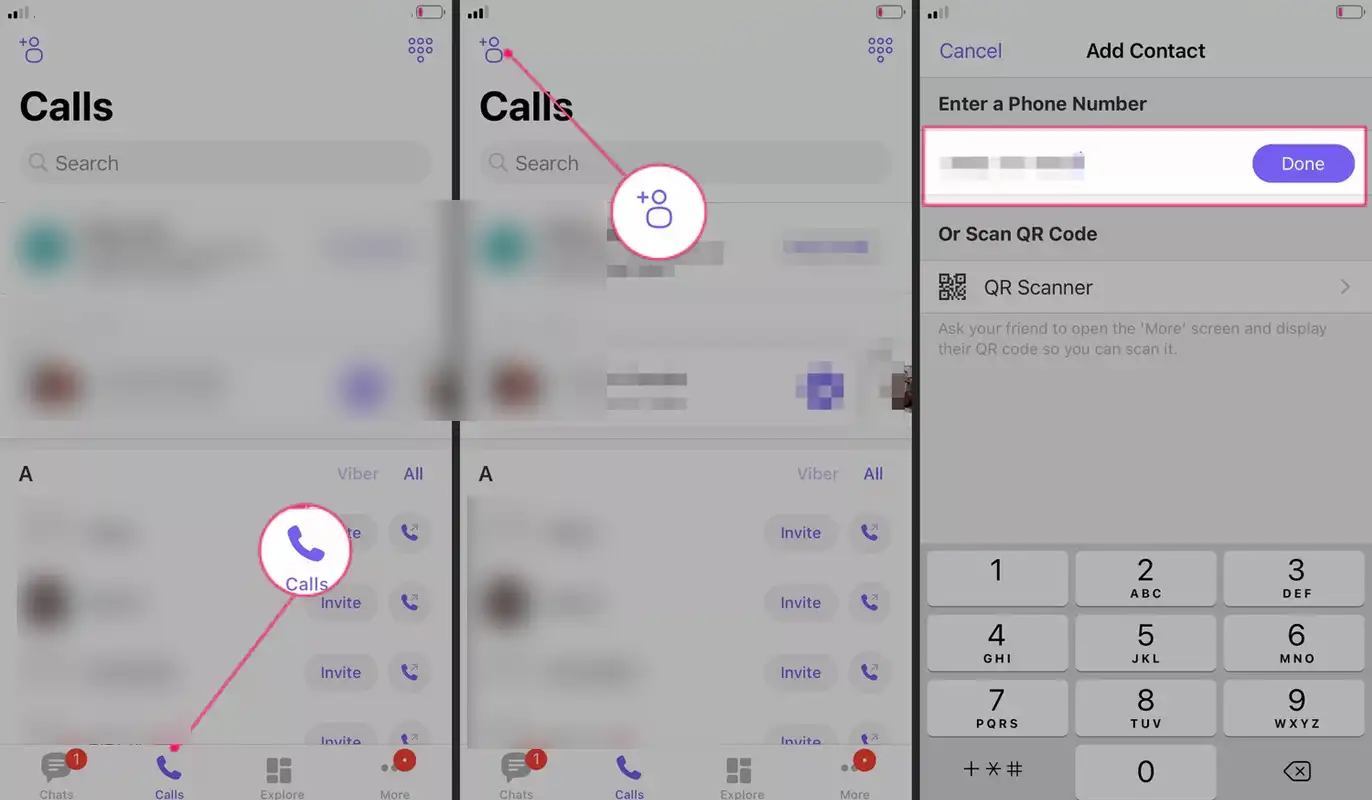
Ακολούθησε τη σειρά, χωρίς να παραλείψεις βήμα:
- Άνοιξε το Viber.
- Πήγαινε στην ενότητα Κλήσεις ή Επαφές.
- Πάτησε το εικονίδιο προσθήκης επαφής, συνήθως ένα
+. - Γράψε όνομα και αριθμό τηλεφώνου.
- Πάτησε Αποθήκευση, Done ή το αντίστοιχο κουμπί που βλέπεις στη συσκευή σου.
Το πιο σημαντικό σημείο είναι η μορφή του αριθμού. Αν τον περάσεις λάθος, το Viber μπορεί να μην τον αναγνωρίσει σωστά, ακόμη κι αν η επαφή αποθηκευτεί κανονικά στο κινητό.
Γι’ αυτό προτίμησε διεθνή μορφή:
+30 69XXXXXXXXγια Ελλάδα+1 ...για ΗΠΑ- πάντα με τον σωστό κωδικό χώρας
⚠️ Αν αποθηκεύσεις αριθμό χωρίς +30 ή με λάθος ψηφία, οι Viber επαφές συχνά δεν συνδέονται σωστά με τον λογαριασμό του άλλου ατόμου.
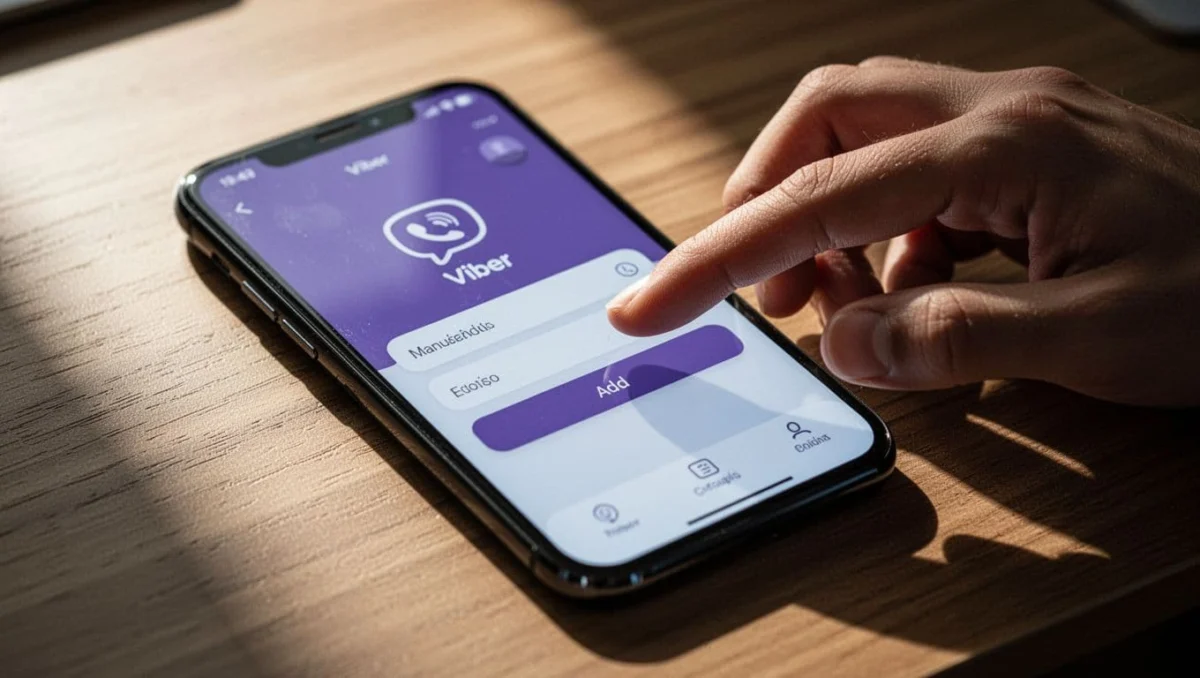
Με απλά λόγια, η χειροκίνητη προσθήκη είναι σαν να γράφεις μόνος σου μια νέα κάρτα επαφής. Αν γράψεις σωστά τα στοιχεία, όλα κυλούν ομαλά. Αν θες και μια δεύτερη επιβεβαίωση για τα βήματα, μπορείς να δεις και τον επίσημο οδηγό της Viber για συγχρονισμό, προσθήκη και κοινοποίηση επαφών.
Προσθήκη από τις επαφές του κινητού σου, ο πιο απλός τρόπος
Αν το άτομο υπάρχει ήδη στο βιβλίο επαφών σου, έχεις συνήθως την πιο εύκολη λύση. Αποθηκεύεις πρώτα τον αριθμό στο κινητό και μετά το Viber τον εντοπίζει μόνο του, αρκεί να έχει πρόσβαση στις επαφές.
Στην πράξη, ο συγχρονισμός επαφών Viber δουλεύει σαν γέφυρα ανάμεσα στο κινητό σου και την εφαρμογή. Το Viber διαβάζει τις επαφές που έχεις επιτρέψει να δει και εμφανίζει όσες έχουν ενεργό λογαριασμό.
Η διαδικασία είναι απλή:
- Άνοιξε την εφαρμογή Επαφές του κινητού σου.
- Αποθήκευσε το άτομο με σωστό αριθμό και κωδικό χώρας.
- Άνοιξε ξανά το Viber και περίμενε λίγο για συγχρονισμό.
- Αν δεν εμφανιστεί αμέσως, τράβηξε προς τα κάτω για ανανέωση ή κλείσε και άνοιξε ξανά την εφαρμογή.
Μερικές φορές χρειάζονται λίγα δευτερόλεπτα. Άλλες φορές θέλει ένα μικρό restart της εφαρμογής. Αυτό είναι φυσιολογικό, ειδικά αν μόλις έδωσες άδεια πρόσβασης στις επαφές ή αν το κινητό καθυστερεί να ενημερώσει τη λίστα.
💡 Tip: Αν η επαφή αποθηκεύτηκε αλλά δεν εμφανίζεται, έλεγξε πρώτα τις άδειες επαφών. Πολύ συχνά εκεί κρύβεται το μπέρδεμα. Αν συνεχίζεις να έχεις θέμα, δες αναλυτικά γιατί δεν εμφανίζονται οι επαφές στο Viber.
Προσθήκη επαφής από συνομιλία, όταν σου έχει ήδη στείλει μήνυμα
Εδώ υπάρχουν δύο πολύ συνηθισμένες περιπτώσεις. Η πρώτη είναι να λάβεις νέο μήνυμα από άγνωστο αριθμό. Η δεύτερη είναι να έχεις ήδη ανοιχτή συνομιλία, αλλά να μην έχεις σώσει ακόμη την επαφή.
Στην πρώτη περίπτωση, ανοίγεις το μήνυμα και συνήθως βλέπεις επιλογή όπως Προσθήκη στις επαφές, Save Contact ή παρόμοια ένδειξη. Το Viber σου δείχνει ότι ο αριθμός υπάρχει στο chat, αλλά δεν έχει αποθηκευτεί στο τηλέφωνό σου.
Στη δεύτερη περίπτωση, μπες κανονικά στη συνομιλία και κάνε το εξής:
- Πάτησε πάνω στο όνομα, στη φωτογραφία προφίλ ή στο επάνω μέρος του chat.
- Άνοιξε το chat info ή τα στοιχεία συνομιλίας.
- Βρες την επιλογή Προσθήκη επαφής ή Αποθήκευση επαφής.
- Συμπλήρωσε ή διόρθωσε το όνομα, αν χρειάζεται.
- Πάτησε Αποθήκευση.
Αυτός ο τρόπος σε γλιτώνει από το να αντιγράφεις αριθμούς με το χέρι. Είναι ιδιαίτερα χρήσιμος όταν κάποιος σου έστειλε πρώτος μήνυμα και θέλεις απλώς να τον περάσεις σωστά στη λίστα σου.
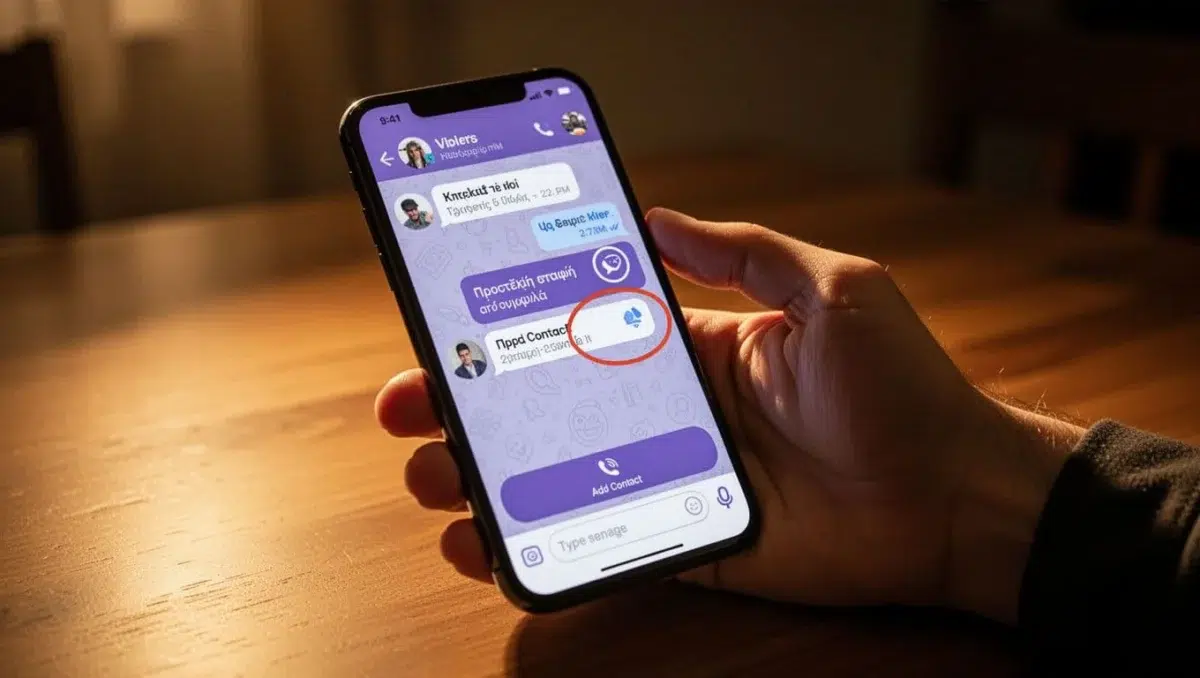
👉 Try this: Αν μιλάς ήδη με πολλούς νέους αριθμούς, αποθήκευε τις σωστές επαφές αμέσως από το chat. Έτσι αποφεύγεις άγνωστους αριθμούς αργότερα και κρατάς τις Viber επαφές σου καθαρές.
Προσθήκη με QR code, όταν θέλεις πιο γρήγορη ανταλλαγή στοιχείων
Το QR code είναι η πιο γρήγορη λύση όταν βρίσκεσαι δίπλα στο άλλο άτομο. Αντί να λες ψηφίο ψηφίο τον αριθμό, απλώς σκανάρεις τον κωδικό QR και τελείωσες. Σε επαγγελματικές συναντήσεις, σεμινάρια ή ακόμα και σε μια καφετέρια, αυτός ο τρόπος είναι πολύ πιο άνετος.
Συνήθως ακολουθείς αυτά τα βήματα:
- Άνοιξε το Viber.
- Πήγαινε στο Περισσότερα ή στο προφίλ σου.
- Βρες το εικονίδιο QR code ή τον ενσωματωμένο scanner.
- Σκάναρε το QR του άλλου ατόμου.
- Επιβεβαίωσε την προσθήκη, αν εμφανιστεί σχετική επιλογή.
Το μόνο που χρειάζεται είναι να έχει και το άλλο άτομο ανοιχτό το δικό του QR μέσα από το Viber. Από εκεί και πέρα, η ανταλλαγή γίνεται πολύ πιο γρήγορα από το κλασικό “πες μου τον αριθμό σου να τον γράψω”.
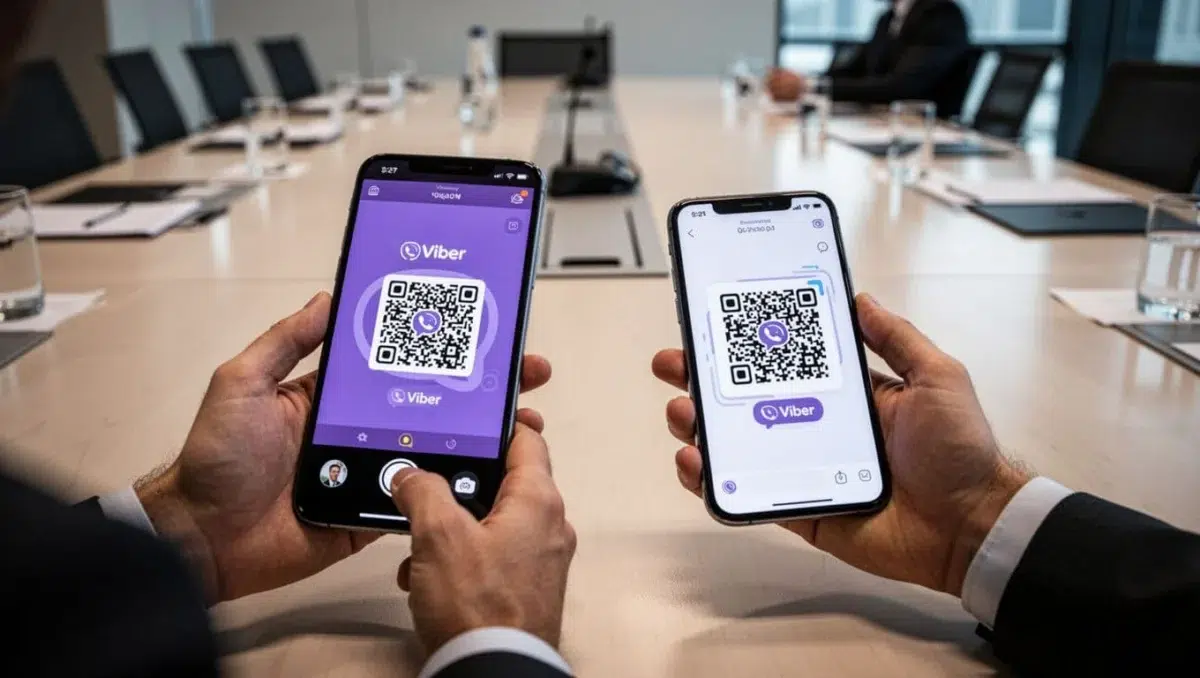
Με απλά λόγια, το QR είναι σαν ψηφιακή επαγγελματική κάρτα. Το δείχνεις, το σκανάρουν, τέλος. Αν μετά θελήσεις να αξιοποιήσεις πολλές αποθηκευμένες επαφές μαζί, θα σου φανεί χρήσιμος και ο οδηγός για προσθήκη επαφών σε ομάδα Viber για ομαδικές συνομιλίες.
Πώς δουλεύουν οι Viber επαφές στην πράξη και γιατί κάποιες εμφανίζονται μόνες τους
Στην πράξη, οι Viber επαφές δεν εμφανίζονται τυχαία. Η εφαρμογή ακολουθεί μια πολύ συγκεκριμένη λογική, πρώτα βλέπει τι της επιτρέπεις να διαβάσει και μετά προσπαθεί να ταιριάξει τους αριθμούς του κινητού σου με υπαρκτούς λογαριασμούς Viber μέσω του αυτόματου συγχρονισμού.
Αυτό είναι το σημείο που μπερδεύει τους περισσότερους. Δεν σημαίνει ότι το Viber “ψάχνει μόνο του τα πάντα”. Σημαίνει ότι, όταν έχει πρόσβαση στις επαφές σου, κάνει έναν ελεγχόμενο συγχρονισμό για να σου δείξει ποιοι από τους ήδη αποθηκευμένους αριθμούς χρησιμοποιούν την εφαρμογή.
Τι είναι ο συγχρονισμός επαφών Viber και πώς σε βοηθά
Ο συγχρονισμός επαφών Viber είναι η διαδικασία με την οποία το Viber διαβάζει το βιβλίο επαφών του κινητού σου, μόνο αν του έχεις δώσει σχετική άδεια. Έπειτα συγκρίνει αυτούς τους αριθμούς με τους αριθμούς που έχουν ενεργό λογαριασμό Viber και σου εμφανίζει τα αποτελέσματα μέσα στην εφαρμογή.
Με απλά λόγια, λειτουργεί σαν μια λίστα αντιστοίχισης στη λίστα επαφών. Δεν δημιουργεί επαφές από το πουθενά και δεν “μαντεύει” ποιον γνωρίζεις. Παίρνει ό,τι υπάρχει ήδη αποθηκευμένο στο κινητό σου και ελέγχει ποιο μέρος αυτής της λίστας συνδέεται με ενεργούς χρήστες Viber.
Αυτό σε βοηθά γιατί δεν χρειάζεται να προσθέτεις έναν έναν όλους τους ανθρώπους μέσα από το Viber. Αν έχεις ήδη σωστά αποθηκευμένο έναν αριθμό, η εφαρμογή μπορεί να τον εμφανίσει αυτόματα. Σύμφωνα και με τον επίσημο οδηγό της Viber για συγχρονισμό και προσθήκη επαφών, η λίστα επαφών στην εφαρμογή βασίζεται στις επαφές του τηλεφώνου σου.
Αν δεν έχεις δώσει άδεια πρόσβασης στις επαφές, το Viber δεν έχει από πού να τραβήξει τη λίστα σου.
Γι’ αυτό, όταν αλλάζεις κινητό, κάνεις νέα εγκατάσταση ή ρυθμίζεις το Viber σε άλλη συσκευή, ο συγχρονισμός συχνά είναι το πρώτο σημείο που πρέπει να ελέγξεις. Αν το χρειαστείς αργότερα, δες και τον οδηγό για Ενεργοποίηση Viber σε δεύτερη συσκευή, γιατί εκεί μπαίνει συχνά στη μέση και ο συγχρονισμός μεταξύ συσκευών.
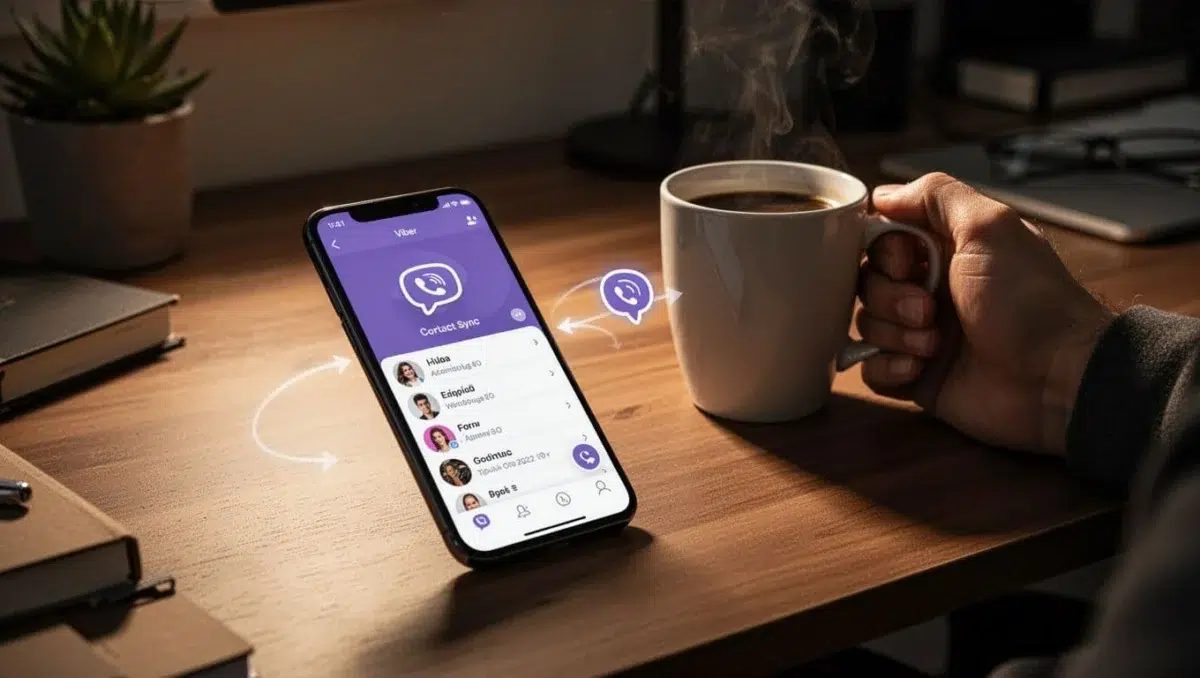
Πώς βρίσκει επαφές στο Viber και γιατί μερικές εμφανίζονται αυτόματα
Η βασική λογική είναι απλή, το Viber κοιτάζει τον τηλεφωνικό αριθμό. Αν ένας αριθμός υπάρχει στις επαφές σου και ο ίδιος αριθμός είναι συνδεδεμένος με ενεργό λογαριασμό μετά από εγγραφή στο Viber, τότε συνήθως η επαφή εμφανίζεται αυτόματα στη λίστα σου.
Σκέψου το σαν ταίριασμα κλειδιού με κλειδαριά. Το όνομα “Μαρία” από μόνο του δεν λέει κάτι στην εφαρμογή. Ο αριθμός όμως είναι το πραγματικό αναγνωριστικό. Αν ο αριθμός είναι σωστός, πλήρης και σε μορφή που αναγνωρίζεται, το Viber μπορεί να τον συνδέσει με λογαριασμό.
Αυτός είναι και ο λόγος που δύο ίδιοι άνθρωποι μπορεί να φαίνονται διαφορετικά σε δύο κινητά. Στο ένα τηλέφωνο ο αριθμός είναι αποθηκευμένος σωστά με +30, ενώ στο άλλο λείπει ο κωδικός χώρας ή υπάρχει παλιός αριθμός. Το αποτέλεσμα αλλάζει, παρότι μιλάς για το ίδιο άτομο.
Για να εμφανιστεί αυτόματα μια επαφή, συνήθως ισχύουν αυτά τα βασικά:
- Ο αριθμός είναι αποθηκευμένος στο κινητό σου
- Το Viber έχει άδεια πρόσβασης στις επαφές
- Το άλλο άτομο χρησιμοποιεί ενεργό λογαριασμό Viber
- Ο αριθμός έχει σωστή μορφή, ιδανικά με κωδικό χώρας
💡 Tip: Αν μια επαφή δεν εμφανίζεται, πρώτα έλεγξε τον ίδιο τον αριθμό. Πολύ συχνά το πρόβλημα δεν είναι η εφαρμογή, αλλά η μορφή αποθήκευσης.
Αν χρησιμοποιείς και υπολογιστή, να θυμάσαι ότι η εικόνα των επαφών σου στο desktop επηρεάζεται από το κινητό. Για αυτό βοηθούν και οδηγίες όπως η σωστή εγκατάσταση Viber στον υπολογιστή, γιατί εκεί η λίστα δεν ξεκινά ανεξάρτητα, αλλά δένει με την κύρια συσκευή σου.
Πότε εμφανίζεται μια επαφή και πότε όχι, χωρίς μύθους
Εδώ χρειάζεται καθαρή γραμμή. Μια επαφή μπορεί να εμφανιστεί αυτόματα όταν υπάρχει αποθηκευμένη στο κινητό σου, όταν έχεις δώσει permission στο Viber και όταν ο αριθμός αντιστοιχεί σε ενεργό λογαριασμό. Αν λείπει έστω ένα από αυτά, η επαφή μπορεί να μη φανεί καθόλου ή να φανεί με καθυστέρηση.
Από την άλλη, το Viber δεν τραβά άγνωστους αριθμούς από το internet, δεν εμφανίζει κόσμο που δεν έχεις περάσει στις επαφές σου και δεν αποκτά πρόσβαση πέρα από ό,τι του έχεις επιτρέψει. Αυτό έχει σημασία, γιατί γύρω από τις Viber επαφές κυκλοφορούν αρκετοί μύθοι, ειδικά όταν μια επαφή “χάνεται” ή όταν εμφανίζεται μετά από λίγη ώρα.
⚠️ Warning: Το ότι ένας αριθμός σε πήρε τηλέφωνο ή σου έστειλε μήνυμα, δεν σημαίνει πάντα ότι θα αποθηκευτεί μόνος του σαν κανονική επαφή στο κινητό σου.
Στην επόμενη ενότητα θα δεις ακριβώς τι επιτρέπεται και τι όχι. Εκεί ξεκαθαρίζει οριστικά γιατί κάποιες επαφές εμφανίζονται αμέσως, ενώ άλλες όχι, ακόμα κι αν νομίζεις ότι έκανες όλα τα σωστά βήματα.
Τι επιτρέπεται και τι δεν επιτρέπεται με τις επαφές στο Viber
Στην πράξη, οι Viber επαφές δεν δουλεύουν με εικασίες. Η εφαρμογή διαβάζει τις επαφές που έχεις ήδη στο κινητό σου και προσπαθεί να ταιριάξει τους αριθμούς με ενεργούς λογαριασμούς Viber. Άρα, άλλο πράγμα είναι η αποθήκευση ενός αριθμού και άλλο η σωστή εμφάνισή του μέσα στην εφαρμογή.
Αυτό είναι το σημείο που μπερδεύει τους περισσότερους. Μπορεί να έχεις αποθηκεύσει μια επαφή, αλλά αν λείπει ένα βασικό στοιχείο, το Viber δεν θα τη δείξει όπως περιμένεις. Η ίδια η Viber εξηγεί στον οδηγό για συγχρονισμό και προσθήκη επαφών ότι η λίστα της βασίζεται στις επαφές του τηλεφώνου σου και στον σωστό συγχρονισμό.
Πότε εμφανίζεται κανονικά μια επαφή στις Viber επαφές
Μια επαφή εμφανίζεται κανονικά όταν όλα τα βασικά κομμάτια “κουμπώνουν” σωστά. Σαν κλειδί σε σωστή κλειδαριά, ο αριθμός πρέπει να ταιριάξει ακριβώς με έναν υπαρκτό λογαριασμό Viber.
Συνήθως χρειάζονται αυτά:
- Σωστός αριθμός τηλεφώνου, κατά προτίμηση με κωδικό χώρας, όπως
+30 - Ενεργός λογαριασμός Viber από το άλλο άτομο
- Άδεια επαφών ενεργή στο κινητό σου
- Συγχρονισμός επαφών ενεργός στην εφαρμογή
- Λίγος χρόνος ανανέωσης, αν μόλις αποθήκευσες την επαφή
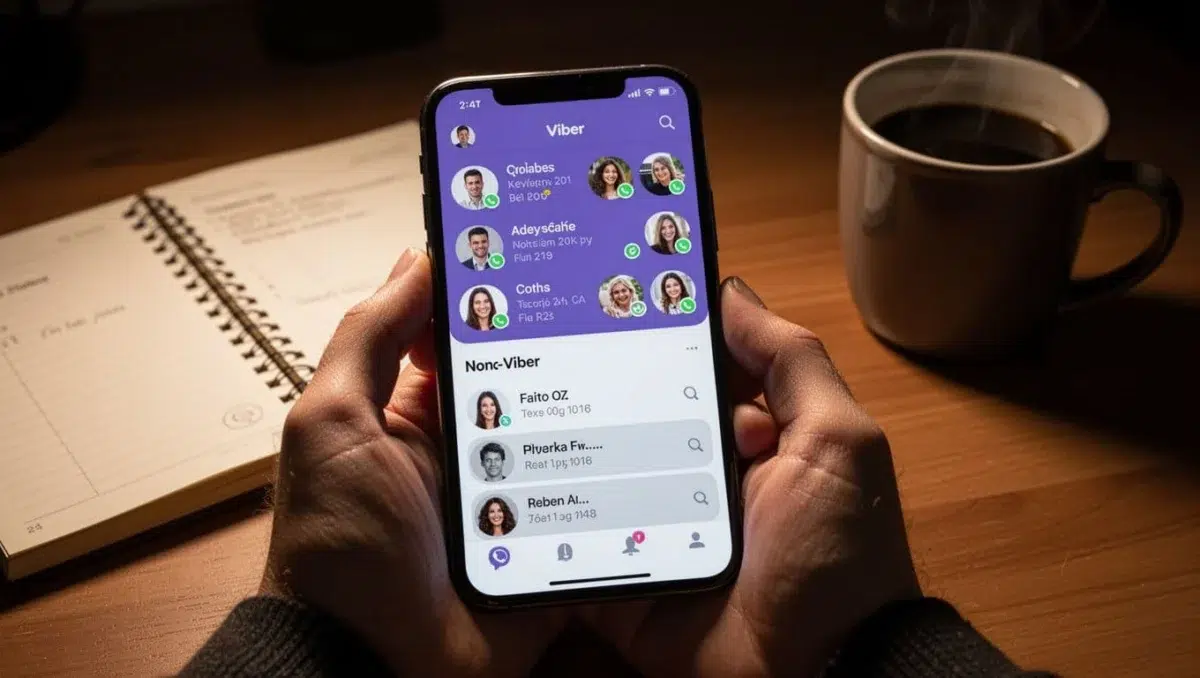
💡 Tip: Αν έχεις κάνει όλα σωστά και η επαφή δεν εμφανίζεται άμεσα, κλείσε και άνοιξε ξανά το Viber. Συχνά αυτό αρκεί.
Πότε δεν εμφανίζεται μια επαφή, ακόμα και αν έχεις αποθηκεύσει τον αριθμό
Το ότι έσωσες έναν αριθμό δεν σημαίνει ότι θα εμφανιστεί αυτόματα στις Viber επαφές. Αν ο αριθμός είναι λάθος ή παλιός, η εφαρμογή δεν μπορεί να τον “μαντέψει” ούτε να τον διορθώσει.
Οι πιο συνηθισμένες περιπτώσεις είναι οι εξής:
- Ο αριθμός έχει αποθηκευτεί σε λάθος μορφή
- Λείπει ο κωδικός χώρας
- Το άτομο δεν έχει Viber
- Υπάρχει καθυστέρηση συγχρονισμού
- Ο αριθμός που έχεις είναι παλιός ή ανενεργός
- Η επαφή έχει μπλοκαριστεί ή χρειάζεται έλεγχο στις ρυθμίσεις αποκλεισμού
⚠️ Warning: Αν υποψιάζεσαι αποκλεισμό χρήστη ή περιορισμό επικοινωνίας, δες και τον οδηγό για πώς να ξεμπλοκάρεις Viber επαφές, γιατί μερικές φορές το θέμα δεν είναι ο συγχρονισμός αλλά ο αποκλεισμός.
Ποιοι είναι οι βασικοί περιορισμοί της εφαρμογής που πρέπει να ξέρεις
Εδώ χρειάζεται καθαρή εικόνα. Το Viber είναι εργαλείο συγχρονισμού και επικοινωνίας, όχι “μαγικός κατάλογος” που συμπληρώνει μόνος του κενά.
Με απλά λόγια, το Viber δεν επιτρέπεται ή απλώς δεν μπορεί να κάνει τα παρακάτω:
- Να δημιουργήσει μόνο του νέα επαφή χωρίς να υπάρχουν δεδομένα στο κινητό σου
- Να διορθώσει λάθος αριθμό που αποθήκευσες
- Να εμφανίσει ως χρήστες Viber κάποιον που δεν έχει λογαριασμό
- Να δει τις επαφές σου χωρίς άδεια πρόσβασης
Αν θέλεις να ελέγξεις τι πρόσβαση έχει η εφαρμογή και τι αλλάζει όταν κόβεις permissions, βοήθεια δίνει και η επίσημη σελίδα για άδειες συστήματος του Rakuten Viber. 👉 Try this: έλεγξε μία φορά τις ρυθμίσεις απορρήτου και τις άδειες επαφών από τις ρυθμίσεις του κινητό σου. Είναι η πιο συχνή αιτία όταν δεν εμφανίζονται επαφές Viber.
Δεν εμφανίζονται επαφές Viber; Δες τα πιο συχνά προβλήματα και τη λύση τους
Αν οι Viber επαφές δεν εμφανίζονται όπως περιμένεις, συνήθως το πρόβλημα δεν είναι μεγάλο. Στην πράξη, σχεδόν πάντα φταίει ένα από τέσσερα πράγματα, ο συγχρονισμός, οι άδειες πρόσβασης, η πηγή των επαφών ή ο λάθος αριθμός.
Το σωστό μοτίβο ελέγχου είναι απλό. Πρώτα βλέπεις αν η επαφή αποθηκεύτηκε σωστά, μετά αν το Viber έχει πρόσβαση στις επαφές σου και τέλος αν η εφαρμογή έχει προλάβει να συγχρονίσει τη λίστα. Αυτό είναι το σημείο που μπερδεύει τους περισσότερους, γιατί η αποθήκευση από μόνη της δεν αρκεί πάντα.
Πρόβλημα, δεν εμφανίζονται επαφές Viber μετά την αποθήκευση
Αποθήκευσες τον αριθμό, άνοιξες το Viber και δεν βλέπεις τίποτα; Αυτό συμβαίνει συχνά όταν η νέα επαφή δεν έχει συγχρονιστεί ακόμα ή όταν το Viber δεν έχει άδεια να διαβάσει τις επαφές του κινητού σου.
Ξεκίνα από τα βασικά, χωρίς να κάνεις περίπλοκες κινήσεις:
- Έλεγξε τον αριθμό και βεβαιώσου ότι είναι γραμμένος με σωστό κωδικό χώρας, όπως
+30. - Κλείσε τελείως το Viber και άνοιξέ το ξανά.
- Περίμενε λίγα δευτερόλεπτα για να ολοκληρωθεί ο συγχρονισμός.
- Έλεγξε αν η εφαρμογή έχει πρόσβαση στις επαφές.
Με απλά λόγια, το Viber δουλεύει σαν γέφυρα. Αν δεν βλέπει το βιβλίο επαφών σου ή αν ο αριθμός είναι σε λάθος μορφή, δεν μπορεί να κάνει τη σωστή αντιστοίχιση.
Αν ο αριθμός είναι σωστός αλλά η επαφή δεν εμφανίζεται, το επόμενο βήμα είναι σχεδόν πάντα ο έλεγχος permissions.
💡 Tip: Αν μόλις έδωσες άδεια επαφών στο Viber, κάνε ένα μικρό restart της εφαρμογής. Πολύ συχνά αυτό αρκεί.
Πρόβλημα, ο συγχρονισμός επαφών Viber δεν δουλεύει σωστά
Εδώ το θέμα είναι λίγο πιο ύπουλο. Μπορεί το Viber να έχει πρόσβαση στις επαφές, αλλά να διαβάζει άλλη πηγή επαφών από αυτήν που νομίζεις. Για παράδειγμα, σε Android συχνά μπαίνουν στη μέση οι επαφές του λογαριασμού Google, ενώ στο iPhone οι επαφές μπορεί να έρχονται από iCloud. Αν η νέα επαφή αποθηκεύτηκε αλλού, το Viber μπορεί να μην τη “δει” σωστά.
Άλλες φορές φταίει ένα προσωρινό bug ή μια εφαρμογή που δεν έχει ενημερωθεί. Γι’ αυτό ακολούθησε αυτή τη σειρά:
- Έλεγξε πού αποθηκεύτηκε η επαφή, σε Google, συσκευή, κάρτα SIM ή iCloud.
- Άνοιξε την εφαρμογή Επαφές και δες αν η εγγραφή υπάρχει πραγματικά εκεί που πρέπει.
- Κάνε ανανέωση λογαριασμών, ειδικά αν χρησιμοποιείς πολλά accounts.
- Ενημέρωσε το Viber από το κατάστημα εφαρμογών της συσκευής σου.
- Κάνε επανεκκίνηση στο κινητό, αν ο συγχρονισμός έχει κολλήσει.
Στην πράξη, η διαφορά ανάμεσα σε Google contacts και iCloud είναι πιο σημαντική απ’ όσο φαίνεται. Αν εσύ βλέπεις την επαφή στην εφαρμογή “Επαφές”, αυτό δεν σημαίνει πάντα ότι την τραβάει από την ίδια πηγή και το Viber.
⚠️ Warning: Αν έχεις πολλές πηγές επαφών ενεργές, μπορεί να βλέπεις παλιές εγγραφές, διπλότυπα ή καθυστερημένη ενημέρωση. Αυτό δημιουργεί εύκολα μπέρδεμα στις Viber επαφές.
Για τις άδειες και τη σωστή λειτουργία της εφαρμογής, μπορείς να δεις και την επίσημη τεκμηρίωση της Viber για permissions συστήματος.
Πρόβλημα, έχεις δώσει λάθος αριθμό ή λάθος μορφή αποθήκευσης
Αυτό είναι ίσως το πιο συχνό λάθος. Ο αριθμός υπάρχει, αλλά έχει αποθηκευτεί σε μορφή που δεν βοηθά τον συγχρονισμό. Μπορεί να λείπει το +30, να έχει μπει ένα λάθος ψηφίο, να σώθηκε σε παλιά εγγραφή ή να υπάρχει διπλότυπο με διαφορετική μορφή.
Σκέψου το σαν αποστολή γράμματος σε λάθος διεύθυνση. Το όνομα είναι σωστό, αλλά ο αριθμός, που είναι το πραγματικό “κλειδί”, δεν ταιριάζει.
Έλεγξε αυτά τα σημεία:
- Λείπει ο κωδικός χώρας: αποθήκευσε τον αριθμό ως
+30 69XXXXXXXX. - Υπάρχει λάθος ψηφίο: ακόμα και ένα νούμερο αρκεί για να χαθεί η αντιστοίχιση.
- Η επαφή ενημερώθηκε πάνω σε παλιά εγγραφή: δες μήπως κρατάς παλιό αριθμό στο ίδιο όνομα.
- Υπάρχουν διπλότυπα: το Viber μπορεί να μπερδευτεί όταν υπάρχουν δύο ή τρεις εκδόσεις της ίδιας επαφής.
👉 Try this: Διέγραψε τα διπλά αντίγραφα, κράτησε μία μόνο καθαρή επαφή και αποθήκευσε ξανά τον αριθμό σε διεθνή μορφή. Μετά κλείσε και άνοιξε το Viber.
Αν θες το πιο ασφαλές αποτέλεσμα, φτιάξε νέα εγγραφή από την αρχή αντί να διορθώνεις παλιές, μπερδεμένες αποθηκεύσεις. Έτσι μειώνεις πολύ τις πιθανότητες λάθους.
Πρόβλημα, οι άδειες πρόσβασης είναι κλειστές και το Viber δεν βλέπει τις επαφές
Εδώ η λύση είναι άμεση. Αν δεν έχεις ανοίξει άδεια για επαφές, το Viber δεν μπορεί να εμφανίσει σωστά τη λίστα σου, όσο σωστά κι αν έχεις αποθηκεύσει τους αριθμούς. Είναι σαν να ζητάς από μια εφαρμογή να βρει κάτι σε συρτάρι που της κρατάς κλειδωμένο.
Στο Android, πήγαινε συνήθως εδώ:
Ρυθμίσεις > Εφαρμογές > Viber > Άδειες > Επαφές
Στο iPhone, κοίτα εδώ:
Ρυθμίσεις > Viber > Contacts / Επαφές
Αν ο διακόπτης είναι κλειστός, άνοιξέ τον και μετά ξαναμπές στο Viber.
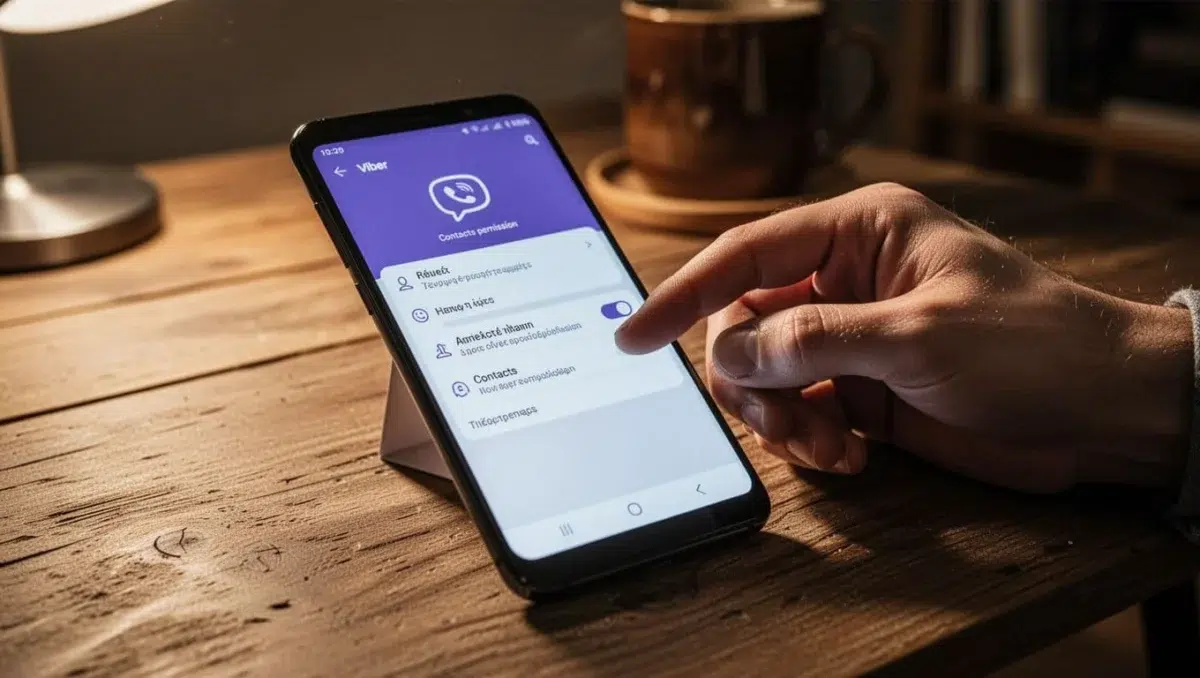
Σε μερικά Android κινητά αξίζει να κοιτάξεις και επιπλέον περιορισμούς, όπως εξοικονόμηση μπαταρίας, περιορισμό δεδομένων ή μπλοκάρισμα λειτουργίας στο παρασκήνιο. Αν το κινητό “κόβει” το Viber, ο συγχρονισμός μπορεί να αργεί ή να αποτυγχάνει.
Με απλά λόγια, χωρίς άδεια επαφών το Viber δεν έχει τη λίστα που χρειάζεται. Άρα, αν δεν εμφανίζονται επαφές Viber, ο έλεγχος permissions πρέπει να είναι από τα πρώτα πράγματα που κάνεις.
Τα πιο συχνά λάθη που σε εμποδίζουν να βρεις επαφές στο Viber
Στην πράξη, οι Viber επαφές χάνονται πιο συχνά από λάθος αποθήκευση παρά από πρόβλημα της εφαρμογής. Το Viber κοιτάζει κυρίως τον αριθμό, τη μορφή του και την πηγή από όπου διαβάζει τις επαφές σου.
Αυτό είναι το σημείο που μπερδεύει τους περισσότερους. Βλέπεις την επαφή κανονικά στο τηλεφωνικό κατάλογο του κινητού σου, αλλά το Viber δεν τη δείχνει όπως περιμένεις. Άρα, πριν πεις ότι “δεν δουλεύει”, έλεγξε τα τρία πιο συχνά λάθη παρακάτω.
Αποθήκευση χωρίς +30 και λάθος κωδικό χώρας
Αυτό είναι το πιο κλασικό μπέρδεμα. Αποθηκεύεις έναν ελληνικό αριθμό σαν 69XXXXXXXX και περιμένεις να εμφανιστεί σωστά παντού. Όμως το Viber βασίζεται στη διεθνή μορφή αριθμού, γιατί έτσι ταιριάζει μια επαφή με έναν πραγματικό λογαριασμό.
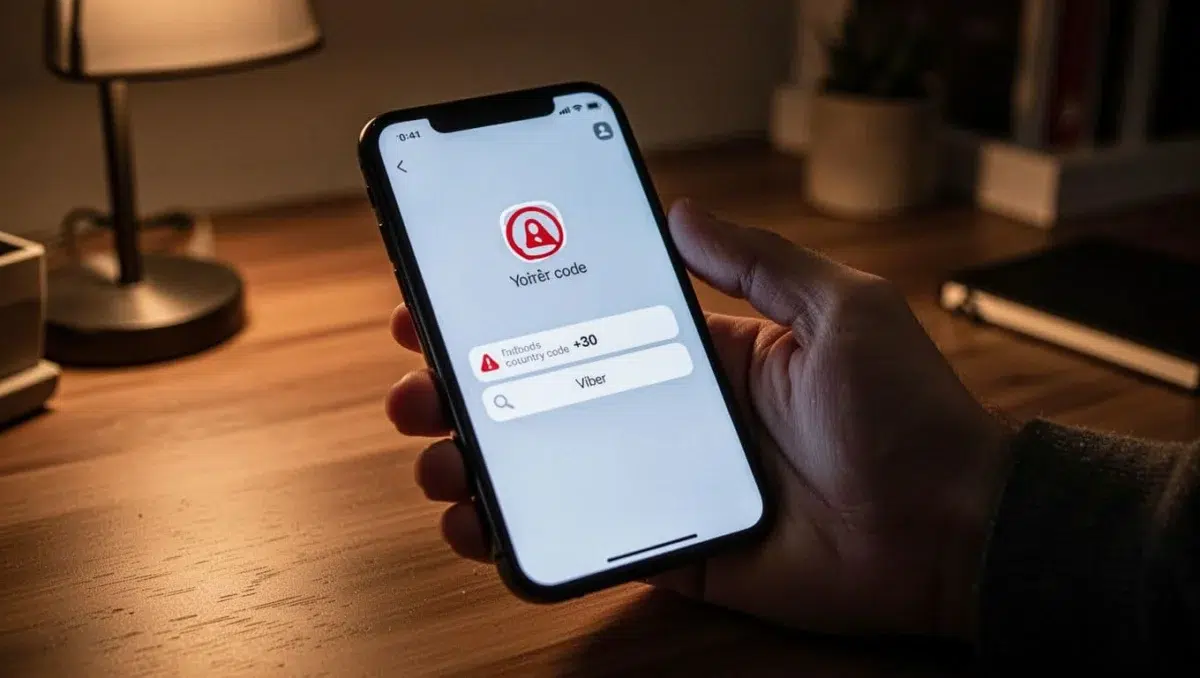
Με απλά λόγια, ο αριθμός είναι το “κλειδί” της επαφής. Αν το κλειδί είναι κομμένο λάθος, η πόρτα δεν ανοίγει. Γι’ αυτό μια επαφή που φαίνεται σωστή στο τηλεφωνικό κατάλογο σου μπορεί να μη συνδεθεί σωστά μέσα στο Viber.
Τα πιο συχνά λάθη εδώ είναι απλά:
- Λείπει το
+30για ελληνικό αριθμό - Μπαίνει λάθος κωδικός χώρας, ειδικά σε ξένους αριθμούς
- Προστίθεται ένα λάθος ψηφίο
- Αποθηκεύεις τον ίδιο αριθμό σε διαφορετικές μορφές
Αν ο αριθμός δεν είναι σωστά γραμμένος σε διεθνή μορφή, το Viber μπορεί να μην τον αναγνωρίσει ως σωστή επαφή, ακόμη κι αν η αποθήκευση έγινε κανονικά.
Αν θες να το φτιάξεις, κάνε το πιο απλό. Κάνε επεξεργασία επαφής, διόρθωσε τον αριθμό σε μορφή +30 69XXXXXXXX, αποθήκευσε ξανά και άνοιξε πάλι το Viber. Αν συνεχίζεις να έχεις θέμα, δες και τον οδηγό για γιατί δεν εμφανίζονται οι επαφές στο Viber.
💡 Tip: Αν αποθηκεύεις συχνά νέες επαφές, συνήθισε να βάζεις από την αρχή τον σωστό κωδικό χώρας. Είναι μικρή κίνηση, αλλά γλιτώνει πολύ ψάξιμο μετά.
Διπλές επαφές και παλιές εγγραφές που μπερδεύουν την εφαρμογή
Εδώ το πρόβλημα είναι πιο ύπουλο. Μπορεί να έχεις το ίδιο όνομα αποθηκευμένο δύο ή και τρεις φορές, με παλιό και νέο αριθμό, με εταιρικό και προσωπικό κινητό ή με διαφορετική μορφή αποθήκευσης. Τότε το Viber δεν “σκέφτεται” όπως εσύ. Κοιτάζει τα δεδομένα που βρίσκει και προσπαθεί να τα ταιριάξει.
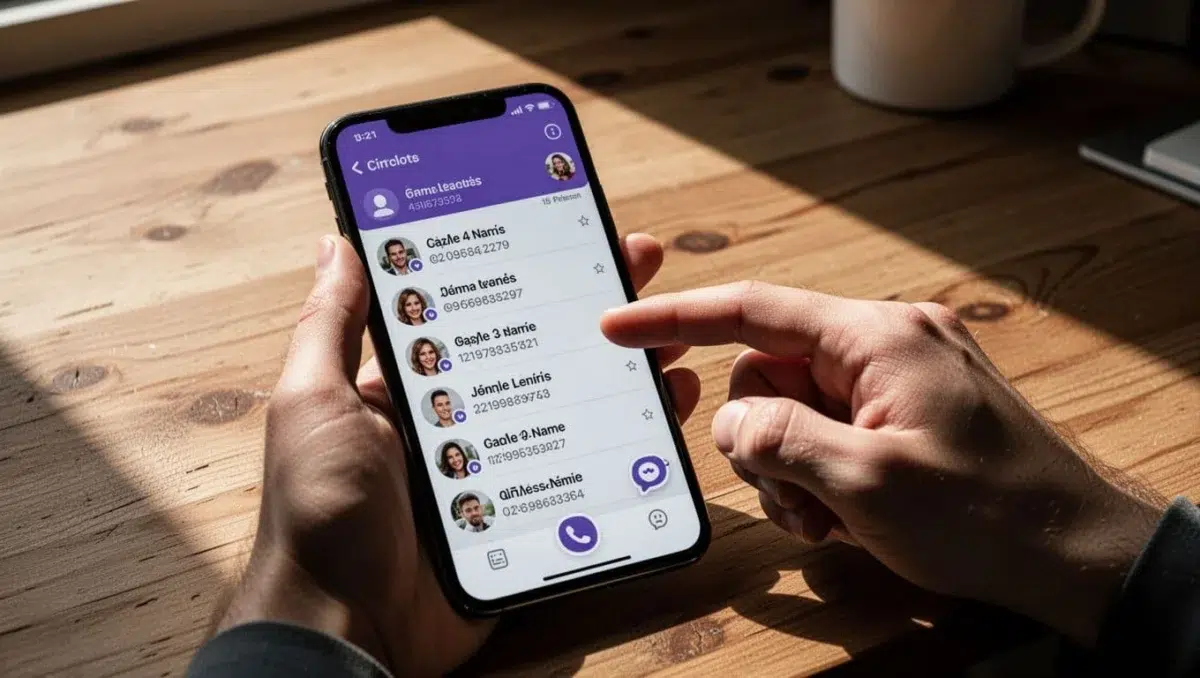
Σκέψου το σαν ντουλάπα με τρία ίδια μπουφάν. Ξέρεις ποιο είναι το σωστό, αλλά η εφαρμογή βλέπει τρεις παρόμοιες εγγραφές και μερικές φορές τραβά τη λάθος.
Αυτό συμβαίνει συχνά όταν:
- έχεις έναν παλιό αριθμό στο ίδιο όνομα
- η επαφή υπάρχει μία φορά στη συσκευή και άλλη μία στο Google account
- έκανες αλλαγή αριθμού και ενημέρωσες μόνο μία από τις εγγραφές
Το αποτέλεσμα είναι γνωστό. Η σωστή επαφή δεν εμφανίζεται όπως περιμένεις, εμφανίζεται λάθος αριθμός ή βλέπεις μπερδεμένες Viber επαφές με παλιά στοιχεία.
⚠️ Warning: Αν κάποιος άλλαξε αριθμό, μην διορθώνεις πρόχειρα μία παλιά εγγραφή ενώ αφήνεις δεύτερη ίδια επαφή ενεργή. Εκεί ξεκινούν τα περισσότερα διπλότυπα.
Η καλύτερη λύση είναι καθαρή. Κράτα μία μόνο εγγραφή για κάθε άτομο, σβήσε τα διπλά αντίγραφα και έλεγξε ότι ο σωστός αριθμός είναι αυτός που θέλεις να χρησιμοποιεί το Viber. Αν το μπέρδεμα ξεκίνησε μετά από αλλαγή αριθμού, θα σε βοηθήσει και ο οδηγός για αλλαγή αριθμού Viber.
Λάθος αποθήκευση στο κινητό, στο email ή σε άλλη πηγή επαφών
Αυτό το λάθος περνά απαρατήρητο. Σε πολλά κινητά, μια νέα επαφή δεν αποθηκεύεται πάντα στο ίδιο σημείο. Μπορεί να πάει τοπικά στη συσκευή, στο Google account, στο iCloud ή σε άλλο account που έχεις συνδέσει.
Εσύ βλέπεις το όνομα και λες “το έσωσα”. Το κινητό όμως μπορεί να το έχει βάλει σε άλλη πηγή από αυτή που συγχρονίζεται σωστά εκείνη τη στιγμή. Άρα, το Viber δεν διαβάζει πάντα αυτό που νομίζεις.
Συνήθως ισχύει το εξής:
- Σε Android, οι επαφές συχνά αποθηκεύονται σε Google ή τοπικά στη συσκευή
- Σε iPhone, πολλές επαφές δένονται με το iCloud
- Αν έχεις πολλά accounts, μπορεί να βλέπεις επαφές από διαφορετικές λίστες μαζί
Αυτό εξηγεί γιατί μια επαφή εμφανίζεται στη μία συσκευή αλλά όχι στην άλλη. Δεν φταίει πάντα ο συγχρονισμός του Viber. Μερικές φορές φταίει ότι η επαφή σώθηκε σε “λάθος συρτάρι”.
👉 Try this: Άνοιξε την ίδια την επαφή και δες σε ποιο account είναι αποθηκευμένη. Αν χρειάζεται, μετέφερέ τη στο βασικό σου account επαφών και μετά ξαναδοκίμασε συγχρονισμό.
Για πιο καθαρή εικόνα του πώς λειτουργεί ο συγχρονισμός, μπορείς να δεις και έναν αναλυτικό οδηγό για συγχρονισμό επαφών με το Viber. Αν το θέμα επιμένει, μια ασφαλής επανεγκατάσταση Viber συχνά βοηθά να ξεκολλήσει η λίστα και να ξαναδιαβαστούν σωστά οι επαφές.
Χειροκίνητη προσθήκη ή αυτόματος συγχρονισμός; Ποια επιλογή σε βολεύει περισσότερο
Αν αναρωτιέσαι ποια μέθοδος είναι καλύτερη για τις Viber επαφές, η απάντηση εξαρτάται από τη χρήση σου. Η χειροκίνητη προσθήκη σου δίνει μεγαλύτερο έλεγχο, ενώ ο αυτόματος συγχρονισμός σου γλιτώνει χρόνο στην καθημερινότητα. Στην πράξη, δεν υπάρχει μία σωστή λύση για όλους, υπάρχει η σωστή λύση για τη δική σου στιγμή.
Αυτό είναι το σημείο που μπερδεύει τους περισσότερους. Βλέπεις δύο δρόμους που μοιάζουν ίδιοι, αλλά στην πράξη εξυπηρετούν διαφορετικές ανάγκες. Αν έχεις μόνο έναν αριθμό και θέλεις να τον περάσεις τώρα, πας χειροκίνητα. Αν χρησιμοποιείς συχνά το Viber και θες να εμφανίζονται αυτόματα οι επαφές σου, ο συγχρονισμός είναι συνήθως πιο βολικός.
Τι κερδίζεις με τη χειροκίνητη προσθήκη επαφής Viber
Η χειροκίνητη προσθήκη είναι η πιο ελεγχόμενη επιλογή. Εσύ γράφεις τον αριθμό, εσύ βάζεις το όνομα, εσύ αποφασίζεις τι θα αποθηκευτεί. Αυτό σε βοηθά όταν θες ακρίβεια και δεν θέλεις να περιμένεις αν το σύστημα θα συγχρονίσει σωστά.
Στην πράξη, αυτή η λύση σε βολεύει περισσότερο όταν:
- έχεις έναν μόνο αριθμό
- θέλεις να προσθέσεις επαφή άμεσα
- ο συγχρονισμός επαφών Viber δεν δουλεύει σωστά
- έχεις διπλότυπα ή παλιές εγγραφές και δεν θέλεις νέο μπέρδεμα
Με απλά λόγια, η χειροκίνητη καταχώριση είναι σαν να γράφεις μόνος σου μια καθαρή εγγραφή σε τετράδιο, χωρίς να περιμένεις κάποιον άλλο να το κάνει για εσένα. Αν ο αριθμός είναι σωστός, ειδικά με κωδικό χώρας, μειώνεις πολύ τα λάθη και ξέρεις ακριβώς τι πέρασε στη λίστα σου.
Αν ο αυτόματος συγχρονισμός αποτυγχάνει, η χειροκίνητη προσθήκη είναι συνήθως η πιο γρήγορη λύση.
Αυτό ισχύει ιδιαίτερα όταν αλλάζεις συσκευή, όταν μια επαφή δεν εμφανίζεται ή όταν θέλεις να ελέγξεις αν φταίει ο αριθμός και όχι η εφαρμογή.
Πότε ο αυτόματος συγχρονισμός επαφών Viber σου λύνει τα χέρια
Ο αυτόματος συγχρονισμός είναι ο πιο άνετος τρόπος για καθημερινή χρήση. Αποθηκεύεις μια επαφή στο κινητό σου και το Viber προσπαθεί να τη φέρει μόνο του στη λίστα. Άρα γλιτώνεις βήματα και δεν χρειάζεται να περνάς κάθε νέο άτομο ξεχωριστά μέσα από την εφαρμογή, κάνοντας τη λίστα επαφών σου πιο ενημερωμένη και οργανωμένη.
Αυτό είναι χρήσιμο όταν έχεις πολλές επαφές ή όταν θέλεις το Viber να λειτουργεί σαν καθρέφτης του τηλεφωνικού καταλόγου σου. Σε τέτοια περίπτωση, ο συγχρονισμός κάνει τη δουλειά πιο ξεκούραστη και πιο γρήγορη. Αν θες μια επιπλέον πρακτική εξήγηση, μπορείς να δεις και έναν οδηγό για συγχρονισμό επαφών με το Viber.
Παρόλα αυτά, ο αυτόματος συγχρονισμός δεν δουλεύει στο κενό. Εξαρτάται από δύο βασικά πράγματα:
- Σωστές άδειες πρόσβασης στις επαφές
- Σωστή αποθήκευση επαφών στη συσκευή, στο σωστό account
Αν λείπει ένα από αυτά, οι Viber επαφές μπορεί να μη φανούν, να αργήσουν ή να εμφανιστούν λάθος. Για αυτό ο συγχρονισμός είναι εξαιρετικός όταν όλα είναι ρυθμισμένα σωστά, αλλά όχι πάντα η καλύτερη επιλογή όταν προσπαθείς να λύσεις ένα συγκεκριμένο πρόβλημα εκείνη τη στιγμή.
💡 Tip: Για καθημερινή χρήση, άφησε ενεργό τον συγχρονισμό. Για ειδικές περιπτώσεις ή όταν κάτι κολλάει, γύρνα προσωρινά στη χειροκίνητη προσθήκη.
Πίνακας σύγκρισης, χειροκίνητη προσθήκη έναντι αυτόματου συγχρονισμού
Για να αποφασίσεις πιο γρήγορα, δες τη διαφορά με μια ματιά:
| Κριτήριο | Χειροκίνητη προσθήκη | Αυτόματος συγχρονισμός |
|---|---|---|
| Έλεγχος στοιχείων | Πολύ υψηλός | Μέτριος, εξαρτάται από τα αποθηκευμένα δεδομένα |
| Ταχύτητα για μία επαφή | Πολύ καλή | Καλή, αν δουλεύει σωστά ο συγχρονισμός |
| Ευκολία για πολλές επαφές | Χαμηλή | Πολύ υψηλή |
| Εξάρτηση από άδειες και ρυθμίσεις | Μικρή | Υψηλή |
| Χρήση όταν υπάρχει πρόβλημα | Πολύ χρήσιμη | Όχι πάντα αξιόπιστη |
Το βασικό συμπέρασμα είναι απλό. Αν θέλεις έλεγχο και ακρίβεια, προτίμησε χειροκίνητη προσθήκη. Αν θέλεις άνεση και λιγότερα βήματα στην καθημερινότητα, ο αυτόματος συγχρονισμός είναι συνήθως η καλύτερη επιλογή.
Android ή iPhone; Οι διαφορές που αλλάζουν τον τρόπο που βλέπεις τις επαφές
Αν οι Viber επαφές σου δεν εμφανίζονται το ίδιο σε smartphones Android και iPhone, δεν το φαντάζεσαι. Οι δύο πλατφόρμες ακολουθούν διαφορετική λογική στο πώς δίνουν πρόσβαση στις επαφές και από πού τις τραβούν. Αυτό αλλάζει το πότε βλέπεις μια νέα επαφή, πότε καθυστερεί και γιατί σε ένα κινητό όλα δείχνουν ομαλά, ενώ στο άλλο όχι.
Διαφορές σε δικαιώματα πρόσβασης και ρυθμίσεις επαφών
Στο iPhone, ο έλεγχος είναι πιο αυστηρός και πιο “κεντρικός”. Συνήθως πας στις ρυθμίσεις απορρήτου ή στις ρυθμίσεις της ίδιας της εφαρμογής και βλέπεις ξεκάθαρα αν το Viber έχει πρόσβαση στις επαφές σου. Αν ο διακόπτης είναι κλειστός, η εφαρμογή απλώς δεν βλέπει τη λίστα σου. Τόσο απλά.
Στο Android, η λογική είναι πιο συνδεδεμένη με τα App permissions. Δηλαδή ελέγχεις την άδεια μέσα από τη διαδρομή της εφαρμογής, όπως Ρυθμίσεις > Εφαρμογές > Viber > Άδειες > Επαφές. Εκεί δεν μιλάς τόσο για “Privacy hub”, αλλά για δικαιώματα που δίνεις ή κόβεις ανά εφαρμογή.
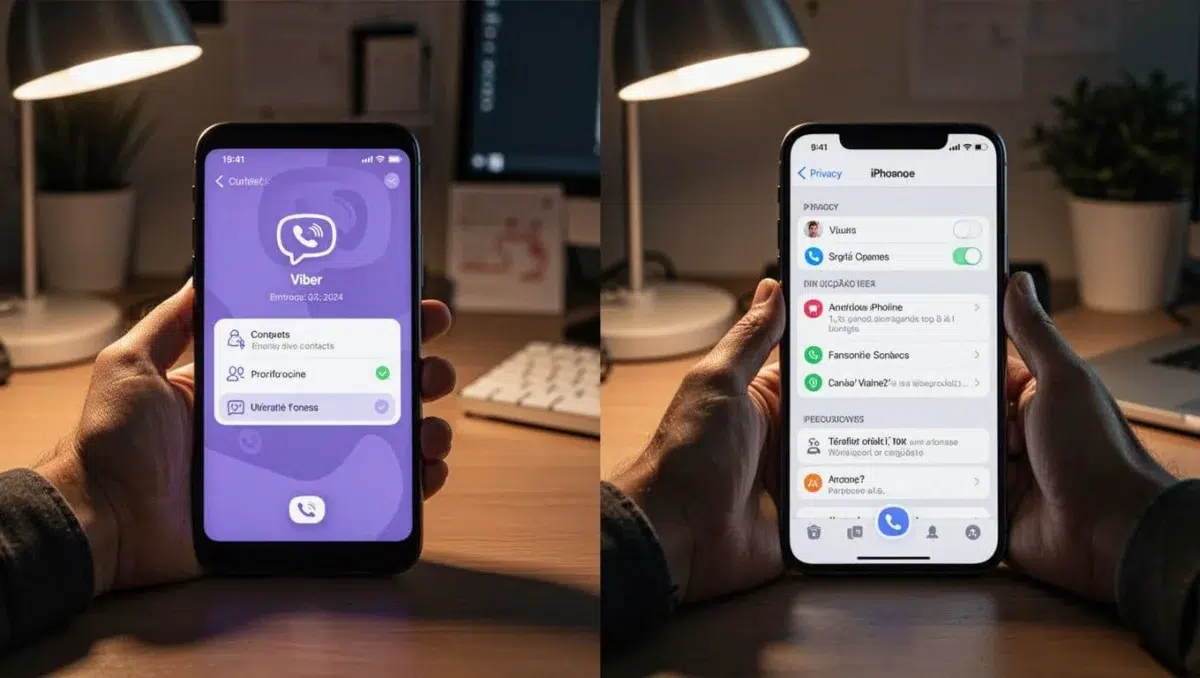
Στην πράξη, η διαφορά είναι αυτή:
| Σημείο | Android | iPhone |
|---|---|---|
| Πού ελέγχεις πρόσβαση | App permissions | Privacy / app settings |
| Τι βλέπεις πιο έντονα | Άδειες εφαρμογής | Έλεγχο απορρήτου |
| Συνηθισμένο πρόβλημα | Άδεια κλειστή ή περιορισμένη | Contacts toggle κλειστό |
| Αποτέλεσμα στο Viber | Δεν γίνεται σωστό sync | Δεν εμφανίζονται σωστά οι επαφές |
Το βασικό συμπέρασμα είναι απλό. Στο iPhone σκέφτεσαι πρώτα ποιος βλέπει τι, ενώ στο Android σκέφτεσαι πρώτα σε τι έχει δοθεί permission. Το αποτέλεσμα μπορεί να είναι ίδιο, αλλά η διαδρομή για να το λύσεις αλλάζει.
Αν δεν έχεις ενεργή πρόσβαση στις επαφές, το Viber δεν μπορεί να φτιάξει σωστή λίστα, ούτε σε Android ούτε σε iPhone.
Αυτό είναι το σημείο που μπερδεύει τους περισσότερους. Βλέπεις την επαφή κανονικά στο κινητό, αλλά η εφαρμογή δεν τη δείχνει. Γιατί; Επειδή άλλο πράγμα είναι να υπάρχει η επαφή στη συσκευή και άλλο να έχει δικαίωμα το Viber να τη διαβάσει. Ο επίσημος οδηγός της Viber για συγχρονισμό και προσθήκη επαφών το ξεκαθαρίζει, η λίστα της εφαρμογής βασίζεται στις επαφές του τηλεφώνου σου και στην άδεια πρόσβασης.
💡 Tip: Αν άλλαξες πρόσφατα ρύθμιση άδειας, κλείσε και άνοιξε ξανά το Viber. Συχνά χρειάζεται μια μικρή επανεκκίνηση για να “δει” τη νέα κατάσταση.
Google Contacts στο Android και iCloud στο iPhone, τι αλλάζει στην πράξη
Εδώ κρύβεται ένα από τα πιο πρακτικά σημεία. Δεν αρκεί μόνο να αποθηκεύσεις μια επαφή. Σημασία έχει και πού την αποθήκευσες. Η πηγή της επαφής επηρεάζει το πότε θα εμφανιστεί στη συσκευή σου και μετά στις Viber επαφές.
Στο Android, οι επαφές συνδέονται συχνά με τα Google Contacts. Άρα, όταν σώζεις έναν αριθμό στον σωστό λογαριασμό Google, η συσκευή τον συγχρονίζει ευκολότερα και το Viber συνήθως τον βλέπει πιο άμεσα. Αν όμως τον αποθηκεύσεις τοπικά στη συσκευή, στη SIM ή σε άλλο account, μπορεί να δεις καθυστέρηση ή διπλότυπα.
Στο iPhone, η εικόνα εξαρτάται πολύ από το iCloud. Αν οι επαφές σου γράφονται στο iCloud και το iCloud Contacts είναι ενεργό, το οικοσύστημα της Apple τις κρατά πιο σταθερά οργανωμένες. Αν όμως το iCloud είναι κλειστό ή αποθηκεύεις αλλού, μπορεί να βλέπεις την επαφή στο τηλέφωνο αλλά όχι τόσο άμεσα μέσα στο Viber.
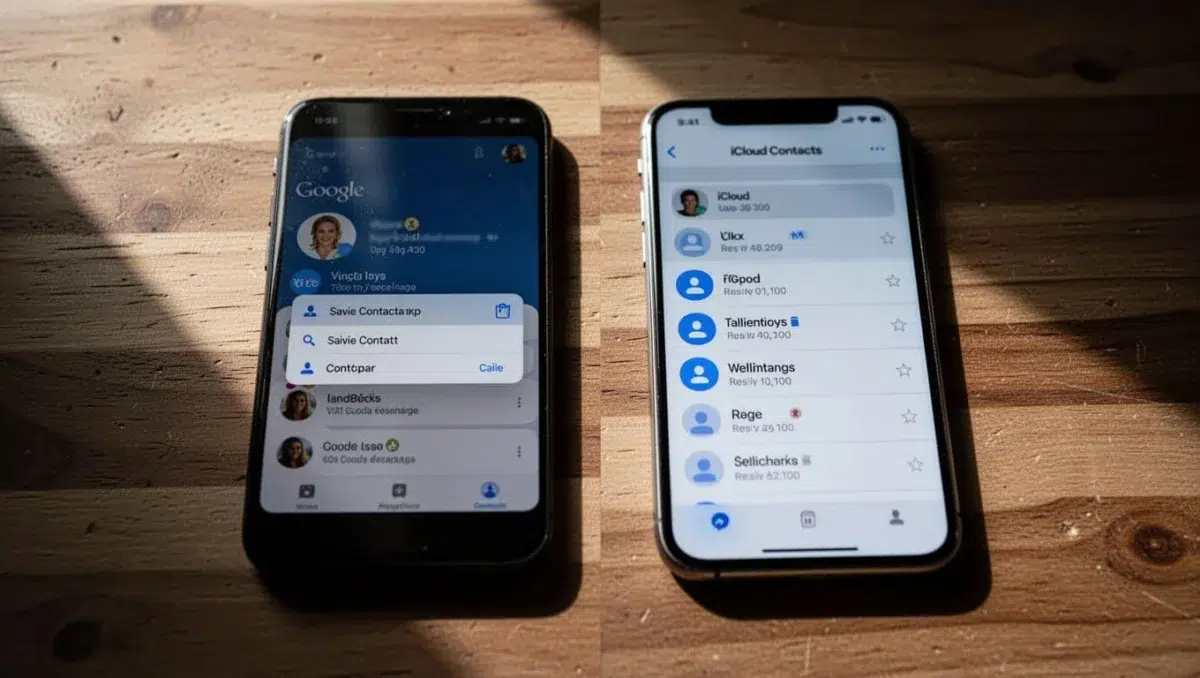
Με απλά λόγια, σκέψου το σαν δύο διαφορετικά συρτάρια:
- Στο Android, το βασικό συρτάρι είναι συχνά το Google Contacts
- Στο iPhone, το βασικό συρτάρι είναι συνήθως το iCloud
Αν ρίξεις τη νέα επαφή σε “λάθος συρτάρι”, η συσκευή μπορεί να τη βλέπει, αλλά η εφαρμογή να μην την τραβά όπως περιμένεις. Αυτό εξηγεί γιατί η ίδια επαφή εμφανίζεται κανονικά στο ένα κινητό και αργεί στο άλλο.
Για αυτό, πριν πεις ότι φταίει το Viber, έλεγξε αυτά τα δύο:
- Σε ποιο account αποθηκεύτηκε η επαφή
- Αν αυτό το account συγχρονίζεται κανονικά στη συσκευή
⚠️ Warning: Αν έχεις πολλές πηγές επαφών ενεργές, όπως συσκευή, Google, κάρτα SIM και iCloud, αυξάνονται πολύ οι πιθανότητες για διπλές εγγραφές ή μπερδεμένο συγχρονισμό.
Στην πράξη, αυτό επηρεάζει και το πότε εμφανίζεται η νέα επαφή στο Viber. Αν η επαφή αποθηκευτεί στο βασικό account που συγχρονίζεται σωστά, συχνά εμφανίζεται γρήγορα. Αν αποθηκευτεί αλλού, μπορεί να χρειαστεί χρόνος, ανανέωση ή χειροκίνητος έλεγχος. Για μια πιο πρακτική ματιά, μπορείς να δεις και έναν πρόσθετο οδηγό για συγχρονισμό επαφών με το Viber.
👉 Try this: Άνοιξε μία επαφή που μόλις έσωσες και δες αν είναι αποθηκευμένη σε Google, iCloud ή μόνο στη συσκευή. Αυτή η μικρή λεπτομέρεια αλλάζει συχνά όλη τη συμπεριφορά των Viber επαφών.
Ιδιωτικότητα και δικαιώματα, τι βλέπει το Viber και τι όχι
Όταν δίνεις πρόσβαση στο Viber, δεν ανοίγεις όλο το κινητό σου. Δίνεις συγκεκριμένα δικαιώματα, κυρίως για να λειτουργήσουν σωστά οι Viber επαφές και ο συγχρονισμός. Αυτό είναι το σημείο που μπερδεύει τους περισσότερους, γιατί άλλο πράγμα είναι η πρόσβαση στις επαφές και άλλο η πλήρης πρόσβαση στα προσωπικά σου δεδομένα.
Στην πράξη, το Viber χρειάζεται μόνο ό,τι του επιτρέπει η συσκευή σου. Αν θέλεις πιο επίσημη εικόνα, η ίδια η Viber εξηγεί τα δικαιώματα συστήματος που χρησιμοποιεί και πώς γίνεται ο συγχρονισμός επαφών.
Τι δεδομένα χρειάζεται το Viber για να εμφανίσει σωστά τις επαφές
Για να εμφανίσει σωστά τις επαφές σου, το Viber χρειάζεται κυρίως πρόσβαση στις επαφές του τηλεφώνου. Με απλά λόγια, κοιτάζει τα βασικά στοιχεία του βιβλίου επαφών σου, όπως όνομα, αριθμό τηλεφώνου και φωτογραφία προφίλ, ώστε να εντοπίσει ποιοι από αυτούς τους αριθμούς έχουν ενεργό λογαριασμό Viber.
Δεν χρειάζεται να το σκέφτεσαι σαν “σκανάρισμα” όλης της ζωής σου. Σκέψου το περισσότερο σαν έλεγχο λίστας. Η εφαρμογή παίρνει τη λίστα επαφών που της επιτρέπεις να δει και προσπαθεί να ταιριάξει αριθμούς με υπαρκτούς χρήστες Viber.
Αυτό σημαίνει ότι για να δουλέψουν σωστά οι Viber επαφές, συνήθως αρκούν αυτά:
- Πρόσβαση στις επαφές του κινητού σου
- Σωστά αποθηκευμένοι αριθμοί, ιδανικά με κωδικό χώρας
- Ενεργός λογαριασμός Viber από το άλλο άτομο
Αν θέλεις να περιορίσεις ή να κόψεις αυτή την πρόσβαση, ο έλεγχος γίνεται από τις ρυθμίσεις της συσκευής σου. Εκεί αποφασίζεις αν το Viber θα βλέπει τις επαφές ή όχι. Επίσης, αν σε απασχολεί γενικά τι επιτρέπεται να δει κάποιος σε λογαριασμό Viber, μπορείς να διαβάσεις και το σχετικό άρθρο για πρόσβαση στο Viber άλλου και προστασία ιδιωτικότητας.
Τι δεν βλέπει το Viber και τι δεν κάνει από μόνο του
Εδώ χρειάζεται μια καθαρή γραμμή. Το Viber δεν βρίσκει μαγικά άγνωστους αριθμούς και δεν “μαντεύει” ποιον θέλεις να προσθέσεις. Αν ένας αριθμός δεν υπάρχει αποθηκευμένος στις επαφές σου ή αν το άλλο άτομο δεν έχει ενεργό λογαριασμό Viber, η εφαρμογή δεν μπορεί να τον εμφανίσει σαν κανονική Viber επαφή.
Επίσης, δεν μετατρέπει από μόνο του έναν άγνωστο αριθμό σε αποθηκευμένη επαφή. Μπορεί να δεις έναν αριθμό μέσα σε συνομιλία ή σε κλήση, αλλά αυτό δεν σημαίνει ότι μπαίνει αυτόματα στο βιβλίο επαφών σου σαν πλήρης καταχώριση. Η αποθήκευση παραμένει δική σου επιλογή. Ακόμα και σε κρυφή συνομιλία, η πρόσβαση περιορίζεται σε όσα έχεις επιτρέψει.
⚠️ Το Viber δεν δημιουργεί επαφές από το πουθενά και δεν εμφανίζει κάποιον ως χρήστη Viber αν δεν υπάρχει σωστός αριθμός ή ενεργός λογαριασμός.
Αυτό ισχύει και για την ιδιωτικότητα. Η εφαρμογή δεν αποκτά πρόσβαση πέρα από ό,τι της έχεις επιτρέψει. Αν δεν της δώσεις άδεια επαφών, απλώς δεν μπορεί να διαβάσει τη λίστα σου. Αν θέλεις επιπλέον έλεγχο πάνω στην ασφάλεια του λογαριασμού σου, δες και τι σημαίνει όταν το Viber ζητάει κωδικό PIN χωρίς να το έχεις βάλει.
Πώς ελέγχεις και αλλάζεις δικαιώματα σε Android και iPhone
Αν θέλεις να ελέγξεις τι βλέπει το Viber, πήγαινε κατευθείαν στις ρυθμίσεις του κινητού σου. Εκεί γίνεται όλος ο πραγματικός έλεγχος. Δεν χρειάζεται να ψάχνεις παντού μέσα στην εφαρμογή.
Στο Android, θα το βρεις συνήθως από τη διαδρομή Ρυθμίσεις > Εφαρμογές > Viber > Άδειες > Επαφές. Στο iPhone, συνήθως πας Ρυθμίσεις > Απόρρητο και Ασφάλεια > Επαφές ή Ρυθμίσεις > Viber και ελέγχεις τον σχετικό διακόπτη.
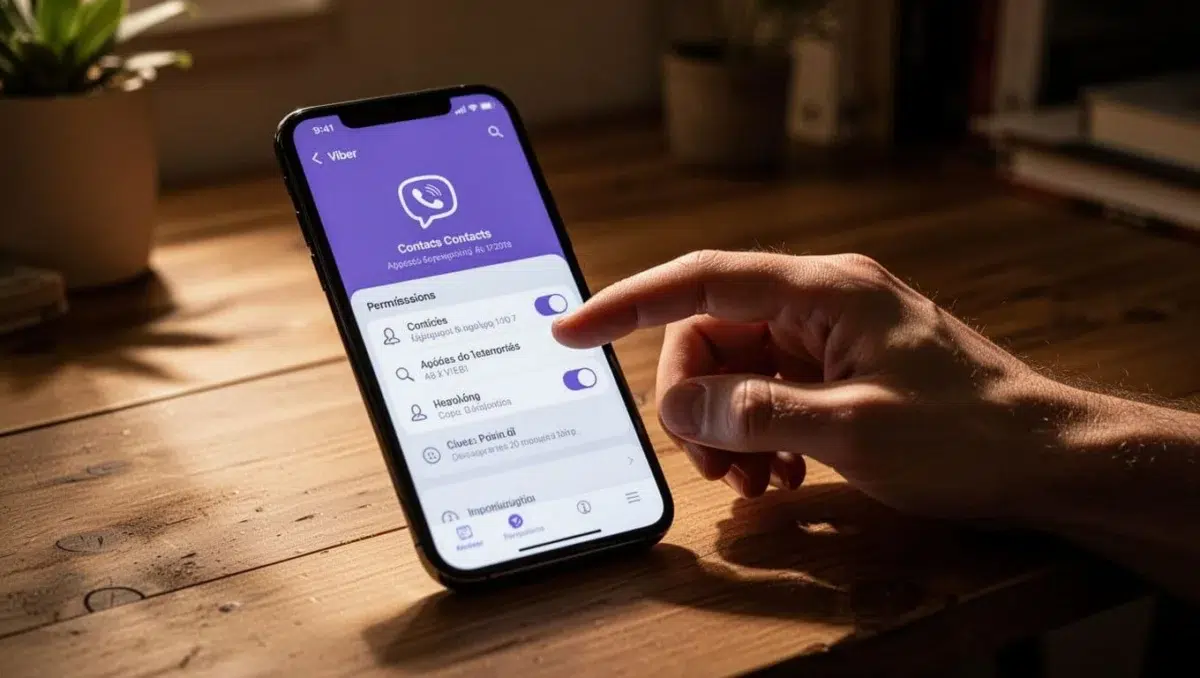
Αν ο διακόπτης είναι κλειστός, το Viber δεν θα μπορεί να εμφανίσει σωστά τις επαφές σου. Αν τον ανοίξεις, ίσως χρειαστεί ένα μικρό κλείσιμο και άνοιγμα της εφαρμογής για να ενημερωθεί η λίστα.
💡 Tip: Αν θες λιγότερη συλλογή δεδομένων πέρα από τις επαφές, έλεγξε και τις ρυθμίσεις για προσωπικά δεδομένα στο Viber. Έτσι κρατάς πιο καθαρό έλεγχο στο τι μοιράζεσαι και τι όχι.
Συχνές ερωτήσεις για Viber επαφές που λύνουν τις τελευταίες απορίες
Αν έχεις φτάσει μέχρι εδώ, μάλλον έχεις λύσει τα βασικά και σου έμειναν οι λεπτομέρειες. Αυτές όμως είναι που μπερδεύουν περισσότερο. Οι Viber επαφές συνήθως δουλεύουν απλά, αλλά όταν κάτι δεν εμφανίζεται σωστά, χρειάζεσαι καθαρές απαντήσεις και όχι γενικόλογα.
Παρακάτω θα βρεις τις πιο συχνές απορίες, με πρακτική λογική και σύντομες λύσεις. Στην πράξη, τα περισσότερα θέματα έχουν να κάνουν με αριθμό, άδειες, συγχρονισμό και τον τρόπο που έχεις αποθηκεύσει την επαφή στα smartphones σου.
Γιατί δεν εμφανίζονται επαφές Viber ενώ τις έχω αποθηκεύσει;
Συνήθως φταίει ένα από τα εξής, ο αριθμός δεν είναι γραμμένος σωστά, το Viber δεν έχει πρόσβαση στις επαφές σου ή το άλλο άτομο δεν έχει ενεργό λογαριασμό Viber. Επίσης, μερικές φορές απλώς δεν έχει ολοκληρωθεί ακόμα ο συγχρονισμός.
Έλεγξε πρώτα τη μορφή του αριθμού. Ιδανικά να είναι σε διεθνή μορφή, όπως +30 69XXXXXXXX. Αν λείπει ο κωδικός χώρας ή υπάρχει λάθος ψηφίο, το Viber μπορεί να μην κάνει σωστή αντιστοίχιση.
Μετά κοίτα τα βασικά:
- Permissions: το Viber πρέπει να έχει πρόσβαση στις επαφές
- Ενεργός λογαριασμός: ο άλλος αριθμός πρέπει να χρησιμοποιεί Viber
- Χρόνος συγχρονισμού: περίμενε λίγο ή κλείσε και άνοιξε ξανά την εφαρμογή
Αν η επαφή είναι σωστά αποθηκευμένη αλλά δεν φαίνεται, το πρώτο πράγμα που ελέγχεις είναι η άδεια επαφών και η μορφή του αριθμού.
Αν θέλεις πιο αναλυτικό έλεγχο βήμα προς βήμα, δες και το σχετικό άρθρο για γιατί δεν εμφανίζονται οι επαφές στο Viber.
Πώς βρίσκω επαφές στο Viber αν δεν τις βλέπω στη λίστα;
Ξεκίνα από την αναζήτηση μέσα στο Viber. Γράψε το όνομα ή τον αριθμό και δες αν η επαφή υπάρχει αλλά δεν φαίνεται εκεί που κοιτάς. Μερικές φορές είναι θέμα φίλτρου ή καθυστέρησης της λίστας.
Αν δεν τη βρεις, ακολούθησε αυτή τη σειρά:
- Άνοιξε την αναζήτηση στο Viber και γράψε όνομα ή αριθμό.
- Έλεγξε αν η επαφή υπάρχει στο κινητό σου και όχι μόνο σε παλιά συνομιλία.
- Διόρθωσε τον αριθμό σε πλήρη μορφή με κωδικό χώρας.
- Κλείσε και άνοιξε ξανά το Viber για νέο συγχρονισμό.
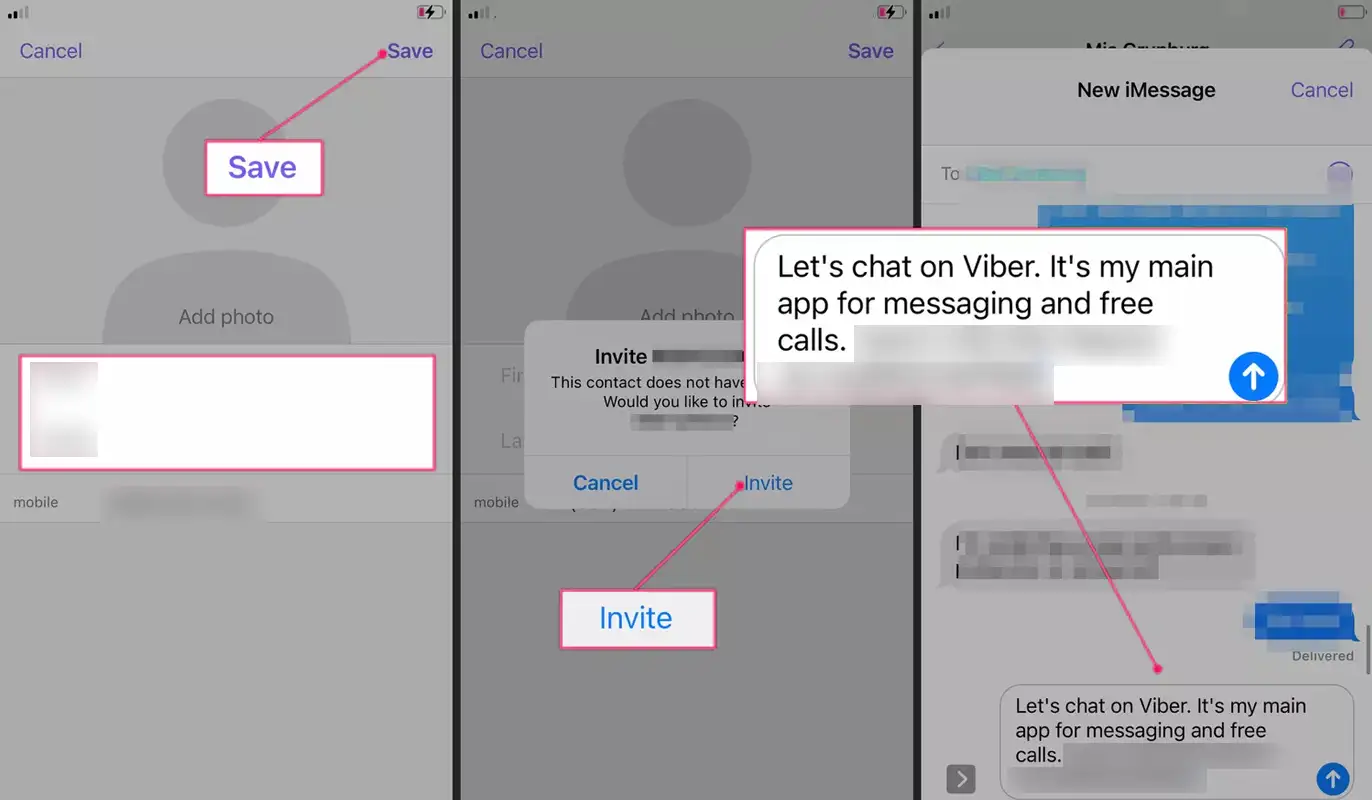
- Πρόσθεσέ την χειροκίνητα με πρόσκληση στο Viber αν δεν εμφανίζεται ακόμα.
Με απλά λόγια, μην στηρίζεσαι μόνο στη λίστα επαφών της εφαρμογής. Πρώτα βεβαιώσου ότι η επαφή υπάρχει σωστά στο τηλέφωνό σου και μετά άφησε το Viber να την τραβήξει.
💡 Tip: Αν λείπει μόνο μία επαφή, συχνά βοηθά να τη διαγράψεις από το κινητό και να την ξαναποθηκεύσεις από την αρχή. Αυτή είναι και μια λύση που εμφανίζεται στον επίσημο οδηγό συγχρονισμού επαφών της Viber.
Χρειάζεται να αποθηκεύσω πρώτα τον αριθμό για να τον δω στο Viber?
Συνήθως ναι, αν θέλεις να εμφανίζεται κανονικά μέσα στις Viber επαφές με όνομα και σταθερή καταχώριση. Το Viber βασίζεται κυρίως στις επαφές του κινητού σου. Επιπλέον, με σωστές επαφές απολαμβάνεις δυνατότητες όπως διαγραφή μηνυμάτων και κοινή χρήση τοποθεσίας.
Υπάρχουν όμως και εξαιρέσεις. Αν έχεις ήδη ανοιχτή συνομιλία με έναν άγνωστο αριθμό, μπορείς να δεις το chat χωρίς να έχεις αποθηκεύσει πρώτα την επαφή. Το ίδιο ισχύει όταν κάποιος σου στείλει μήνυμα ή όταν κάνεις προσθήκη μέσω QR code.
Η διαφορά είναι απλή:
- Ναι, χρειάζεται αποθήκευση, αν θέλεις πλήρη και μόνιμη εμφάνιση στη λίστα επαφών
- Όχι απαραίτητα, αν μιλάς ήδη με τον αριθμό ή αν σκανάρεις QR και ξεκινάς άμεσα συνομιλία
Στην πράξη, η αποθήκευση λειτουργεί σαν να βάζεις μια ετικέτα σε ένα πρόσωπο. Χωρίς αυτήν, μπορείς να το δεις προσωρινά, αλλά όχι πάντα οργανωμένα.
Μπορώ να χρησιμοποιήσω το Viber χωρίς άδεια πρόσβασης στις επαφές?
Ναι, μπορείς, αλλά μερικώς. Η εφαρμογή θα συνεχίσει να ανοίγει και μπορείς να χρησιμοποιήσεις βασικές λειτουργίες όπως δωρεάν κλήσεις, όμως η εμπειρία θα είναι πιο περιορισμένη.
Χωρίς άδεια επαφών, το Viber δεν συγχρονίζει κανονικά τη λίστα σου. Άρα δεν θα βλέπεις εύκολα ποιοι από τους αποθηκευμένους αριθμούς σου χρησιμοποιούν Viber, ούτε θα έχεις την ίδια άνεση στην αναζήτηση και στην αυτόματη εμφάνιση νέων επαφών.
Αυτό σημαίνει πρακτικά:
- λιγότερη ευκολία στην καθημερινή χρήση
- πιο αδύναμο συγχρονισμό
- περισσότερη χειροκίνητη δουλειά
⚠️ Warning: Αν έχεις κλειστή την πρόσβαση στις επαφές, μην περιμένεις να δουλέψει σωστά η αυτόματη ενημέρωση της λίστας.
Γιατί βλέπω διπλές επαφές στο Viber?
Οι διπλές επαφές εμφανίζονται συνήθως όταν έχεις διπλότυπες εγγραφές στο κινητό σου ή όταν οι επαφές έρχονται από πολλές πηγές μαζί, όπως συσκευή, Google account, SIM ή iCloud. Τότε το Viber διαβάζει περισσότερες από μία εκδοχές του ίδιου ατόμου.
Άλλη συχνή αιτία είναι οι παλιοί αριθμοί. Μπορεί να έχεις κρατήσει μια παλιά επαφή και να έσωσες και τη νέα, με αποτέλεσμα το ίδιο όνομα να αντιστοιχεί σε δύο διαφορετικές εγγραφές.
Η πιο καθαρή λύση είναι απλή:
- κράτησε μία μόνο επαφή για κάθε άτομο
- σβήσε παλιούς ή άχρηστους αριθμούς
- έλεγξε σε ποιο account αποθηκεύτηκε κάθε εγγραφή
Αν το μπέρδεμα συνδέεται με block ή επανεμφάνιση αριθμών, ίσως σε βοηθήσει και ο οδηγός για μπλοκάρισμα και ξεμπλοκάρισμα επαφών.
Πώς ενημερώνεται μια παλιά επαφή όταν αλλάξει αριθμό?
Δεν αρκεί να περιμένεις από το Viber να το καταλάβει μόνο του. Πρέπει πρώτα να διορθώσεις την επαφή στο κινητό σου και μετά να αφήσεις την εφαρμογή να συγχρονίσει ξανά τα δεδομένα.
Κάνε το εξής:
- Άνοιξε την επαφή στο τηλέφωνό σου.
- Σβήσε τον παλιό αριθμό ή αντικατάστησέ τον με τον νέο.
- Αποθήκευσε την αλλαγή σε σωστή μορφή, με κωδικό χώρας.
- Κλείσε και άνοιξε ξανά το Viber ή περίμενε λίγο για νέο συγχρονισμό.
👉 Try this: Αν βλέπεις ακόμα την παλιά μορφή, διέγραψε τελείως την επαφή και δημιούργησέ την ξανά από την αρχή. Στην πράξη, αυτό λύνει πιο γρήγορα τα περισσότερα κολλήματα συγχρονισμού.
Συμπέρασμα
Οι Viber επαφές δουλεύουν σωστά στην εφαρμογή Viber όταν έχεις τρία πράγματα στη θέση τους, σωστό αριθμό, σωστή άδεια πρόσβασης και σωστό συγχρονισμό. Στην πράξη, το πιο σημαντικό είναι να αποθηκεύεις τον αριθμό με κωδικό χώρας, όπως +30, ώστε το Viber να μπορεί να τον αναγνωρίσει χωρίς μπέρδεμα.
Αν μια επαφή δεν εμφανίζεται, συνήθως δεν φταίει κάτι περίπλοκο. Το πρόβλημα βρίσκεται πιο συχνά σε λάθος μορφή αριθμού, κλειστές άδειες επαφών ή σε συγχρονισμό που δεν έχει ολοκληρωθεί σωστά. Γι’ αυτό, πριν δοκιμάσεις πιο βαριές λύσεις, έλεγξε πρώτα αυτά τα 3 σημεία.
Κράτα αυτό σαν πρακτικό κανόνα, σωστός αριθμός με κωδικό χώρας, πρόσβαση στις επαφές, σωστός συγχρονισμός. Αν αυτά είναι σωστά, η προσθήκη επαφής Viber γίνεται συνήθως άμεσα, επιτρέποντας την ομαλή αποστολή μηνυμάτων χωρίς ταλαιπωρία.
